Instagram 图片尺寸怎么调
简要回答
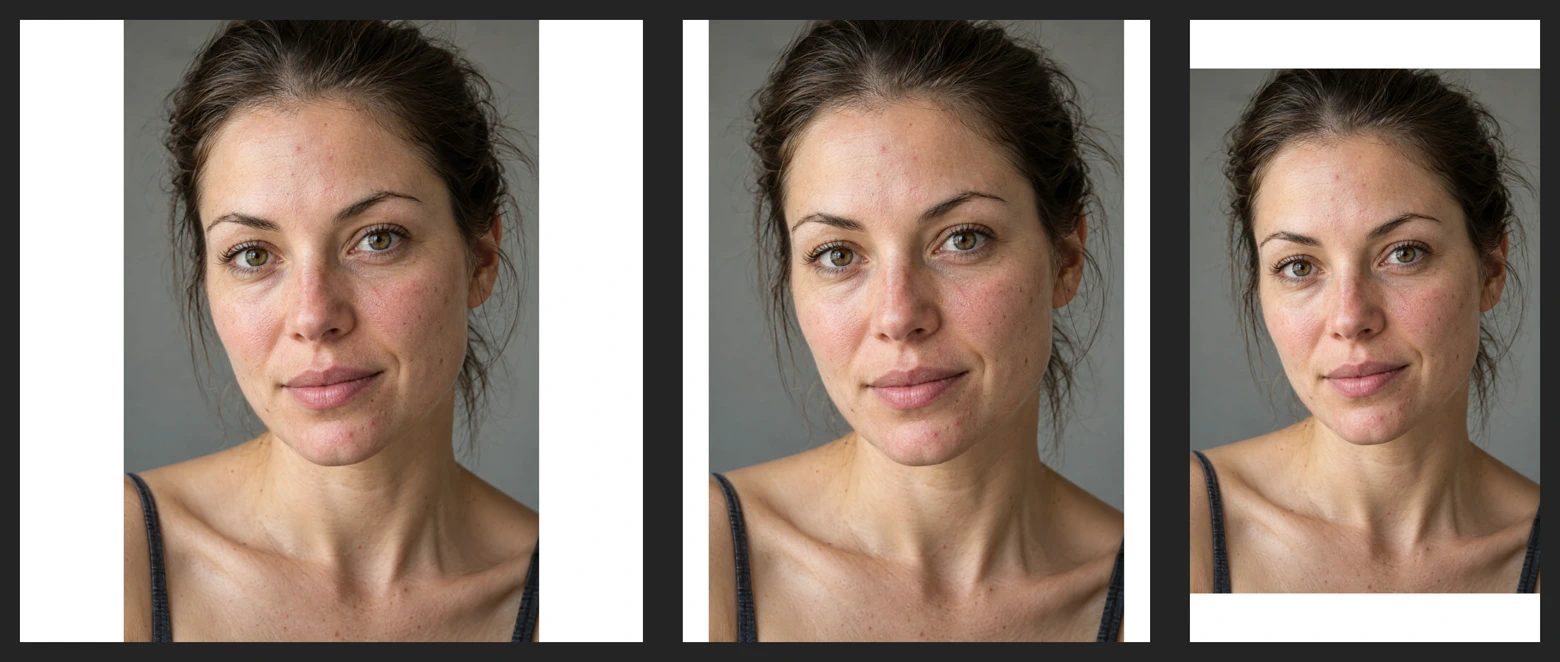
3:4 的 Instagram 竖版帖子请使用 1080 × 1440 px 的画布。在 Lil Cactus 中,先用并开启链接图标,把照片缩放到这个范围以内,再用把画布设为目标尺寸,定位选择居中。用导出,品质设为 90;JPEG 会用白色填充空白的画布。方形用 1080 × 1080 px,9:16 的快拍用 1080 × 1920 px。
- 用时
- 6 分钟
- 难度
- 入门
- 准备工作
- 一张照片,以及要发布的帖子或快拍格式
- 适用格式
- JPG、PNG、WebP 以及其他可以打开的图像
宽高比用宽度比高度来描述形状:3:4 表示每 4 个单位高就有 3 个单位宽。画布是图像外围的矩形。先把照片缩放到能放进画布,再在周围加上空白。如果你希望图像铺满每条边,请使用下面的裁剪方法。
主要示例制作的是竖版帖子。从尺寸表中选择其他格式,也可以用同样的方法。
四步放入整张照片
打开照片
打开本页的示例,或者用打开你自己的照片。
缩放照片以适合画布
选择。开启重新采样,把单位设为像素,并确认链接图标处于开启状态。重新采样方法选择两次立方(较锐利)。
先输入目标宽度。如果联动的高度超出了所选画布,就改为输入目标高度。对于竖版的示例照片,最后把高度设为 1440:宽度会变为 960。单击调整大小。
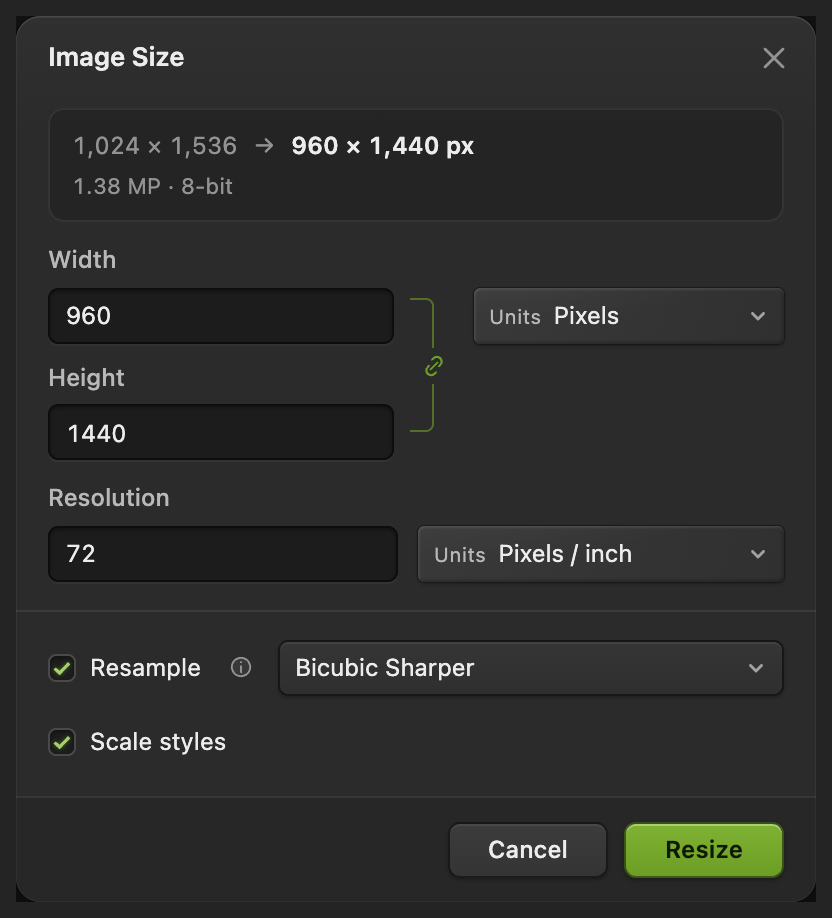
照片的宽和高都必须在画布尺寸以内。 补足剩余的画布
选择。输入目标宽度和高度:本例为 1080 和 1440。定位保持为居中(中间的方格),然后单击调整大小。新增的空白在编辑器中显示为棋盘格。
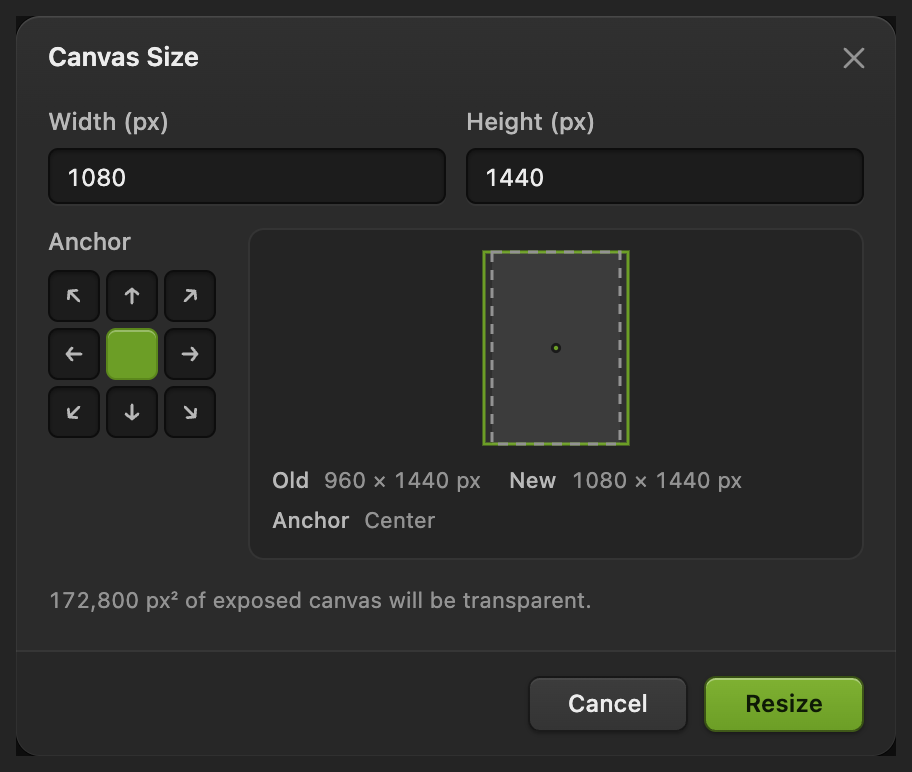
居中会把新增的空白平均放在照片的两侧。 导出 Instagram 副本
选择。在文件名中输入 instagram-portrait.jpg,把品质设为 90,然后单击导出。空白边距在 JPEG 中会变成白色。
要保留这个版式,请使用。之后,会更新该项目。如果仍在处理原始 JPEG,会把加了边距的图像作为单层图像写回你打开的 JPEG;第一次存储 JPEG 时会打开存储图像。导出则会生成一个单独的图像副本。

为图像副本命名。 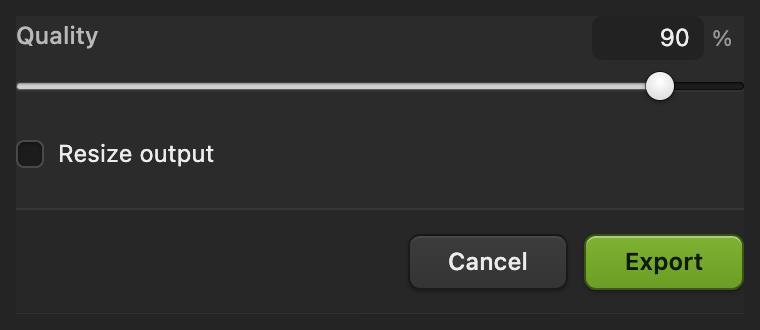
“品质”和“导出”位于对话框下部。
方形、竖版和快拍尺寸
这些画布的宽度都是 1080 像素。尺寸按宽 × 高列出。
| 格式 | 画布(像素) | 宽高比 |
|---|---|---|
| 方形帖子 | 1080 × 1080 | 1:1 |
| 竖版帖子 | 1080 × 1440 | 3:4 |
| 竖版帖子(经典) | 1080 × 1350 | 4:5 |
| 快拍 | 1080 × 1920 | 9:16 |
截至 2026 年 10 月,Instagram 的照片分辨率说明支持宽高比从 1.91:1 到 3:4、宽度最多 1080 像素的照片帖子。以前的说明最高只到 4:5。快拍示例采用Meta 快拍设计指南中的 9:16 比例。
裁剪照片填满画面
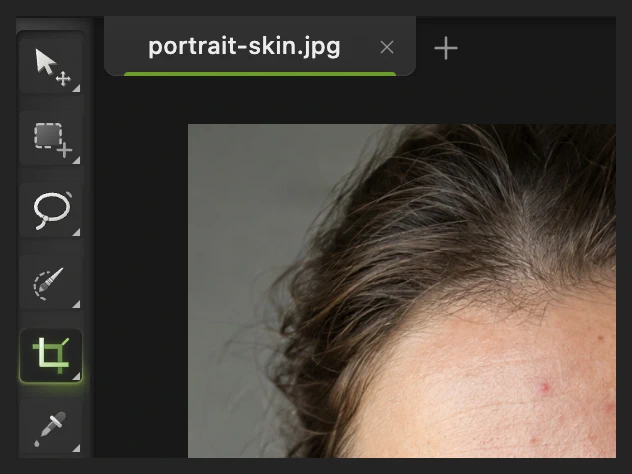
从本页重新打开原图,或者使用。在左侧工具栏中选择裁剪工具。要做铺满画面的竖版,请把比例设为自定,W设为 3,H设为 4。
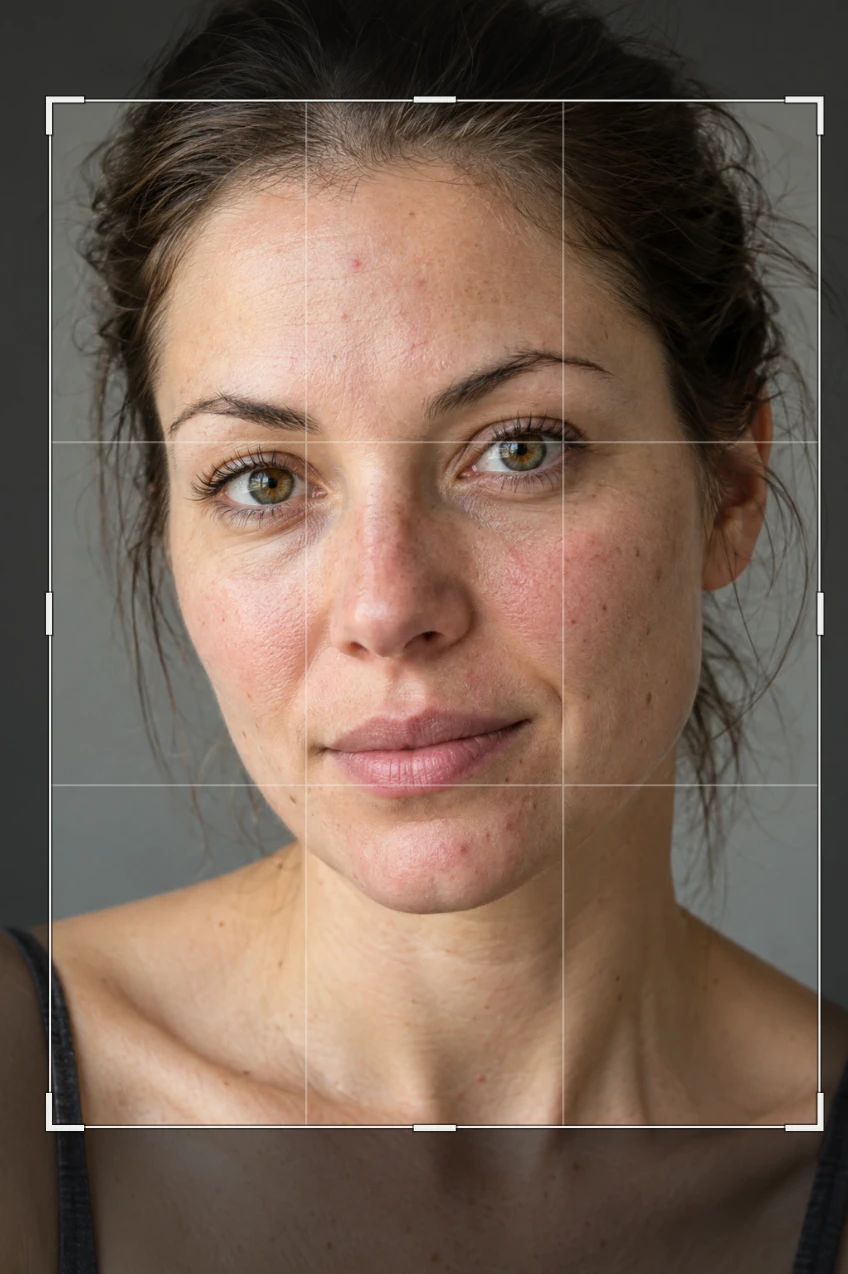
从额头稍上方拖到锁骨下方,画出一个矩形,两侧留出一点背景。在框内拖动可以移动它。对照插图检查构图,然后单击对勾(提交当前裁剪操作)。裁剪会去掉框外的区域。
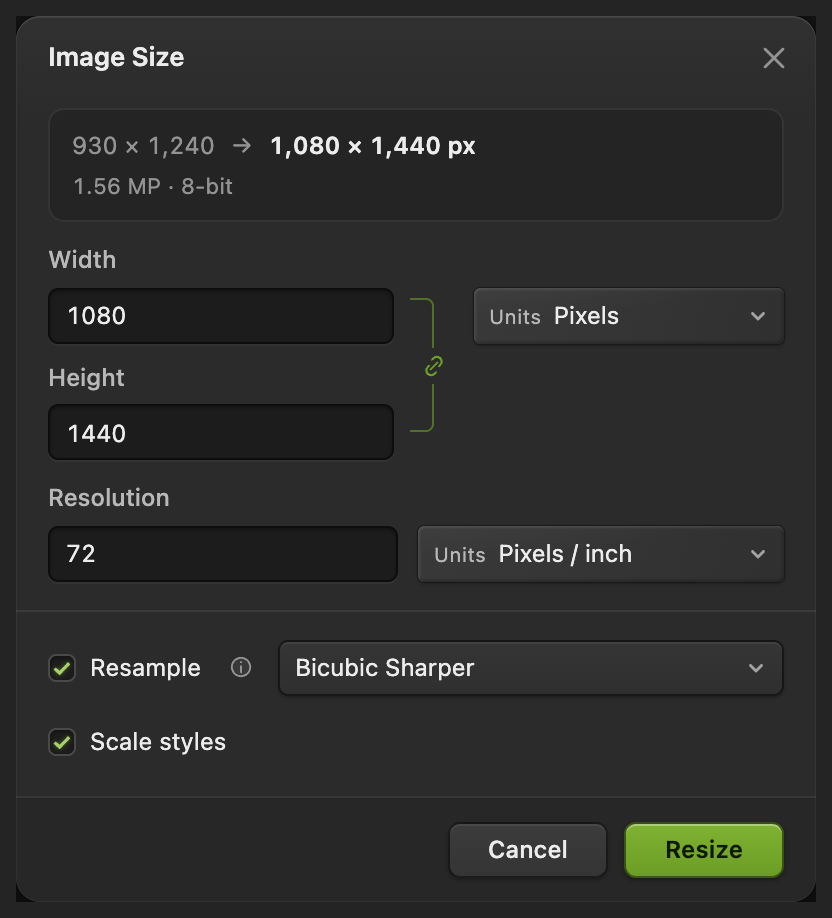
选择,保持链接开启,把宽度设为 1080。高度会按裁剪的比例变化。单击调整大小,然后按第 4 步导出 JPEG,例如命名为 instagram-filled.jpg。


接下来可以做什么
Instagram 图片尺寸常见问题
Instagram 竖版帖子还能用 1080 × 1350 吗?
能。它的 4:5 比例仍在 Instagram 支持的照片帖子范围内。在 Lil Cactus 中,用这个画布尺寸制作 4:5 的副本即可。
同一张 9:16 的图片能同时用于快拍和照片帖子吗?
不能,除非你接受损失一部分画面。9:16 的快拍比 Instagram 照片帖子 3:4 的上限更高,所以 Instagram 会裁剪它。在 Lil Cactus 中,请另做一个帖子尺寸的副本。
Instagram 图片需要 300 DPI 吗?
不需要。Instagram 按像素尺寸确定图片大小。在 Lil Cactus 中,以“像素”为单位设置“图像大小”即可;“分辨率”的值可以保持不变。
为什么调整尺寸后的 Instagram 照片看起来发虚?
如果原图较小或裁剪得很紧,可能需要放大才能达到目标尺寸。在 Lil Cactus 中,“两次立方(较锐利)”可以对这些像素重新采样,但无法恢复原图中本来没有的细节。
为什么在 PNG 中新增的边距是透明的?
在 Lil Cactus 中,“画布大小”会添加空白的透明像素。PNG 会保留这种透明度。棋盘格只是显示辅助,不属于导出的照片。


