Welche Größe braucht ein Foto für Instagram?
Kurze Antwort
Für einen Instagram-Post im Hochformat 3:4 verwenden Sie eine Arbeitsfläche von 1080 × 1440 px. Passen Sie das Foto in Lil Cactus mit bei aktivem Kettensymbol in diese Maße ein und stellen Sie dann mit und der Verankerung Mitte die Zielabmessungen ein. Exportieren Sie mit bei Qualität 90; JPEG füllt die leere Arbeitsfläche mit Weiß. Für ein Quadrat verwenden Sie 1080 × 1080 px, für eine Story im Format 9:16 1080 × 1920 px.
- Dauer
- 6 Minuten
- Niveau
- Einsteiger
- Sie brauchen
- Ein Foto und ein Post- oder Story-Format
- Funktioniert mit
- JPG, PNG, WebP und andere Bilder, die sich öffnen lassen
Kostenlos, ohne Anmeldung. Ihr Foto bleibt auf Ihrem Computer.
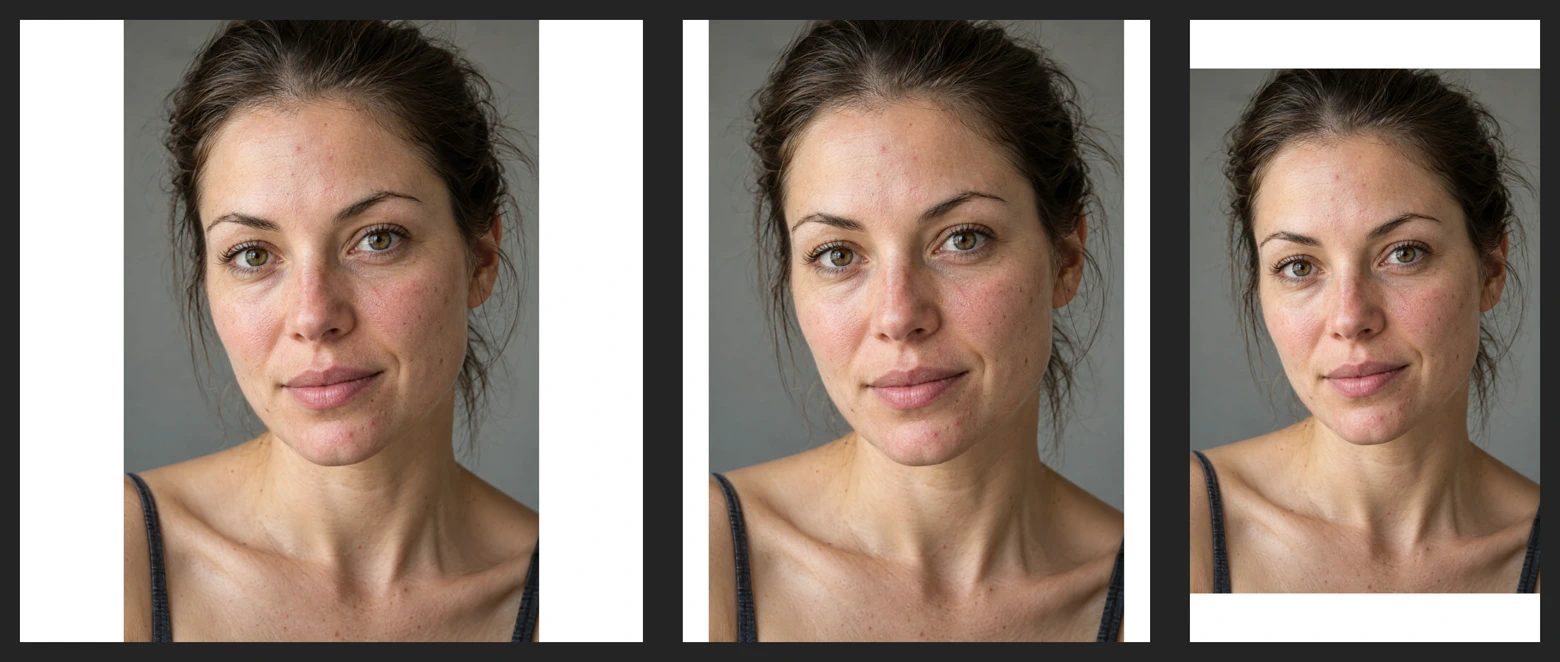
Das Seitenverhältnis beschreibt die Form als Breite zu Höhe: 3:4 heißt drei Einheiten Breite auf je vier Einheiten Höhe. Die Arbeitsfläche ist das äußere Rechteck des Bildes. Passen Sie das Foto so an, dass es hineinpasst, und fügen Sie dann Platz darum hinzu. Soll das Bild bis an alle Ränder reichen, verwenden Sie unten die Variante mit Zuschnitt.
Das Hauptbeispiel erstellt einen Post im Hochformat. Wählen Sie ein anderes Format aus der Größentabelle und gehen Sie genauso vor.
Das ganze Foto in vier Schritten einpassen
Das Foto öffnen
Öffnen Sie das Beispiel auf dieser Seite oder verwenden Sie für Ihr Foto.
Das Foto passend verkleinern
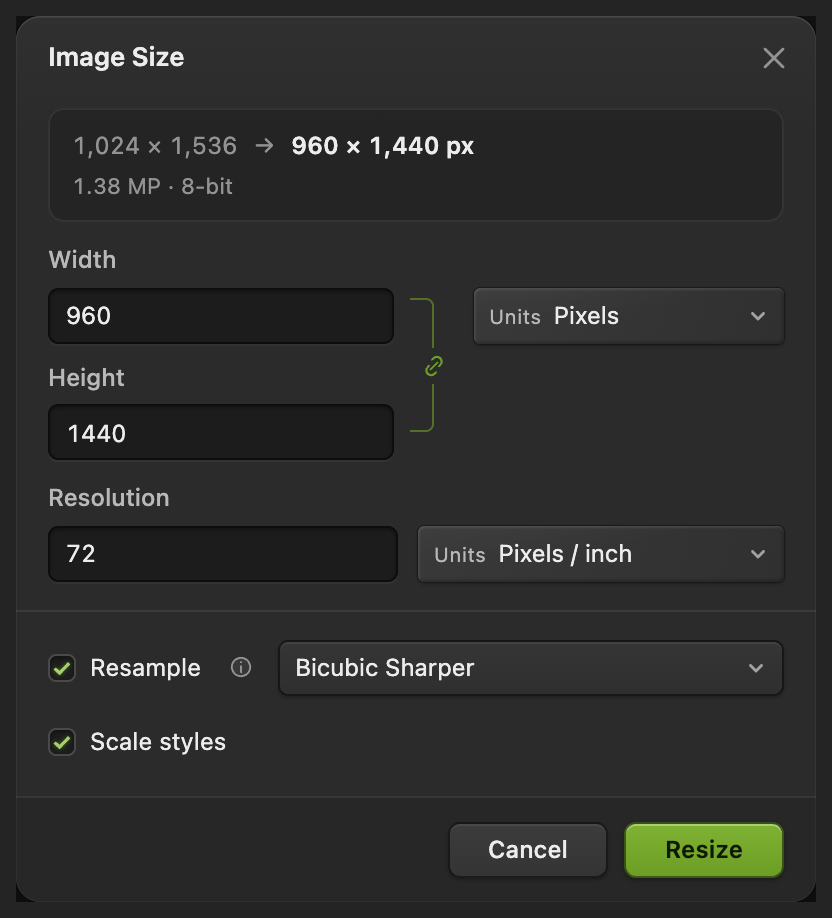
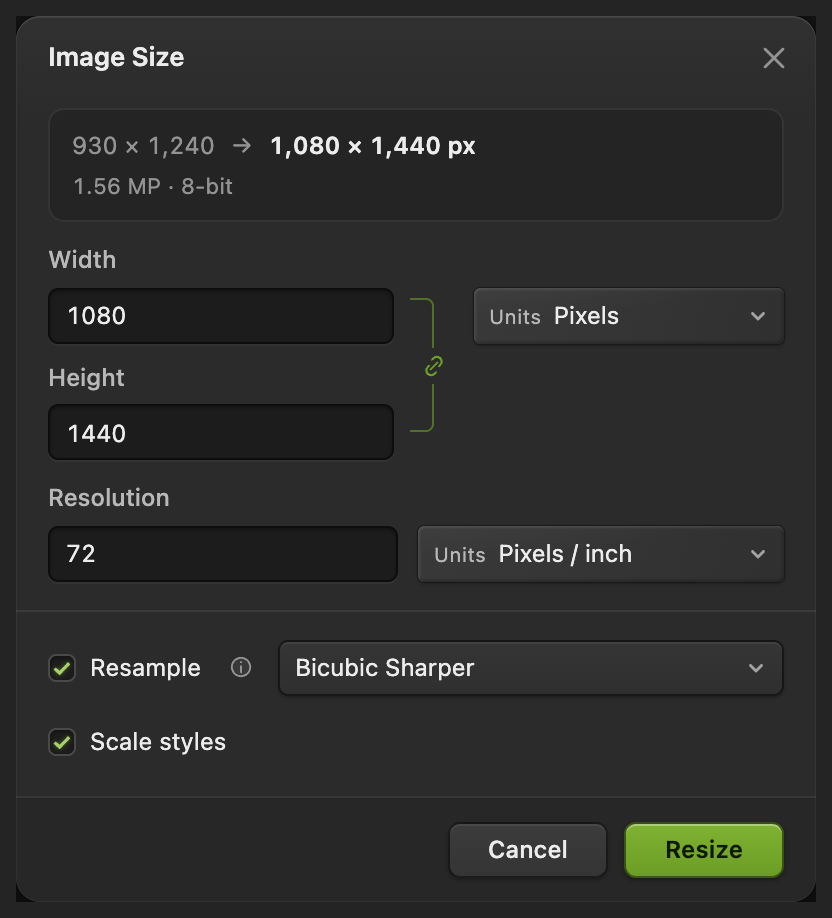
Wählen Sie Schalten Sie Neu berechnen ein, wählen Sie unter Maßeinheiten die Option Pixel und vergewissern Sie sich, dass das Kettensymbol aktiv ist. Wählen Sie als Neuberechnungsmethode Bikubisch schärfer.
Geben Sie zuerst im Feld Breite die Zielbreite ein. Ist die verknüpfte Höhe für die gewählte Arbeitsfläche zu groß, geben Sie stattdessen die Zielhöhe ein. Beim Beispielporträt geben Sie zum Schluss im Feld Höhe 1440 ein: Die Breite wird 960. Klicken Sie auf Größe ändern.
Das Foto muss in beide Abmessungen der Arbeitsfläche passen. Den Rest der Arbeitsfläche hinzufügen
Wählen Sie Geben Sie die Zielbreite und -höhe ein: 1080 und 1440 für dieses Beispiel. Lassen Sie die Verankerung auf Mitte, dem mittleren Quadrat, und klicken Sie auf Größe ändern. Der hinzugefügte Platz erscheint im Editor als Schachbrettmuster.
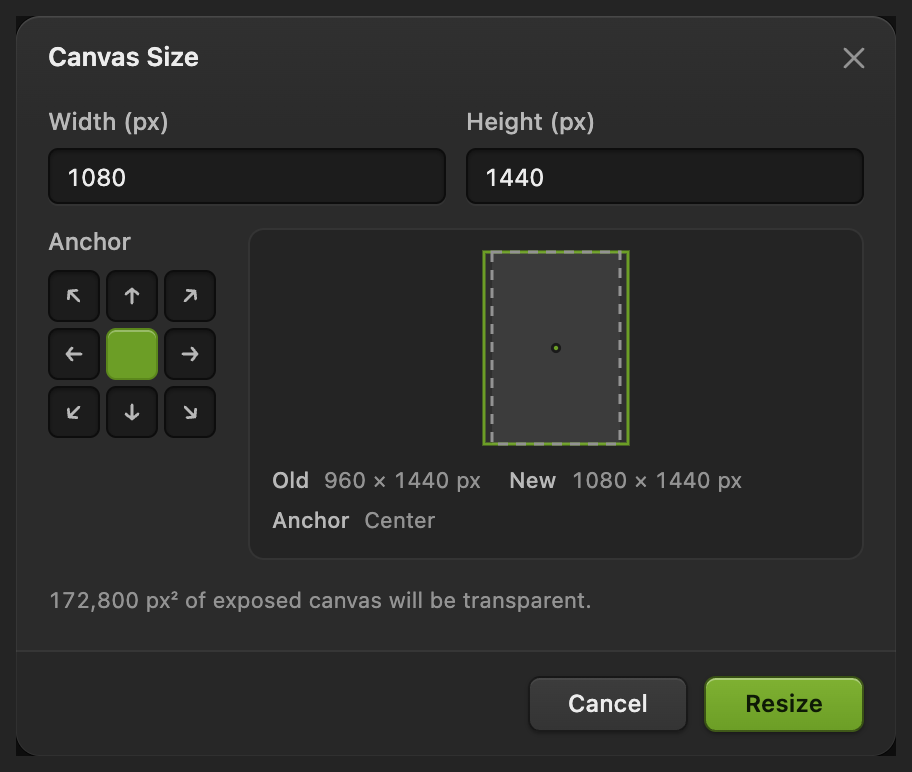
„Mitte“ verteilt den hinzugefügten Platz auf gegenüberliegende Seiten des Fotos. Die Instagram-Kopie exportieren
Wählen Sie Geben Sie im Feld Dateiname instagram-portrait.jpg ein, stellen Sie Qualität auf 90 und klicken Sie auf Exportieren. Die leeren Ränder werden im JPEG weiß.
Verwenden Sie , um dieses Layout zu behalten. aktualisiert danach das Projekt. Solange Sie mit dem ursprünglichen JPEG arbeiten, schreibt das Bild mit den Rändern als flaches Bild zurück in das geöffnete JPEG; das erste Speichern eines JPEG öffnet den Dialog Bild speichern. Exportieren erstellt eine separate Bildkopie.

Die Bildkopie benennen. 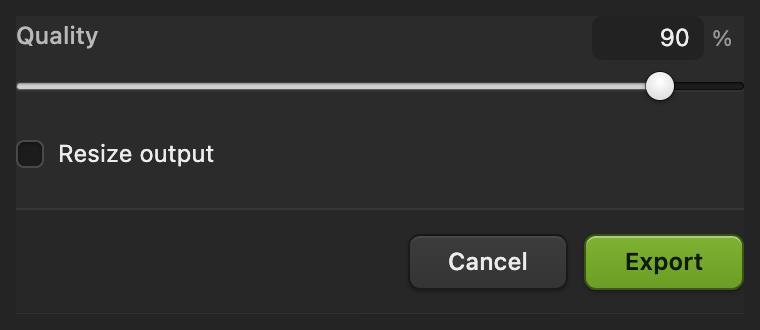
„Qualität“ und „Exportieren“ liegen weiter unten im Dialog.
Größen für quadratische Posts, Hochformat und Storys
Alle diese Arbeitsflächen haben eine Breite von 1080 Pixeln. Die Größen sind als Breite × Höhe angegeben.
| Format | Arbeitsfläche in Pixeln | Seitenverhältnis |
|---|---|---|
| Quadratischer Post | 1080 × 1080 | 1:1 |
| Post im Hochformat | 1080 × 1440 | 3:4 |
| Post im Hochformat (klassisch) | 1080 × 1350 | 4:5 |
| Story | 1080 × 1920 | 9:16 |
Laut den Hinweisen von Instagram zur Fotoauflösung unterstützt Instagram (Stand Oktober 2026) Foto-Posts von 1,91:1 bis 3:4 mit bis zu 1080 Pixeln Breite. Frühere Hinweise reichten nur bis 4:5. Das Story-Beispiel verwendet das Format 9:16 aus den Gestaltungshinweisen von Meta für Storys.
Das Foto zuschneiden, bis es den Rahmen füllt
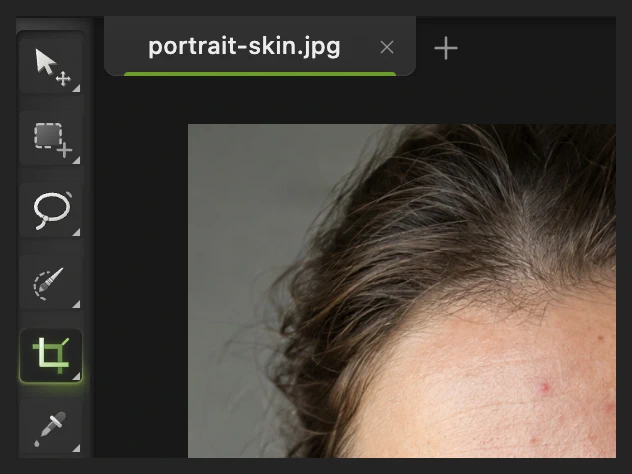
Öffnen Sie das Original erneut von dieser Seite oder verwenden Sie Wählen Sie in der linken Werkzeugleiste Freistellen. Für ein gefülltes Hochformat wählen Sie unter Seitenverhältnis die Option Benutzerdefiniert und geben bei B 3 und bei H 4 ein.
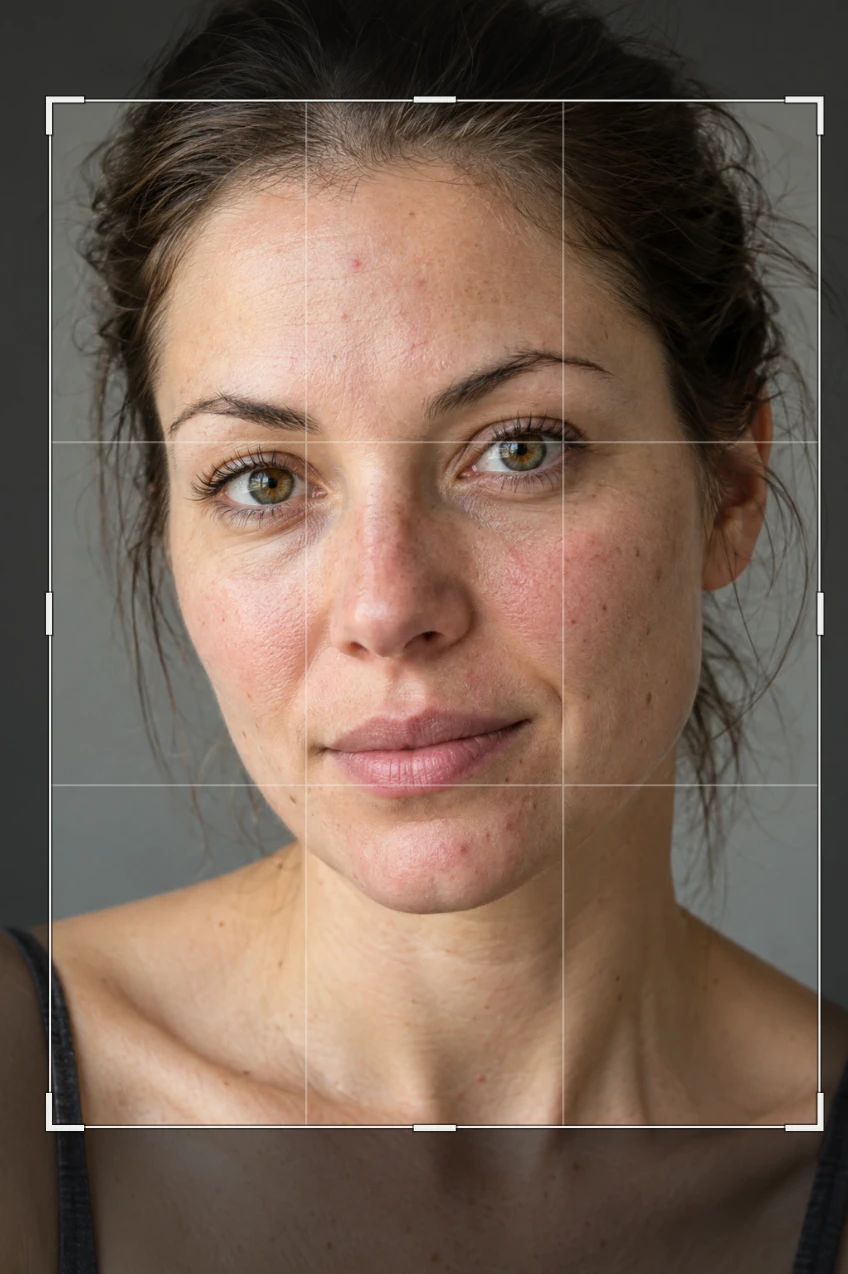
Ziehen Sie ein Rechteck von knapp über der Stirn bis unter die Schlüsselbeine und lassen Sie an den Seiten etwas Hintergrund. Ziehen Sie innerhalb des Umrisses, um ihn zu verschieben. Vergleichen Sie den Ausschnitt mit der Abbildung und klicken Sie dann auf das Häkchen (Freistellung anwenden). Beim Freistellen fällt alles außerhalb des Umrisses weg.
Wählen Sie , lassen Sie das Kettensymbol aktiv und geben Sie im Feld Breite 1080 ein. Die Höhe folgt den Proportionen des Zuschnitts. Klicken Sie auf Größe ändern und exportieren Sie dann wie in Schritt 4 ein JPEG, etwa mit dem Namen instagram-filled.jpg.


Wie es weitergeht
Instagram-Bildgrößen: Fragen und Antworten
Kann ich für einen Instagram-Post im Hochformat noch 1080 × 1350 verwenden?
Ja. Das Format 4:5 liegt weiterhin im unterstützten Bereich für Foto-Posts. Verwenden Sie in Lil Cactus diese Arbeitsflächengröße für eine Kopie im Format 4:5.
Kann ich dasselbe 9:16-Bild für eine Story und einen Foto-Post verwenden?
Nicht ohne einen Teil davon zu verlieren. Eine Story im Format 9:16 ist höher als die Grenze von 3:4 für Foto-Posts, deshalb schneidet Instagram sie zu. Erstellen Sie in Lil Cactus eine separate Kopie in Post-Größe.
Braucht ein Instagram-Bild 300 DPI?
Nein. Instagram verwendet die Pixelabmessungen als Bildgröße. Stellen Sie in Lil Cactus die Bildgröße in Pixeln ein; der Wert für „Auflösung“ kann bleiben, wie er ist.
Warum wirkt mein verkleinertes Instagram-Foto weich?
Ein kleines Ausgangsbild oder ein enger Zuschnitt muss womöglich vergrößert werden, um die Zielabmessungen zu erreichen. In Lil Cactus kann „Bikubisch schärfer“ diese Pixel neu berechnen, aber keine Details wiederherstellen, die im Ausgangsbild nicht enthalten waren.
Warum sind meine hinzugefügten Ränder in einem PNG transparent?
In Lil Cactus fügt „Arbeitsfläche“ leere, transparente Pixel hinzu. PNG erhält diese Transparenz. Das Schachbrettmuster ist nur eine Anzeigehilfe und gehört nicht zum exportierten Foto.
Weiter geht’s
 Wie schneidet man ein Bild zu?Festlegen, was im Bild bleibt, dann Form und Größe einstellen.Einsteiger · 6 Min.
 Wie ändert man die Bildgröße online auf exakte Pixel oder Druckmaße?Exakte Pixel, Prozent oder Druckgröße, ohne Verzerren.Einsteiger · 2 Min.
 Wie fügt man Text in ein Foto ein?Eine Überschrift und eine zweite Zeile auf einem Foto, auch später noch bearbeitbar.Einsteiger · 5 Min.