Come dimensionare una foto per Instagram
Risposta rapida
Per un post verticale Instagram in 3:4 usa un quadro da 1080 × 1440 px. In Lil Cactus, fai rientrare la foto in quei limiti con e il collegamento a catena attivo, poi con imposta le dimensioni di destinazione con l’ancoraggio Centro. Esporta con con Qualità 90; il JPEG riempie di bianco il quadro vuoto. Per un quadrato usa 1080 × 1080 px; per una storia in 9:16 usa 1080 × 1920 px.
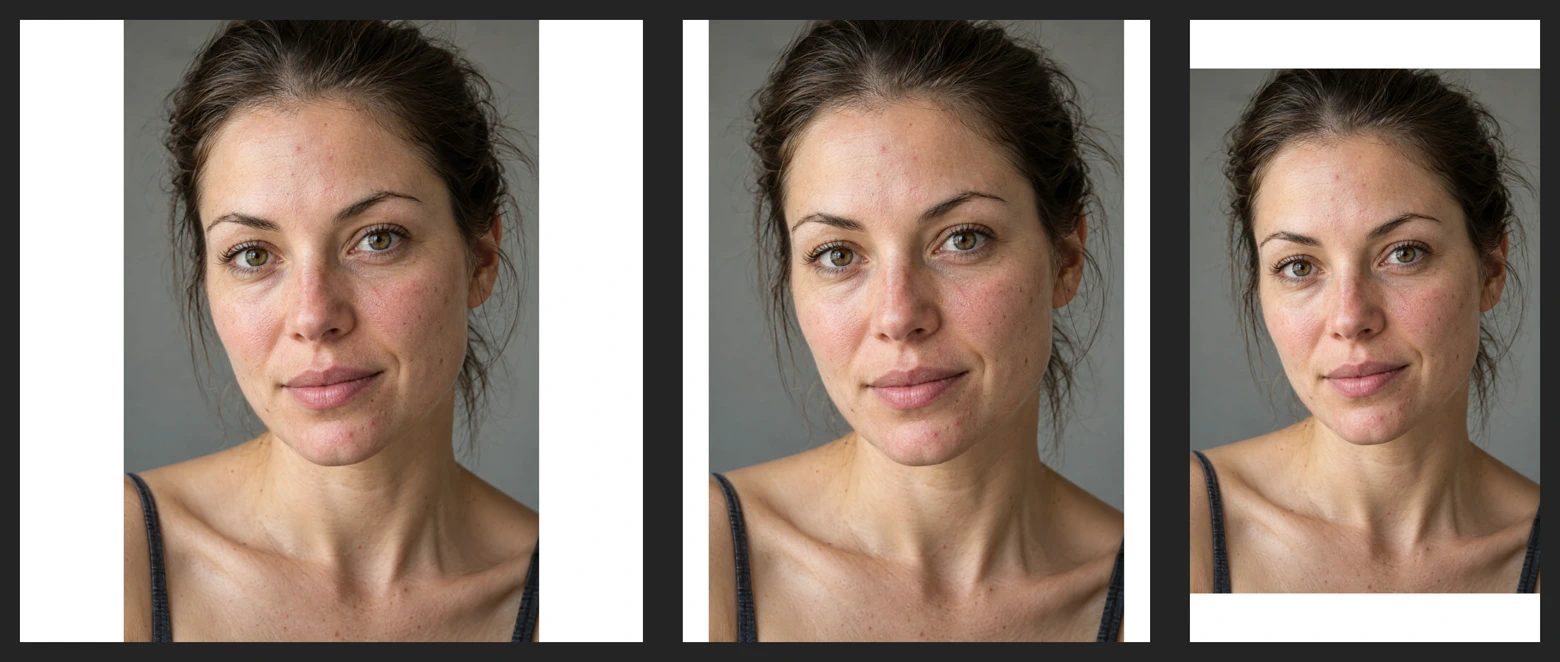
- Tempo
- 6 minuti
- Livello
- Principiante
- Ti serve
- Una foto e un formato di post o di storia
- Funziona con
- JPG, PNG, WebP e le altre immagini che puoi aprire
Gratis, senza registrazione. La tua foto resta sul tuo computer.
Le proporzioni descrivono una forma come rapporto tra larghezza e altezza: 3:4 significa tre unità di larghezza ogni quattro di altezza. Il quadro è il rettangolo esterno dell’immagine. Ridimensiona la foto perché ci stia dentro, poi aggiungi spazio attorno. Se preferisci che l’immagine arrivi fino ai bordi, usa la variante con ritaglio più sotto.
L’esempio principale crea un post verticale. Scegli un altro formato dalla tabella delle dimensioni e usa lo stesso metodo.
Fai rientrare la foto intera in quattro passaggi
Apri la foto
Apri l’esempio da questa pagina, oppure usa per la tua foto.
Ridimensiona la foto perché ci stia
Scegli Attiva Ricampiona, nell’elenco Unità di misura scegli Pixel e assicurati che il collegamento a catena sia attivo. Come metodo di ricampionamento scegli Bicubica più nitida.
Parti dalla Larghezza di destinazione. Se l’Altezza collegata risulta troppo alta per il quadro scelto, inserisci invece l’altezza di destinazione. Per il ritratto di esempio, termina con Altezza 1440: la Larghezza diventa 960. Fai clic su Ridimensiona.
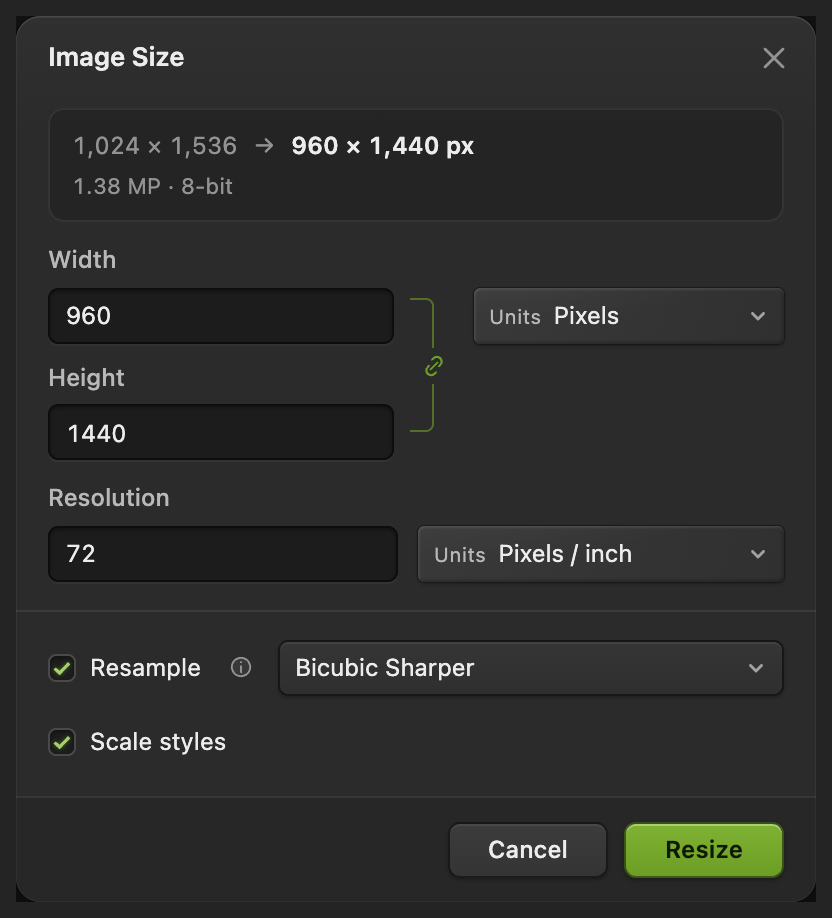
La foto deve rientrare in entrambe le dimensioni del quadro. Aggiungi il resto del quadro
Scegli Inserisci la larghezza e l’altezza di destinazione: 1080 e 1440 per questo esempio. Lascia l’ancoraggio su Centro, il quadratino centrale, e fai clic su Ridimensiona. Nell’editor lo spazio aggiunto appare come una scacchiera.
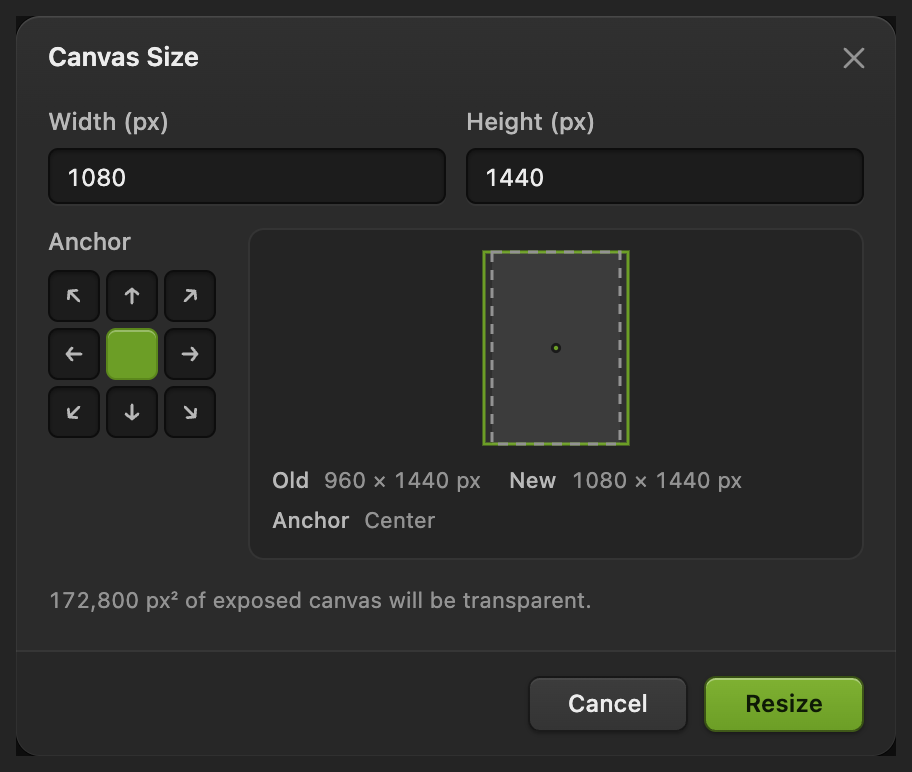
Centro distribuisce lo spazio aggiunto sui lati opposti della foto. Esporta la copia per Instagram
Scegli Nel campo Nome file inserisci instagram-portrait.jpg, imposta Qualità su 90 e fai clic su Esporta. Nel JPEG i margini vuoti diventano bianchi.
Usa per conservare questa impaginazione. Da quel momento aggiorna il progetto. Finché lavori sul JPEG originale, scrive l’immagine con i margini nel JPEG che hai aperto, come immagine unica; il primo salvataggio del JPEG apre Salva immagine. L’esportazione crea una copia separata dell’immagine.

Dai un nome alla copia dell’immagine. 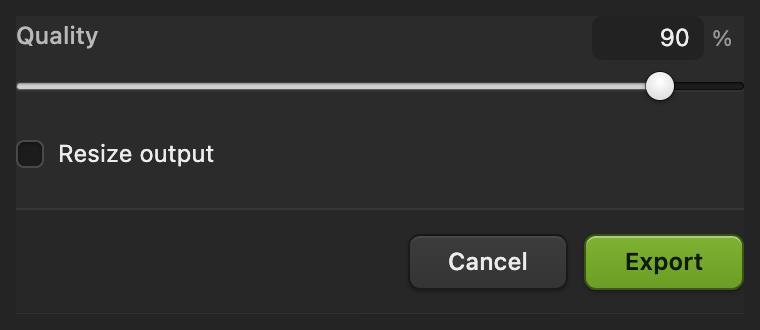
Qualità ed Esporta si trovano più in basso nella finestra di dialogo.
Dimensioni per post quadrati, verticali e storie
Tutti questi quadri di lavoro hanno una larghezza di 1080 pixel. Le dimensioni sono larghezza × altezza.
| Formato | Quadro in pixel | Proporzioni |
|---|---|---|
| Post quadrato | 1080 × 1080 | 1:1 |
| Post verticale | 1080 × 1440 | 3:4 |
| Post verticale (classico) | 1080 × 1350 | 4:5 |
| Storia | 1080 × 1920 | 9:16 |
A ottobre 2026, le indicazioni di Instagram sulla risoluzione delle foto ammettono post fotografici da 1,91:1 a 3:4, fino a 1080 pixel di larghezza. Le indicazioni precedenti si fermavano a 4:5. L’esempio della storia usa la forma 9:16 delle indicazioni di Meta per il design delle storie.
Ritaglia la foto per riempire il riquadro
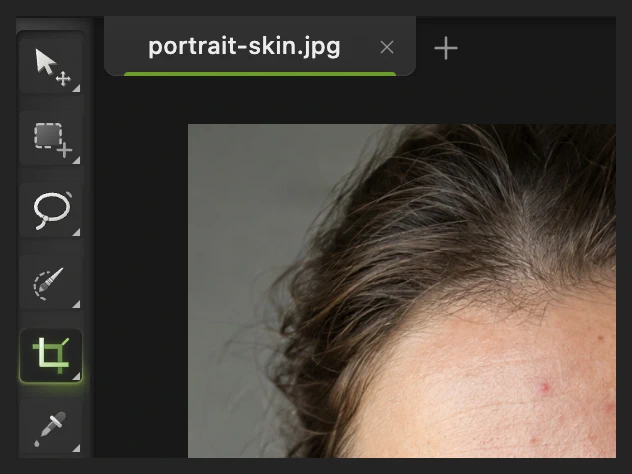
Riapri l’originale da questa pagina, oppure usa Scegli Ritaglia nella barra degli strumenti a sinistra. Per un post verticale che riempia tutto il riquadro, nell’elenco Proporzioni scegli Personale, poi imposta L su 3 e A su 4.
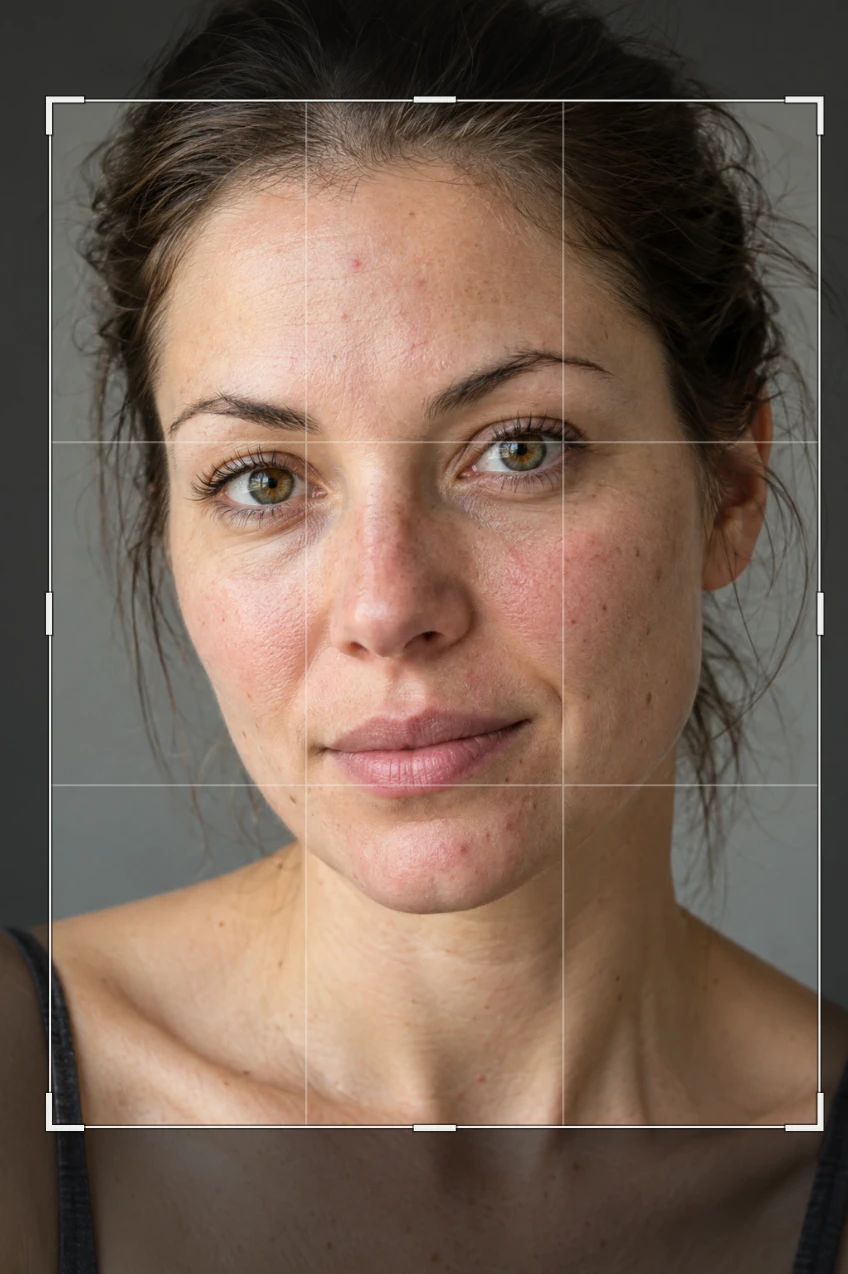
Trascina un rettangolo da appena sopra la fronte fino a sotto le clavicole, lasciando un po’ di sfondo ai lati. Trascina all’interno del contorno per spostarlo. Confronta l’inquadratura con la figura, poi fai clic sul segno di spunta (Applica ritaglio). Il ritaglio esclude l’area oltre il contorno.
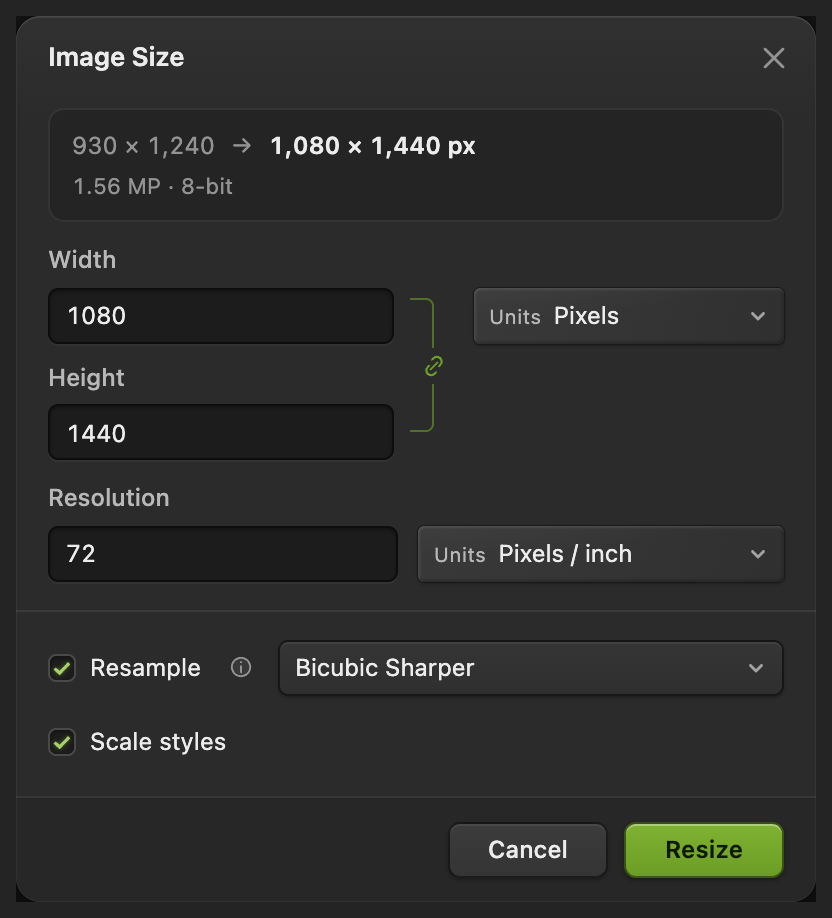
Scegli , lascia attiva la catena e imposta Larghezza su 1080. L’altezza segue le proporzioni del ritaglio. Fai clic su Ridimensiona, poi esporta un JPEG come nel passaggio 4, per esempio con il nome instagram-filled.jpg.


Cosa fare dopo
Dimensioni delle immagini per Instagram: domande e risposte
Posso ancora usare 1080 × 1350 per un post verticale su Instagram?
Sì. La sua forma 4:5 rientra ancora nell’intervallo di post fotografici supportato da Instagram. In Lil Cactus, usa quella dimensione del quadro per una copia in 4:5.
Posso usare la stessa immagine 9:16 per una storia e per un post fotografico?
Non senza perderne una parte. Una storia in 9:16 è più alta del limite di 3:4 dei post fotografici di Instagram, quindi Instagram la ritaglia. In Lil Cactus, crea una copia separata nelle dimensioni del post.
Un’immagine per Instagram deve avere 300 DPI?
No. Instagram usa le dimensioni in pixel per la dimensione dell’immagine. In Lil Cactus, imposta “Dimensioni immagine” in pixel; il valore “Risoluzione” può restare com’è.
Perché la mia foto ridimensionata per Instagram sembra poco nitida?
Un’immagine di partenza piccola o un ritaglio stretto possono richiedere un ingrandimento per raggiungere le dimensioni di destinazione. In Lil Cactus, “Bicubica più nitida” può ricampionare quei pixel, ma non può recuperare dettagli che l’originale non conteneva.
Perché i margini aggiunti sono trasparenti in un PNG?
In Lil Cactus, “Dimensione quadro” aggiunge pixel vuoti e trasparenti. Il PNG conserva quella trasparenza. La scacchiera è solo un aiuto visivo e non fa parte della foto esportata.
Continua
 Come ritagliare un’immagineScegli che cosa resta nell’inquadratura, poi imposta forma e dimensioni.Principiante · 6 min
 Come ridimensionare un’immagine online in pixel esatti o in formato di stampaPixel esatti, percentuale o formato di stampa, senza deformare.Principiante · 2 min
 Come aggiungere testo a una fotoUn titolo e una seconda riga su una foto, modificabili anche in seguito.Principiante · 5 min