Jak dopasować rozmiar zdjęcia do Instagrama
Krótka odpowiedź
Do pionowego posta na Instagramie w proporcjach 3:4 użyj obszaru roboczego 1080 × 1440 px. W Lil Cactus zmieść zdjęcie w tych granicach poleceniem z włączonym ogniwem łańcucha, a potem w oknie ustaw docelowe wymiary z punktem zaczepienia Środek. Wyeksportuj plik poleceniem z wartością Jakość 90; JPEG wypełnia pusty obszar bielą. Kwadrat to 1080 × 1080 px, a relacja w proporcjach 9:16 to 1080 × 1920 px.
- Czas
- 6 minut
- Poziom
- Początkujący
- Potrzebujesz
- Zdjęcie i format posta lub relacji
- Obsługiwane formaty
- JPG, PNG, WebP i inne obrazy, które da się otworzyć
Za darmo, bez rejestracji. Twoje zdjęcie zostaje na Twoim komputerze.
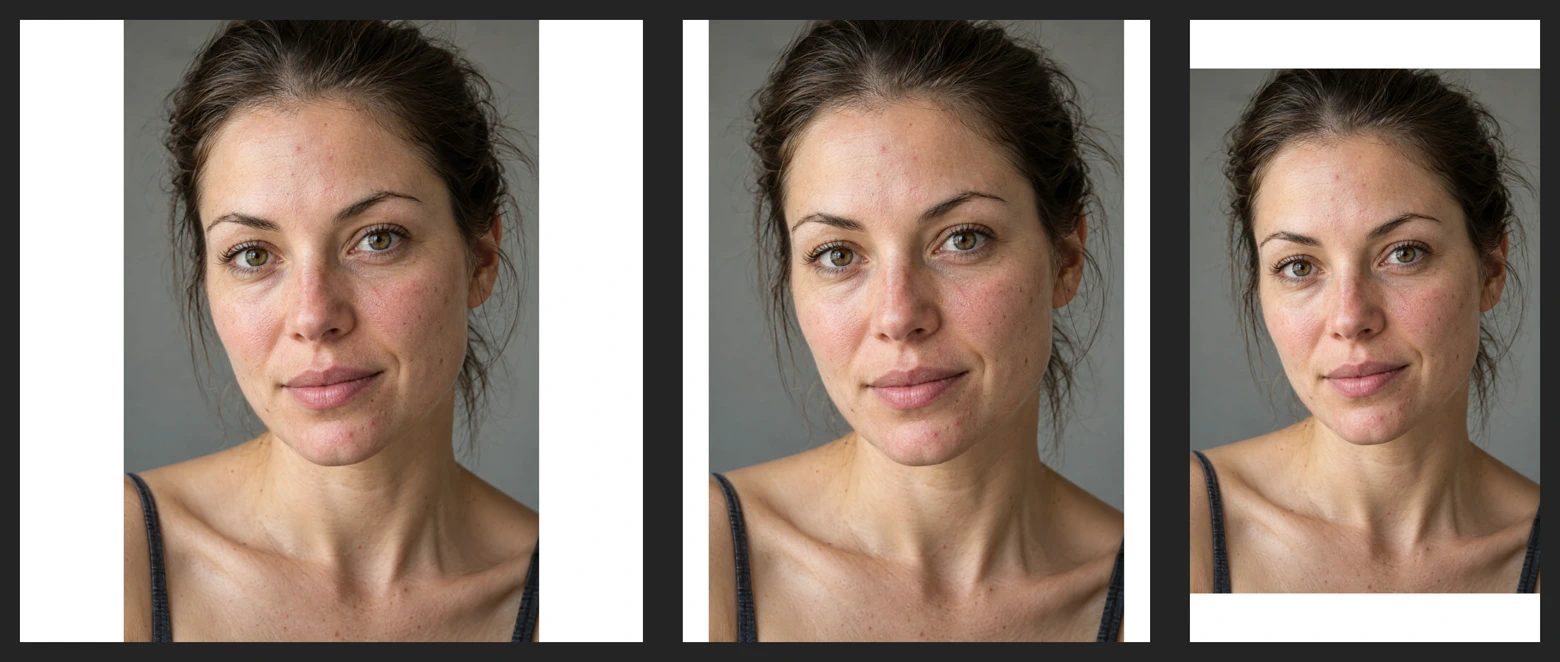
Proporcje obrazu opisują kształt jako stosunek szerokości do wysokości: 3:4 oznacza trzy jednostki szerokości na każde cztery jednostki wysokości. Obszar roboczy to zewnętrzny prostokąt obrazu. Zmień rozmiar zdjęcia tak, aby się w nim zmieściło, a potem dodaj wokół niego miejsce. Jeśli wolisz, aby obraz sięgał wszystkich krawędzi, skorzystaj z wariantu z kadrowaniem poniżej.
Główny przykład to post pionowy. Inny format wybierz z tabeli rozmiarów i postępuj tak samo.
Całe zdjęcie w czterech krokach
Otwórz zdjęcie
Otwórz przykład z tej strony albo użyj polecenia , aby otworzyć własne zdjęcie.
Zmień rozmiar zdjęcia, aby się zmieściło
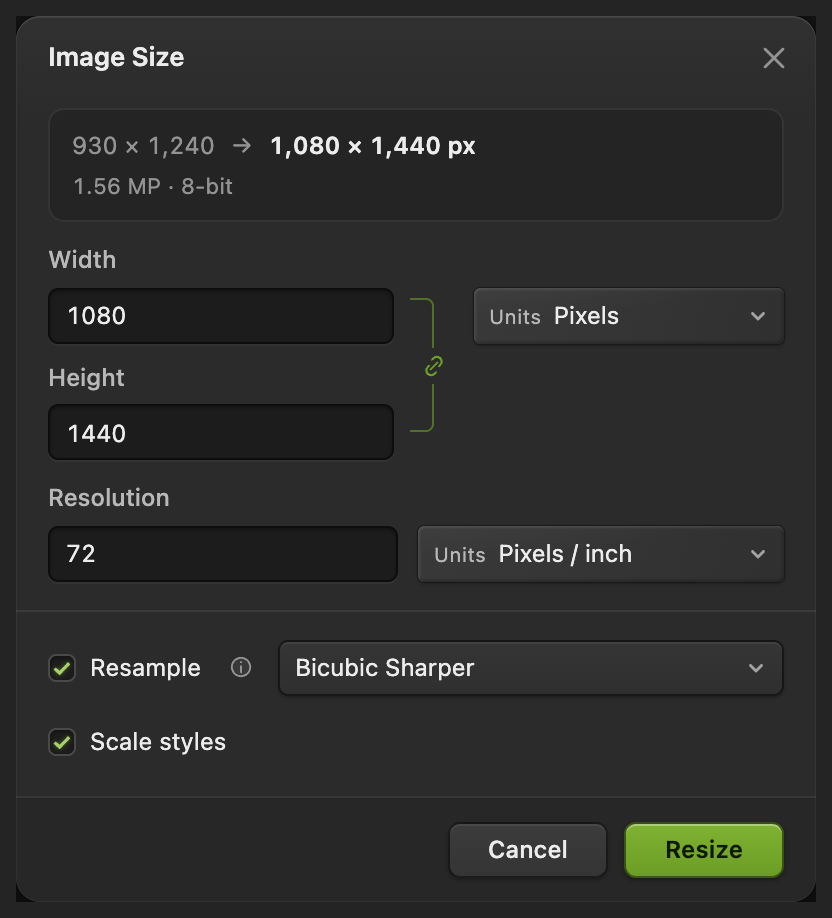
Wybierz Włącz opcję Ponowne próbkowanie, z listy Jednostki wybierz Piksele i upewnij się, że ogniwo łańcucha jest włączone. Jako metodę ponownego próbkowania wybierz Dwusześcienna ostrzejsza.
Zacznij od docelowej wartości w polu Szerokość. Jeśli połączona wartość w polu Wysokość jest za duża dla wybranego obszaru roboczego, wpisz zamiast tego docelową wysokość. W przypadku pionowego przykładu skończ na wartości 1440 w polu Wysokość: pole Szerokość zmieni się na 960. Kliknij przycisk Zmień rozmiar.
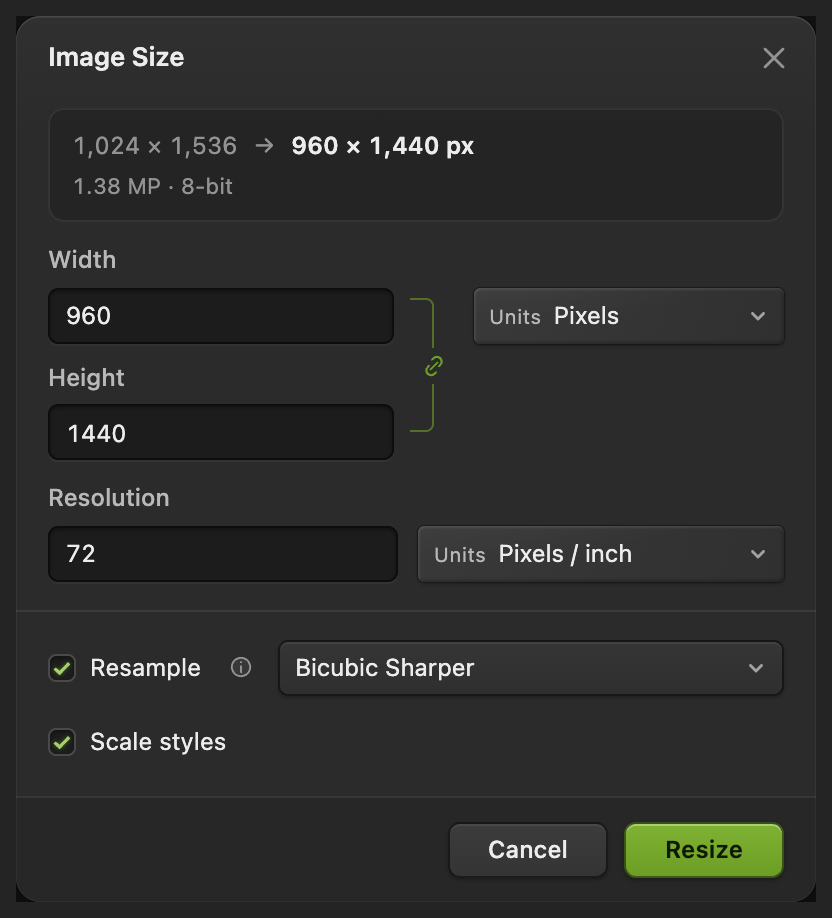
Zdjęcie musi zmieścić się w obu wymiarach obszaru roboczego. Dodaj resztę obszaru roboczego
Wybierz Wpisz docelową szerokość i wysokość: w tym przykładzie 1080 i 1440. Pozostaw punkt zaczepienia Środek, czyli środkowy kwadrat, i kliknij przycisk Zmień rozmiar. W edytorze dodane miejsce jest widoczne jako szachownica.
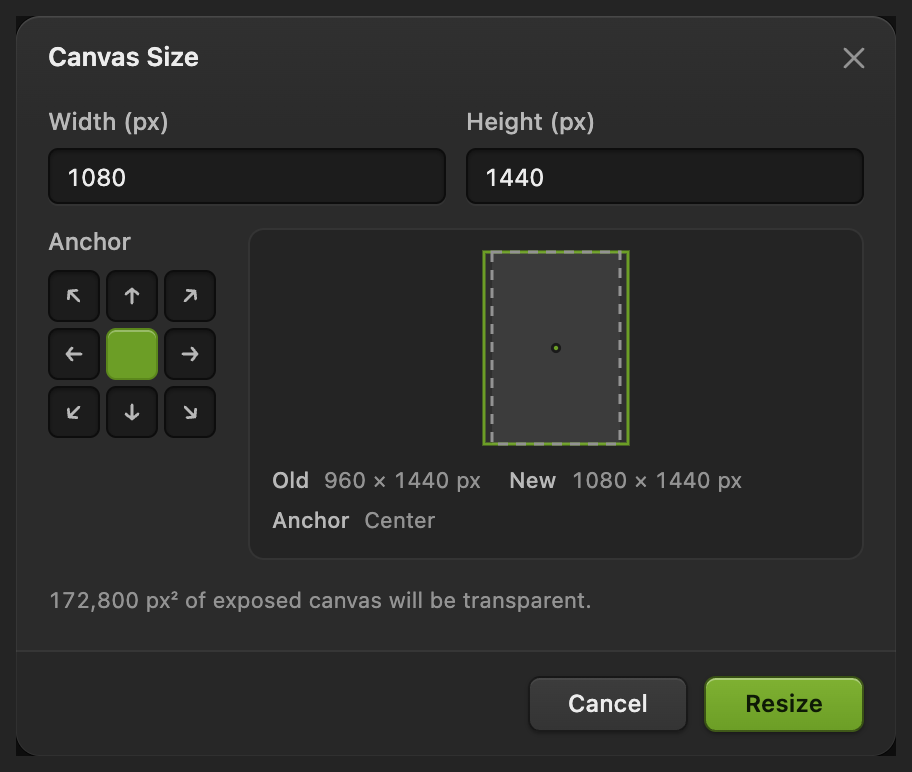
Środek rozkłada dodane miejsce po przeciwnych stronach zdjęcia. Wyeksportuj kopię na Instagram
Wybierz W polu Nazwa pliku wpisz instagram-portrait.jpg, w polu Jakość ustaw 90 i kliknij przycisk Eksportuj. Puste marginesy w pliku JPEG staną się białe.
Aby zachować ten układ, użyj polecenia Potem polecenie aktualizuje projekt. Dopóki pracujesz na oryginalnym pliku JPEG, polecenie zapisuje obraz z marginesami z powrotem do otwartego pliku JPEG jako spłaszczony obraz; pierwsze zapisanie pliku JPEG otwiera okno Zapisz obraz. Eksport tworzy osobną kopię obrazu.

Nadaj nazwę kopii obrazu. 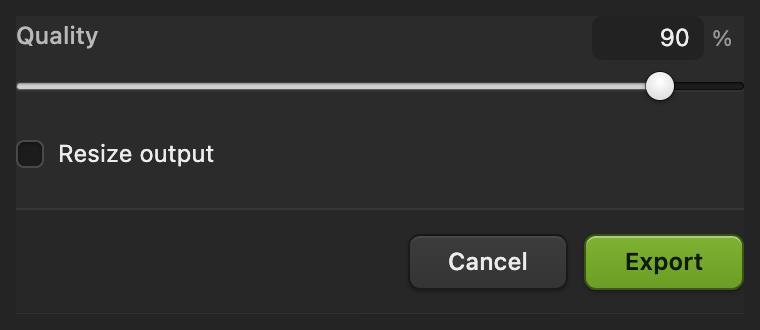
Jakość i przycisk Eksportuj są niżej w oknie.
Rozmiary kwadratu, pionu i relacji
Wszystkie te obszary robocze mają szerokość 1080 pikseli. Rozmiary podano jako szerokość × wysokość.
| Format | Obszar roboczy w pikselach | Proporcje |
|---|---|---|
| Post kwadratowy | 1080 × 1080 | 1:1 |
| Post pionowy | 1080 × 1440 | 3:4 |
| Post pionowy (klasyczny) | 1080 × 1350 | 4:5 |
| Relacja | 1080 × 1920 | 9:16 |
Według stanu na październik 2026 r. wytyczne Instagrama dotyczące rozdzielczości zdjęć obsługują posty ze zdjęciami w proporcjach od 1,91:1 do 3:4, o szerokości do 1080 pikseli. Wcześniejsze wytyczne kończyły się na 4:5. Przykład relacji wykorzystuje kształt 9:16 z wytycznych Meta dotyczących projektowania relacji.
Wykadruj zdjęcie, aby wypełniało kadr
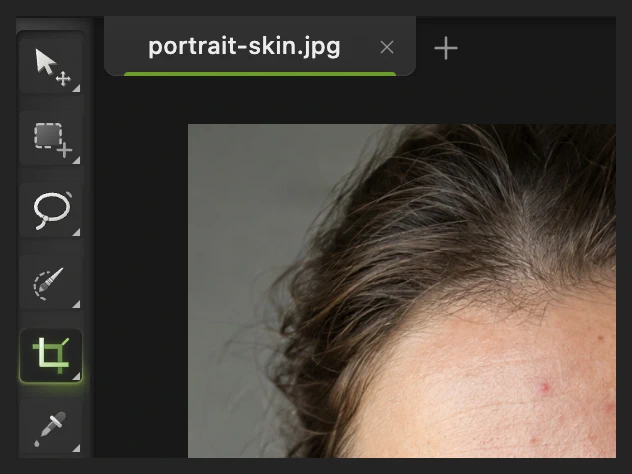
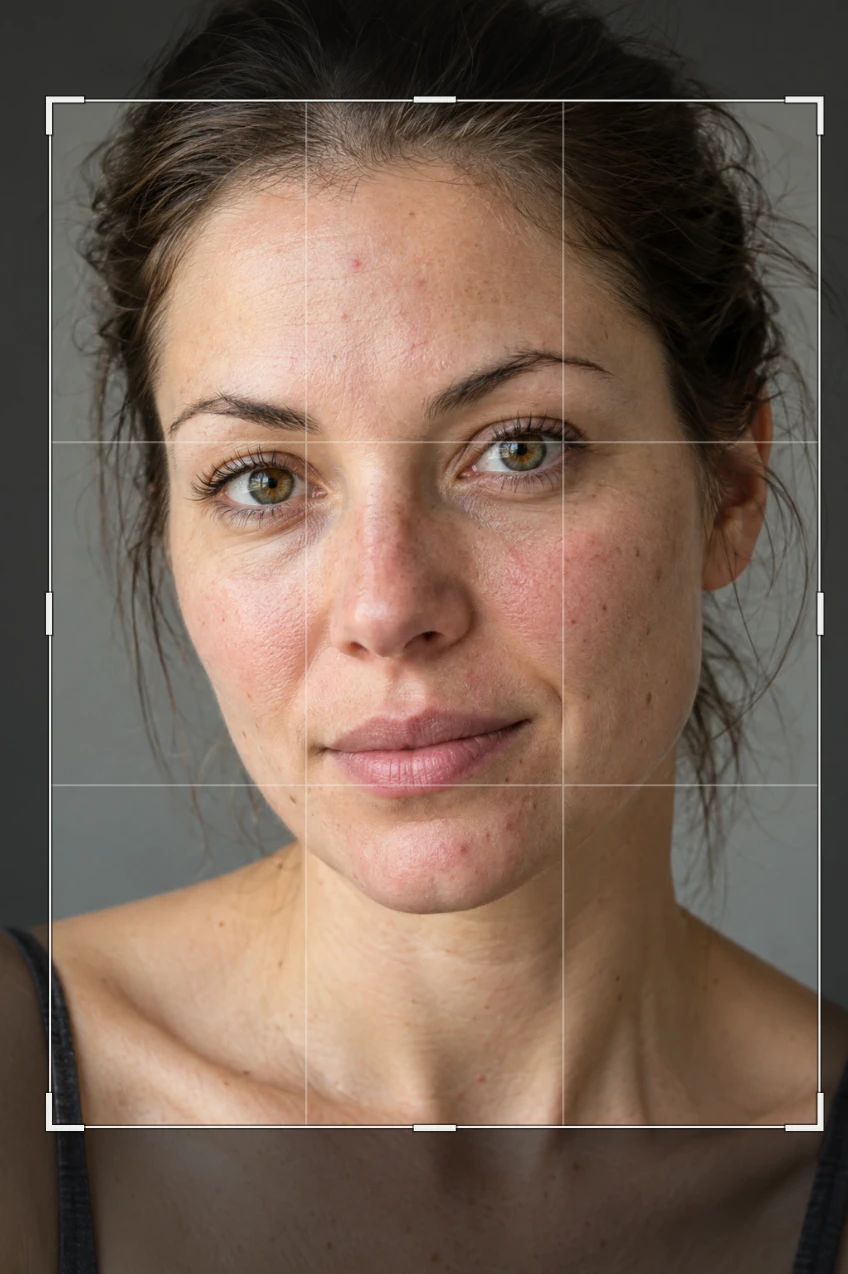
Ponownie otwórz oryginał z tej strony albo użyj polecenia Wybierz narzędzie Kadrowanie na lewym pasku narzędzi. Aby uzyskać wypełniony pion, z listy Proporcje wybierz Własny, w polu Sz. wpisz 3, a w polu Wys. wpisz 4.
Przeciągnij prostokąt od miejsca tuż nad czołem do miejsca poniżej obojczyków, zostawiając po bokach trochę tła. Aby przesunąć obrys, przeciągnij wewnątrz niego. Porównaj kadr z ilustracją, a potem kliknij znacznik (Zastosuj kadrowanie). Kadrowanie pomija obszar poza obrysem.
Wybierz , pozostaw włączony łańcuch i w polu Szerokość wpisz 1080. Wysokość dopasuje się do proporcji kadru. Kliknij przycisk Zmień rozmiar, a potem wyeksportuj plik JPEG jak w kroku 4, nadając mu nazwę, na przykład instagram-filled.jpg.


Co dalej
Rozmiary zdjęć na Instagramie: pytania i odpowiedzi
Czy do pionowego posta na Instagramie nadal można użyć wymiarów 1080 × 1350?
Tak. Proporcje 4:5 nadal mieszczą się w zakresie obsługiwanym przez Instagram dla postów ze zdjęciami. W Lil Cactus użyj takiego rozmiaru obszaru roboczego dla kopii w proporcjach 4:5.
Czy mogę użyć tego samego obrazu 9:16 w relacji i w poście ze zdjęciem?
Nie bez utraty jego części. Relacja 9:16 jest wyższa niż limit 3:4 dla postów ze zdjęciami, więc Instagram ją przytnie. W Lil Cactus przygotuj osobną kopię w rozmiarze posta.
Czy obraz na Instagram musi mieć 300 DPI?
Nie. Instagram określa rozmiar obrazu na podstawie wymiarów w pikselach. W Lil Cactus ustaw rozmiar obrazu w pikselach; wartość „Rozdzielczość” może pozostać bez zmian.
Dlaczego zdjęcie na Instagram po zmianie rozmiaru wygląda na nieostre?
Mały plik źródłowy lub ciasny kadr może wymagać powiększenia, aby osiągnąć docelowe wymiary. W Lil Cactus metoda „Dwusześcienna ostrzejsza” może ponownie próbkować te piksele, ale nie przywróci szczegółów, których nie było w źródle.
Dlaczego dodane marginesy w pliku PNG są przezroczyste?
W Lil Cactus polecenie „Rozmiar obszaru roboczego” dodaje puste, przezroczyste piksele. PNG zachowuje tę przezroczystość. Szachownica służy tylko do wyświetlania i nie jest częścią eksportowanego zdjęcia.
Co dalej
 Jak przyciąć zdjęcieWybierz, co zostaje w kadrze, a potem ustal kształt i rozmiar.Początkujący · 6 min
 Jak zmienić rozmiar zdjęcia online: dokładne piksele lub wymiary do drukuDokładne piksele, procenty lub wymiary do druku, bez rozciągania.Początkujący · 2 min
 Jak dodać tekst do zdjęciaNagłówek i drugi wiersz na zdjęciu, które później nadal można edytować.Początkujący · 5 min