如何在照片上添加文字
简要回答
选择文字工具(工具栏中的 T)。在选项栏中选择字体、大小和颜色,在照片上单击并输入,然后按 Ctrl+Enter 或 ⌘↩ 完成。每段文字都是一个独立的图层,所以你可以用移动工具移动它,用对齐它,以后还能重新输入。设置第二段文字之前,请先在图层面板中单击照片所在的行,否则新的设置会改变当前选中的文字。

- 用时
- 5 分钟
- 难度
- 入门
- 准备工作
- 一张留有一些干净空间、可以放文字的照片
- 适用格式
- JPEG、PNG、WebP、HEIC、PSD 及其他图像
Lil Cactus 中的文字位于照片上方单独的文字图层上。文字始终是文字:你随时可以更改内容、字体或颜色,下面的照片完全不受影响。
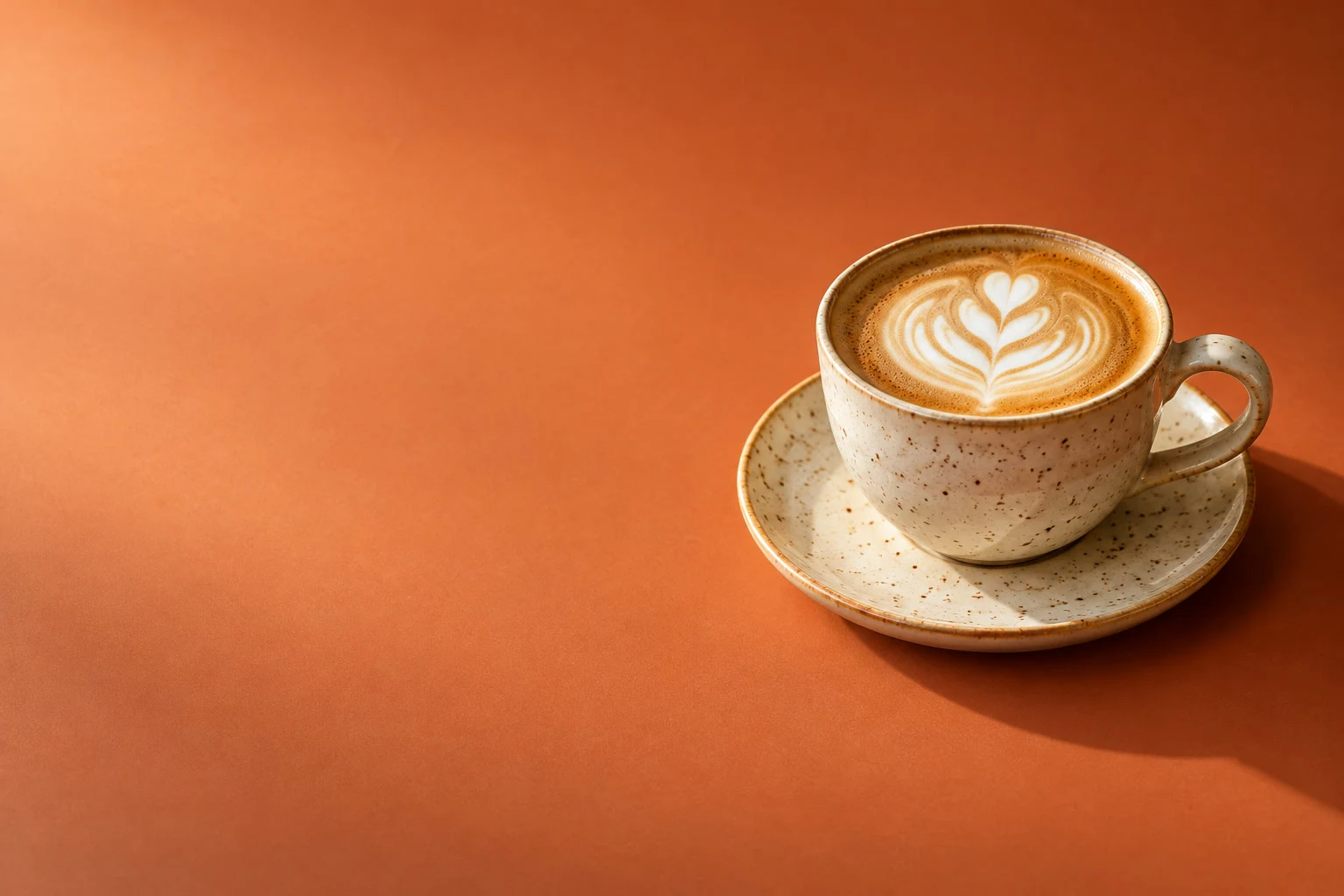
在本教程中,你将在咖啡杯旁的空白处添加一行标题和一行较小的文字,使用在赤陶色上清晰易读的深咖啡棕色,并把两行文字对齐。
七步在照片上添加文字
打开照片
访问 lilcactus.app,选择,或把照片拖到窗口中。想完全跟着操作,可以打开本页提供的示例照片。
选择文字工具、字体和大小
单击工具栏中的 T 按钮,或按一次 T。在选项栏中单击字体并选择 Georgia,然后在大小中输入 100 并按 Enter 或 ↩。大小以照片的像素为单位,所以在这张 1536 px 宽的照片上,100 px 就是很大的标题。大多数电脑都自带 Georgia;如果列表中没有它,请选择另一种衬线字体,例如 Times New Roman。

字体 Georgia,大小 100 px。 选择文字颜色
新文字使用前景色,初始为黑色。单击选项栏上对齐按钮和文本方向按钮之后的颜色色块,在 # 字段中输入 2E1A12(一种深咖啡棕色),然后单击确定。这个窗口的标题是文字颜色;它只改变文字颜色,不改变前景色。文字需要与背后的画面形成强烈对比:在这种中等亮度的赤陶色上,深棕色的对比度约为白色的两倍。

颜色色块位于对齐按钮和文本方向按钮之后。 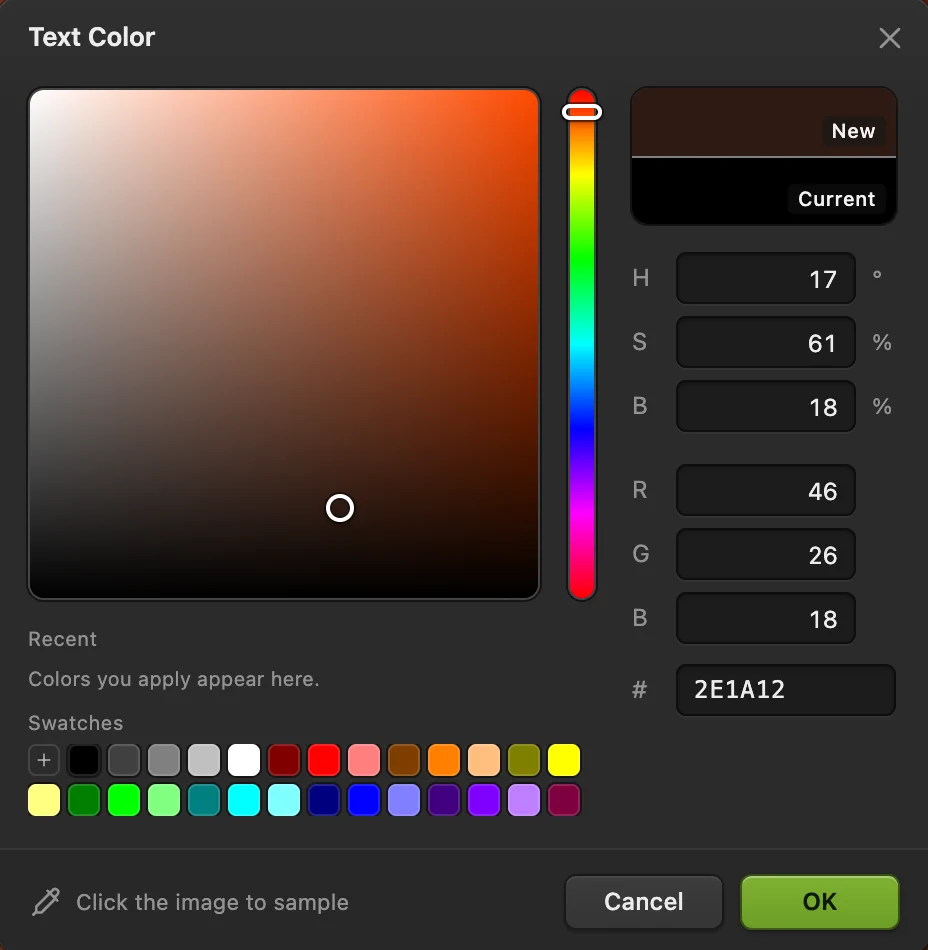
在 # 字段中输入 2E1A12。 单击并输入标题
在左侧空白的赤陶色区域单击,位置略高于杯子顶部:单击处是文字的底边,所以上方要留出空间。输入 Slow mornings,然后按 Ctrl+Enter 或 ⌘↩,或单击选项栏上的提交文字(对勾)。单独按 Enter 或 ↩ 则会另起一行。
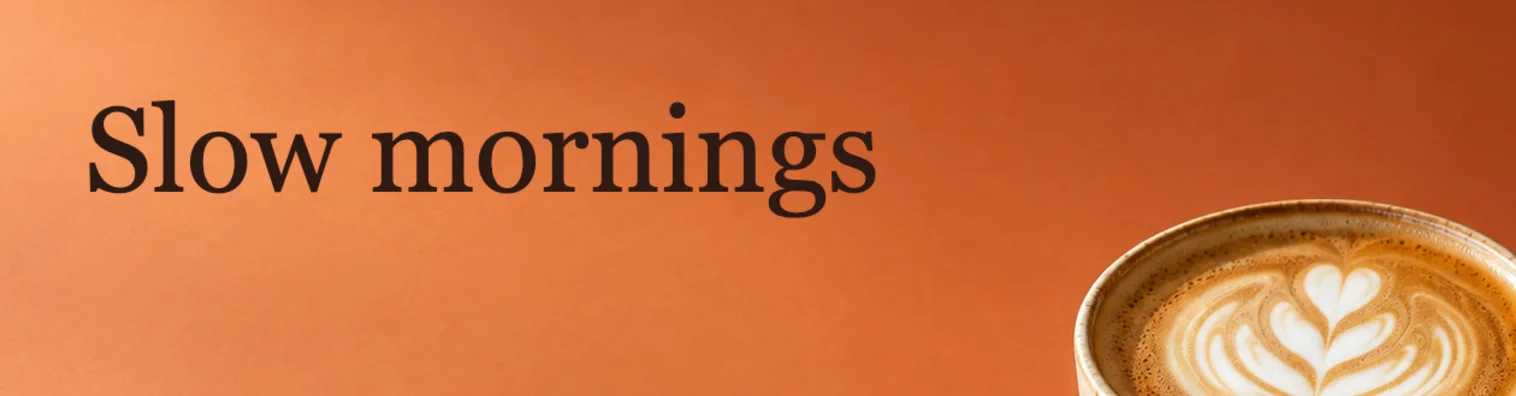
完成的标题,按 ⌘↩ 或 Ctrl+Enter 结束输入。 添加较小的第二行
先在图层面板中单击背景行。选中文字图层时,你选择的字体、大小和样式都会改变该图层,这样做可以让标题保持不变。然后在大小中输入 36,按 Enter 或 ↩,再单击斜体(倾斜的 I)。斜体会对之后添加的文字保持开启;再次单击即可关闭。在标题正下方、比标题起点稍微靠右的地方单击,输入 Single-origin coffee, roasted on Fridays,然后按 Ctrl+Enter 或 ⌘↩。
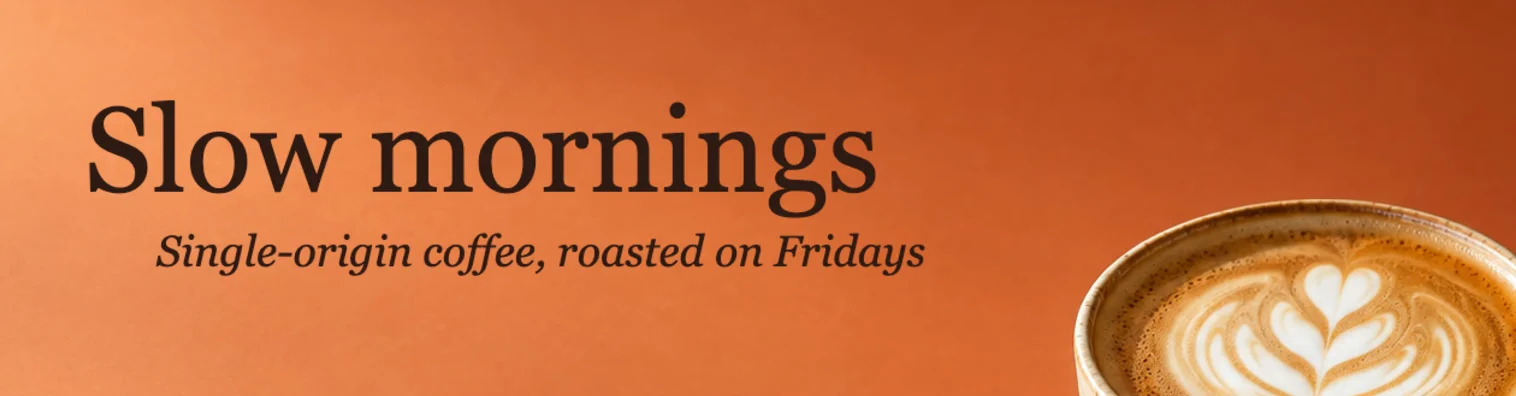
两个文字图层,尚未对齐。 对齐两行文字
新图层分别名为文字(标题)和文字 2。单击文字行,再按住 Shift 或 ⇧ 单击文字 2 行,同时选中两者,然后选择。第二行会移动,使两行从同一位置开始。要移动这两行,请选择移动工具并拖动它们。
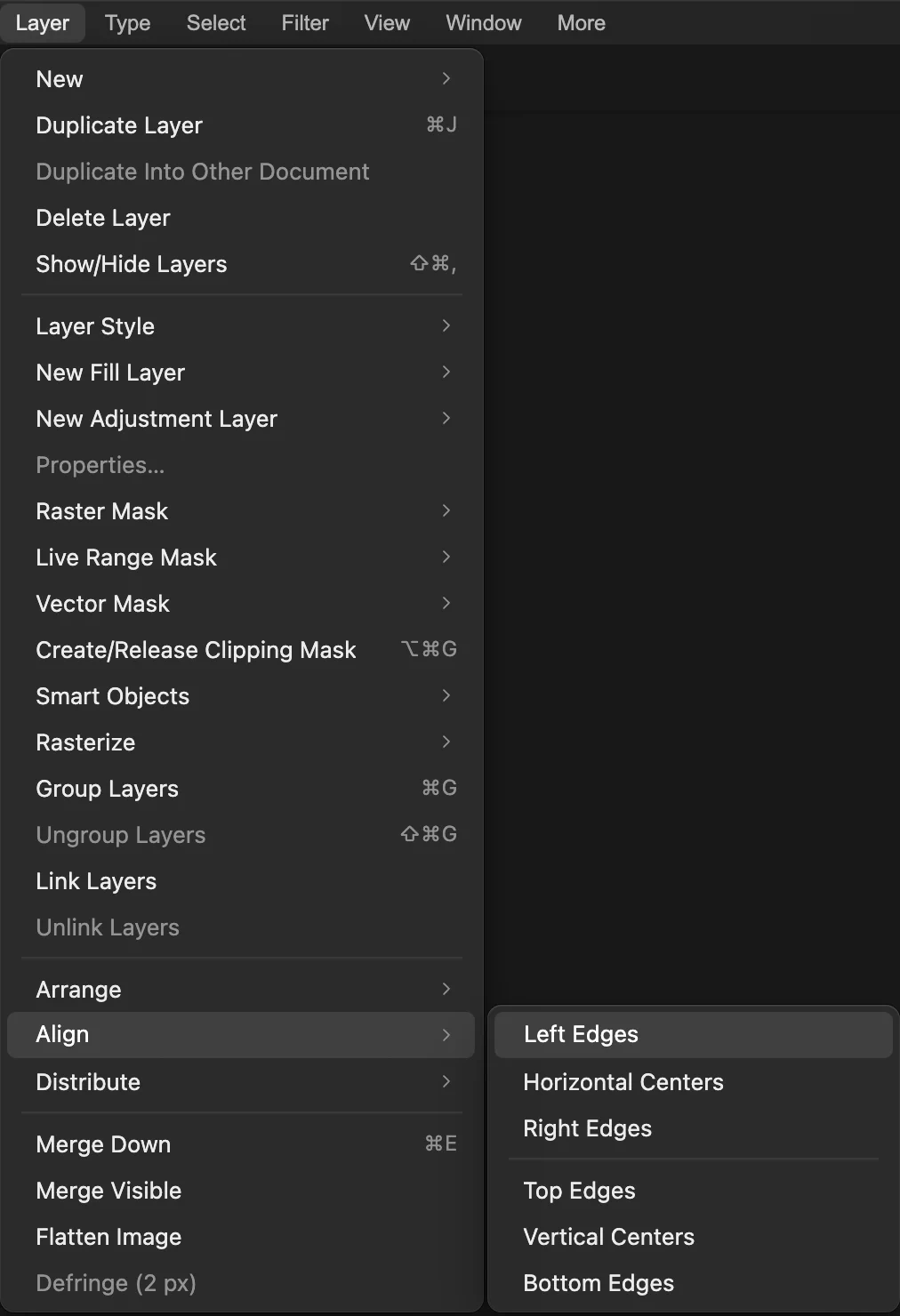
。 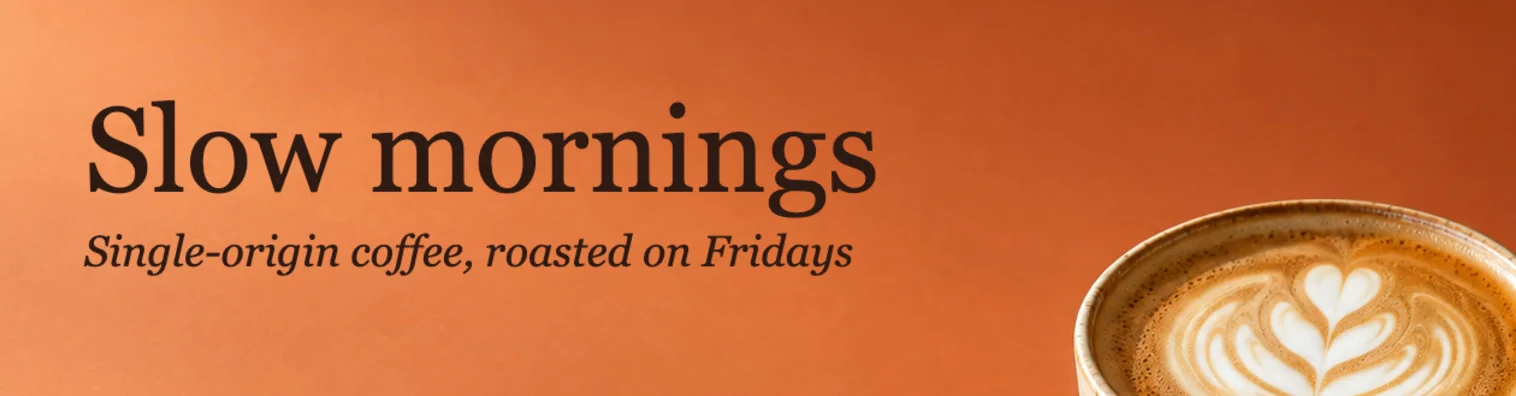
两行文字的左边缘对齐了。 以后修改文字,然后存储
选中一个文字图层,它的内容、字体和大小会显示在属性面板中:可以直接在那里编辑,也可以选择文字工具,在照片上的文字中单击进行修改。要让文字保持可编辑,请选择(Ctrl+Shift+S 或 ⇧⌘S);之后,会更新这个项目。在此之前,会把画面写回你打开的 JPEG,文字也会拼合进去;第一次存储时会打开存储图像设置。(或 PNG)会生成一份用于分享的拼合副本,你打开的文件保持原样。
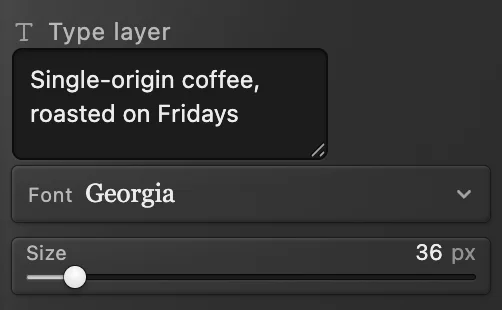
在“属性”中编辑文字。
让文字更易读
- 选择与文字背后画面形成强烈对比的颜色;粗体有助于小字的辨认。
- 在杂乱的区域上,柔和的阴影能把文字与画面分开。请参阅如何添加投影。
使用电脑上的字体
字体列表会显示它在你电脑上找到的常用字体,例如 Arial、Georgia 和 Impact,以及 Lil Cactus 自带的 Liberation Sans。要使用电脑上安装的其他字体,请打开列表并单击添加已安装的字体;浏览器会请求权限。这些字体会一直留在列表中,直到你关闭或重新加载页面。有些浏览器无法共享已安装的字体,此时 Lil Cactus 会给出提示。你从电脑中添加的字体,在没有安装它的电脑上会显示为 Liberation Sans,即使是常用字体在其他设备上也可能显示得不同,所以请发送用生成的拼合副本。
解决常见问题
文字竖着排而不是横着排
当前开启的是直排文字工具:再按一次 T 会在两者之间切换。单击选项栏上的横排文字,或右键单击工具栏中的 T 按钮并选择文字。
设置下一行时标题变了
标题当时仍处于选中状态。从菜单中选择,不要用快捷键(“大小”字段获得焦点时,快捷键改变的是字段内容),直到标题恢复原来的大小(你输入的每个数字都是一步);或者选中标题,重新输入 100,再单击斜体将其关闭。然后单击“背景”行,再为新的一行设置大小。
从其他编辑器转过来
- Photoshop
- 横排文字工具 (T),用“图层 › 对齐”对齐图层。
- Mac Preview
- 工具 › 注释 › 文本。
在照片上添加文字:常见问题
可以在不改变原图的情况下给照片添加文字吗?
可以。在 Lil Cactus 中,文字位于单独的图层上,而“文件 › 导出”会写出一个新文件,所以你打开的照片保持原样。
如何让文字在照片上居中?
在 Lil Cactus 中,只选中文字图层,然后选择“图层 › 对齐 › 水平居中”;“垂直居中”则让它在上下方向居中。
哪种文件能让文字保持可编辑?
Lil Cactus 项目(“文件 › 存储为 › Lil Cactus 项目...”)会让每个文字图层都保持可编辑。JPEG 和 PNG 副本是拼合的,文字会成为画面的一部分。
可以让文字弯曲或沿路径排列吗?
可以。在 Lil Cactus 中,先绘制一条路径,再用文字工具在路径上输入。弯曲文字一文介绍了具体方法。
在 Lil Cactus 中添加文字时,照片会被上传吗?
不会。一切都在你自己设备上的浏览器中运行。开启统计时,编辑器只记录使用了哪些工具,从不记录图像,详见隐私政策。


