Como ajustar o tamanho de uma foto para o Instagram
Resposta rápida
Use uma tela de 1080 × 1440 px para um post em retrato 3:4 no Instagram. No Lil Cactus, encaixe a foto dentro dessas medidas com e o vínculo de corrente ativado; depois, em , defina as dimensões finais com a âncora Centro. Exporte com com Qualidade 90; o JPEG preenche a área vazia da tela com branco. Para um quadrado, use 1080 × 1080 px; para um Story 9:16, use 1080 × 1920 px.
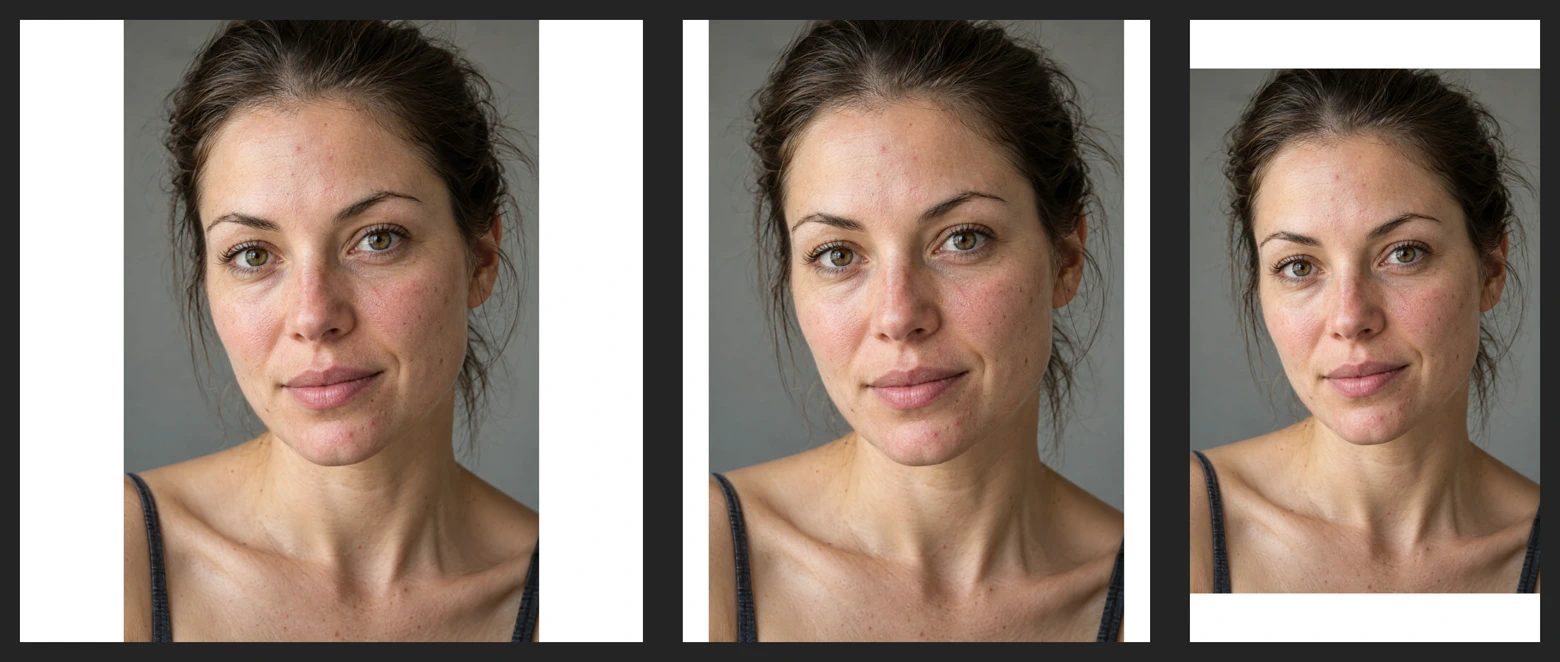
- Tempo
- 6 minutos
- Nível
- Iniciante
- Você precisa de
- Uma foto e um formato de post ou de Story
- Funciona com
- JPG, PNG, WebP e outras imagens que você consiga abrir
Grátis, sem cadastro. Sua foto fica no seu computador.
A proporção descreve o formato como largura por altura: 3:4 são três unidades de largura para cada quatro de altura. A tela de pintura é o retângulo externo da imagem. Redimensione a foto para caber dentro dela e depois adicione espaço em volta. Se você preferir que a imagem chegue a todas as bordas, use a variação com corte mais abaixo.
O exemplo principal cria um post em retrato. Escolha outro formato na tabela de tamanhos e use o mesmo método.
Encaixe a foto inteira em quatro passos
Abra a foto
Abra o exemplo desta página ou use para abrir a sua foto.
Redimensione a foto para caber
Escolha Ative Reamostrar, escolha Pixels na lista Unidades e confira se o vínculo de corrente está ativado. Escolha Bicúbica mais nítida como método de reamostragem.
Comece pela Largura final. Se a Altura vinculada ficar alta demais para a tela escolhida, digite a altura final no lugar. No retrato de exemplo, termine com Altura 1440: a Largura passa para 960. Clique em Redimensionar.
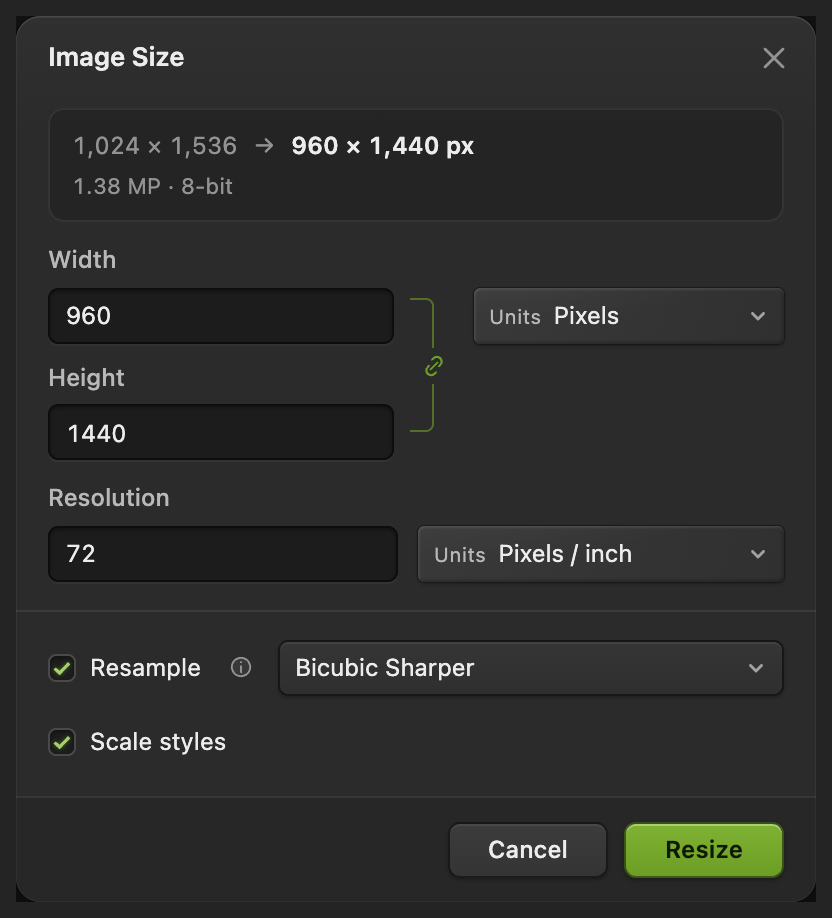
A foto precisa caber nas duas dimensões da tela. Adicione o resto da tela
Escolha Digite a largura e a altura finais: 1080 e 1440 neste exemplo. Deixe a âncora em Centro, o quadrado do meio, e clique em Redimensionar. O espaço adicionado aparece como quadriculado no editor.
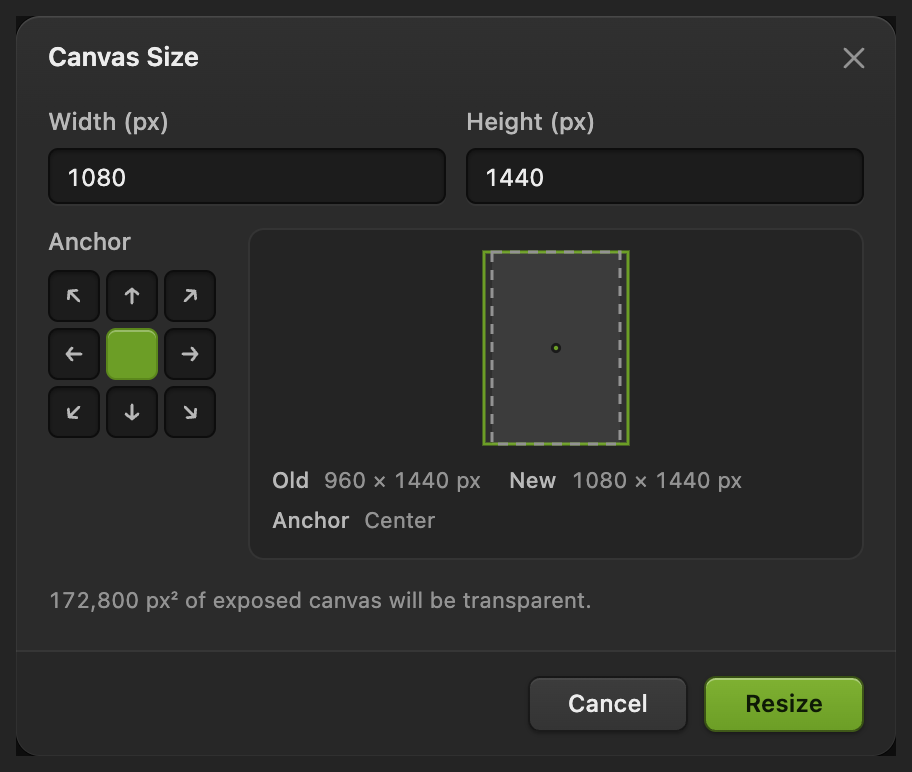
Centro distribui o espaço adicionado em lados opostos da foto. Exporte a cópia para o Instagram
Escolha Digite instagram-portrait.jpg no campo Nome do arquivo, coloque Qualidade em 90 e clique em Exportar. As margens vazias ficam brancas no JPEG.
Use para guardar este layout. Depois, atualiza o projeto. Enquanto você trabalha a partir do JPEG original, grava a imagem com as margens de volta no JPEG que você abriu, como imagem achatada; o primeiro salvamento do JPEG abre Salvar imagem. Exportar cria uma cópia separada da imagem.

Dê um nome à cópia da imagem. 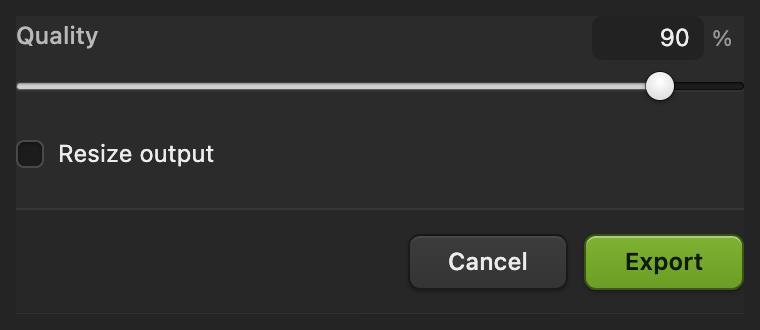
Qualidade e Exportar ficam mais abaixo na caixa de diálogo.
Tamanhos quadrado, em retrato e de Story
Todas estas telas de trabalho usam largura de 1080 pixels. Os tamanhos são largura × altura.
| Formato | Tela em pixels | Proporção |
|---|---|---|
| Post quadrado | 1080 × 1080 | 1:1 |
| Post em retrato | 1080 × 1440 | 3:4 |
| Post em retrato (clássico) | 1080 × 1350 | 4:5 |
| Story | 1080 × 1920 | 9:16 |
Em outubro de 2026, as orientações do Instagram sobre resolução de fotos aceitam posts de foto de 1,91:1 até 3:4, com até 1080 pixels de largura. As orientações anteriores iam só até 4:5. O exemplo de Story usa o formato 9:16 das orientações de design de Stories da Meta.
Corte a foto para preencher o quadro
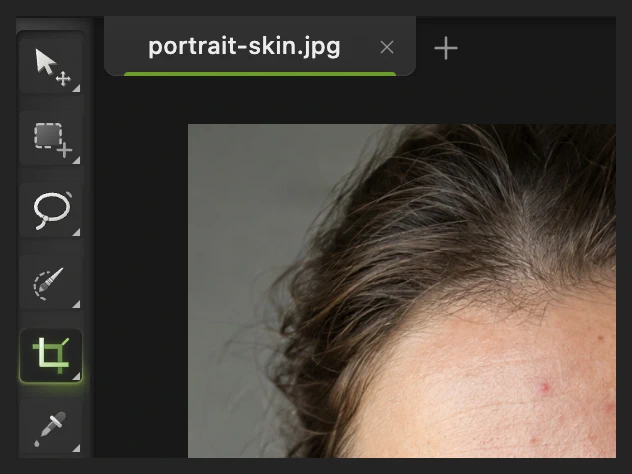
Abra de novo o original desta página ou use Escolha Cortar na barra de ferramentas à esquerda. Para um retrato preenchido, escolha Personalizado na lista Proporção e digite 3 no campo L e 4 no campo A.
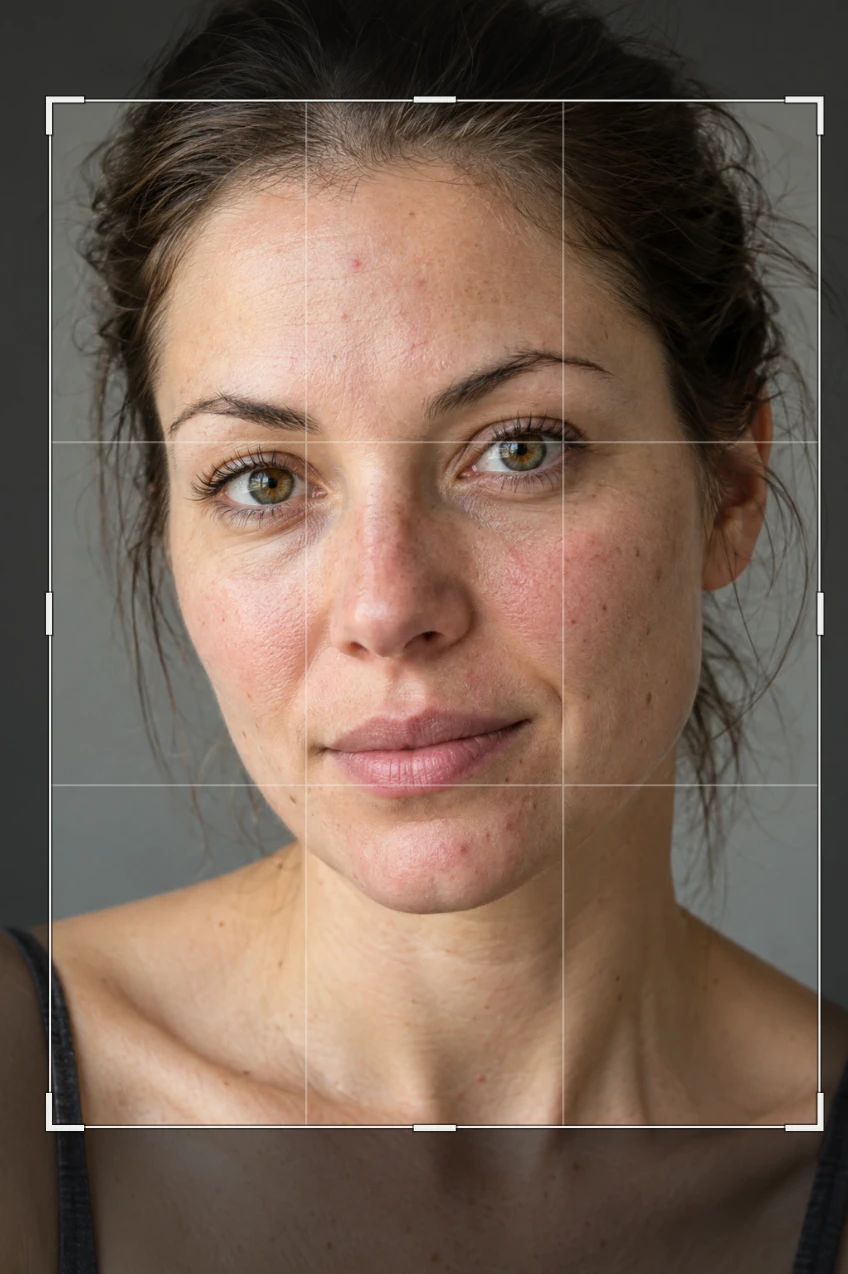
Arraste um retângulo de logo acima da testa até abaixo das clavículas, deixando um pouco de fundo nas laterais. Arraste dentro do contorno para deslocá-lo. Compare o enquadramento com a figura e clique no visto (Aplicar corte). O corte deixa de fora a área além do contorno.
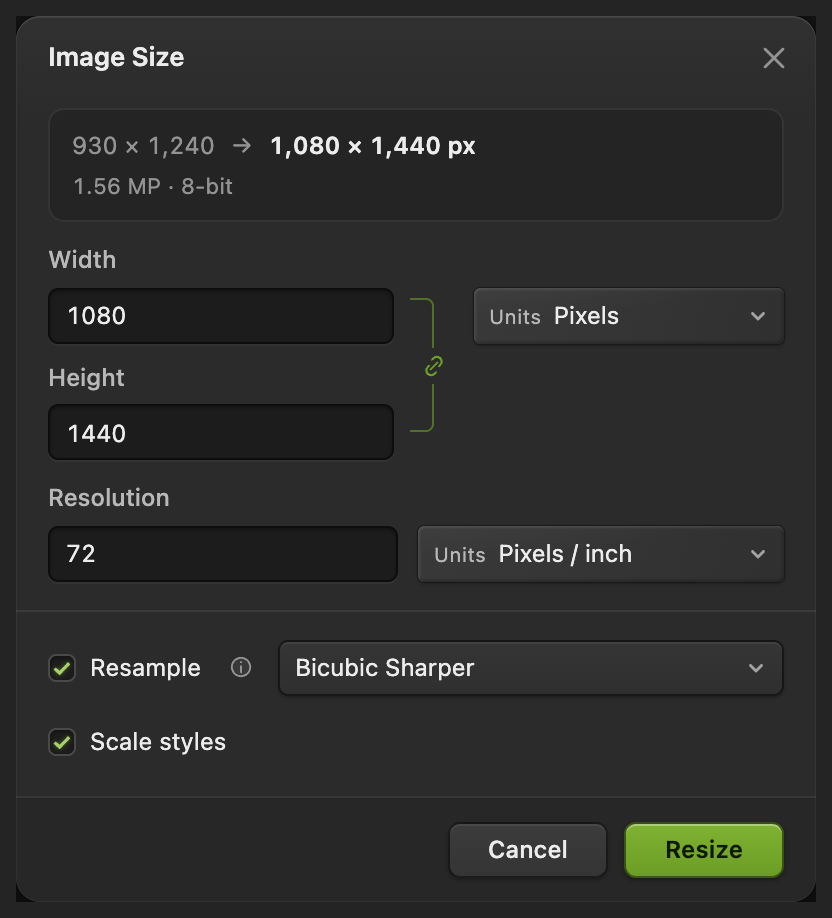
Escolha , mantenha a corrente ativada e digite 1080 no campo Largura. A altura acompanha as proporções do corte. Clique em Redimensionar e exporte um JPEG como no passo 4, com um nome como instagram-filled.jpg.


Próximos passos
Tamanhos de imagem do Instagram: perguntas e respostas
Ainda dá para usar 1080 × 1350 num post em retrato do Instagram?
Sim. O formato 4:5 continua dentro da faixa de posts de foto aceita pelo Instagram. No Lil Cactus, use esse tamanho de tela para uma cópia 4:5.
Posso usar a mesma imagem 9:16 num Story e num post de foto?
Não sem perder uma parte dela. Um Story 9:16 é mais alto que o limite de 3:4 dos posts de foto, então o Instagram o corta. No Lil Cactus, crie uma cópia separada no tamanho de post.
Uma imagem para o Instagram precisa de 300 DPI?
Não. O Instagram usa as dimensões em pixels como tamanho da imagem. No Lil Cactus, defina o “Tamanho da imagem” em pixels; o valor de “Resolução” pode ficar como está.
Por que a minha foto redimensionada para o Instagram parece sem nitidez?
Uma foto de origem pequena ou um corte muito fechado pode precisar ser ampliado para chegar às dimensões finais. No Lil Cactus, “Bicúbica mais nítida” consegue reamostrar esses pixels, mas não recupera detalhes que a origem não tinha.
Por que as margens que adicionei ficam transparentes num PNG?
No Lil Cactus, “Tamanho da tela de pintura” adiciona pixels vazios e transparentes. O PNG preserva essa transparência. O quadriculado é só um recurso de exibição e não faz parte da foto exportada.
Continue aprendendo
 Como cortar uma imagemEscolha o que fica no enquadramento e depois defina o formato e o tamanho.Iniciante · 6 min
 Como redimensionar uma imagem online para pixels exatos ou tamanho de impressãoPixels exatos, porcentagem ou tamanho de impressão, sem esticar.Iniciante · 2 min
 Como colocar texto numa fotoUm título e uma segunda linha sobre uma foto, editáveis depois.Iniciante · 5 min