Cómo ajustar el tamaño de una foto para Instagram
Respuesta rápida
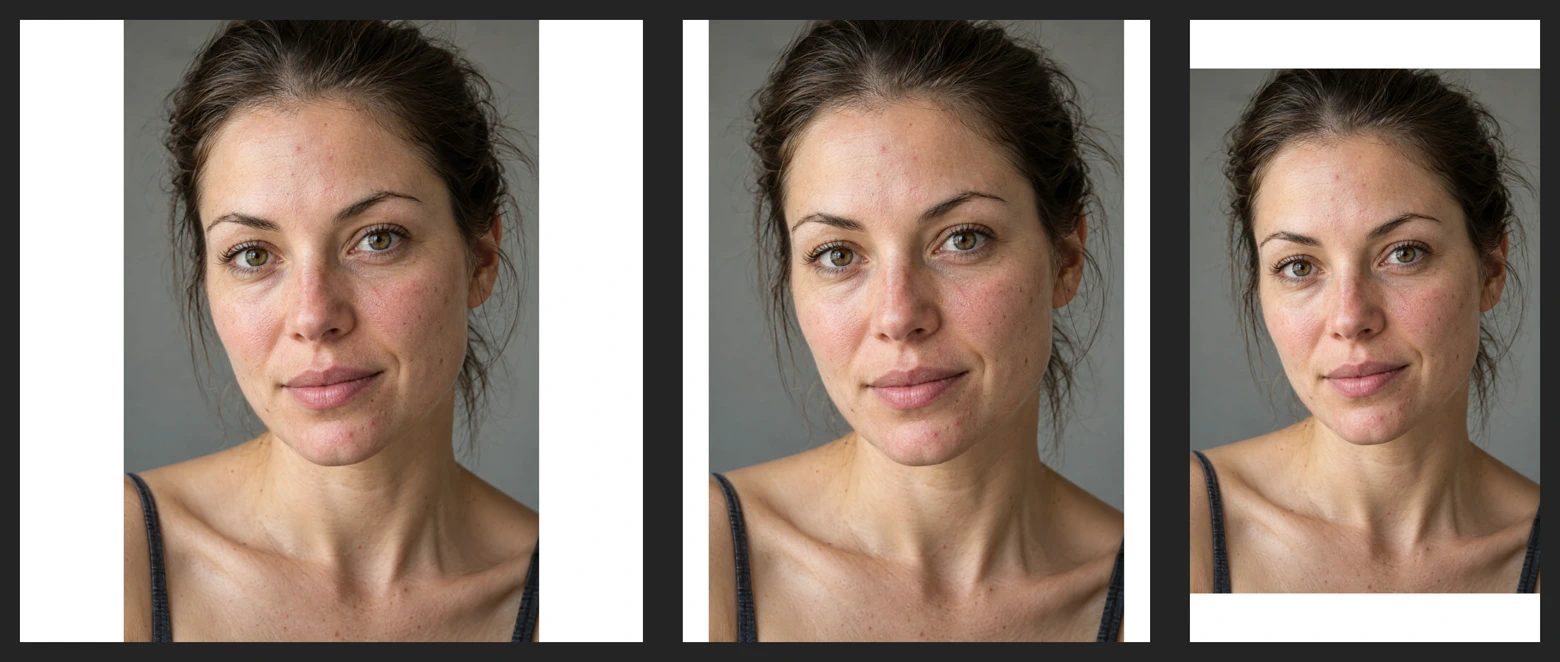
Usa un lienzo de 1080 × 1440 px para una publicación vertical 3:4 de Instagram. En Lil Cactus, encaja la foto dentro de esas medidas con y el eslabón activado, y luego ajusta a las dimensiones de destino con el ancla Centro. Exporta con con Calidad 90; JPEG rellena de blanco el lienzo vacío. Para una publicación cuadrada, usa 1080 × 1080 px; para una historia 9:16, 1080 × 1920 px.
- Tiempo
- 6 minutos
- Nivel
- Principiante
- Necesitas
- Una foto y un formato de publicación o de historia
- Funciona con
- JPG, PNG, WebP y otras imágenes que puedas abrir
Gratis y sin registro. Tu foto no sale de tu equipo.
La relación de aspecto describe la forma como anchura respecto a altura: 3:4 son tres unidades de ancho por cada cuatro de alto. El lienzo es el rectángulo exterior de la imagen. Cambia el tamaño de la foto para que quepa dentro de él y añade espacio alrededor. Si prefieres que la imagen llegue a todos los bordes, usa la variante con recorte que encontrarás más abajo.
El ejemplo principal crea una publicación vertical. Elige otro formato en la tabla de tamaños y usa el mismo método.
Encajar la foto entera en cuatro pasos
Abre la foto
Abre el ejemplo de esta página, o usa para tu foto.
Cambia el tamaño de la foto para que quepa
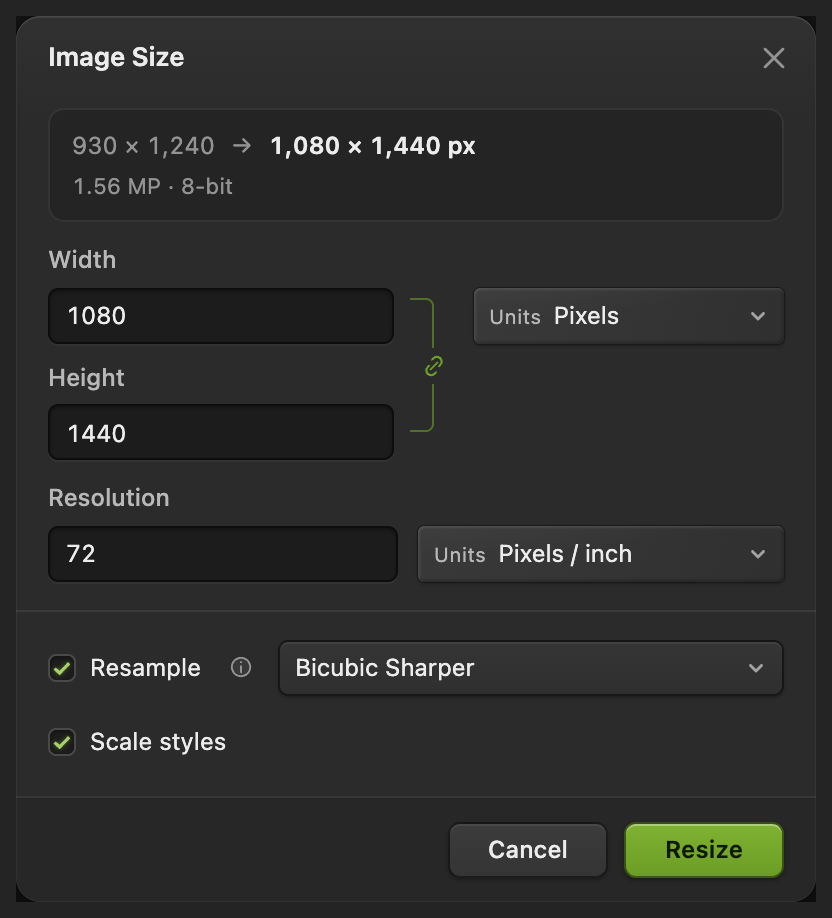
Elige Activa Remuestrear, en la lista Unidades elige Píxeles y asegúrate de que el eslabón está activado. Elige Bicúbica más enfocada como método de remuestreo.
Empieza por la Anchura de destino. Si la Altura enlazada resulta demasiado alta para el lienzo elegido, escribe en su lugar la altura de destino. Para el retrato de ejemplo, termina con Altura 1440: Anchura pasa a 960. Haz clic en Cambiar tamaño.
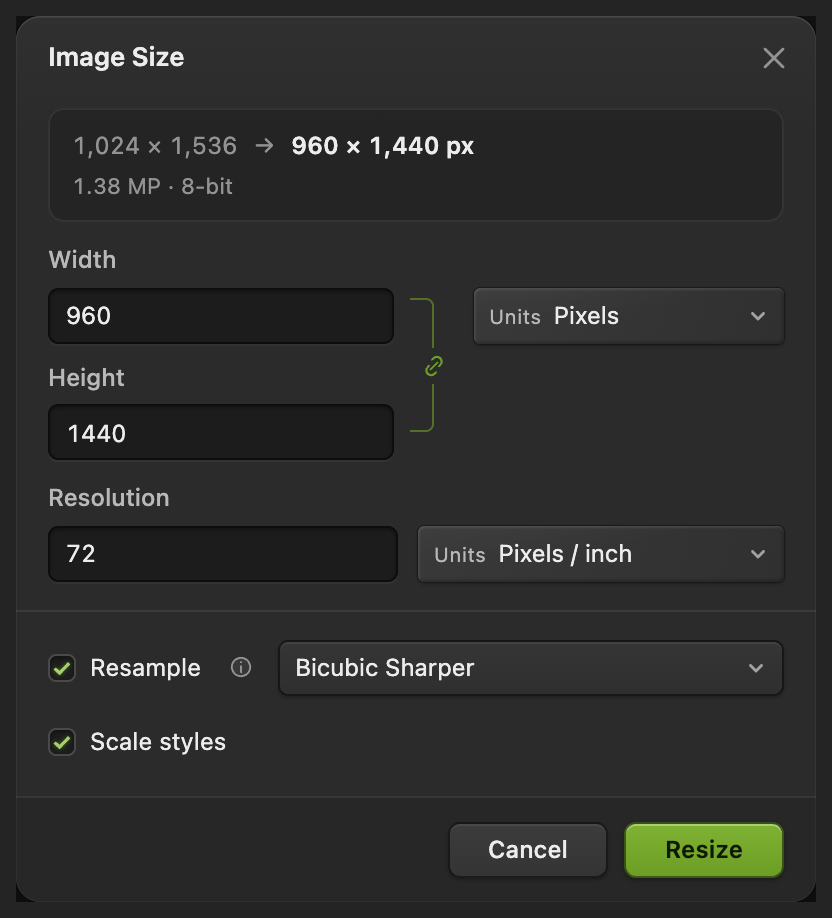
La foto tiene que caber dentro de las dos dimensiones del lienzo. Añade el resto del lienzo
Elige Escribe la anchura y la altura de destino: 1080 y 1440 en este ejemplo. Deja el ancla en Centro, el cuadrado del medio, y haz clic en Cambiar tamaño. El espacio añadido aparece como un fondo de cuadros en el editor.
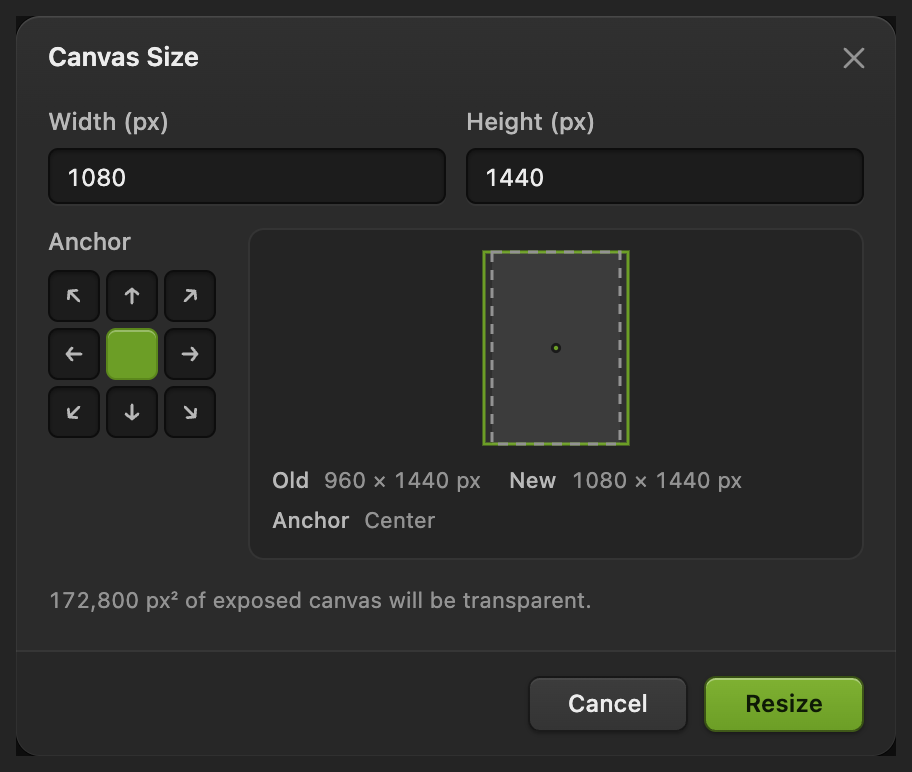
Centro reparte el espacio añadido a ambos lados de la foto. Exporta la copia para Instagram
Elige Escribe instagram-portrait.jpg en el campo Nombre de archivo, pon Calidad en 90 y haz clic en Exportar. Los márgenes vacíos se vuelven blancos en el JPEG.
Usa para conservar esta composición. Después, actualiza el proyecto. Mientras trabajes a partir del JPEG original, escribe la imagen con márgenes en el JPEG que abriste, como imagen sin capas; la primera vez que guardas el JPEG se abre Guardar imagen. Exportar crea una copia aparte de la imagen.

Pon nombre a la copia de la imagen. 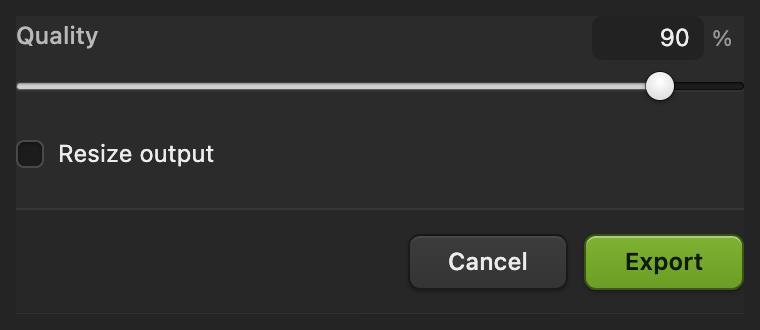
Calidad y Exportar están más abajo en el cuadro de diálogo.
Tamaños cuadrado, vertical y de historia
Todos estos lienzos de trabajo tienen una anchura de 1080 píxeles. Los tamaños son anchura × altura.
| Formato | Lienzo en píxeles | Proporción |
|---|---|---|
| Publicación cuadrada | 1080 × 1080 | 1:1 |
| Publicación vertical | 1080 × 1440 | 3:4 |
| Publicación vertical (clásica) | 1080 × 1350 | 4:5 |
| Historia | 1080 × 1920 | 9:16 |
En octubre de 2026, las indicaciones de Instagram sobre la resolución de las fotos admiten publicaciones de fotos de 1,91:1 a 3:4, con un máximo de 1080 píxeles de ancho. Las indicaciones anteriores llegaban solo hasta 4:5. El ejemplo de historia usa la forma 9:16 de las indicaciones de diseño de historias de Meta.
Recortar la foto para llenar el encuadre
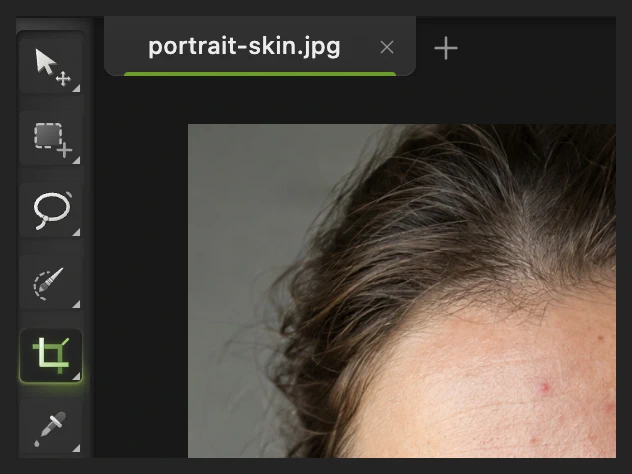
Vuelve a abrir el original desde esta página, o usa Elige Recortar en la barra de herramientas de la izquierda. Para un retrato que llene el encuadre, en la lista Proporción elige Personalizado, y escribe 3 en An y 4 en Al.
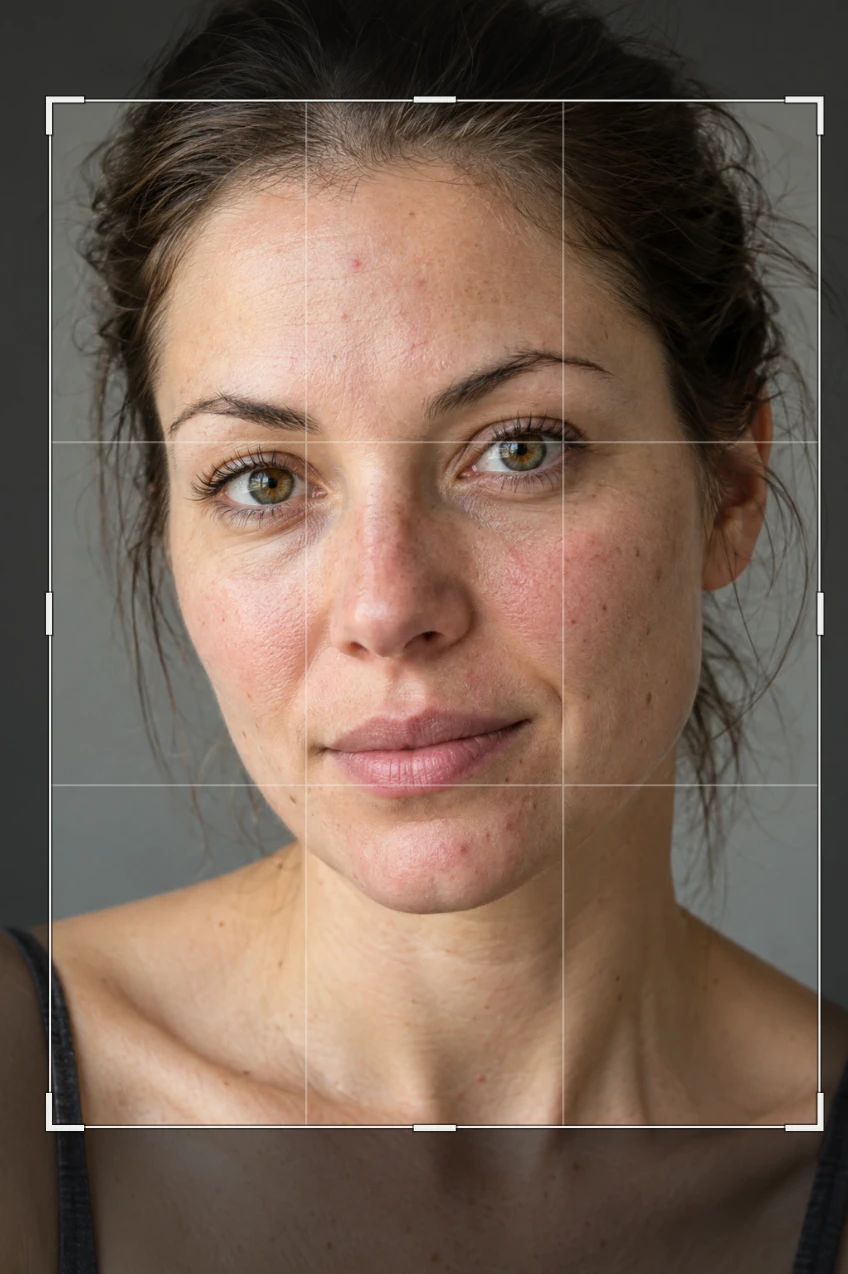
Arrastra un rectángulo desde justo encima de la frente hasta debajo de las clavículas, dejando un poco de fondo a los lados. Arrastra dentro del contorno para desplazarlo. Compara el encuadre con la figura y haz clic en la marca de verificación (Aplicar recorte). El recorte deja fuera la zona que queda más allá del contorno.
Elige , deja el eslabón activado y escribe 1080 en Anchura. La altura sigue las proporciones del recorte. Haz clic en Cambiar tamaño y exporta un JPEG como en el paso 4, con un nombre como instagram-filled.jpg.


Qué hacer a continuación
Tamaños de imagen para Instagram: preguntas y respuestas
¿Puedo seguir usando 1080 × 1350 para una publicación vertical de Instagram?
Sí. Su forma 4:5 sigue dentro del rango de publicaciones de fotos que admite Instagram. En Lil Cactus, usa ese tamaño de lienzo para una copia 4:5.
¿Puedo usar la misma imagen 9:16 para una historia y para una publicación?
No sin perder parte de ella. Una historia 9:16 es más alta que el límite de 3:4 de las publicaciones de fotos de Instagram, así que Instagram la recorta. En Lil Cactus, crea una copia aparte con el tamaño de la publicación.
¿Una imagen para Instagram necesita 300 ppp?
No. Instagram usa las dimensiones en píxeles para el tamaño de la imagen. En Lil Cactus, ajusta Tamaño de imagen en Píxeles; el valor de Resolución puede quedarse como está.
¿Por qué mi foto redimensionada para Instagram se ve poco nítida?
Una imagen de origen pequeña o un recorte muy ajustado pueden necesitar una ampliación para llegar a las dimensiones de destino. En Lil Cactus, Bicúbica más enfocada puede remuestrear esos píxeles, pero no puede recuperar un detalle que el original no tenía.
¿Por qué los márgenes que he añadido son transparentes en un PNG?
En Lil Cactus, Tamaño de lienzo añade píxeles vacíos y transparentes. PNG conserva esa transparencia. El fondo de cuadros es solo una ayuda visual y no forma parte de la foto exportada.
Sigue aprendiendo
 Cómo recortar una imagenElige lo que queda dentro del encuadre y luego fija la forma y el tamaño.Principiante · 6 min
 Cómo cambiar el tamaño de una imagen online a píxeles exactos o tamaño de impresiónPíxeles exactos, porcentaje o tamaño de impresión, sin deformar.Principiante · 2 min
 Cómo poner texto en una fotoUn titular y una segunda línea sobre una foto, editables más adelante.Principiante · 5 min