Як підготувати фото потрібного розміру для Instagram
Коротка відповідь
Для портретного допису Instagram у пропорції 3:4 використовуйте полотно 1080 × 1440 px. У Lil Cactus впишіть фото в ці межі командою з увімкненим ланцюжком, а потім командою задайте цільові розміри з розташуванням Центр. Експортуйте через зі значенням Якість 90; JPEG заповнює порожнє полотно білим. Для квадрата використовуйте 1080 × 1080 px, для сторіз 9:16 — 1080 × 1920 px.
- Час
- 6 хвилин
- Рівень
- Початковий
- Що потрібно
- Фото і формат допису або сторіз
- Підходить для
- JPG, PNG, WebP та інші зображення, які можна відкрити
Безкоштовно, без реєстрації. Ваше фото залишається на вашому комп’ютері.
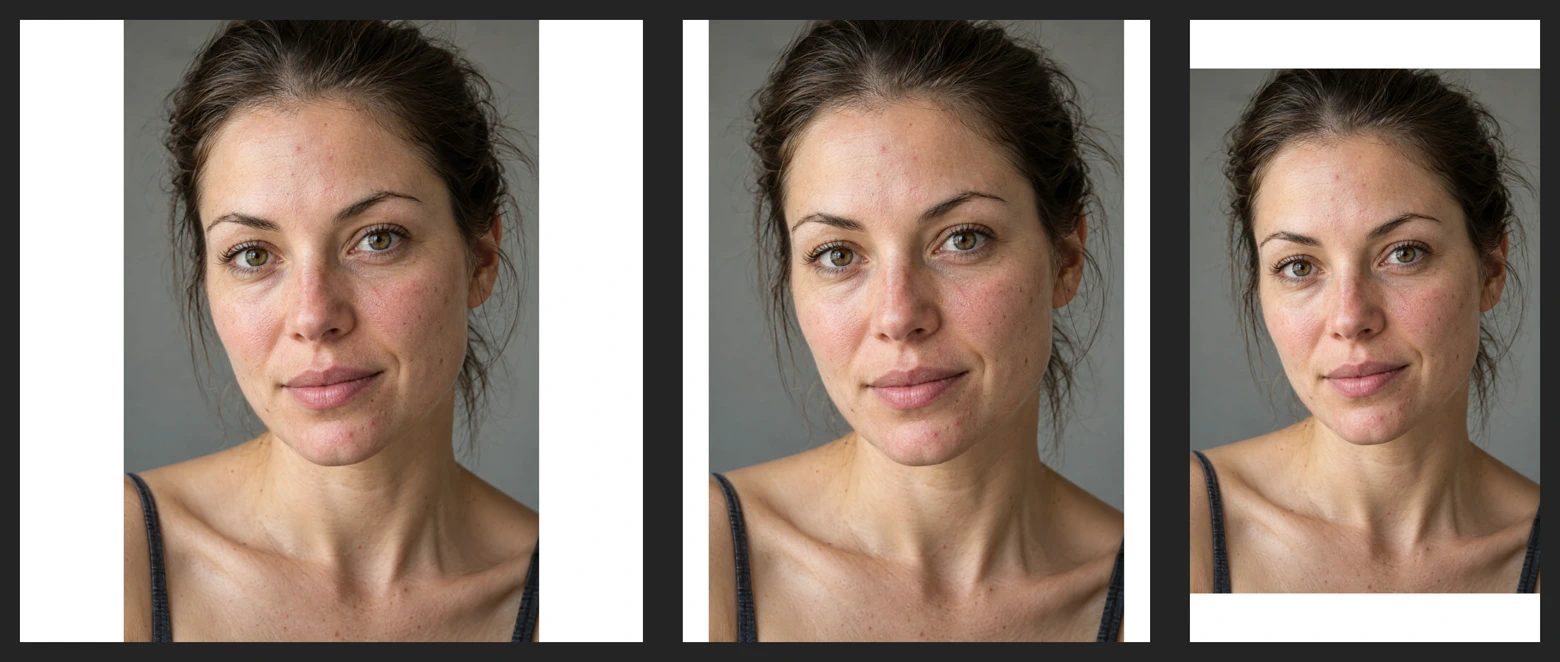
Співвідношення сторін описує форму як ширину до висоти: 3:4 означає три одиниці в ширину на кожні чотири у висоту. Полотно — це зовнішній прямокутник зображення. Змініть розмір фото так, щоб воно вмістилося в полотно, а потім додайте простір навколо нього. Якщо хочете, щоб зображення доходило до всіх країв, скористайтеся варіантом із кадруванням нижче.
В основному прикладі створюється портретний допис. Інший формат виберіть у таблиці розмірів і дійте тим самим способом.
Фото повністю за чотири кроки
Відкрийте фото
Відкрийте приклад із цієї сторінки або виберіть , щоб відкрити своє фото.
Змініть розмір фото, щоб воно вмістилося
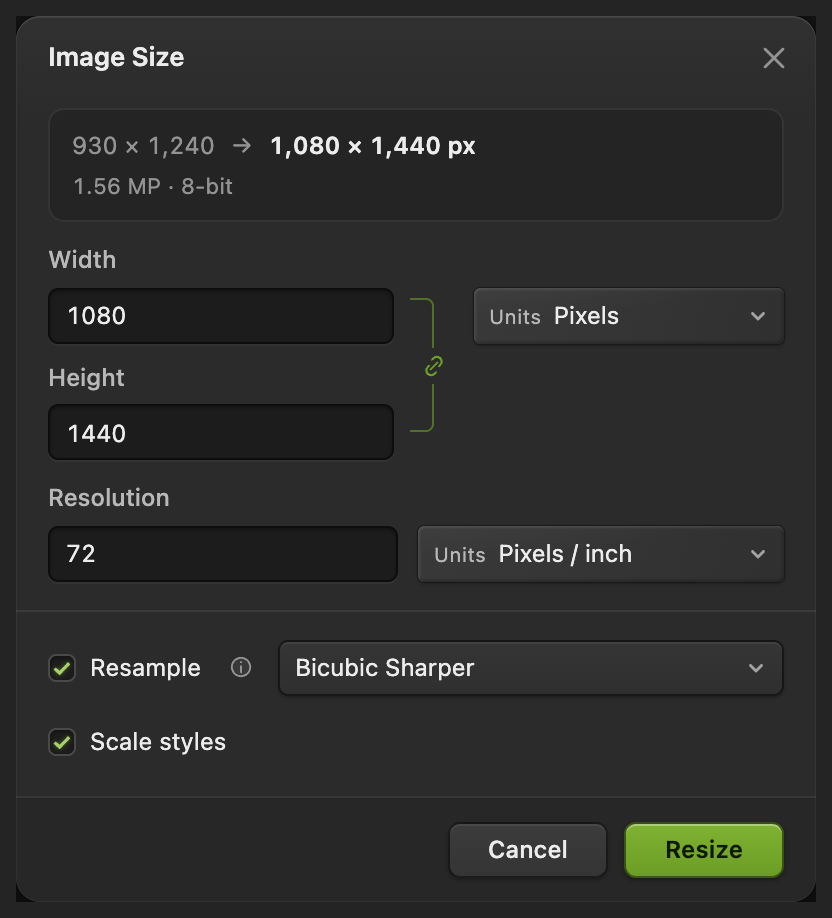
Виберіть Увімкніть параметр Дискретизація, у списку Одиниці виміру виберіть Пікселі і переконайтеся, що ланцюжок увімкнено. Як метод дискретизації виберіть Бікубічна (різкіша).
Почніть із цільової ширини в полі Ширина. Якщо пов’язане значення в полі Висота завелике для вибраного полотна, введіть натомість цільову висоту. Для портретного прикладу остаточно введіть 1440 у полі Висота: у полі Ширина з’явиться 960. Натисніть кнопку Змінити розмір.
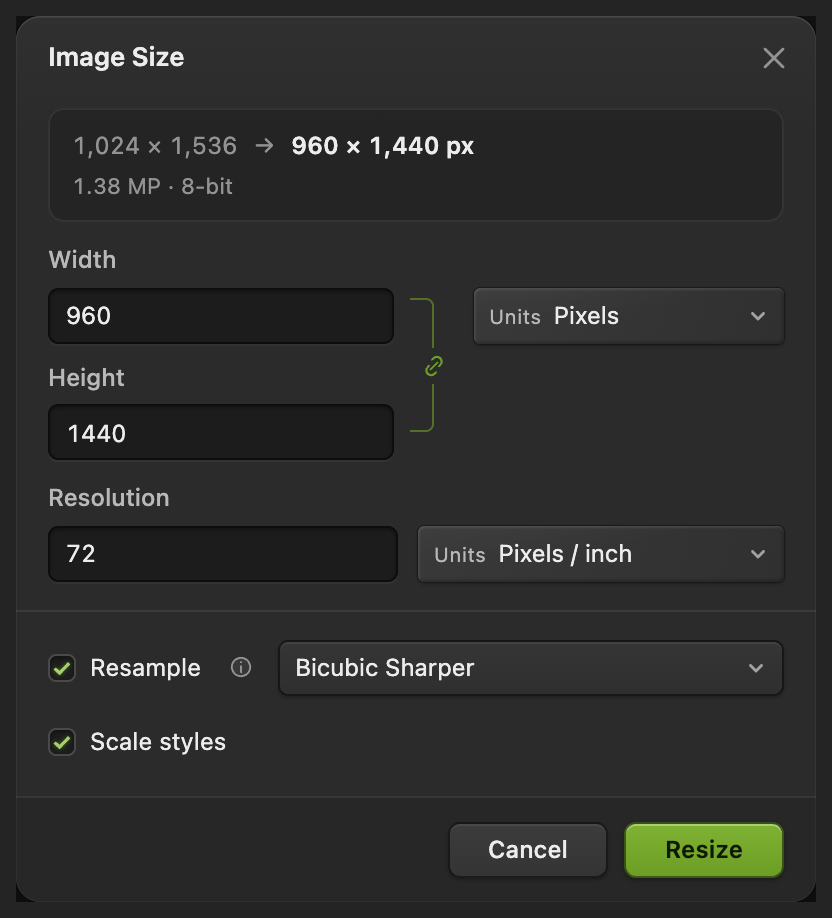
Фото має вміститися в обидва розміри полотна. Додайте решту полотна
Виберіть Введіть цільові ширину й висоту: 1080 і 1440 для цього прикладу. Залиште розташування Центр (середній квадрат) і натисніть кнопку Змінити розмір. У редакторі доданий простір показано шаховим візерунком.
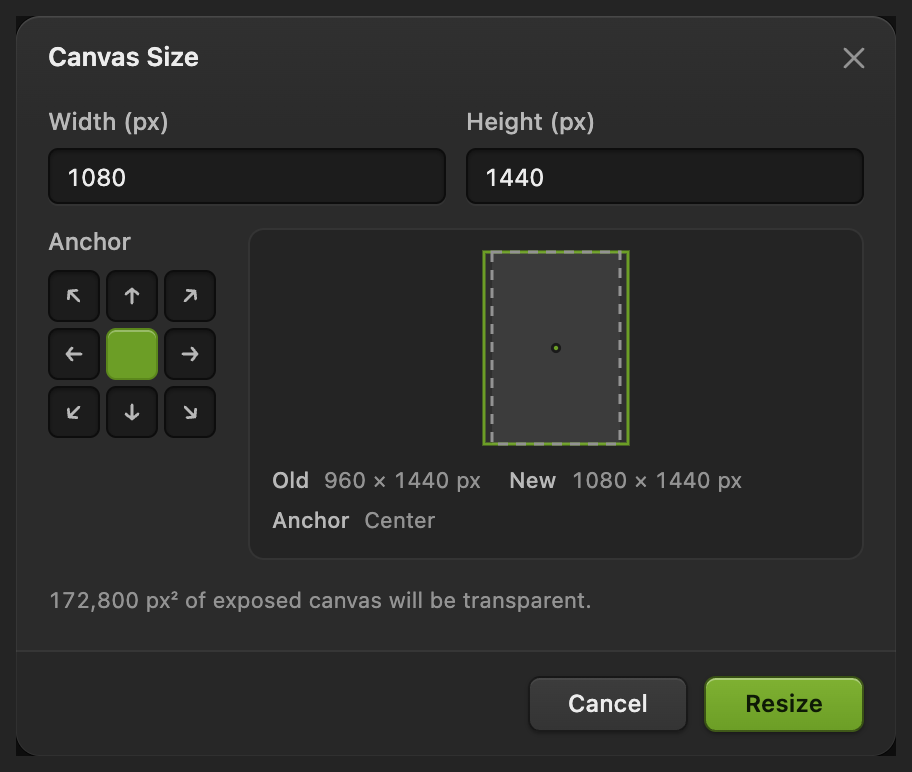
«Центр» розподіляє доданий простір порівну з протилежних боків фото. Експортуйте копію для Instagram
Виберіть Введіть instagram-portrait.jpg у полі Назва файлу, задайте значення Якість 90 і натисніть кнопку Експортувати. Порожні поля в JPEG стануть білими.
Щоб зберегти цей макет, виберіть Після цього команда оновлюватиме проєкт. Поки ви працюєте з оригінальним JPEG, команда записує зображення з полями у відкритий JPEG як пласке зображення; перше збереження JPEG відкриває діалог Зберегти зображення. Експорт створює окрему копію зображення.

Назвіть копію зображення. 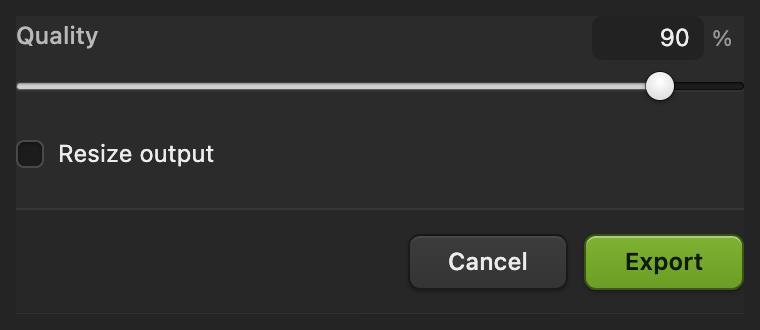
Якість і кнопка «Експортувати» розташовані нижче в діалозі.
Розміри для квадрата, портрета й сторіз
Усі ці робочі полотна мають ширину 1080 пікселів. Розміри вказано як ширина × висота.
| Формат | Полотно в пікселях | Співвідношення |
|---|---|---|
| Квадратний допис | 1080 × 1080 | 1:1 |
| Портретний допис | 1080 × 1440 | 3:4 |
| Портретний допис (класичний) | 1080 × 1350 | 4:5 |
| Сторіз | 1080 × 1920 | 9:16 |
Станом на жовтень 2026 року рекомендації Instagram щодо роздільної здатності фото допускають фотодописи від 1,91:1 до 3:4 завширшки до 1080 пікселів. Раніше рекомендації обмежувалися пропорцією 4:5. Приклад сторіз використовує форму 9:16 із рекомендацій Meta щодо дизайну сторіз.
Кадруйте фото, щоб заповнити кадр
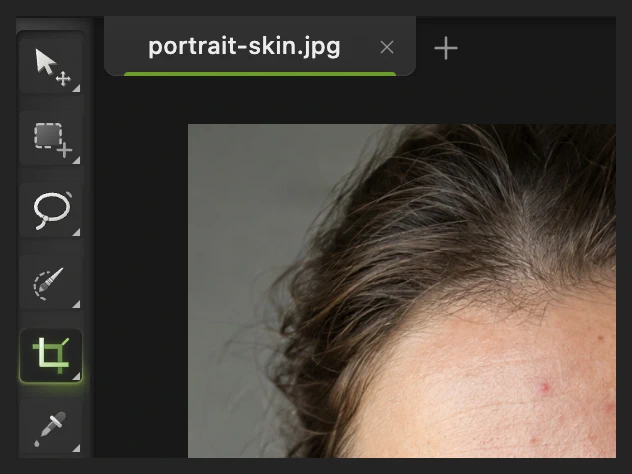
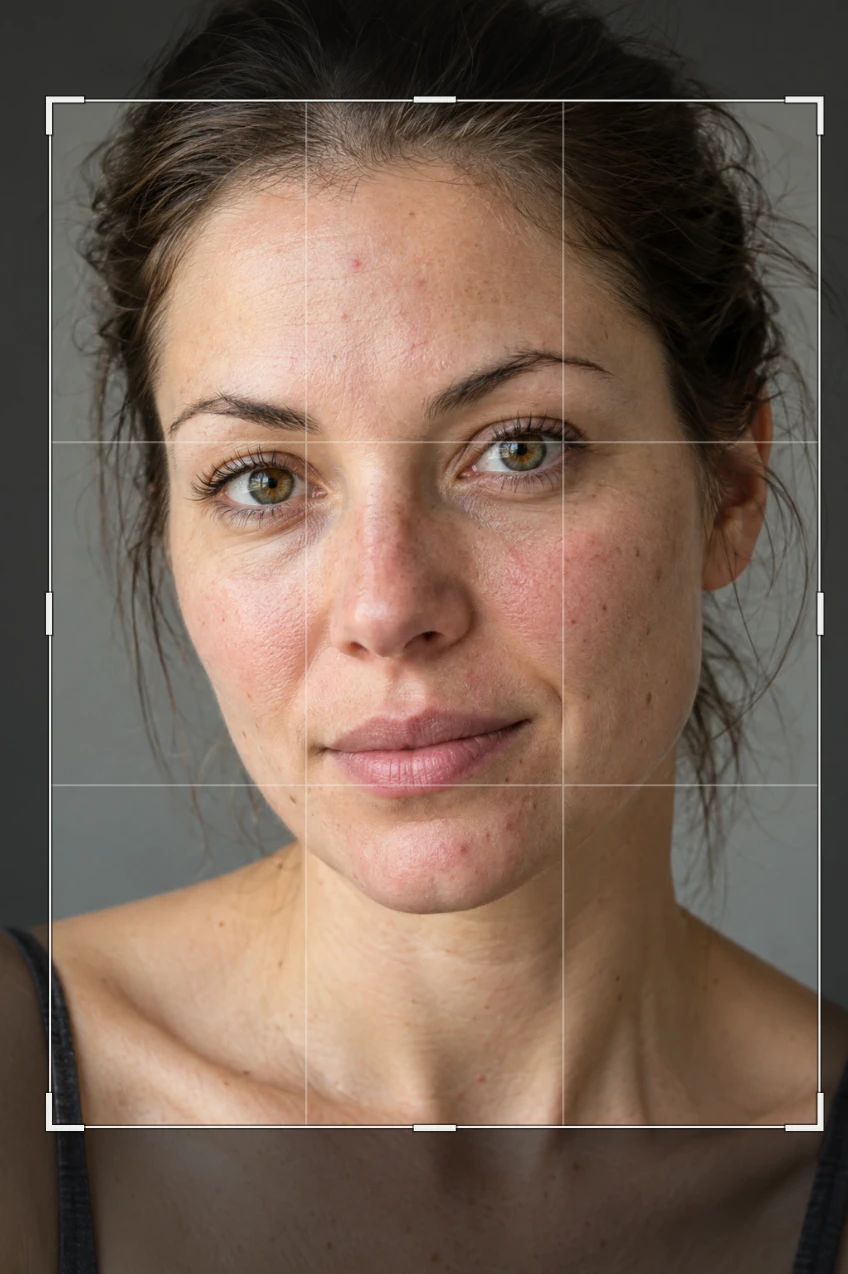
Знову відкрийте оригінал із цієї сторінки або виберіть Виберіть інструмент Кадрування на панелі інструментів ліворуч. Для заповненого портрета в списку Співвідношення виберіть Власний, у полі Ш введіть 3, а в полі В — 4.
Протягніть прямокутник від місця трохи вище чола до місця нижче ключиць, залишивши з боків трохи тла. Щоб зсунути рамку, перетягуйте всередині неї. Порівняйте кадрування з ілюстрацією, а потім натисніть галочку (Застосувати кадрування). Усе за межами рамки буде відкинуто.
Виберіть , залиште ланцюжок увімкненим і введіть 1080 у полі Ширина. Висота зміниться відповідно до пропорцій кадрування. Натисніть кнопку Змінити розмір, а потім експортуйте JPEG, як у кроці 4, з назвою, наприклад, instagram-filled.jpg.


Що робити далі
Розміри зображень для Instagram: запитання та відповіді
Чи можна й далі використовувати 1080 × 1350 для портретного допису в Instagram?
Так. Форма 4:5 залишається в межах діапазону фотодописів, який підтримує Instagram. У Lil Cactus використовуйте полотно такого розміру для копії 4:5.
Чи можна використати те саме зображення 9:16 і для сторіз, і для фотодопису?
Лише втративши його частину. Сторіз 9:16 вища за межу 3:4 для фотодописів Instagram, тож Instagram її обріже. У Lil Cactus зробіть окрему копію розміром для допису.
Чи потрібно зображенню для Instagram 300 DPI?
Ні. Instagram визначає розмір зображення за його розмірами в пікселях. У Lil Cactus задайте розмір зображення в пікселях; значення «Роздільна здатність» можна не змінювати.
Чому фото для Instagram після зміни розміру виглядає нечітким?
Маленьке вихідне фото або щільне кадрування можуть потребувати збільшення, щоб досягти цільових розмірів. У Lil Cactus метод «Бікубічна (різкіша)» може перерахувати ці пікселі, але не відновить деталей, яких у вихідному фото не було.
Чому додані поля в PNG прозорі?
У Lil Cactus команда «Розмір полотна» додає порожні прозорі пікселі. PNG зберігає цю прозорість. Шаховий візерунок лише показує прозорість у редакторі й не входить в експортоване фото.
Що далі
 Як обрізати зображенняВиберіть, що залишиться в кадрі, а потім задайте форму й розмір.Початковий · 6 хв
 Як змінити розмір зображення онлайн до точних пікселів або розміру для друкуТочні пікселі, відсотки або розмір для друку, без розтягування.Початковий · 2 хв
 Як додати текст на фотоЗаголовок і другий рядок на фото, які можна редагувати й згодом.Початковий · 5 хв