Hoe maak je een foto op het juiste formaat voor Instagram?
Kort antwoord
Gebruik een canvas van 1080 × 1440 px voor een staande Instagram-post in 3:4. Laat de foto in Lil Cactus binnen die maten passen met en het koppelingspictogram aan, en stel daarna in op de doelafmetingen met het ankerpunt Midden. Exporteer met bij Kwaliteit 90; JPEG vult het lege canvas met wit. Gebruik 1080 × 1080 px voor een vierkant en 1080 × 1920 px voor een story in 9:16.
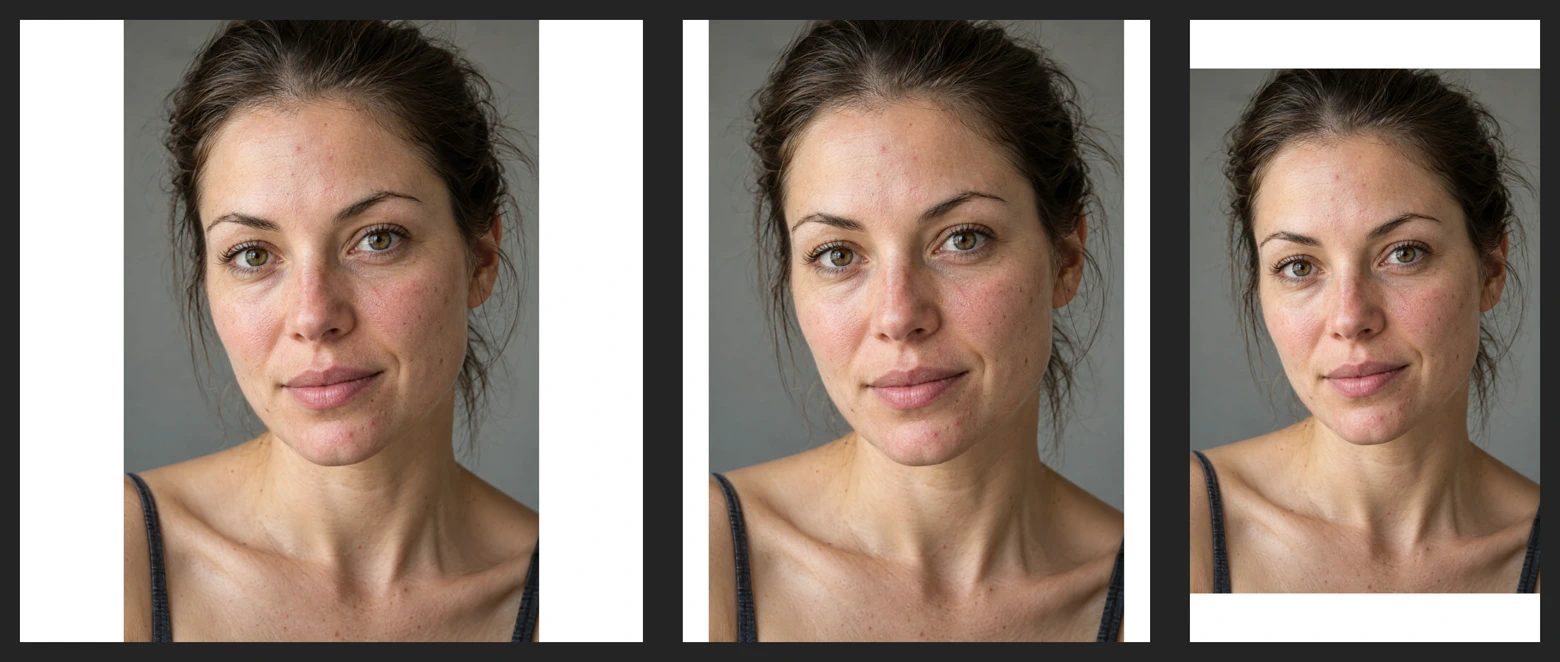
- Tijd
- 6 minuten
- Niveau
- Beginner
- Wat je nodig hebt
- Een foto en een formaat voor een post of story
- Werkt met
- JPG, PNG, WebP en andere afbeeldingen die je kunt openen
Gratis, zonder account. Je foto blijft op je eigen computer.
Een beeldverhouding beschrijft de vorm als breedte tegenover hoogte: 3:4 is drie eenheden breed op elke vier hoog. Het canvas is de buitenste rechthoek van de afbeelding. Verklein de foto zodat hij erbinnen past en voeg er daarna ruimte omheen toe. Wil je liever dat de afbeelding tot aan elke rand loopt, gebruik dan de variant met bijsnijden hieronder.
Het hoofdvoorbeeld maakt een staande post. Kies een ander formaat uit de tabel met formaten en gebruik dezelfde methode.
De hele foto passend maken in vier stappen
Open de foto
Open het voorbeeld van deze pagina, of gebruik voor je eigen foto.
Verklein de foto zodat hij past
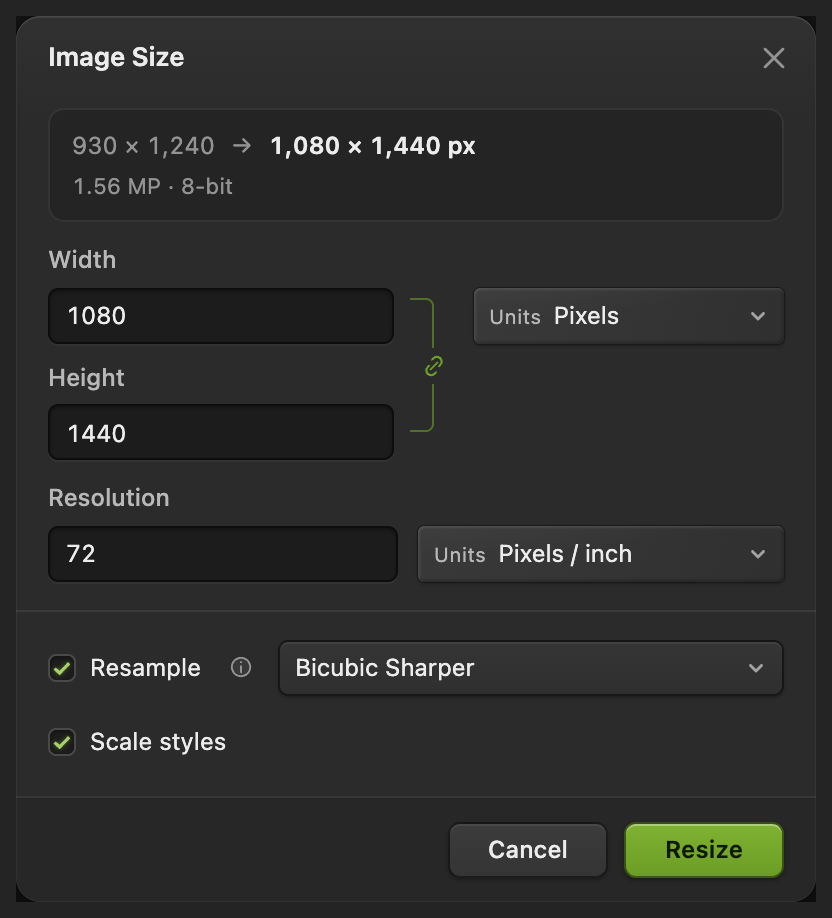
Kies Zet Opnieuw samplen aan, kies bij Eenheden de optie Pixels en controleer of het koppelingspictogram aan staat. Kies Bicubisch scherper als methode voor opnieuw samplen.
Begin met de gewenste Breedte. Wordt de gekoppelde Hoogte te groot voor het gekozen canvas, voer dan in plaats daarvan de gewenste hoogte in. Eindig voor het staande voorbeeld met Hoogte 1440: Breedte wordt 960. Klik op Formaat wijzigen.
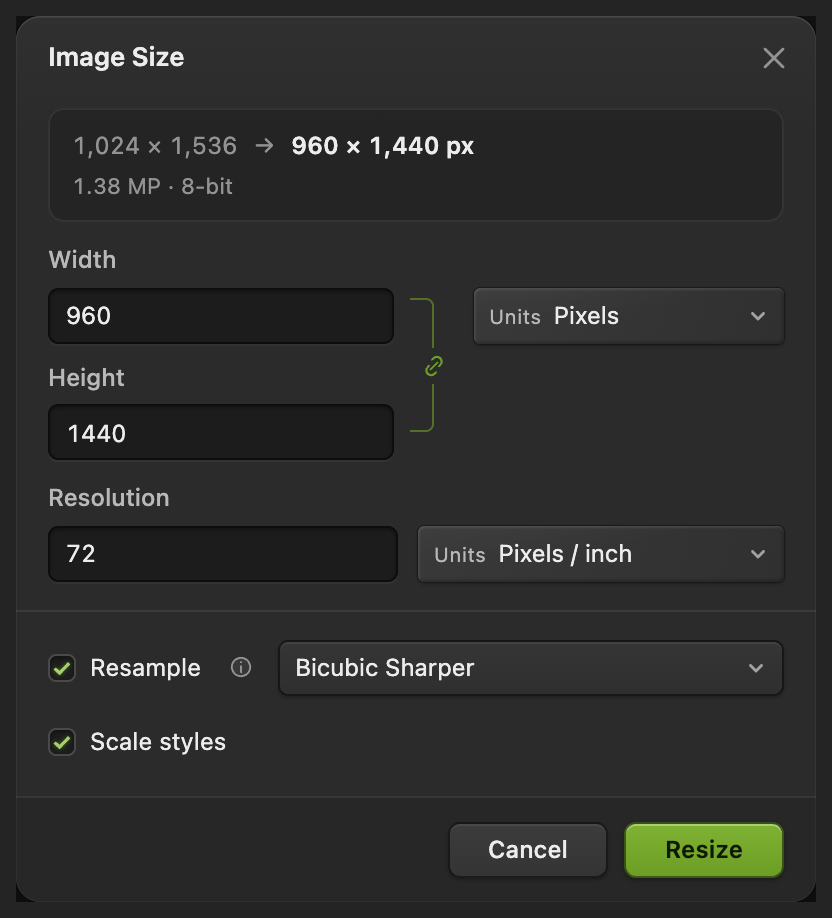
De foto moet binnen beide afmetingen van het canvas passen. Voeg de rest van het canvas toe
Kies Voer de gewenste breedte en hoogte in: 1080 en 1440 voor dit voorbeeld. Laat het ankerpunt op Midden staan, het middelste vakje, en klik op Formaat wijzigen. De toegevoegde ruimte verschijnt in de editor als dambordpatroon.
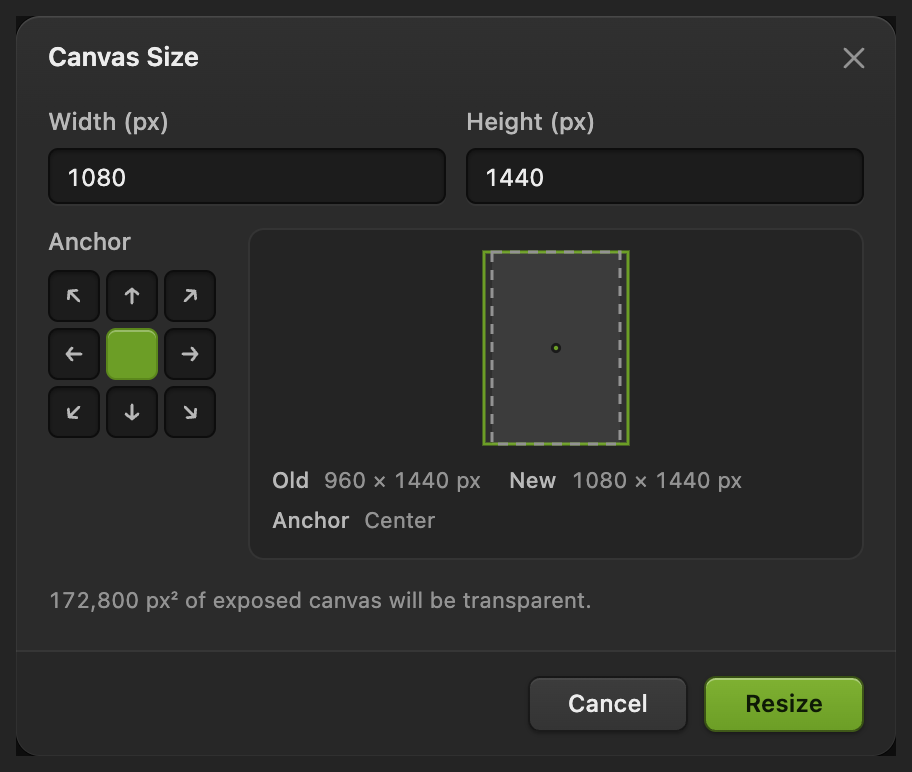
Midden verdeelt de toegevoegde ruimte over tegenoverliggende kanten van de foto. Exporteer de kopie voor Instagram
Kies Voer instagram-portrait.jpg in bij Bestandsnaam, zet Kwaliteit op 90 en klik op Exporteren. De lege randen worden wit in de JPEG.
Gebruik om deze indeling te bewaren. werkt daarna het project bij. Werk je nog vanuit de originele JPEG, dan schrijft de afbeelding met randen als platte afbeelding terug in de JPEG die je hebt geopend; de eerste keer dat je een JPEG opslaat, opent Afbeelding opslaan. Exporteren maakt een aparte kopie van de afbeelding.

Geef de kopie een naam. 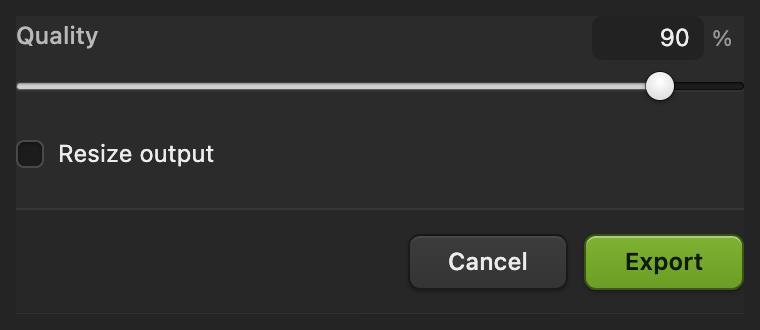
Kwaliteit en Exporteren staan lager in het dialoogvenster.
Formaten voor vierkant, staand en story
Deze werkcanvassen zijn allemaal 1080 pixels breed. Formaten zijn breedte × hoogte.
| Formaat | Canvas in pixels | Verhouding |
|---|---|---|
| Vierkante post | 1080 × 1080 | 1:1 |
| Staande post | 1080 × 1440 | 3:4 |
| Staande post (klassiek) | 1080 × 1350 | 4:5 |
| Story | 1080 × 1920 | 9:16 |
Volgens de richtlijnen van Instagram voor fotoresolutie (stand oktober 2026) ondersteunt Instagram fotoposts van 1,91:1 tot 3:4, tot 1080 pixels breed. Eerdere richtlijnen gingen tot 4:5. Het story-voorbeeld gebruikt de vorm 9:16 uit de ontwerprichtlijnen van Meta voor stories.
Snijd de foto bij zodat hij het kader vult
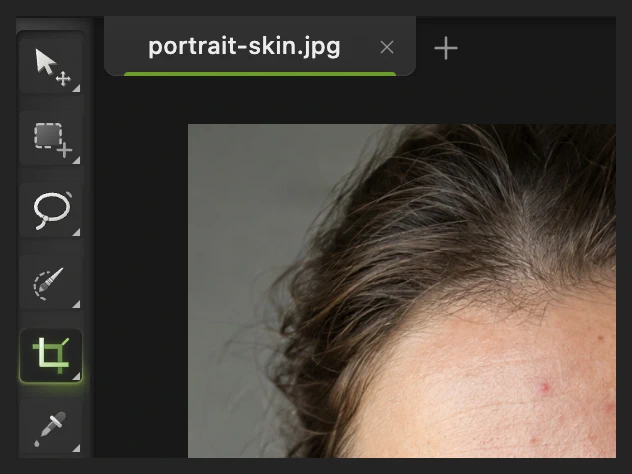
Open het origineel opnieuw van deze pagina, of gebruik Kies Uitsnijden in de gereedschapsbalk links. Kies voor een gevuld staand formaat bij Verhouding de optie Aangepast, en zet B op 3 en H op 4.
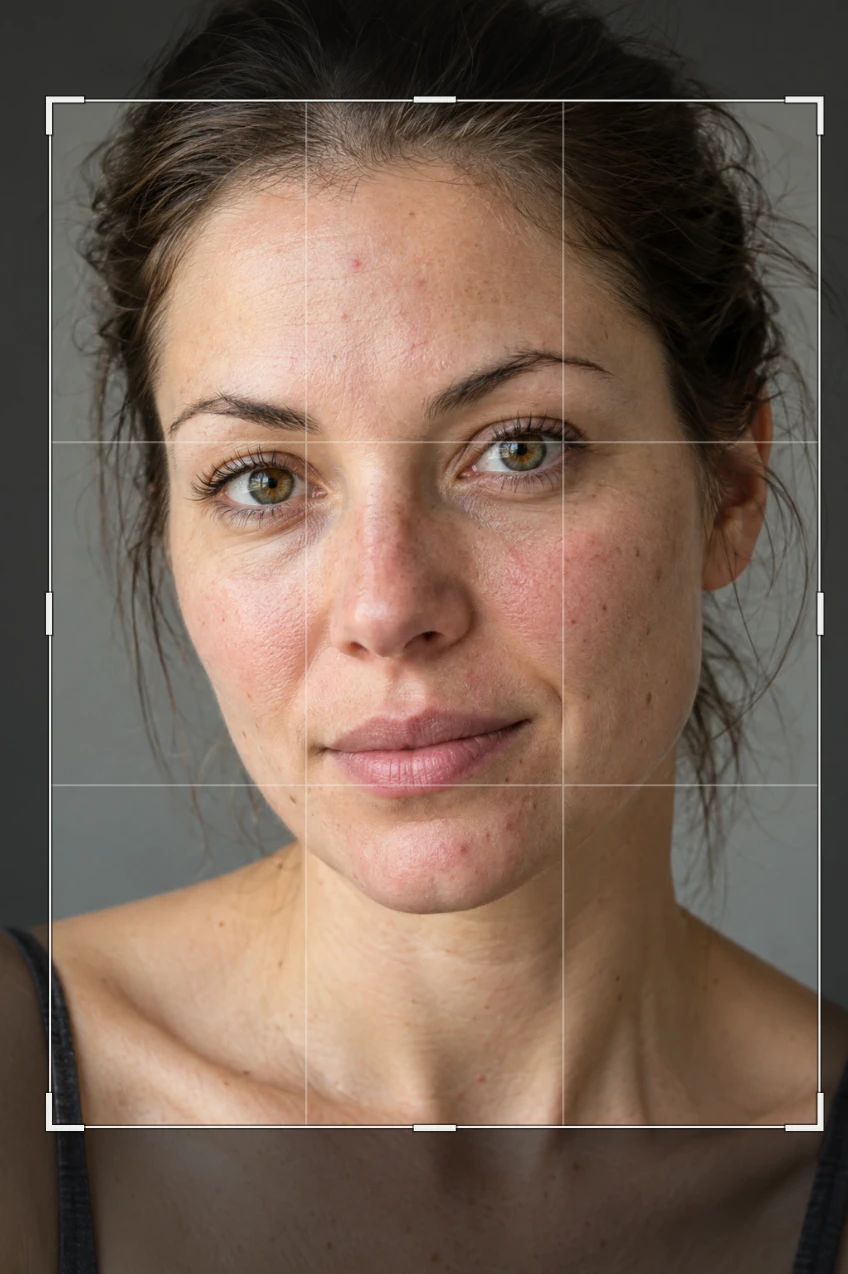
Sleep een rechthoek van net boven het voorhoofd tot onder de sleutelbeenderen, met aan de zijkanten een beetje achtergrond. Sleep binnen de omtrek om die te verschuiven. Vergelijk de uitsnede met de afbeelding en klik daarna op het vinkje (Uitsnede toepassen). Bij het uitsnijden valt alles buiten de omtrek weg.
Kies , laat de koppeling aan en zet Breedte op 1080. De hoogte volgt de verhoudingen van de uitsnede. Klik op Formaat wijzigen en exporteer daarna een JPEG zoals in stap 4, bijvoorbeeld met de naam instagram-filled.jpg.


Wat je daarna kunt doen
Afbeeldingsformaten voor Instagram: vragen en antwoorden
Kan ik nog steeds 1080 × 1350 gebruiken voor een staande Instagram-post?
Ja. De vorm 4:5 valt nog binnen het bereik dat Instagram voor fotoposts ondersteunt. Gebruik in Lil Cactus die canvasgrootte voor een kopie in 4:5.
Kan ik dezelfde afbeelding in 9:16 gebruiken voor een story en een fotopost?
Niet zonder er een deel van te verliezen. Een story in 9:16 is hoger dan de limiet van 3:4 voor fotoposts op Instagram, dus Instagram snijdt hem bij. Maak in Lil Cactus een aparte kopie op postformaat.
Heeft een afbeelding voor Instagram 300 DPI nodig?
Nee. Instagram gebruikt de afmetingen in pixels voor de grootte van de afbeelding. Stel in Lil Cactus de afbeeldingsgrootte in pixels in; de waarde bij “Resolutie” kan blijven zoals hij is.
Waarom ziet mijn verkleinde Instagram-foto er zacht uit?
Een kleine bronafbeelding of een krappe uitsnede moet misschien worden vergroot om de gewenste afmetingen te halen. In Lil Cactus kan “Bicubisch scherper” die pixels opnieuw samplen, maar het kan geen detail terugbrengen dat niet in de bron zat.
Waarom zijn mijn toegevoegde randen transparant in een PNG?
In Lil Cactus voegt Canvasgrootte lege, transparante pixels toe. PNG behoudt die transparantie. Het dambordpatroon is alleen een weergavehulp en hoort niet bij de geëxporteerde foto.
Verder leren
 Hoe snijd je een afbeelding bij?Kies wat in beeld blijft en stel daarna vorm en formaat in.Beginner · 6 min
 Hoe wijzig je online het formaat van een afbeelding naar exacte pixels of afdrukformaat?Exacte pixels, procenten of afdrukformaat, zonder uitrekken.Beginner · 2 min
 Hoe zet je tekst op een foto?Een titel en een tweede regel op een foto, ook later nog bewerkbaar.Beginner · 5 min