Comment redimensionner une photo pour Instagram
En bref
Utilisez une zone de travail de 1 080 × 1 440 px pour une publication Instagram en portrait 3:4. Dans Lil Cactus, faites tenir la photo dans ces limites avec , maillon de chaîne activé, puis réglez sur les dimensions cibles avec l’ancrage Centre. Exportez avec en réglant Qualité sur 90 ; le JPEG remplit de blanc la zone de travail vide. Pour un carré, utilisez 1 080 × 1 080 px ; pour une story en 9:16, 1 080 × 1 920 px.
- Durée
- 6 minutes
- Niveau
- Débutant
- Il vous faut
- Une photo et un format de publication ou de story
- Formats pris en charge
- JPG, PNG, WebP et toute autre image que vous pouvez ouvrir
Gratuit, sans inscription. Votre photo reste sur votre ordinateur.
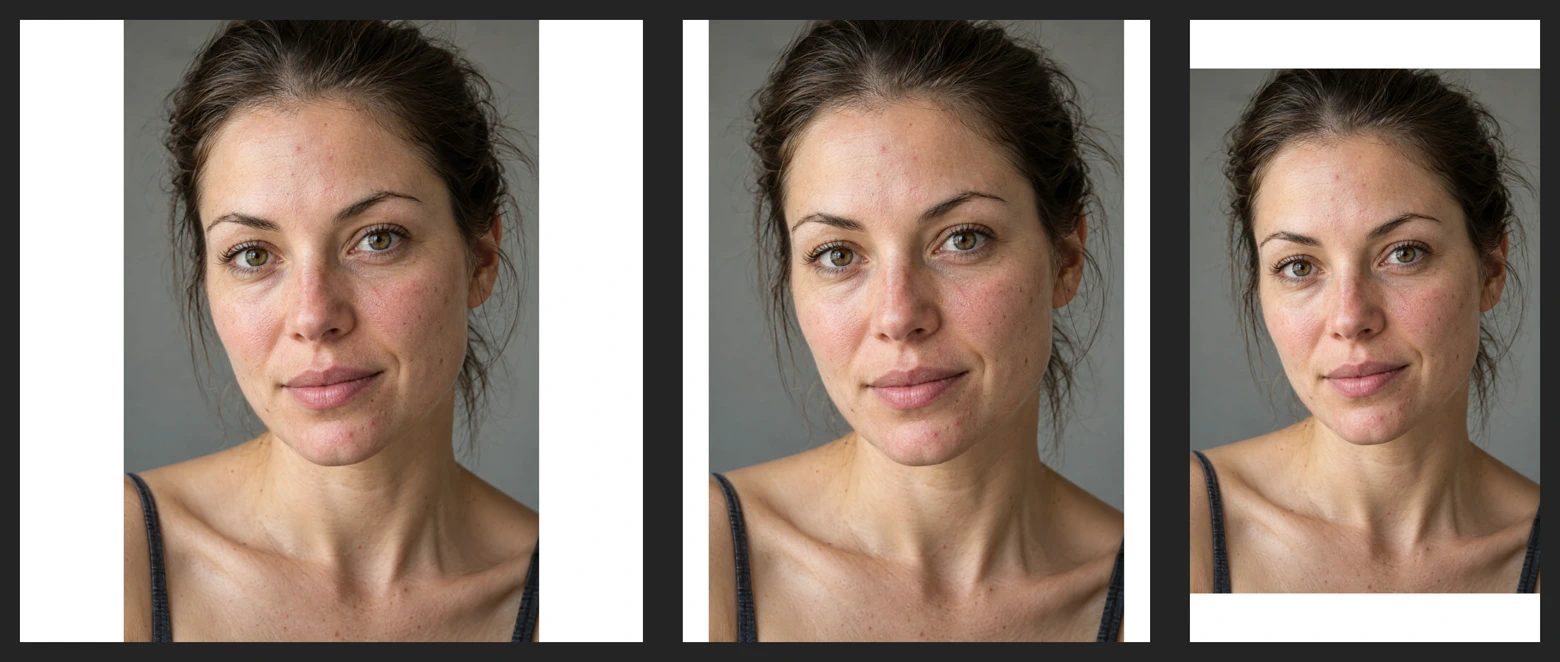
Les proportions décrivent une forme par le rapport entre la largeur et la hauteur : 3:4 signifie trois unités de large pour quatre de haut. La zone de travail est le rectangle extérieur de l’image. Redimensionnez la photo pour qu’elle tienne à l’intérieur, puis ajoutez de l’espace autour. Si vous préférez que l’image touche tous les bords, utilisez la variante avec recadrage plus bas.
L’exemple principal crée une publication en portrait. Choisissez un autre format dans le tableau des tailles et appliquez la même méthode.
Faire tenir toute la photo en quatre étapes
Ouvrir la photo
Ouvrez l’exemple de cette page, ou utilisez pour votre photo.
Redimensionner la photo pour qu’elle tienne
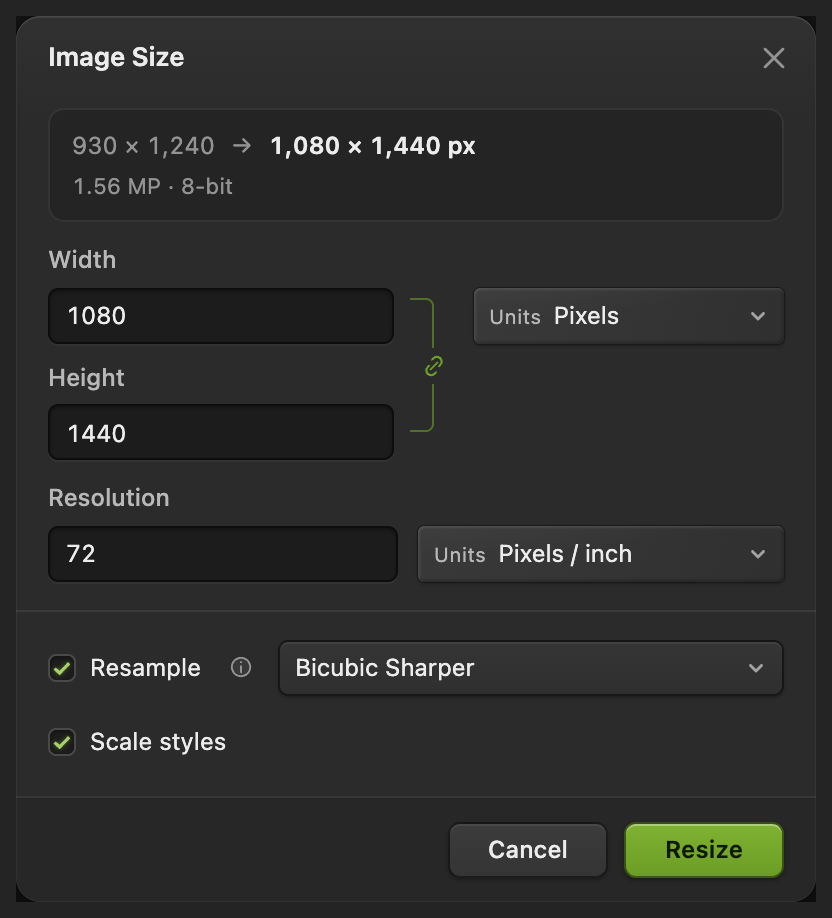
Choisissez Activez Rééchantillonnage, dans la liste Unités choisissez Pixels et vérifiez que le maillon de chaîne est activé. Choisissez Bicubique plus net comme méthode de rééchantillonnage.
Commencez par la Largeur cible. Si la Hauteur liée est trop grande pour la zone de travail choisie, saisissez plutôt la hauteur cible. Pour le portrait de l’exemple, terminez avec 1440 dans le champ Hauteur : la Largeur passe à 960. Cliquez sur Redimensionner.
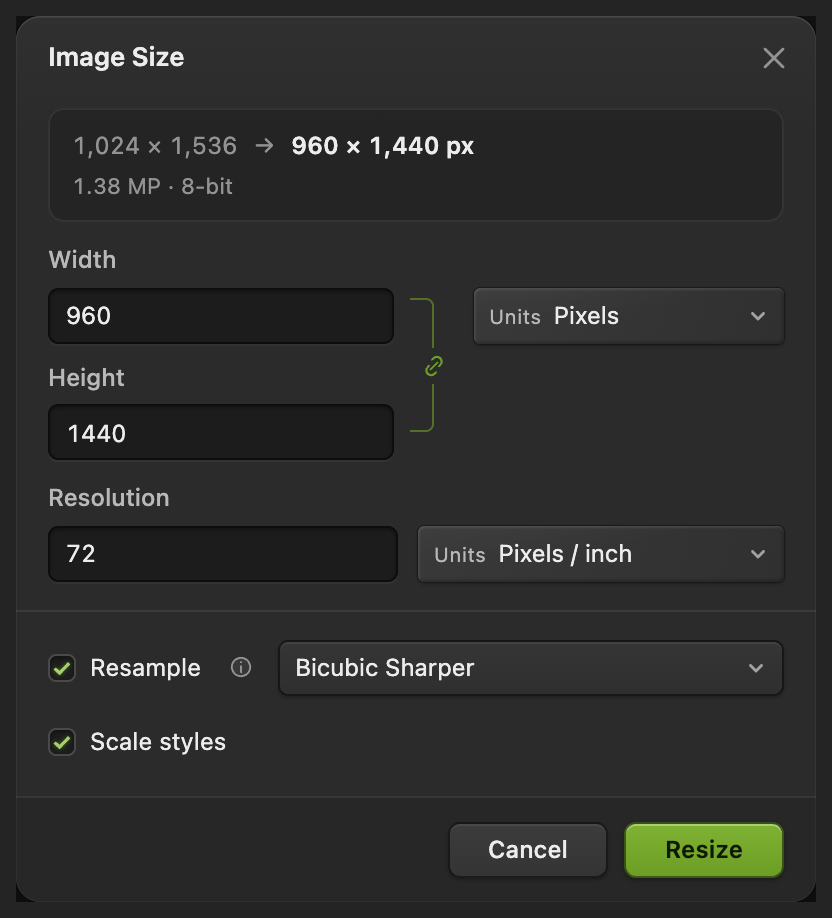
La photo doit tenir dans les deux dimensions de la zone de travail. Ajouter le reste de la zone de travail
Choisissez Saisissez la largeur et la hauteur cibles : 1080 et 1440 pour cet exemple. Laissez l’ancrage sur Centre, le carré du milieu, et cliquez sur Redimensionner. L’espace ajouté apparaît sous forme de damier dans l’éditeur.
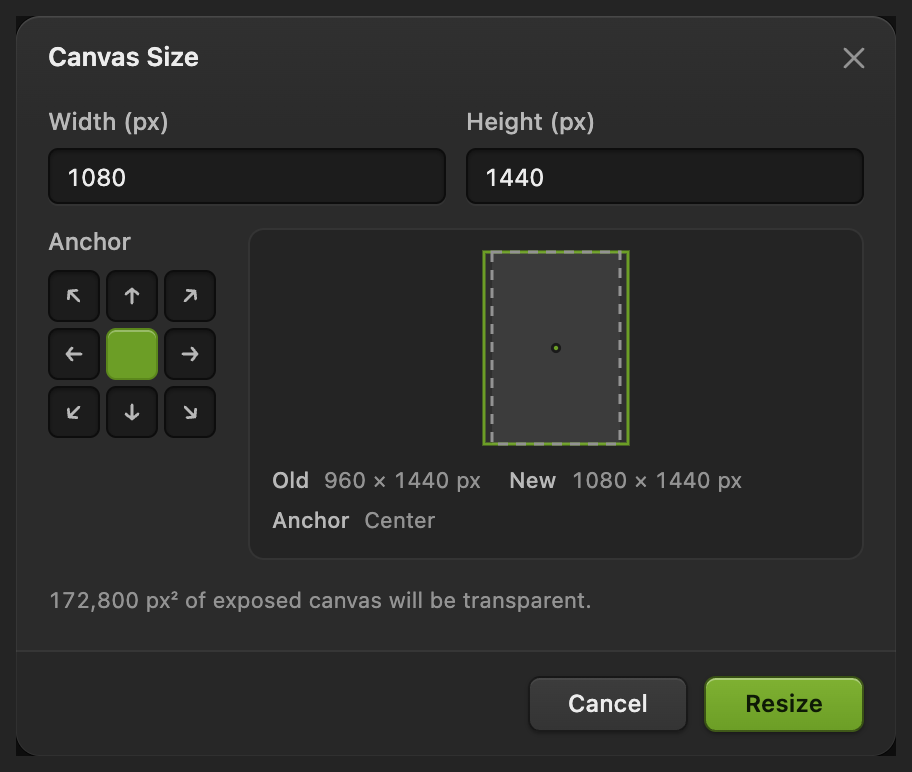
Centre répartit l’espace ajouté de part et d’autre de la photo. Exporter la copie pour Instagram
Choisissez Saisissez instagram-portrait.jpg dans le champ Nom du fichier, réglez Qualité sur 90 et cliquez sur Exporter. Les marges vides deviennent blanches dans le JPEG.
Utilisez pour conserver cette mise en page. met ensuite le projet à jour. Tant que vous travaillez à partir du JPEG d’origine, réécrit l’image avec ses marges dans le JPEG que vous avez ouvert, sous forme d’image aplatie ; le premier enregistrement d’un JPEG ouvre Enregistrer l’image. L’export crée une copie distincte de l’image.

Nommez la copie de l’image. 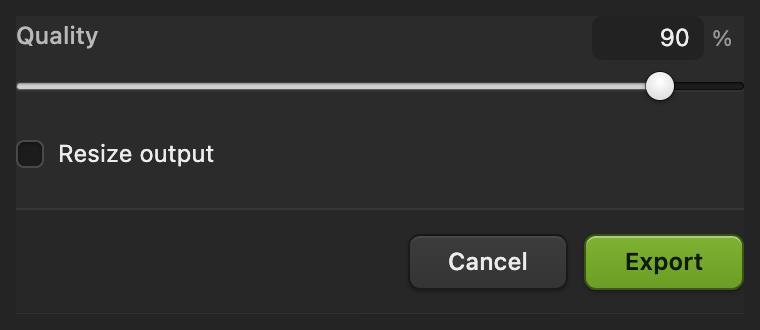
Qualité et Exporter se trouvent plus bas dans la boîte de dialogue.
Tailles carré, portrait et story
Toutes ces zones de travail ont une largeur de 1 080 pixels. Les tailles sont indiquées en largeur × hauteur.
| Format | Zone de travail en pixels | Proportions |
|---|---|---|
| Publication carrée | 1 080 × 1 080 | 1:1 |
| Publication en portrait | 1 080 × 1 440 | 3:4 |
| Publication en portrait (classique) | 1 080 × 1 350 | 4:5 |
| Story | 1 080 × 1 920 | 9:16 |
En octobre 2026, les recommandations d’Instagram sur la résolution des photos acceptent les publications photo de 1,91:1 à 3:4, jusqu’à 1 080 pixels de large. Les recommandations précédentes s’arrêtaient à 4:5. L’exemple de story utilise le format 9:16 des recommandations de Meta pour les stories.
Recadrer la photo pour remplir le cadre
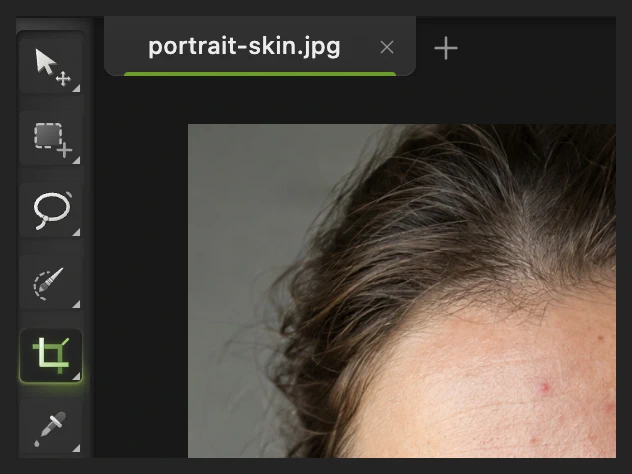
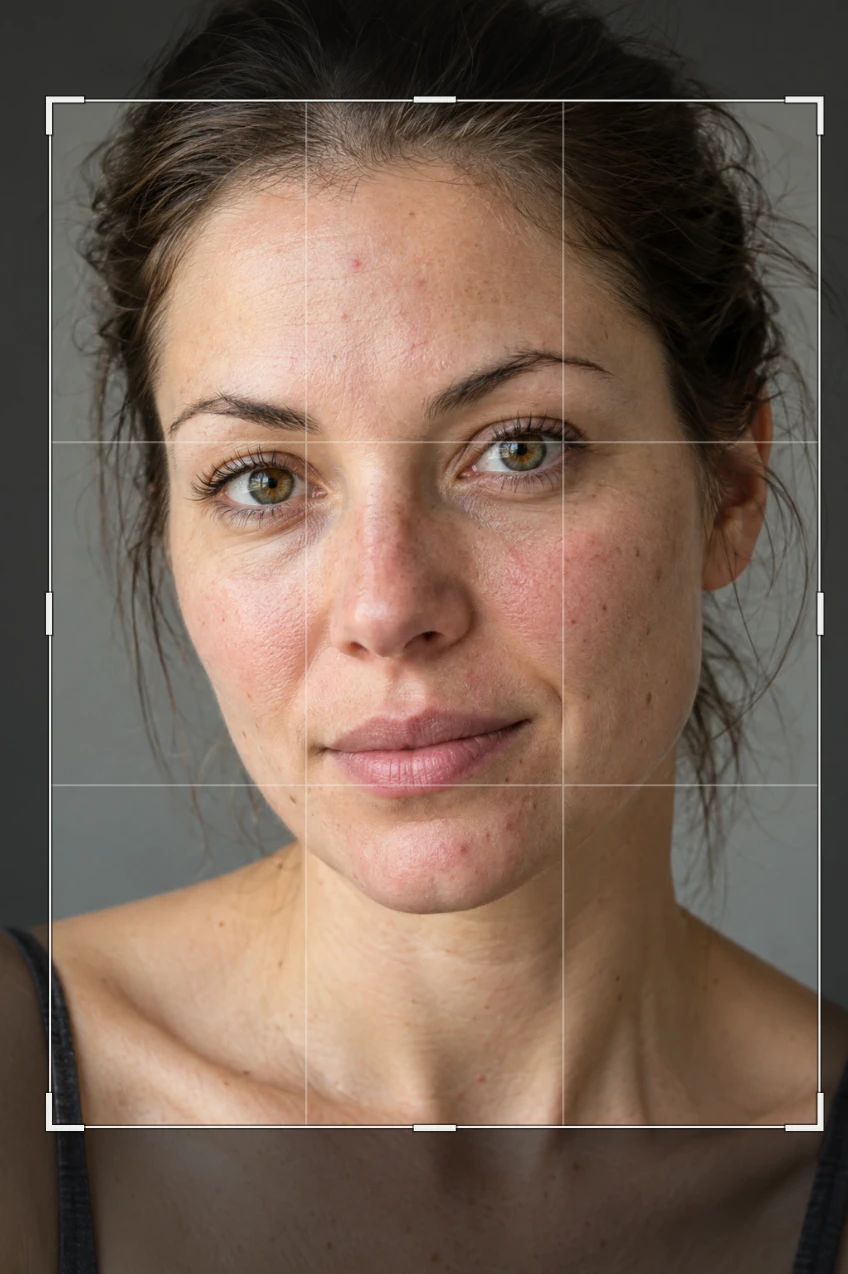
Rouvrez l’original depuis cette page, ou utilisez Choisissez l’outil Recadrer dans la barre d’outils de gauche. Pour un portrait sans marges, choisissez Personnalisé dans la liste Proportions, puis saisissez 3 dans le champ L et 4 dans le champ H.
Tracez un rectangle depuis juste au-dessus du front jusque sous les clavicules, en laissant un peu d’arrière-plan sur les côtés. Faites glisser à l’intérieur du contour pour le décaler. Comparez le cadrage avec l’illustration, puis cliquez sur la coche (Appliquer le recadrage). Le recadrage supprime la zone située hors du contour.
Choisissez , gardez la chaîne activée et saisissez 1080 dans le champ Largeur. La hauteur suit les proportions du recadrage. Cliquez sur Redimensionner, puis exportez un JPEG comme à l’étape 4, nommé par exemple instagram-filled.jpg.


Pour aller plus loin
Tailles d’image pour Instagram : questions et réponses
Peut-on encore utiliser 1 080 × 1 350 pour une publication Instagram en portrait ?
Oui. Le format 4:5 reste dans la plage de publications photo acceptée par Instagram. Dans Lil Cactus, utilisez cette taille de zone de travail pour une copie en 4:5.
Peut-on utiliser la même image en 9:16 pour une story et une publication photo ?
Pas sans en perdre une partie. Une story en 9:16 est plus haute que la limite de 3:4 des publications photo d’Instagram, qui la recadre donc. Dans Lil Cactus, créez une copie distincte aux dimensions d’une publication.
Une image pour Instagram doit-elle être en 300 DPI ?
Non. Instagram se sert des dimensions en pixels pour la taille de l’image. Dans Lil Cactus, réglez « Taille de l’image » en pixels ; la valeur de résolution peut rester telle quelle.
Pourquoi ma photo redimensionnée pour Instagram paraît-elle floue ?
Une petite image source ou un recadrage serré peut nécessiter un agrandissement pour atteindre les dimensions cibles. Dans Lil Cactus, « Bicubique plus net » peut rééchantillonner ces pixels, mais ne peut pas restituer des détails que la source ne contenait pas.
Pourquoi les marges ajoutées sont-elles transparentes dans un PNG ?
Dans Lil Cactus, « Taille de la zone de travail » ajoute des pixels vides et transparents. Le PNG conserve cette transparence. Le damier n’est qu’une aide à l’affichage et ne fait pas partie de la photo exportée.
Pour aller plus loin
 Comment recadrer une imageChoisissez ce qui reste dans le cadre, puis définissez la forme et la taille.Débutant · 6 min
 Comment redimensionner une image en ligne en pixels exacts ou au format d’impressionPixels exacts, pourcentage ou format d’impression, sans déformer l’image.Débutant · 2 min
 Comment ajouter du texte sur une photoUn titre et une seconde ligne sur une photo, toujours modifiables par la suite.Débutant · 5 min