如何制作带阴影的弧形渐变文字
简要回答
用弯度钢笔工具画一条曲线,然后在选项栏的“…”菜单中选择完成开放路径结束曲线。选择文字工具并在曲线上单击:输入的文字会沿曲线排列。然后单击图层面板中的图层样式 (fx),添加渐变叠加作为填充,再添加投影增加立体感。文字仍然可编辑:用文字工具单击它即可重新输入,曲线和效果会随之保留。


- 用时
- 7 分钟
- 难度
- 中级
- 准备工作
- 一张照片或背景,以及一句简短的标题
- 适用格式
- 任何 8 位或 16 位文档:JPEG、PNG、WebP、HEIC、PSD、RAW 等
在 Lil Cactus 中,文字效果由几个始终可编辑的部分组成:文字图层上的文字、文字所沿的路径,以及为字母上色和添加明暗的图层样式。所有内容都不会转换为像素,所以你随时可以改正错别字或更换颜色。
在本教程中,你会把 GOLDEN HOUR 这几个词排在傍晚天空上方一道平缓的拱形上,用暖色渐变填充,再用投影让文字从云彩中凸显出来。
七步制作弧形渐变标题
打开照片
打开 lilcactus.app,选择 (Ctrl+O 或 ⌘O),或把照片拖到窗口中。如果想得到完全相同的结果,请打开本页的示例照片。
画一道平缓的拱形
右键单击工具栏中的钢笔按钮,选择弯度钢笔工具。依次单击三个点:靠近左边缘、从上往下约三分之二处;画面中间、略高于画面中线处;靠近右边缘、与第一个点同高处。线条会以平滑的拱形穿过这三个点。
要在不闭合曲线的情况下结束它,请单击选项栏上的更多路径命令按钮 (…),然后选择完成开放路径。
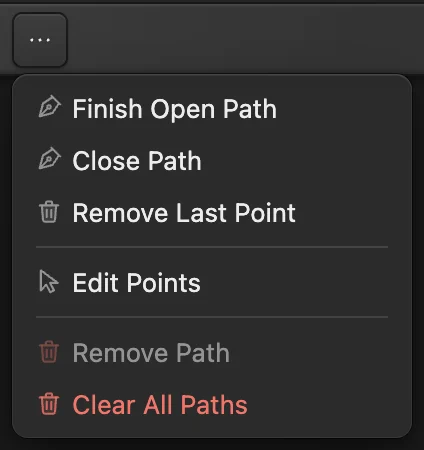
“完成开放路径”会结束曲线。 
由三个点画成的拱形。 在曲线上输入文字
先按 D,再按 X,让白色成为前景色,然后按 T 选择文字工具。在选项栏的字体列表中选择Impact,在大小中输入 150,并单击居中对齐按钮(居中对齐)。在拱形顶部单击,输入 GOLDEN HOUR,然后按 Ctrl+Enter 或 ⌘↩。
字母会立在曲线上,以你单击的点为中心。如果字母显得很细(并不是每台电脑都安装了 Impact),请选择 Arial,并单击选项栏上的B(粗体)按钮。

大小 150 并居中对齐:文字以你单击的位置为中心。 
文字沿曲线排列。 用渐变填充字母
选中文字图层后,单击图层面板底部的图层样式 (fx),然后在列表中单击渐变叠加。打开编辑渐变色标。在色标为 1 时,单击颜色色块,在 # 字段中输入 FFF1B8(浅金色),然后单击确定;选择色标 2,用 FF8A1E(橙色)重复同样的操作。现在文字从顶部的橙色过渡到底部的浅金色。先不要单击“图层样式”对话框中的确定。
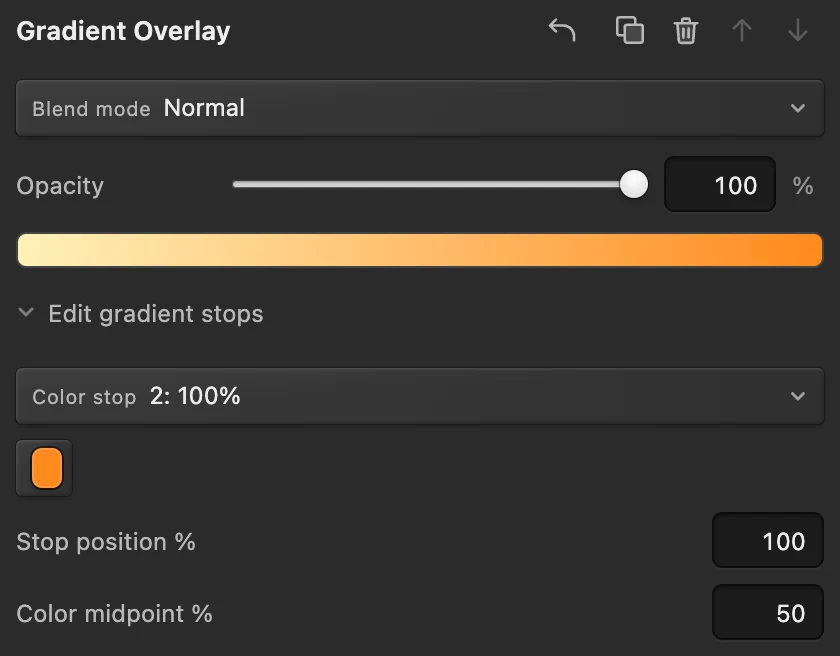
两个色标:浅金色和橙色。 添加柔和的投影,然后单击“确定”
在同一个列表中单击投影。在不透明度中输入 60,在距离中输入 6,在大小中输入 12,每输入一项后按 Tab,然后单击确定。投影让浅色字母与后面明亮的云彩分离开来。

渐变叠加和投影。 重新输入文字
用文字工具单击文字,按 Ctrl+A 或 ⌘A 全选,输入 BLUE HOUR,然后按 Ctrl+Enter 或 ⌘↩。新文字仍然居中排列在同一道拱形上,渐变和投影也保持不变。

新文字,同样的曲线和效果。 存储,或导出图片
要让文字、曲线和样式保持可编辑,请选择 (Ctrl+Shift+S 或 ⇧⌘S) 或。此后,会更新这个文件。
要分享图片,请选择并单击导出:得到一张新的平面图像,不含曲线的辅助线。在存储项目或 PSD 之前,会把平面图片写回你打开的 JPEG;第一次存储 JPEG(包括示例)时会打开存储图像对话框。
调整路径文字
- 用文字工具选中文字时,选项栏会显示起点,用于让文字沿曲线滑动;反向,用于把文字放到曲线的另一侧(在碗形曲线或圆的底部可以正常阅读,在拱形上则会上下颠倒);以及脱离路径,用于让它重新变成不沿路径的普通文字。
- 要修改曲线本身,请从钢笔工具菜单中选择直接选择工具并拖动它的锚点;文字会随之移动。
- 比曲线长的文字放不下:Lil Cactus 会在选项栏上提示。请减小字号、缩短文字,或画一条更长的曲线。
- 要把已有的文字放到曲线上,请在路径面板中选择曲线,选择文字图层,选择文字工具,然后单击选项栏上的附着到路径。文字从曲线的起点开始排列,居中对齐的文字会有一半超出曲线:增大起点,直到文字位于你想要的位置。
更多文字效果
解决常见问题
文字没有沿曲线排列
单击时曲线没有被选中,或者你单击的位置偏离了曲线。请还原,在路径面板中单击曲线所在的行,然后用文字工具准确地单击在线上。
拱形太紧时字母之间出现空隙
在弯曲较紧的曲线上,字母的顶部会呈扇形散开。用直接选择工具把中间的锚点向下拖,让拱形更平缓。
渐变方向反了
在渐变叠加页面中勾选反向,或修改它的角度。
从其他编辑器转过来
- Photoshop
- 用钢笔工具画路径并在路径上输入文字,选项栏上有“创建文字变形”,另有“图层 › 图层样式”。
- GIMP
- 文字图层右键菜单中的 Text along Path。
文字效果常见问题
如何让文字沿圆形排列?
在 Lil Cactus 中选择形状工具,把“模式”设为“路径”,“形状”设为“椭圆”,“路径操作”设为“新建路径”,然后按住 Shift 拖出一个圆。再用文字工具在圆上单击。用选项栏上的“起点”把文字放到圆上你想要的位置。
弧形文字以后还能编辑吗?
能。在 Lil Cactus 中,路径文字仍然是文字图层:用文字工具单击它即可重新输入、更改字体或大小,或用“起点”让它沿曲线移动。
PSD 会保留弧形文字吗?
会,前提是只有一条开放曲线,且文字为单个段落中未变形的横排文字:Lil Cactus 会把它写成可编辑的路径文字。其他路径文字会存储为像素,Lil Cactus 会在存储前发出警告。
如何让文字渐变从左到右,而不是从上到下?
在 Lil Cactus 中,从文字图层的 fx 标记打开它的样式,单击“渐变叠加”,把“角度”设为 0。单击“确定”保留设置。
为什么我的文字无法附着到路径?
在 Lil Cactus 中,“附着到路径”需要选中一条最多 512 个锚点的曲线,且文字不能是变形文字或直排文字。请先移除变形,或切换为横排文字。
在 Lil Cactus 中制作文字效果时会上传照片吗?
不会。所有操作都在你的浏览器中、在你自己的设备上运行。开启统计时,编辑器只记录使用了哪些工具,从不记录图像,详见隐私政策。


