Wie erstellt man gebogenen Text mit Verlauf und Schatten?
Kurze Antwort
Zeichnen Sie mit dem Rundungszeichenstift eine Kurve und beenden Sie sie im Menü … der Optionsleiste mit Offenen Pfad beenden. Wählen Sie das Werkzeug Text und klicken Sie auf die Kurve: Die eingetippten Wörter folgen ihr. Klicken Sie dann im Bedienfeld Ebenen auf Ebenenstil (fx) und fügen Sie eine Verlaufsüberlagerung für die Füllung und einen Schlagschatten für Tiefe hinzu. Der Text bleibt bearbeitbar: Klicken Sie ihn mit dem Werkzeug Text an, um ihn neu zu schreiben; Kurve und Effekte bleiben erhalten.


- Dauer
- 7 Minuten
- Niveau
- Fortgeschrittene
- Sie brauchen
- Ein Foto oder Hintergrund und eine kurze Überschrift
- Funktioniert mit
- Jedes Dokument mit 8 oder 16 Bit: JPEG, PNG, WebP, HEIC, PSD, RAW und mehr
Kostenlos, ohne Anmeldung. Ihr Foto bleibt auf Ihrem Computer.
Ein Texteffekt besteht in Lil Cactus aus Teilen, die alle bearbeitbar bleiben: den Wörtern auf einer Textebene, einem Pfad, dem die Wörter folgen, und einem Ebenenstil, der die Buchstaben einfärbt und schattiert. Nichts wird in Pixel umgewandelt, sodass Sie jederzeit einen Tippfehler korrigieren oder eine Farbe ändern können.
In diesem Tutorial setzen Sie die Wörter GOLDEN HOUR in einem flachen Bogen über einen Abendhimmel, füllen sie mit einem warmen Verlauf und heben sie mit einem Schatten von den Wolken ab.
Eine gebogene Überschrift mit Verlauf in sieben Schritten
Das Foto öffnen
Rufen Sie lilcactus.app auf und wählen Sie (Strg+O oder ⌘O) oder ziehen Sie das Foto in das Fenster. Um genau mitzumachen, öffnen Sie das Beispielfoto auf dieser Seite.
Einen flachen Bogen zeichnen
Klicken Sie in der Werkzeugleiste mit der rechten Maustaste auf die Zeichenstift-Schaltfläche und wählen Sie Rundungszeichenstift. Setzen Sie mit drei Klicks drei Punkte: nahe am linken Rand etwa zwei Drittel weiter unten, in der Mitte etwas oberhalb der Bildmitte und nahe am rechten Rand auf Höhe des ersten Punkts. Die Linie verläuft in einem gleichmäßigen Bogen durch diese Punkte.
Um die Kurve zu beenden, ohne sie zu schließen, klicken Sie in der Optionsleiste auf die Schaltfläche Weitere Pfadbefehle (…) und wählen Offenen Pfad beenden.
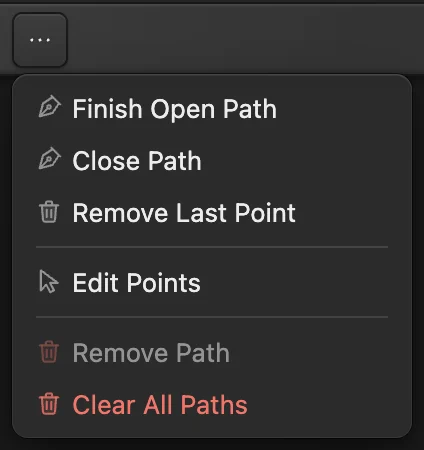
„Offenen Pfad beenden“ schließt die Kurve ab. 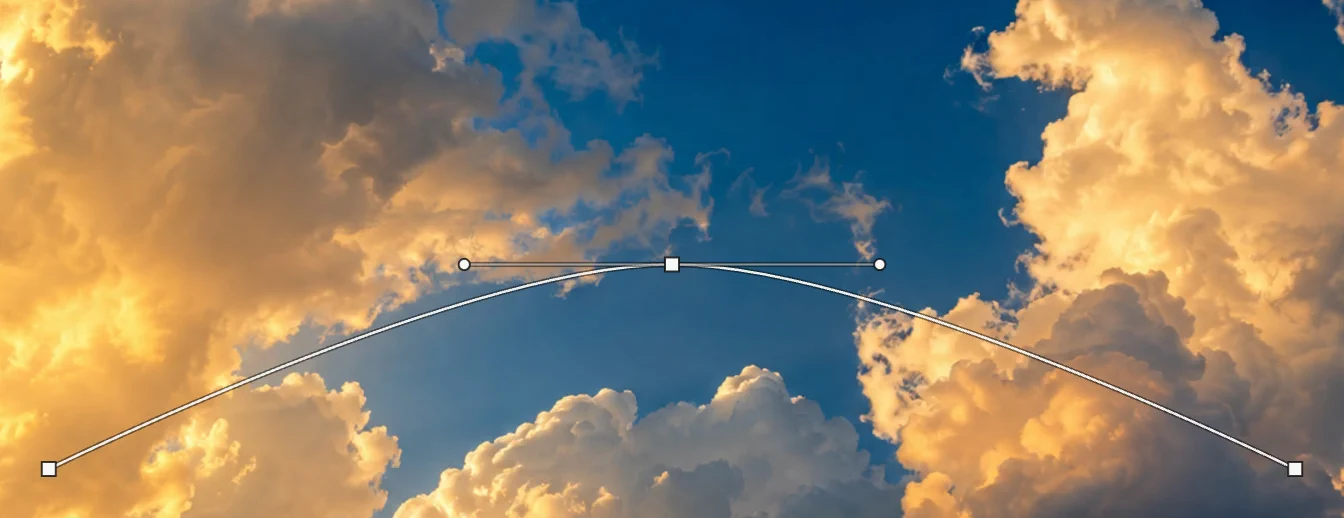
Der Bogen aus drei Punkten. Auf die Kurve schreiben
Drücken Sie D und dann X, damit Weiß die Vordergrundfarbe ist, und drücken Sie T für das Werkzeug Text. Wählen Sie in der Optionsleiste in der Liste Schrift die Schrift Impact, geben Sie bei Größe 150 ein und klicken Sie auf die Schaltfläche für zentrierte Ausrichtung (Mittig ausrichten). Klicken Sie oben auf den Bogen, tippen Sie GOLDEN HOUR und drücken Sie Strg+Enter oder ⌘↩.
Die Buchstaben stehen auf der Kurve, zentriert um die angeklickte Stelle. Wirken die Buchstaben dünn (Impact ist nicht auf jedem Computer installiert), wählen Sie Arial und klicken in der Optionsleiste auf die Schaltfläche B (Fett).

Größe 150 und „Mittig ausrichten“: Die Wörter zentrieren sich um Ihren Klick. 
Der Text folgt der Kurve. Die Buchstaben mit einem Verlauf füllen
Klicken Sie bei ausgewählter Textebene unten im Bedienfeld Ebenen auf Ebenenstil (fx) und dann in der Liste auf Verlaufsüberlagerung. Öffnen Sie Verlaufsstopps bearbeiten. Klicken Sie bei Farbstopp 1 auf das Farbfeld, geben Sie im Feld # FFF1B8 (helles Gold) ein und klicken Sie auf OK; wählen Sie Stopp 2 und verfahren Sie ebenso mit FF8A1E (Orange). Die Wörter verlaufen jetzt von Orange oben zu hellem Gold unten. Klicken Sie im Dialogfeld „Ebenenstil“ noch nicht auf OK.
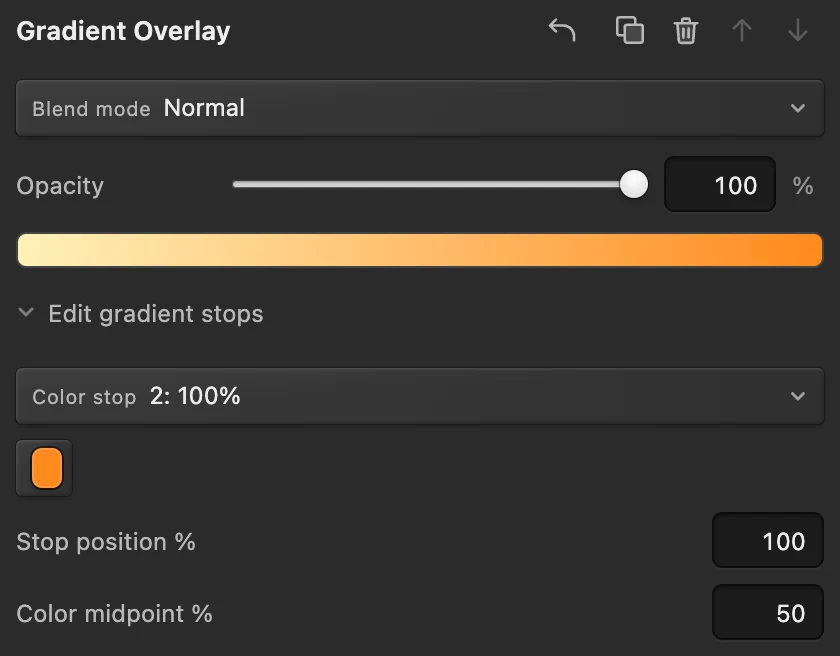
Zwei Farbstopps: helles Gold und Orange. Einen weichen Schatten hinzufügen, dann auf OK klicken
Klicken Sie in derselben Liste auf Schlagschatten. Geben Sie bei Deckkraft 60, bei Distanz 6 und bei Größe 12 ein, drücken Sie nach jedem Wert Tab und klicken Sie auf OK. Der Schatten hebt die hellen Buchstaben von den hellen Wolken dahinter ab.

Verlaufsüberlagerung und Schlagschatten. Die Wörter neu schreiben
Klicken Sie mit dem Werkzeug Text in die Wörter, drücken Sie Strg+A oder ⌘A, um alles auszuwählen, tippen Sie BLUE HOUR und drücken Sie Strg+Enter oder ⌘↩. Die neuen Wörter stehen zentriert auf demselben Bogen, mit demselben Verlauf und Schatten.

Neue Wörter, dieselbe Kurve und dieselben Effekte. Speichern oder das Bild exportieren
Damit Text, Kurve und Stil bearbeitbar bleiben, wählen Sie (Strg+Umschalt+S oder ⇧⌘S) oder Danach aktualisiert diese Datei.
Zum Weitergeben des Bilds wählen Sie und klicken auf Exportieren: Es entsteht ein neues, flaches Bild ohne die Hilfslinie der Kurve. Solange Sie kein Projekt und keine PSD gespeichert haben, schreibt ein flaches Bild in das geöffnete JPEG zurück; das erste Speichern eines JPEG, auch des Beispielbilds, öffnet das Dialogfeld Bild speichern.
Text auf einem Pfad anpassen
- Solange der Text mit dem Werkzeug Text ausgewählt ist, zeigt die Optionsleiste Anfang, womit Sie die Wörter entlang der Kurve verschieben; Umkehren, womit sie auf die andere Seite der Kurve wechseln (lesbar auf einer schalenförmigen Kurve oder unten an einem Kreis, auf einem Bogen dagegen kopfüber); und Lösen, womit wieder gewöhnlicher, gerader Text daraus wird.
- Um die Kurve selbst zu ändern, wählen Sie im Menü der Zeichenstift-Werkzeuge Direktauswahl und ziehen an ihren Punkten; die Wörter folgen.
- Text, der länger als die Kurve ist, passt nicht darauf: Lil Cactus meldet das in der Optionsleiste. Verkleinern Sie die Schrift, kürzen Sie den Text oder zeichnen Sie eine längere Kurve.
- Um vorhandenen Text auf eine Kurve zu setzen, wählen Sie die Kurve im Bedienfeld Pfade und dann die Textebene aus, wählen das Werkzeug Text und klicken in der Optionsleiste auf An Pfad anheften. Die Wörter beginnen am Anfang der Kurve, und zentrierter Text ragt zur Hälfte darüber hinaus: Erhöhen Sie Anfang, bis die Wörter an der gewünschten Stelle stehen.
Weitere Texteffekte
- Konturbuchstaben: ein Effekt Kontur, wobei die Fläche der Ebene auf 0 % steht. Siehe Ebenenstile.
- Ein Foto in den Buchstaben: eine Fotoebene als Schnittmaske an den Text binden. Siehe Foto in Text einfügen.
- Text ohne Pfad biegen: bietet die Liste Verformen (Bogen, Wulst, Flagge, Schwingungen, Aufsteigend, Muschel) mit Biegung, Horizontal und Vertikal. Bogen mit negativer Biegung hebt die Mitte der Zeile nur wenig an; für einen Bogen verwenden Sie daher wie oben Text auf einem Pfad. Lösen Sie Pfadtext vom Pfad, bevor Sie ihn verformen.
- Den Look wiederverwenden: und Ebenenstil einfügen übertragen die Effekte; speichert Schrift, Größe und Abstände mit der Schaltfläche Neues Format (+) als benanntes Format, das Sie auf anderen Text anwenden können.
Häufige Probleme beheben
Der Text folgt der Kurve nicht
Die Kurve war beim Klicken nicht ausgewählt, oder Sie haben neben sie geklickt. Machen Sie den Schritt rückgängig, klicken Sie im Bedienfeld Pfade auf die Zeile der Kurve und klicken Sie mit dem Werkzeug Text genau auf die Linie.
Auf einem engen Bogen entstehen Lücken zwischen den Buchstaben
Auf einer engen Kurve fächern die Oberkanten der Buchstaben auseinander. Machen Sie den Bogen flacher, indem Sie seinen mittleren Punkt mit der Direktauswahl nach unten ziehen.
Der Verlauf läuft in die falsche Richtung
Aktivieren Sie auf der Seite Verlaufsüberlagerung die Option Umkehren oder ändern Sie den Winkel.
Umstieg von einem anderen Programm
- Photoshop
- Text auf einem mit dem Zeichenstift gezeichneten Pfad, „Verkrümmten Text erstellen“ in der Optionsleiste und Ebene › Ebenenstil.
- GIMP
- „Text entlang Pfad“ im Kontextmenü der Textebene.
Texteffekte: Fragen und Antworten
Wie biege ich Text zu einem Kreis?
Wählen Sie in Lil Cactus das Formwerkzeug, stellen Sie „Modus“ auf „Pfad“, „Form“ auf „Ellipse“ und „Pfadoperation“ auf „Neuer Pfad“, und ziehen Sie mit gedrückter Umschalttaste einen Kreis auf. Klicken Sie dann mit dem Textwerkzeug auf den Kreis. Mit „Anfang“ in der Optionsleiste setzen Sie die Wörter an die gewünschte Stelle des Kreises.
Kann ich gebogenen Text später noch bearbeiten?
Ja. In Lil Cactus bleibt Text auf einem Pfad eine Textebene: Klicken Sie ihn mit dem Textwerkzeug an, um ihn neu zu schreiben, Schrift oder Größe zu ändern oder ihn mit „Anfang“ entlang der Kurve zu verschieben.
Bleibt gebogener Text in einer PSD erhalten?
Ja, bei einer einzelnen offenen Kurve mit horizontalem, unverformtem Text in einem Absatz: Lil Cactus schreibt ihn als bearbeitbaren Text auf einem Pfad. Anderer Pfadtext wird als Pixel gespeichert, und Lil Cactus warnt vor dem Speichern.
Wie lasse ich einen Textverlauf von links nach rechts statt von oben nach unten laufen?
Öffnen Sie in Lil Cactus den Stil der Textebene über ihr fx-Kennzeichen, klicken Sie auf „Verlaufsüberlagerung“ und setzen Sie „Winkel“ auf 0. Klicken Sie zum Übernehmen auf „OK“.
Warum kann ich meinen Text nicht an einen Pfad anheften?
In Lil Cactus braucht „An Pfad anheften“ genau eine ausgewählte Kurve mit höchstens 512 Punkten und Text, der weder verformt noch vertikal ist. Entfernen Sie zuerst die Verformung oder wechseln Sie zu horizontalem Text.
Wird mein Foto hochgeladen, wenn ich in Lil Cactus Texteffekte erstelle?
Nein. Alles läuft in Ihrem Browser, auf Ihrem eigenen Gerät. Wenn die Statistik eingeschaltet ist, erfasst der Editor, welche Werkzeuge verwendet werden, niemals das Bild, wie die Datenschutzerklärung erklärt.
Weiter geht’s
 Schlagschatten und Kontur mit Ebenenstilen hinzufügenSchatten, Konturen, Schein und Überlagerungen, die bearbeitbar bleiben.Einsteiger · 6 Min.
 Wie fügt man Text in ein Foto ein?Eine Überschrift und eine zweite Zeile auf einem Foto, auch später noch bearbeitbar.Einsteiger · 5 Min.
 Wie setzt man mit einer Schnittmaske ein Foto in einen Text?Ein Foto oder eine Struktur nur innerhalb eines Textes oder einer Form zeigen.Einsteiger · 5 Min.