Jak zrobić wygięty napis z gradientem i cieniem
Krótka odpowiedź
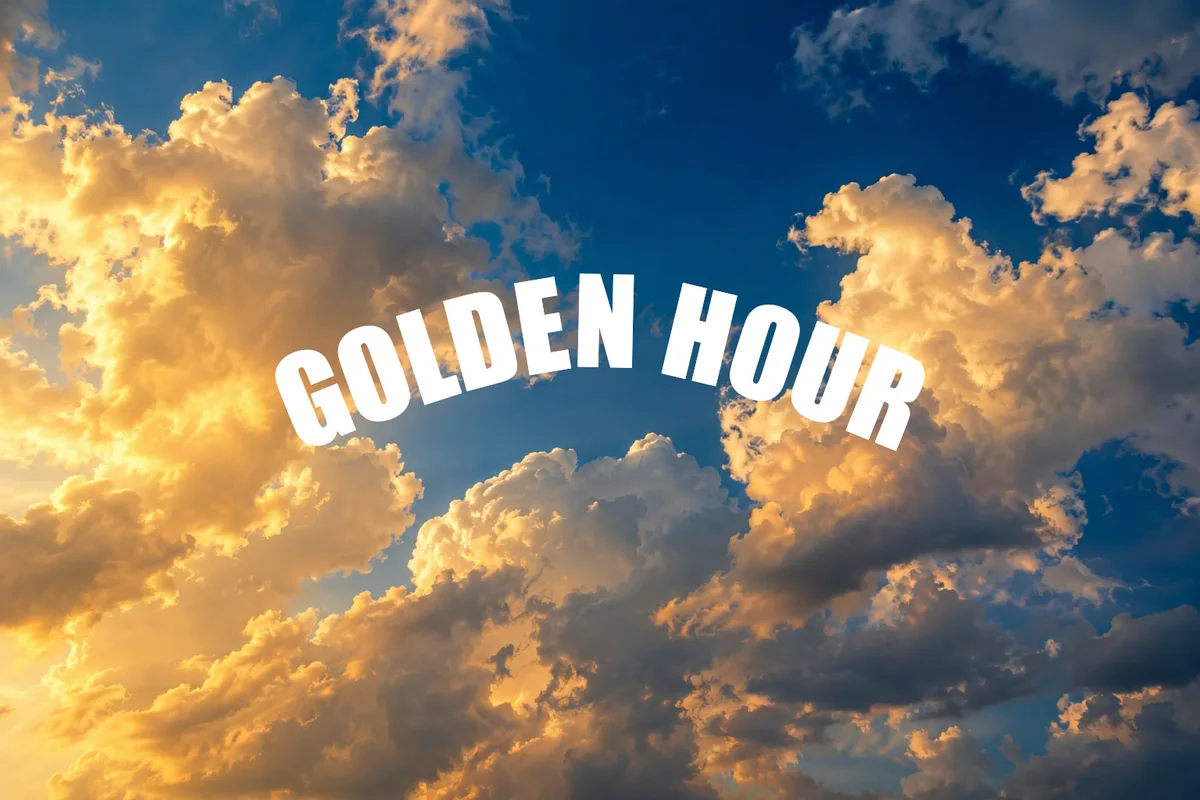
Narysuj krzywą narzędziem Pióro krzywizny i zakończ ją poleceniem Zakończ otwartą ścieżkę z menu … na pasku opcji, wybierz narzędzie Tekst i kliknij krzywą: wpisywane słowa układają się wzdłuż niej. Potem kliknij przycisk Styl warstwy (fx) w panelu Warstwy i dodaj efekt Nałożenie gradientu jako wypełnienie oraz efekt Cień dla głębi. Tekst pozostaje edytowalny: kliknij go narzędziem Tekst, aby go przepisać, a krzywa i efekty dopasują się same.

- Czas
- 7 minut
- Poziom
- Średnio zaawansowany
- Potrzebujesz
- Zdjęcie lub tło i krótki nagłówek
- Obsługiwane formaty
- Dowolny dokument 8- lub 16-bitowy: JPEG, PNG, WebP, HEIC, PSD, RAW i inne
Za darmo, bez rejestracji. Twoje zdjęcie zostaje na Twoim komputerze.
Efekt tekstowy w Lil Cactus składa się z elementów, które wszystkie pozostają edytowalne: słów na warstwie tekstowej, ścieżki, wzdłuż której biegną, i stylu warstwy, który koloruje i cieniuje litery. Nic nie zamienia się w piksele, więc w każdej chwili możesz poprawić literówkę lub zmienić kolor.
W tym poradniku układasz słowa GOLDEN HOUR w łagodny łuk nad wieczornym niebem, wypełniasz je ciepłym gradientem i odrywasz od chmur cieniem.
Wygięty nagłówek z gradientem w siedmiu krokach
Otwórz zdjęcie
Wejdź na lilcactus.app i wybierz (Ctrl+O lub ⌘O) albo przeciągnij zdjęcie na okno. Aby wykonywać dokładnie te same kroki, otwórz przykładowe zdjęcie z tej strony.
Narysuj łagodny łuk
Kliknij prawym przyciskiem myszy przycisk pióra na pasku narzędzi i wybierz narzędzie Pióro krzywizny. Kliknij trzy punkty: przy lewej krawędzi, mniej więcej na dwóch trzecich wysokości od góry, pośrodku nieco powyżej środka obrazu i przy prawej krawędzi na wysokości pierwszego. Linia wygina się przez nie w gładki łuk.
Aby zakończyć krzywą bez zamykania jej, kliknij na pasku opcji przycisk Więcej poleceń ścieżki (…) i wybierz Zakończ otwartą ścieżkę.
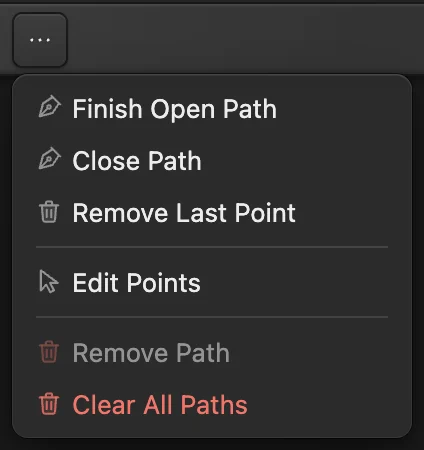
Polecenie Zakończ otwartą ścieżkę kończy krzywą. 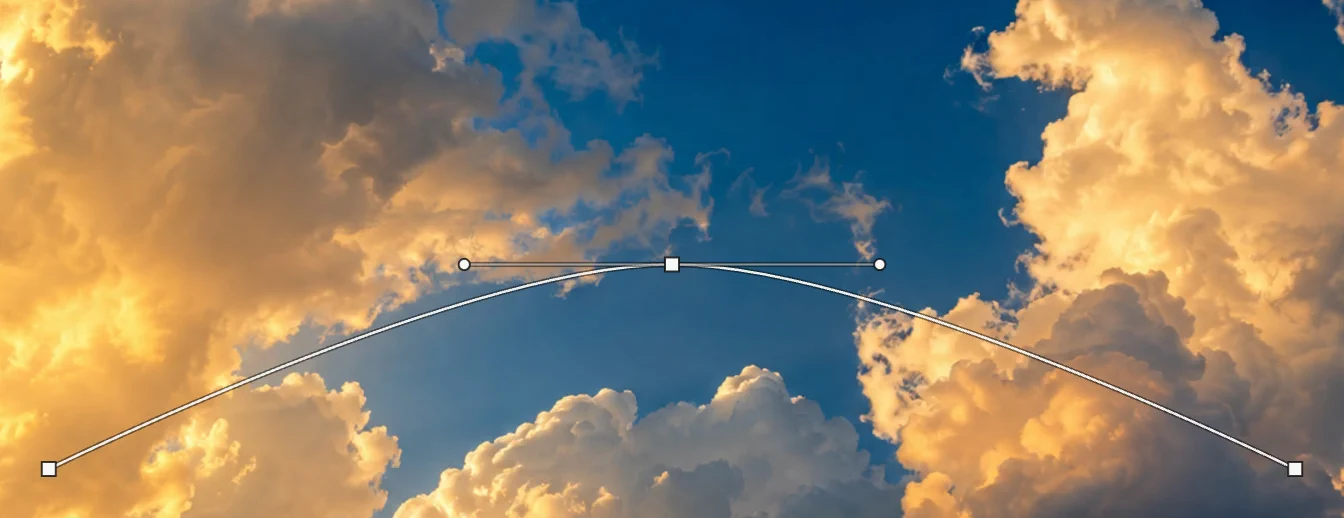
Łuk z trzech punktów. Wpisz tekst na krzywej
Naciśnij D, a potem X, aby kolorem pierwszego planu był biały, i naciśnij T, aby wybrać narzędzie Tekst. Na pasku opcji wybierz z listy Czcionka pozycję Impact, w polu Rozmiar wpisz 150 i kliknij przycisk wyrównania do środka (Wyrównaj do środka). Kliknij szczyt łuku, wpisz GOLDEN HOUR i naciśnij Ctrl+Enter lub ⌘↩.
Litery stoją na krzywej, wyśrodkowane względem klikniętego punktu. Jeśli litery wychodzą cienkie (nie każdy komputer ma czcionkę Impact), wybierz Arial i kliknij na pasku opcji przycisk B (pogrubienie).

Rozmiar 150 i Wyrównaj do środka: słowa są wyśrodkowane względem kliknięcia. 
Tekst biegnie wzdłuż krzywej. Wypełnij litery gradientem
Przy zaznaczonej warstwie tekstowej kliknij przycisk Styl warstwy (fx) u dołu panelu Warstwy i kliknij na liście pozycję Nałożenie gradientu. Otwórz Edytuj punkty gradientu. Gdy w polu Punkt koloru jest 1, kliknij próbkę koloru, w polu # wpisz FFF1B8 (blade złoto) i kliknij OK; wybierz punkt 2 i zrób to samo z kolorem FF8A1E (pomarańczowy). Słowa przechodzą teraz od pomarańczu u góry do bladego złota u dołu. Nie klikaj jeszcze OK w oknie Styl warstwy.
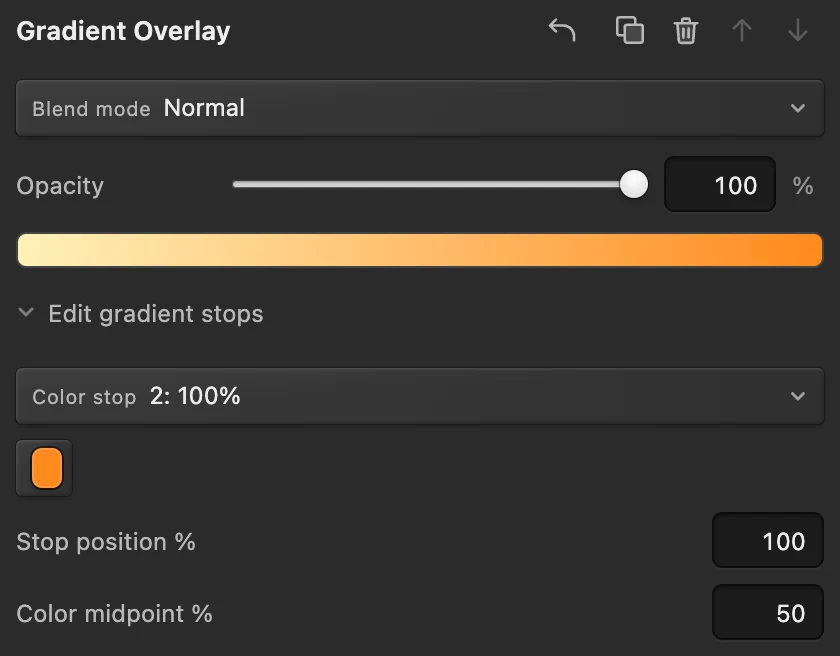
Dwa punkty koloru: blade złoto i pomarańczowy. Dodaj miękki cień i kliknij OK
Kliknij na tej samej liście pozycję Cień. W polu Krycie wpisz 60, w polu Odległość 6, a w polu Rozmiar 12, po każdej wartości naciskając Tab, i kliknij OK. Cień oddziela jasne litery od jasnych chmur za nimi.

Nałożenie gradientu i Cień. Przepisz słowa
Narzędziem Tekst kliknij słowa, naciśnij Ctrl+A lub ⌘A, aby zaznaczyć cały tekst, wpisz BLUE HOUR i naciśnij Ctrl+Enter lub ⌘↩. Nowe słowa leżą na tym samym łuku, wyśrodkowane, z tym samym gradientem i cieniem.

Nowe słowa, ta sama krzywa i efekty. Zapisz albo wyeksportuj obraz
Aby tekst, jego krzywa i styl pozostały edytowalne, wybierz (Ctrl+Shift+S lub ⇧⌘S) lub Od tej chwili aktualizuje ten plik.
Aby udostępnić obraz, wybierz i kliknij przycisk Eksportuj: powstanie nowy, spłaszczony obraz bez linii pomocniczej krzywej. Dopóki nie zapiszesz projektu lub pliku PSD, zapisuje spłaszczony obraz z powrotem do otwartego pliku JPEG; pierwsze zapisanie pliku JPEG, także przykładu, otwiera okno Zapisz obraz.
Dopasowanie tekstu na ścieżce
- Gdy tekst jest zaznaczony narzędziem Tekst, pasek opcji pokazuje ustawienie Początek, które przesuwa słowa wzdłuż krzywej, przycisk Odwróć, który przenosi je na drugą stronę krzywej (czytelne na krzywej w kształcie misy lub na dole okręgu, do góry nogami na łuku), oraz przycisk Odłącz, który z powrotem zamienia je w zwykły, prosty tekst.
- Aby zmienić samą krzywą, wybierz z menu narzędzi pióra narzędzie Zaznaczanie bezpośrednie i przeciągaj jej punkty; słowa podążą za nimi.
- Tekst dłuższy niż krzywa się nie zmieści: Lil Cactus informuje o tym na pasku opcji. Zmniejsz rozmiar, skróć tekst lub narysuj dłuższą krzywą.
- Aby umieścić istniejący tekst na krzywej, zaznacz krzywą w panelu Ścieżki, zaznacz warstwę tekstową, wybierz narzędzie Tekst i kliknij na pasku opcji przycisk Dołącz do ścieżki. Słowa zaczynają się na początku krzywej, a tekst wyśrodkowany w połowie z niej wystaje: zwiększaj wartość Początek, aż znajdą się tam, gdzie chcesz.
Więcej efektów tekstowych
- Litery z samym konturem: efekt Obrys z opcją Wypełnienie warstwy ustawioną na 0%. Zobacz style warstwy.
- Zdjęcie wewnątrz liter: przytnij warstwę zdjęcia do tekstu. Zobacz, jak umieścić zdjęcie w tekście.
- Wygięcie tekstu bez ścieżki: panel ma listę Wypaczenie (Łuk, Wybrzuszenie, Flaga, Fala, Wzrost, Muszla) z ustawieniami Zgięcie, Poziomy i Pionowy. Styl Łuk z ujemną wartością Zgięcie tylko nieznacznie unosi środek wiersza, więc aby uzyskać łuk, użyj tekstu na ścieżce, jak wyżej. Przed wypaczeniem tekstu na ścieżce odłącz go od niej.
- Ponowne użycie wyglądu: polecenia i Wklej styl warstwy kopiują efekty; panel zapisuje czcionkę, rozmiar i odstępy jako nazwany styl przyciskiem Nowy styl (+), aby zastosować je do innego tekstu.
Rozwiązywanie typowych problemów
Tekst nie ułożył się wzdłuż krzywej
Krzywa nie była zaznaczona w chwili kliknięcia albo kliknięcie trafiło obok niej. Cofnij operację, kliknij wiersz krzywej w panelu Ścieżki i kliknij narzędziem Tekst dokładnie na linii.
Na ciasnym łuku między literami powstają przerwy
Na ciasnej krzywej górne części liter rozchodzą się wachlarzowato. Spłaszcz łuk, przeciągając jego środkowy punkt w dół narzędziem Zaznaczanie bezpośrednie.
Gradient biegnie w złą stronę
Zaznacz opcję Odwróć na stronie Nałożenie gradientu albo zmień wartość Kąt.
Jeśli znasz inny edytor
- Photoshop
- Tekst na ścieżce narysowanej narzędziem Pióro, wypaczanie tekstu na pasku opcji oraz Warstwa › Styl warstwy.
- GIMP
- Polecenie Tekst wzdłuż ścieżki w menu kontekstowym warstwy tekstowej.
Efekty tekstowe: pytania i odpowiedzi
Jak wygiąć tekst w okrąg?
W Lil Cactus wybierz narzędzie Kształt, w polu „Tryb” wybierz „Ścieżka”, w polu „Kształt” – „Elipsa”, a w polu „Operacja” – „Nowa ścieżka”, i narysuj okrąg, przeciągając z klawiszem Shift. Potem kliknij okrąg narzędziem Tekst. Ustawieniem „Początek” na pasku opcji umieść słowa w wybranym miejscu okręgu.
Czy wygięty tekst można później edytować?
Tak. W Lil Cactus tekst na ścieżce pozostaje warstwą tekstową: kliknij go narzędziem Tekst, aby go przepisać, zmienić czcionkę lub rozmiar, albo przesuń go wzdłuż krzywej ustawieniem „Początek”.
Czy wygięty tekst zachowuje się w pliku PSD?
Tak, w przypadku jednej otwartej krzywej z poziomym, niewypaczonym tekstem w jednym akapicie: Lil Cactus zapisuje go jako edytowalny tekst na ścieżce. Pozostały tekst na ścieżce jest zapisywany jako piksele, a Lil Cactus ostrzega o tym przed zapisaniem.
Jak sprawić, aby gradient w tekście biegł od lewej do prawej zamiast z góry na dół?
W Lil Cactus otwórz styl warstwy tekstowej z jej plakietki fx, kliknij „Nałożenie gradientu” i w polu „Kąt” wpisz 0. Kliknij OK, aby zachować zmianę.
Dlaczego nie mogę dołączyć tekstu do ścieżki?
W Lil Cactus polecenie „Dołącz do ścieżki” wymaga jednej zaznaczonej krzywej o maksymalnie 512 punktach oraz tekstu, który nie jest wypaczony ani pionowy. Najpierw usuń wypaczenie lub przełącz tekst na poziomy.
Czy moje zdjęcie jest wysyłane, gdy tworzę efekty tekstowe w Lil Cactus?
Nie. Wszystko działa w przeglądarce, na Twoim własnym urządzeniu. Gdy statystyki są włączone, edytor zapisuje, z jakich narzędzi korzystasz, ale nigdy samego obrazu, jak wyjaśnia polityka prywatności.
Co dalej
 Jak dodać cień i obrys za pomocą stylów warstwyCienie, obrysy, blaski i nałożenia, które pozostają edytowalne.Początkujący · 6 min
 Jak dodać tekst do zdjęciaNagłówek i drugi wiersz na zdjęciu, które później nadal można edytować.Początkujący · 5 min
 Jak umieścić zdjęcie w tekście za pomocą maski przycinającejPokaż zdjęcie lub fakturę tylko wewnątrz tekstu albo kształtu.Początkujący · 5 min