Comment créer un texte incurvé en dégradé avec une ombre
En bref
Tracez une courbe avec la Plume de courbure et terminez-la avec Terminer le tracé ouvert dans le menu … de la barre d’options, choisissez l’outil Texte et cliquez sur la courbe : les mots que vous tapez la suivent. Cliquez ensuite sur le bouton Style de calque (fx) du panneau Calques et ajoutez une Incrustation en dégradé pour le remplissage et une Ombre portée pour le relief. Le texte reste modifiable : cliquez dessus avec l’outil Texte pour le retaper, et la courbe et les effets suivent.


- Durée
- 7 minutes
- Niveau
- Intermédiaire
- Il vous faut
- Une photo ou un fond, et un titre court
- Formats pris en charge
- Tout document 8 ou 16 bits : JPEG, PNG, WebP, HEIC, PSD, RAW et d’autres
Gratuit, sans inscription. Votre photo reste sur votre ordinateur.
Dans Lil Cactus, un effet de texte se compose d’éléments qui restent tous modifiables : les mots sur un calque de texte, un tracé que les mots suivent et un style de calque qui colore et ombre les lettres. Rien n’est converti en pixels : vous pouvez corriger une faute de frappe ou changer une couleur à tout moment.
Dans ce tutoriel, vous placez les mots GOLDEN HOUR sur un arc léger au-dessus d’un ciel du soir, vous les remplissez d’un dégradé chaud et vous les détachez des nuages avec une ombre.
Créer un titre incurvé en dégradé en sept étapes
Ouvrir la photo
Rendez-vous sur lilcactus.app et choisissez (Ctrl+O ou ⌘O), ou faites glisser la photo sur la fenêtre. Pour suivre le tutoriel à l’identique, ouvrez la photo d’exemple depuis cette page.
Tracer un arc léger
Cliquez avec le bouton droit sur le bouton de la plume dans la barre d’outils et choisissez Plume de courbure. Cliquez trois points : près du bord gauche, aux deux tiers environ de la hauteur en partant du haut ; au centre, un peu au-dessus du milieu de l’image ; et près du bord droit, à la même hauteur que le premier. La ligne passe par ces points en formant un arc régulier.
Pour terminer la courbe sans la fermer, cliquez sur le bouton Autres commandes de tracé (…) de la barre d’options et choisissez Terminer le tracé ouvert.
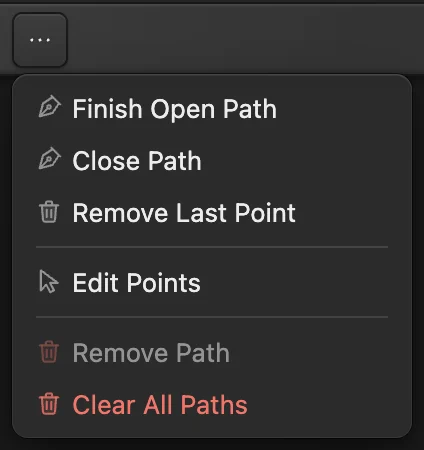
Terminer le tracé ouvert termine la courbe. 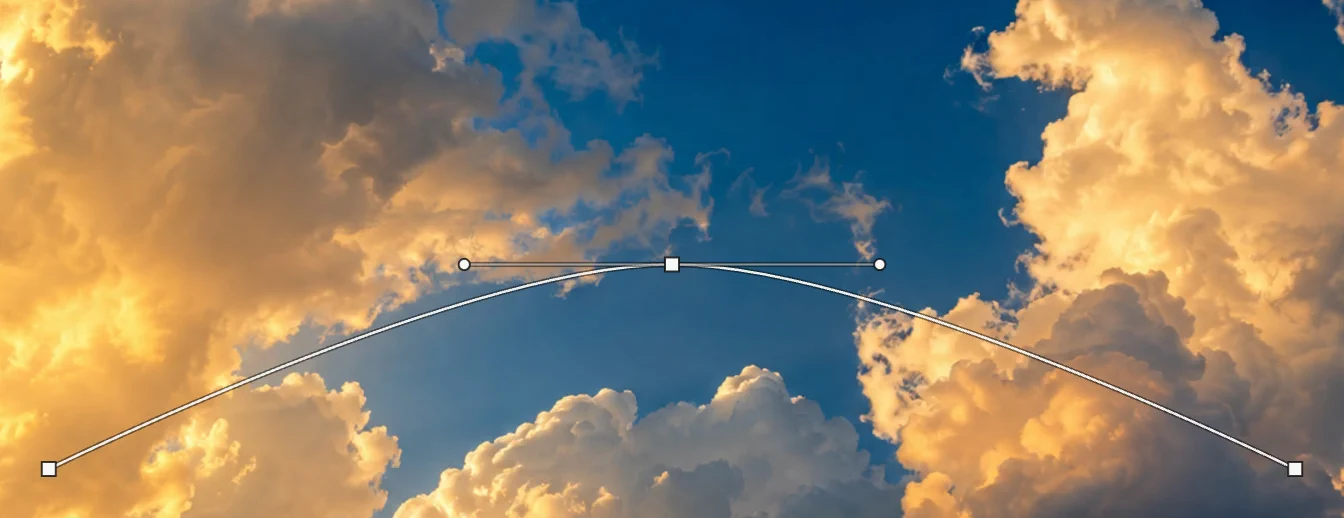
L’arc, tracé à partir de trois points. Taper le texte sur la courbe
Appuyez sur D puis sur X pour que le blanc devienne la couleur de premier plan, et appuyez sur T pour prendre l’outil Texte. Dans la barre d’options, choisissez Impact dans la liste Police, saisissez 150 dans le champ Taille et cliquez sur le bouton d’alignement centré (Aligner au centre). Cliquez sur le sommet de l’arc, tapez GOLDEN HOUR et appuyez sur Ctrl+Enter ou ⌘↩.
Les lettres se posent sur la courbe, centrées sur le point cliqué. Si les lettres sont fines (Impact n’est pas installée sur tous les ordinateurs), choisissez Arial et cliquez sur le bouton B (Gras) de la barre d’options.

Taille 150 et Aligner au centre : les mots se centrent sur votre clic. 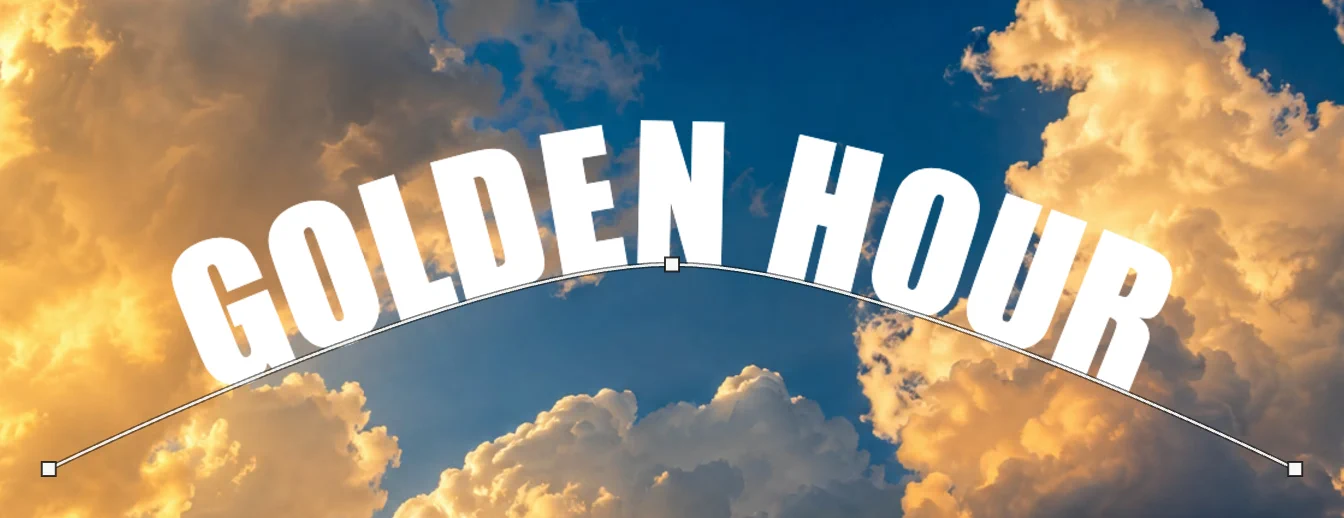
Le texte suit la courbe. Remplir les lettres d’un dégradé
Le calque de texte étant sélectionné, cliquez sur Style de calque (fx) en bas du panneau Calques et cliquez sur Incrustation en dégradé dans la liste. Ouvrez Modifier les points d’arrêt du dégradé. Avec Point d’arrêt de couleur sur 1, cliquez sur l’échantillon de couleur, tapez FFF1B8 (or pâle) dans le champ # et cliquez sur OK ; choisissez le point d’arrêt 2 et faites de même avec FF8A1E (orange). Les mots passent maintenant de l’orange en haut à l’or pâle en bas. Ne cliquez pas encore sur OK dans la boîte de dialogue Style de calque.
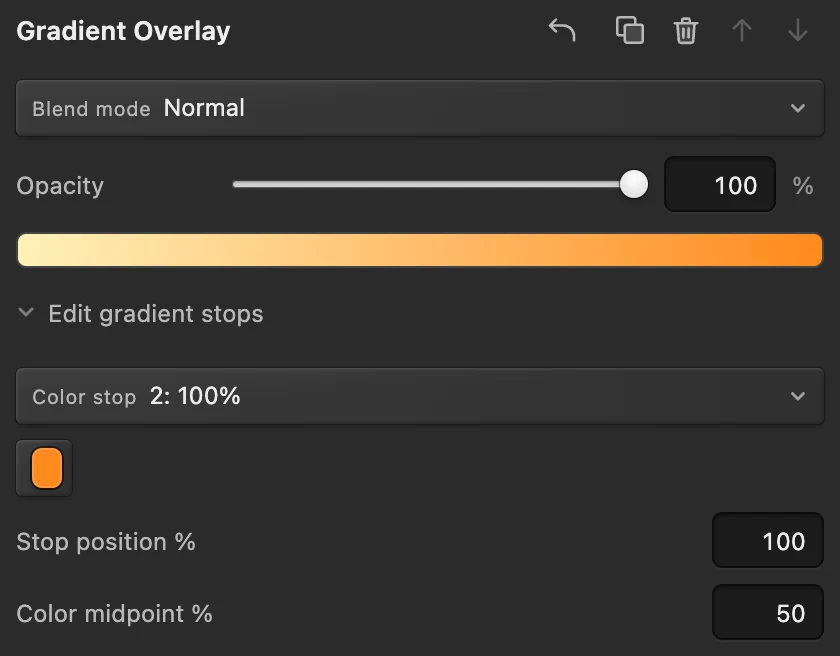
Deux points d’arrêt de couleur : or pâle et orange. Ajouter une ombre douce, puis cliquer sur OK
Cliquez sur Ombre portée dans la même liste. Saisissez 60 dans le champ Opacité, 6 dans le champ Distance et 12 dans le champ Taille, en appuyant sur Tab après chaque valeur, puis cliquez sur OK. L’ombre détache les lettres claires des nuages lumineux situés derrière.

Incrustation en dégradé et ombre portée. Retaper les mots
Avec l’outil Texte, cliquez sur les mots, appuyez sur Ctrl+A ou ⌘A pour les sélectionner tous, tapez BLUE HOUR et appuyez sur Ctrl+Enter ou ⌘↩. Les nouveaux mots se placent sur le même arc, centrés, avec le même dégradé et la même ombre.
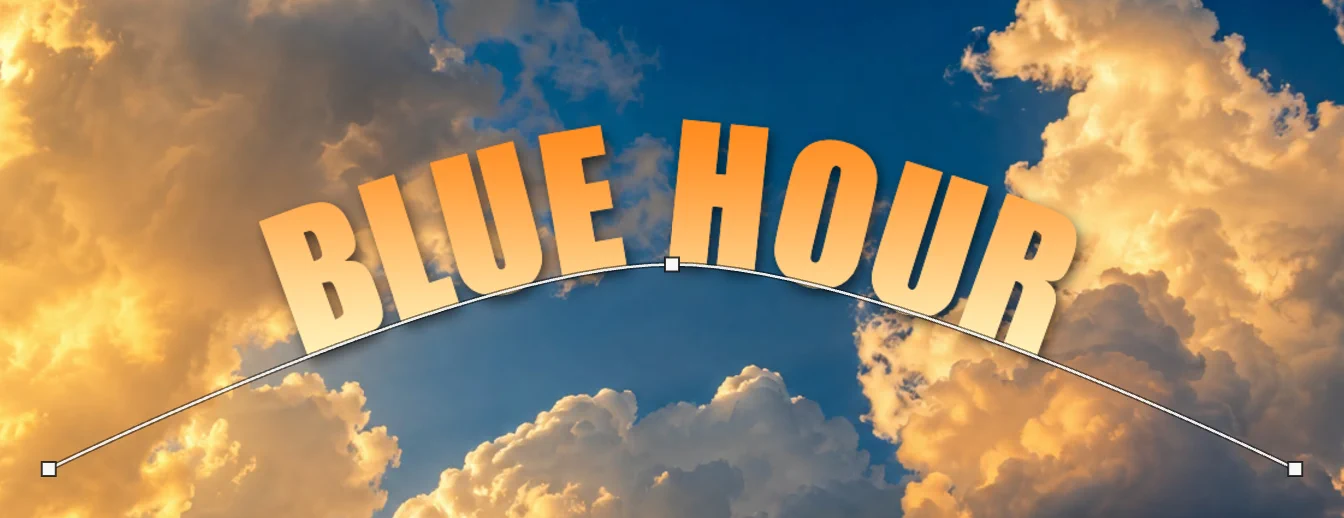
De nouveaux mots, même courbe et mêmes effets. Enregistrer ou exporter l’image
Pour garder le texte, sa courbe et son style modifiables, choisissez (Ctrl+Maj+S ou ⇧⌘S) ou Ensuite, met à jour ce fichier.
Pour partager l’image, choisissez et cliquez sur Exporter : vous obtenez une nouvelle image aplatie, sans la ligne guide de la courbe. Tant que vous n’avez pas enregistré de projet ni de PSD, réécrit une image aplatie dans le JPEG ouvert ; le premier enregistrement d’un JPEG, y compris l’exemple, ouvre la boîte de dialogue Enregistrer l’image.
Ajuster un texte sur un tracé
- Quand le texte est sélectionné avec l’outil Texte, la barre d’options affiche Début, qui fait glisser les mots le long de la courbe ; Inverser, qui les place de l’autre côté de la courbe (lisibles sur une courbe en creux ou en bas d’un cercle, à l’envers sur un arc) ; et Détacher, qui en refait un texte droit ordinaire.
- Pour modifier la courbe elle-même, choisissez Sélection directe dans le menu des outils Plume et faites glisser ses points ; les mots suivent.
- Un texte plus long que la courbe ne tient pas : Lil Cactus le signale dans la barre d’options. Réduisez la taille, raccourcissez le texte ou tracez une courbe plus longue.
- Pour placer un texte existant sur une courbe, sélectionnez la courbe dans le panneau Tracés, sélectionnez le calque de texte, choisissez l’outil Texte et cliquez sur Attacher au tracé dans la barre d’options. Les mots commencent au début de la courbe, et un texte centré déborde à moitié au départ : augmentez la valeur Début jusqu’à ce qu’ils soient à la place voulue.
Autres effets de texte
- Lettres en contour : un effet Contour, avec le Fond du calque à 0 %. Voir les styles de calque.
- Une photo dans les lettres : écrêtez un calque photo sur le texte. Voir comment placer une photo dans un texte.
- Courber un texte sans tracé : propose une liste Déformation (Arc, Renflement, Drapeau, Onde, Montée, Coque) avec les réglages Inflexion, Horizontal et Vertical. Arc avec une Inflexion négative ne soulève que légèrement le milieu de la ligne : pour un arc, utilisez plutôt un texte sur un tracé comme ci-dessus. Détachez un texte sur tracé avant de le déformer.
- Réutiliser le rendu : et Coller le style de calque copient les effets ; dans , le bouton Nouveau style (+) enregistre la police, la taille et l’espacement sous forme de style nommé, à appliquer à d’autres textes.
Résoudre les problèmes courants
Le texte n’a pas suivi la courbe
La courbe n’était pas sélectionnée au moment du clic, ou vous avez cliqué à côté. Annulez, cliquez sur la ligne de la courbe dans le panneau Tracés et cliquez exactement sur le trait avec l’outil Texte.
Des espaces s’ouvrent entre les lettres sur un arc serré
Sur une courbe serrée, le haut des lettres s’écarte en éventail. Aplatissez l’arc en faisant glisser son point central vers le bas avec l’outil Sélection directe.
Le dégradé va dans le mauvais sens
Cochez Inverser sur la page Incrustation en dégradé, ou modifiez son Angle.
Si vous venez d’un autre logiciel
- Photoshop
- Texte sur un tracé dessiné avec l’outil Plume, Créer un texte déformé dans la barre d’options, et Calque › Style de calque.
- GIMP
- Texte le long du chemin, dans le menu contextuel du calque de texte.
Effets de texte : questions et réponses
Comment écrire un texte en cercle ?
Dans Lil Cactus, choisissez l’outil Forme, réglez « Mode » sur « Tracé », « Forme » sur « Ellipse » et « Opération » sur « Nouveau tracé », puis tracez un cercle en faisant glisser avec Maj enfoncée. Cliquez ensuite sur le cercle avec l’outil Texte. Utilisez « Début » dans la barre d’options pour placer les mots où vous le souhaitez sur le cercle.
Puis-je encore modifier un texte incurvé plus tard ?
Oui. Dans Lil Cactus, un texte sur un tracé reste un calque de texte : cliquez dessus avec l’outil Texte pour le retaper, changer sa police ou sa taille, ou le déplacer le long de la courbe avec « Début ».
Le texte incurvé est-il conservé dans un PSD ?
Oui, pour une seule courbe ouverte portant un texte horizontal non déformé en un seul paragraphe : Lil Cactus l’écrit comme texte modifiable sur un tracé. Les autres textes sur tracé sont enregistrés en pixels, et Lil Cactus vous prévient avant l’enregistrement.
Comment faire aller un dégradé de texte de gauche à droite plutôt que de haut en bas ?
Dans Lil Cactus, ouvrez le style du calque de texte avec sa pastille fx, cliquez sur « Incrustation en dégradé » et réglez « Angle » sur 0. Cliquez sur « OK » pour valider.
Pourquoi ne puis-je pas attacher mon texte à un tracé ?
Dans Lil Cactus, « Attacher au tracé » demande une seule courbe sélectionnée de 512 points au maximum, et un texte ni déformé ni vertical. Supprimez d’abord la déformation ou passez en texte horizontal.
Ma photo est-elle envoyée sur un serveur quand je crée des effets de texte dans Lil Cactus ?
Non. Tout s’exécute dans votre navigateur, sur votre propre appareil. Quand les statistiques sont activées, l’éditeur enregistre les outils utilisés, jamais l’image, comme l’explique la politique de confidentialité.
Pour aller plus loin
 Comment ajouter une ombre portée et un contour avec les styles de calqueOmbres, contours, lueurs et incrustations qui restent modifiables.Débutant · 6 min
 Comment ajouter du texte sur une photoUn titre et une seconde ligne sur une photo, toujours modifiables par la suite.Débutant · 5 min
 Comment mettre une photo dans un texte avec un masque d’écrêtageAfficher une photo ou une texture uniquement à l’intérieur d’un texte ou d’une forme.Débutant · 5 min