Cómo hacer texto curvo con degradado y sombra
Respuesta rápida
Dibuja una curva con la Pluma de curvatura y termínala con Terminar trazado abierto en el menú … de la barra de opciones; elige la herramienta Texto y haz clic en la curva: las palabras que escribas la seguirán. Después haz clic en Estilo de capa (fx) en el panel Capas y añade una Superposición de degradado para el relleno y una Sombra paralela para dar profundidad. El texto sigue siendo editable: haz clic en él con la herramienta Texto para reescribirlo, y la curva y los efectos se mantienen.


- Tiempo
- 7 minutos
- Nivel
- Intermedio
- Necesitas
- Una foto o un fondo, y un titular corto
- Funciona con
- Cualquier documento de 8 o 16 bits: JPEG, PNG, WebP, HEIC, PSD, RAW y más
Gratis y sin registro. Tu foto no sale de tu equipo.
En Lil Cactus, un efecto de texto se construye con partes que siguen siendo editables: las palabras en una capa de texto, un trazado que siguen las palabras y un estilo de capa que colorea y sombrea las letras. Nada se convierte en píxeles, así que puedes corregir una errata o cambiar un color en cualquier momento.
En este tutorial colocarás las palabras GOLDEN HOUR sobre un arco suave encima de un cielo de atardecer, las rellenarás con un degradado cálido y las despegarás de las nubes con una sombra.
Crea un titular curvo con degradado en siete pasos
Abre la foto
Ve a lilcactus.app y elige (Ctrl+O o ⌘O), o arrastra la foto a la ventana. Para seguir los pasos exactamente, abre la foto de ejemplo desde esta página.
Dibuja un arco suave
Haz clic con el botón derecho en el botón de la pluma de la barra de herramientas y elige Pluma de curvatura. Haz clic en tres puntos: cerca del borde izquierdo, a unos dos tercios de la altura desde arriba; en el centro, un poco por encima de la mitad de la imagen; y cerca del borde derecho, a la misma altura que el primero. La línea pasa por ellos formando un arco suave.
Para terminar la curva sin cerrarla, haz clic en el botón Más comandos de trazado (…) de la barra de opciones y elige Terminar trazado abierto.
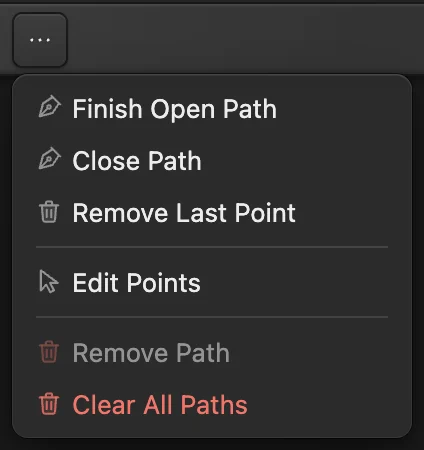
Terminar trazado abierto termina la curva. 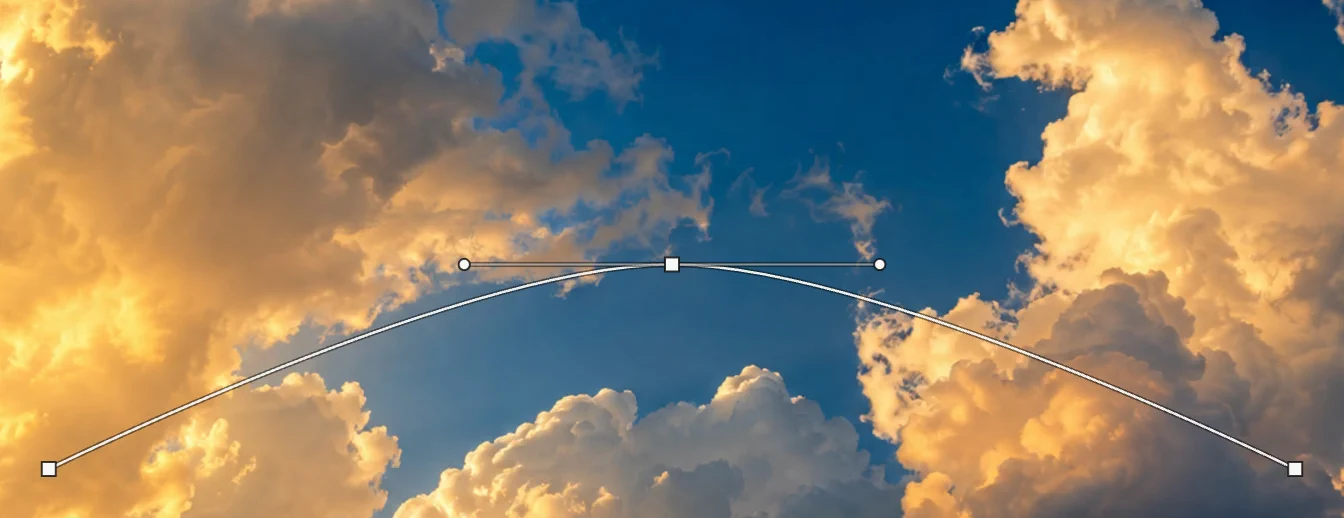
El arco, a partir de tres puntos. Escribe sobre la curva
Pulsa D y luego X para que el blanco sea el color frontal, y pulsa T para elegir la herramienta Texto. En la barra de opciones, elige Impact en la lista Fuente, escribe 150 en Tamaño y haz clic en el botón de alineación centrada (Alinear al centro). Haz clic en lo alto del arco, escribe GOLDEN HOUR y pulsa Ctrl+Enter o ⌘↩.
Las letras se apoyan en la curva, centradas en el punto donde hiciste clic. Si las letras salen finas (Impact no está instalada en todos los equipos), elige Arial y haz clic en el botón B (Negrita) de la barra de opciones.

Tamaño 150 y Alinear al centro: las palabras se centran en tu clic. 
El texto sigue la curva. Rellena las letras con un degradado
Con la capa de texto seleccionada, haz clic en Estilo de capa (fx), en la parte inferior del panel Capas, y haz clic en Superposición de degradado en la lista. Abre Editar niveles del degradado. Con Nivel de color en 1, haz clic en la muestra de color, escribe FFF1B8 (dorado pálido) en el campo # y haz clic en Aceptar; elige el nivel 2 y haz lo mismo con FF8A1E (naranja). Ahora las palabras van del naranja arriba al dorado pálido abajo. No hagas clic todavía en Aceptar en el cuadro de diálogo Estilo de capa.
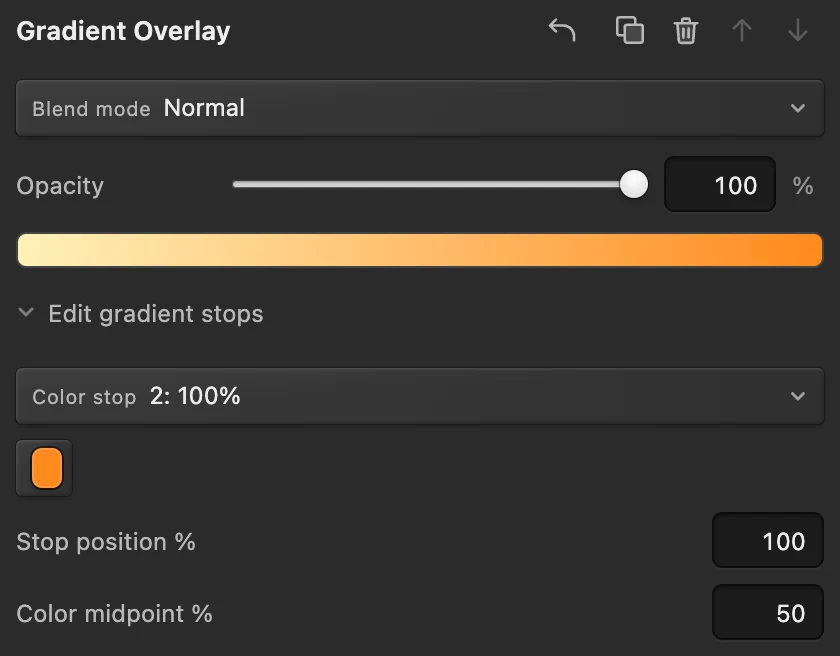
Dos niveles de color: dorado pálido y naranja. Añade una sombra suave y haz clic en Aceptar
Haz clic en Sombra paralela en la misma lista. Escribe 60 en Opacidad, 6 en Distancia y 12 en Tamaño, pulsando Tab después de cada valor, y haz clic en Aceptar. La sombra separa las letras claras de las nubes luminosas del fondo.

Superposición de degradado y Sombra paralela. Reescribe las palabras
Con la herramienta Texto, haz clic en las palabras, pulsa Ctrl+A o ⌘A para seleccionarlas todas, escribe BLUE HOUR y pulsa Ctrl+Enter o ⌘↩. Las nuevas palabras quedan sobre el mismo arco, centradas, con el mismo degradado y la misma sombra.

Palabras nuevas, la misma curva y los mismos efectos. Guarda o exporta la imagen
Para que el texto, su curva y su estilo sigan siendo editables, elige (Ctrl+Mayús+S o ⇧⌘S) o A partir de ahí, actualiza ese archivo.
Para compartir la imagen, elige y haz clic en Exportar: obtendrás una imagen nueva y plana, sin la línea guía de la curva. Hasta que guardes un proyecto o un PSD, escribe una imagen plana en el JPEG que abriste; el primer Guardar de un JPEG, incluido el ejemplo, abre el cuadro de diálogo Guardar imagen.
Ajusta el texto en un trazado
- Mientras el texto está seleccionado con la herramienta Texto, la barra de opciones muestra Inicio, que desliza las palabras a lo largo de la curva; Invertir, que las pasa al otro lado de la curva (se leen bien en una curva en forma de cuenco o en la parte inferior de un círculo, y quedan al revés en un arco); y Separar, que las vuelve a convertir en texto recto normal.
- Para cambiar la propia curva, elige Selección directa en el menú de las herramientas de pluma y arrastra sus puntos; las palabras la siguen.
- El texto más largo que la curva no cabe: Lil Cactus lo indica en la barra de opciones. Reduce el tamaño, acorta las palabras o dibuja una curva más larga.
- Para colocar un texto existente sobre una curva, selecciona la curva en el panel Trazados, selecciona la capa de texto, elige la herramienta Texto y haz clic en Colocar en trazado en la barra de opciones. Las palabras empiezan al principio de la curva, y el texto centrado empieza medio fuera de ella: sube el valor de Inicio hasta que queden donde quieres.
Más efectos de texto
- Letras con contorno: un efecto Trazo con el Relleno de la capa al 0%. Consulta los estilos de capa.
- Una foto dentro de las letras: usa una máscara de recorte para que una capa de foto solo se vea dentro del texto. Consulta cómo poner una foto dentro de un texto.
- Curvar el texto sin trazado: tiene una lista Deformar (Arco, Abombar, Bandera, Onda, Ascenso, Concha) con Curvar, Horizontal y Vertical. Arco con un valor negativo de Curvar solo levanta un poco el centro de la línea, así que para un arco usa texto en un trazado como se explica arriba. Separa el texto del trazado antes de deformarlo.
- Reutilizar el aspecto: y Pegar estilo de capa copian los efectos; guarda la fuente, el tamaño y el espaciado como un estilo con nombre mediante su botón Nuevo estilo (+), para aplicarlo a otros textos.
Soluciona problemas habituales
El texto no siguió la curva
La curva no estaba seleccionada cuando hiciste clic, o hiciste clic fuera de ella. Deshaz, haz clic en la fila de la curva en el panel Trazados y haz clic justo sobre la línea con la herramienta Texto.
Se abren huecos entre las letras en un arco cerrado
En una curva cerrada, la parte superior de las letras se abre en abanico. Aplana el arco arrastrando hacia abajo su punto central con Selección directa.
El degradado va en sentido contrario
Marca la casilla Invertir en la página Superposición de degradado, o cambia su Ángulo.
Si vienes de otro editor
- Photoshop
- Texto en un trazado dibujado con la herramienta Pluma, Deformar texto en la barra de opciones y Capa › Estilo de capa.
- GIMP
- Texto a lo largo del trazado, en el menú contextual de la capa de texto.
Efectos de texto: preguntas y respuestas
¿Cómo curvo un texto en círculo?
En Lil Cactus, elige la herramienta Forma; en “Modo” elige Trazado, en “Forma”, Elipse, y en “Operación”, Nuevo trazado, y arrastra un círculo con Mayús pulsada. Después haz clic en el círculo con la herramienta Texto. Usa “Inicio” en la barra de opciones para colocar las palabras donde quieras en el círculo.
¿Puedo seguir editando el texto curvo más adelante?
Sí. En Lil Cactus, el texto en un trazado sigue siendo una capa de texto: haz clic en él con la herramienta Texto para reescribirlo, cambiar su fuente o su tamaño, o moverlo a lo largo de la curva con “Inicio”.
¿Se conserva el texto curvo en un PSD?
Sí, si es una sola curva abierta con texto horizontal, sin deformar y en un solo párrafo: Lil Cactus lo escribe como texto editable en un trazado. El resto del texto en trazado se guarda como píxeles, y Lil Cactus avisa antes de guardar.
¿Cómo hago que el degradado del texto vaya de izquierda a derecha en lugar de arriba abajo?
En Lil Cactus, abre el estilo de la capa de texto desde su distintivo fx, haz clic en “Superposición de degradado” y escribe 0 en “Ángulo”. Haz clic en “Aceptar” para conservarlo.
¿Por qué no puedo colocar mi texto en un trazado?
En Lil Cactus, “Colocar en trazado” necesita una curva seleccionada con un máximo de 512 puntos y un texto que no esté deformado ni sea vertical. Quita primero la deformación o cambia a texto horizontal.
¿Se sube mi foto cuando creo efectos de texto en Lil Cactus?
No. Todo se ejecuta en tu navegador, en tu propio dispositivo. Cuando las estadísticas están activadas, el editor registra qué herramientas se usan, nunca la imagen, como explica la política de privacidad.
Sigue aprendiendo
 Cómo añadir una sombra paralela y un contorno con estilos de capaSombras, contornos, resplandores y superposiciones que siguen siendo editables.Principiante · 6 min
 Cómo poner texto en una fotoUn titular y una segunda línea sobre una foto, editables más adelante.Principiante · 5 min
 Cómo poner una foto dentro de un texto con una máscara de recorteMuestra una foto o una textura solo dentro de un texto o una forma.Principiante · 5 min