Como fazer texto curvo com gradiente e sombra
Resposta rápida
Desenhe uma curva com a Caneta de curvatura e finalize-a com Finalizar caminho aberto no menu … da barra de opções, escolha a ferramenta Texto e clique na curva: as palavras que você digitar vão acompanhá-la. Depois, clique em Estilo de camada (fx) no painel Camadas e adicione uma Sobreposição de gradiente para o preenchimento e uma Sombra projetada para dar profundidade. O texto continua editável: clique nele com a ferramenta Texto para reescrevê-lo, e a curva e os efeitos acompanham.


- Tempo
- 7 minutos
- Nível
- Intermediário
- Você precisa de
- Uma foto ou um fundo e um título curto
- Funciona com
- Qualquer documento de 8 ou 16 bits: JPEG, PNG, WebP, HEIC, PSD, RAW e outros
Grátis, sem cadastro. Sua foto fica no seu computador.
No Lil Cactus, um efeito de texto é feito de partes que continuam editáveis: as palavras numa camada de texto, um caminho que as palavras acompanham e um estilo de camada que dá cor e sombra às letras. Nada é convertido em pixels, então você pode corrigir um erro de digitação ou mudar uma cor a qualquer momento.
Neste tutorial, você coloca as palavras GOLDEN HOUR num arco suave sobre um céu de fim de tarde, preenche as letras com um gradiente quente e as destaca das nuvens com uma sombra.
Crie um título curvo com gradiente em sete passos
Abra a foto
Acesse lilcactus.app e escolha (Ctrl+O ou ⌘O) ou arraste a foto para a janela. Para acompanhar exatamente, abra a foto de exemplo desta página.
Desenhe um arco suave
Clique com o botão direito no botão da caneta na barra de ferramentas e escolha Caneta de curvatura. Clique em três pontos: perto da borda esquerda, a cerca de dois terços da altura a partir do topo; no meio, um pouco acima do centro da imagem; e perto da borda direita, na mesma altura do primeiro. A linha se curva por eles num arco suave.
Para finalizar a curva sem fechá-la, clique no botão Mais comandos de caminho (…) na barra de opções e escolha Finalizar caminho aberto.
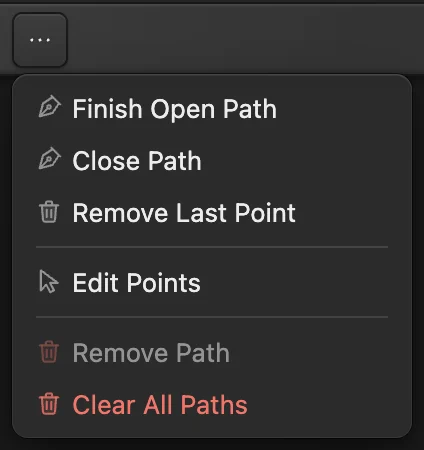
Finalizar caminho aberto encerra a curva. 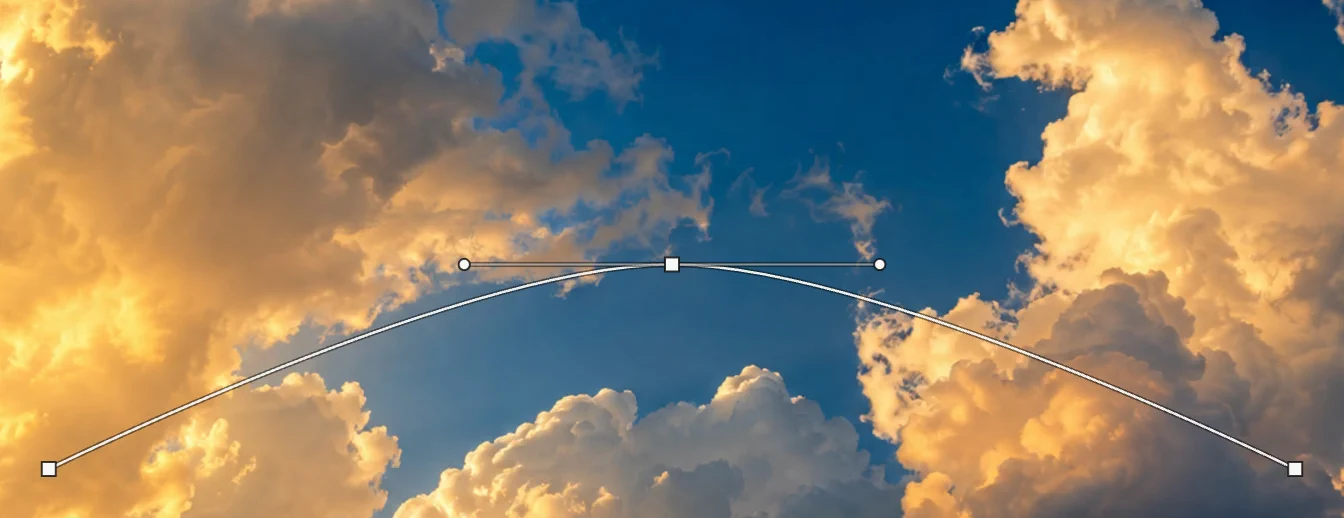
O arco, feito com três pontos. Digite sobre a curva
Pressione D e depois X para que o branco seja a cor de primeiro plano e pressione T para ativar a ferramenta Texto. Na barra de opções, escolha Impact na lista Fonte, digite 150 no campo Tamanho e clique no botão de alinhamento central (Alinhar ao centro). Clique no alto do arco, digite GOLDEN HOUR e pressione Ctrl+Enter ou ⌘↩.
As letras ficam em pé sobre a curva, centralizadas no ponto em que você clicou. Se as letras saírem finas (a Impact não vem instalada em todos os computadores), escolha Arial e clique no botão B (Negrito) na barra de opções.

Tamanho 150 e Alinhar ao centro: as palavras ficam centralizadas no seu clique. 
O texto acompanha a curva. Preencha as letras com um gradiente
Com a camada de texto selecionada, clique em Estilo de camada (fx) na parte de baixo do painel Camadas e clique em Sobreposição de gradiente na lista. Abra Editar interrupções do gradiente. Com Interrupção de cor em 1, clique na amostra de cor, digite FFF1B8 (dourado-claro) no campo # e clique em OK; escolha a interrupção 2 e faça o mesmo com FF8A1E (laranja). As palavras agora vão do laranja no alto ao dourado-claro embaixo. Ainda não clique em OK na caixa de diálogo Estilo de camada.
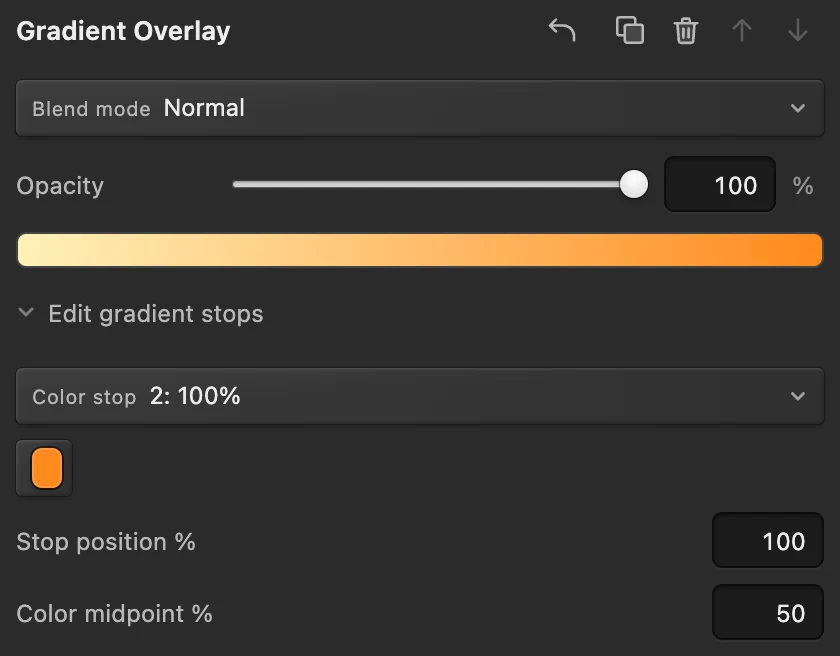
Duas interrupções de cor: dourado-claro e laranja. Adicione uma sombra suave e clique em OK
Clique em Sombra projetada na mesma lista. Digite 60 no campo Opacidade, 6 em Distância e 12 em Tamanho, pressionando Tab depois de cada valor, e clique em OK. A sombra separa as letras claras das nuvens brilhantes atrás delas.

Sobreposição de gradiente e Sombra projetada. Reescreva as palavras
Com a ferramenta Texto, clique nas palavras, pressione Ctrl+A ou ⌘A para selecionar todas, digite BLUE HOUR e pressione Ctrl+Enter ou ⌘↩. As novas palavras ficam no mesmo arco, centralizadas, com o mesmo gradiente e a mesma sombra.

Palavras novas, mesma curva e mesmos efeitos. Salve ou exporte a imagem
Para manter o texto, a curva e o estilo editáveis, escolha (Ctrl+Shift+S ou ⇧⌘S) ou Depois disso, atualiza esse arquivo.
Para compartilhar a imagem, escolha e clique em Exportar: você obtém uma imagem nova e achatada, sem a linha-guia da curva. Até você salvar um projeto ou um PSD, grava uma imagem achatada de volta no JPEG que você abriu; o primeiro Salvar de um JPEG, inclusive o do exemplo, abre a caixa de diálogo Salvar imagem.
Ajuste o texto no caminho
- Com o texto selecionado pela ferramenta Texto, a barra de opções mostra Início, que desliza as palavras ao longo da curva; Reverter, que as coloca do outro lado da curva (legíveis numa curva em forma de tigela ou na parte de baixo de um círculo, de cabeça para baixo num arco); e Desanexar, que as transforma de novo em texto reto comum.
- Para mudar a própria curva, escolha Seleção direta no menu das ferramentas de caneta e arraste os pontos; as palavras acompanham.
- Um texto mais longo que a curva não cabe nela: o Lil Cactus avisa na barra de opções. Diminua o tamanho, encurte as palavras ou desenhe uma curva mais longa.
- Para colocar um texto já existente numa curva, selecione a curva no painel Caminhos, selecione a camada de texto, escolha a ferramenta Texto e clique em Anexar ao caminho na barra de opções. As palavras começam no início da curva, e um texto centralizado começa com metade para fora dela: aumente o valor de Início até elas ficarem onde você quer.
Mais efeitos de texto
- Letras vazadas, só com contorno: um efeito Traçado com o Preenchimento da camada em 0%. Veja estilos de camada.
- Uma foto dentro das letras: crie uma máscara de corte de uma camada de foto no texto. Veja como colocar uma foto dentro de um texto.
- Curve o texto sem um caminho: tem a lista Deformar (Arco, Protuberância, Bandeira, Ondas, Ascender, Concha) com Curvatura, Horizontal e Vertical. Arco com Curvatura negativa só levanta um pouco o meio da linha; para um arco de verdade, use texto num caminho como mostrado acima. Desanexe o texto do caminho antes de deformá-lo.
- Reaproveite o visual: e Colar estilo de camada copiam os efeitos; salva a fonte, o tamanho e o espaçamento como um estilo com nome pelo botão Novo estilo (+), para aplicar em outros textos.
Resolva problemas comuns
O texto não acompanhou a curva
A curva não estava selecionada quando você clicou, ou você clicou fora dela. Desfaça, clique na linha da curva no painel Caminhos e clique exatamente sobre a linha com a ferramenta Texto.
Aparecem espaços entre as letras num arco muito curvo
Numa curva acentuada, o alto das letras se abre em leque. Deixe o arco mais achatado arrastando o ponto do meio para baixo com a Seleção direta.
O gradiente está no sentido errado
Marque Reverter na página Sobreposição de gradiente ou mude o Ângulo.
Se você vem de outro editor
- Photoshop
- Texto num demarcador desenhado com a ferramenta Caneta, Criar texto deformado na barra de opções e Camada › Estilo de camada.
- GIMP
- Text along Path no menu do botão direito da camada de texto.
Efeitos de texto: perguntas e respostas
Como curvar um texto em círculo?
No Lil Cactus, escolha a ferramenta Forma, defina “Modo” como “Caminho”, “Forma” como “Elipse” e “Operação” como “Novo caminho” e arraste um círculo com Shift pressionado. Depois, clique no círculo com a ferramenta Texto. Use “Início” na barra de opções para posicionar as palavras onde quiser no círculo.
Ainda posso editar o texto curvo depois?
Sim. No Lil Cactus, o texto num caminho continua sendo uma camada de texto: clique nele com a ferramenta Texto para reescrevê-lo, mudar a fonte ou o tamanho, ou deslizá-lo ao longo da curva com “Início”.
O texto curvo é mantido num PSD?
Sim, para uma única curva aberta com texto horizontal, sem deformação, num só parágrafo: o Lil Cactus grava como texto editável num caminho. Outros textos em caminho são salvos como pixels, e o Lil Cactus avisa antes de salvar.
Como fazer o gradiente do texto ir da esquerda para a direita, e não de cima para baixo?
No Lil Cactus, abra o estilo da camada de texto pelo selo fx, clique em “Sobreposição de gradiente” e defina o “Ângulo” como 0. Clique em OK para manter.
Por que não consigo anexar meu texto a um caminho?
No Lil Cactus, “Anexar ao caminho” precisa de uma curva selecionada com até 512 pontos e de um texto sem deformação e não vertical. Remova a deformação ou mude para texto horizontal primeiro.
Minha foto é enviada para algum servidor quando faço efeitos de texto no Lil Cactus?
Não. Tudo é feito no seu navegador, no seu próprio dispositivo. Quando as estatísticas estão ativadas, o editor registra quais ferramentas são usadas, nunca a imagem, como explica a política de privacidade.
Continue aprendendo
 Como adicionar sombra projetada e contorno com estilos de camadaSombras, contornos, brilhos e sobreposições que continuam editáveis.Iniciante · 6 min
 Como colocar texto numa fotoUm título e uma segunda linha sobre uma foto, editáveis depois.Iniciante · 5 min
 Como colocar uma foto dentro de um texto com máscara de corteMostre uma foto ou textura só dentro de um texto ou de uma forma.Iniciante · 5 min