Come creare un testo curvo con sfumatura e ombra
Risposta rapida
Disegna una curva con lo strumento Penna curvatura e concludila con Termina tracciato aperto nel menu … della barra delle opzioni, scegli lo strumento Testo e fai clic sulla curva: le parole che digiti la seguono. Poi fai clic su Stile livello (fx) nel pannello Livelli e aggiungi una Sovrapposizione sfumatura per il riempimento e un’Ombra esterna per dare profondità. Il testo resta modificabile: fai clic su di esso con lo strumento Testo per riscriverlo, e la curva e gli effetti si adeguano.


- Tempo
- 7 minuti
- Livello
- Intermedio
- Ti serve
- Una foto o uno sfondo e un titolo breve
- Funziona con
- Qualsiasi documento a 8 o 16 bit: JPEG, PNG, WebP, HEIC, PSD, RAW e altri
Gratis, senza registrazione. La tua foto resta sul tuo computer.
In Lil Cactus un effetto di testo è fatto di parti che restano tutte modificabili: le parole su un livello di testo, un tracciato che le parole seguono e uno stile livello che colora e ombreggia le lettere. Niente viene trasformato in pixel, quindi puoi correggere un refuso o cambiare un colore in qualsiasi momento.
In questo tutorial disponi le parole GOLDEN HOUR su un arco leggero sopra un cielo serale, le riempi con una sfumatura calda e le stacchi dalle nuvole con un’ombra.
Creare un titolo curvo e sfumato in sette passaggi
Apri la foto
Vai su lilcactus.app e scegli (Ctrl+O o ⌘O), oppure trascina la foto sulla finestra. Per seguire i passaggi esattamente, apri la foto di esempio da questa pagina.
Disegna un arco leggero
Fai clic con il pulsante destro del mouse sul pulsante della penna nella barra degli strumenti e scegli Penna curvatura. Fai clic su tre punti: vicino al bordo sinistro, a circa due terzi dell’altezza dall’alto; al centro, poco sopra la metà dell’immagine; e vicino al bordo destro, alla stessa altezza del primo. La linea li attraversa formando un arco morbido.
Per concludere la curva senza chiuderla, fai clic sul pulsante Altri comandi per i tracciati (…) nella barra delle opzioni e scegli Termina tracciato aperto.
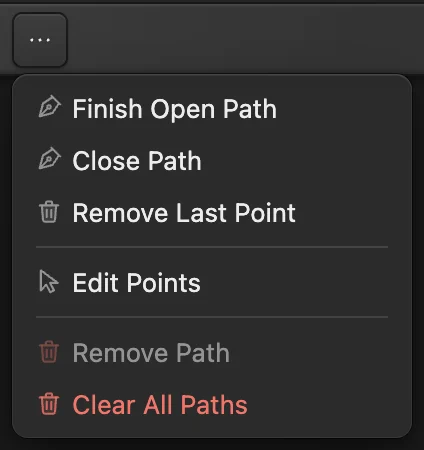
Termina tracciato aperto conclude la curva. 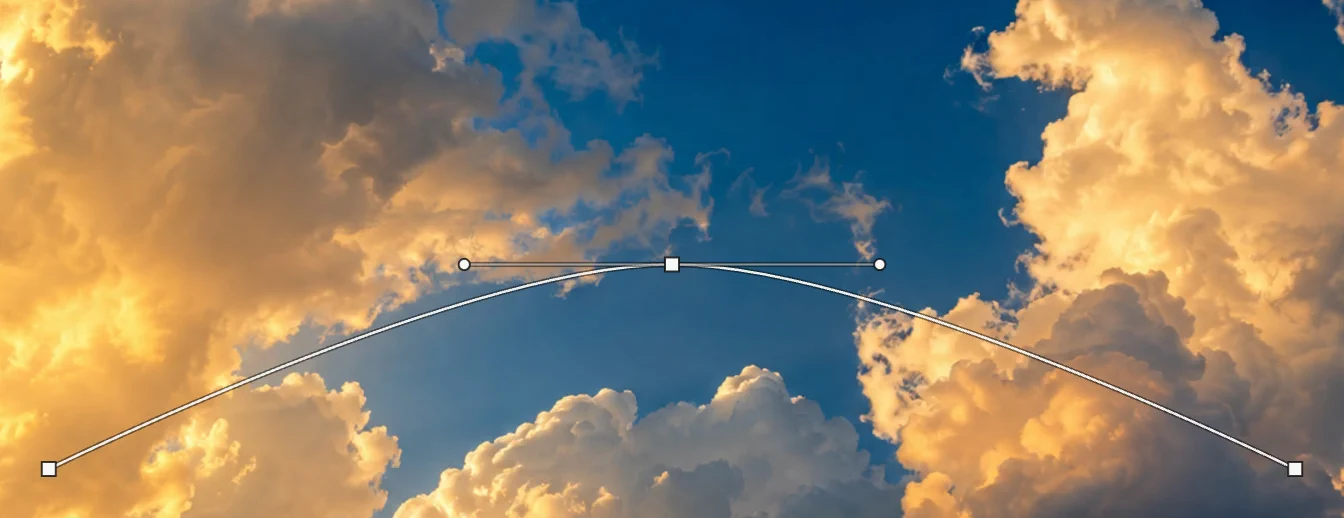
L’arco, ottenuto da tre punti. Scrivi sulla curva
Premi D e poi X, in modo che il bianco sia il colore di primo piano, e premi T per lo strumento Testo. Nella barra delle opzioni scegli Impact nell’elenco Font, digita 150 nel campo Dimensione e fai clic sul pulsante di allineamento al centro (Allinea al centro). Fai clic sulla sommità dell’arco, digita GOLDEN HOUR e premi Ctrl+Enter o ⌘↩.
Le lettere poggiano sulla curva, centrate sul punto in cui hai fatto clic. Se le lettere risultano sottili (Impact non è installato su tutti i computer), scegli Arial e fai clic sul pulsante B (Grassetto) nella barra delle opzioni.

Dimensione 150 e Allinea al centro: le parole si centrano sul punto del clic. 
Il testo segue la curva. Riempi le lettere con una sfumatura
Con il livello di testo selezionato, fai clic su Stile livello (fx) in fondo al pannello Livelli e fai clic su Sovrapposizione sfumatura nell’elenco. Apri Modifica punti della sfumatura. Con Punto colore su 1, fai clic sul campione di colore, digita FFF1B8 (oro chiaro) nel campo # e fai clic su OK; scegli il punto 2 e fai lo stesso con FF8A1E (arancione). Ora le parole vanno dall’arancione in alto all’oro chiaro in basso. Non fare ancora clic su OK nella finestra Stile livello.
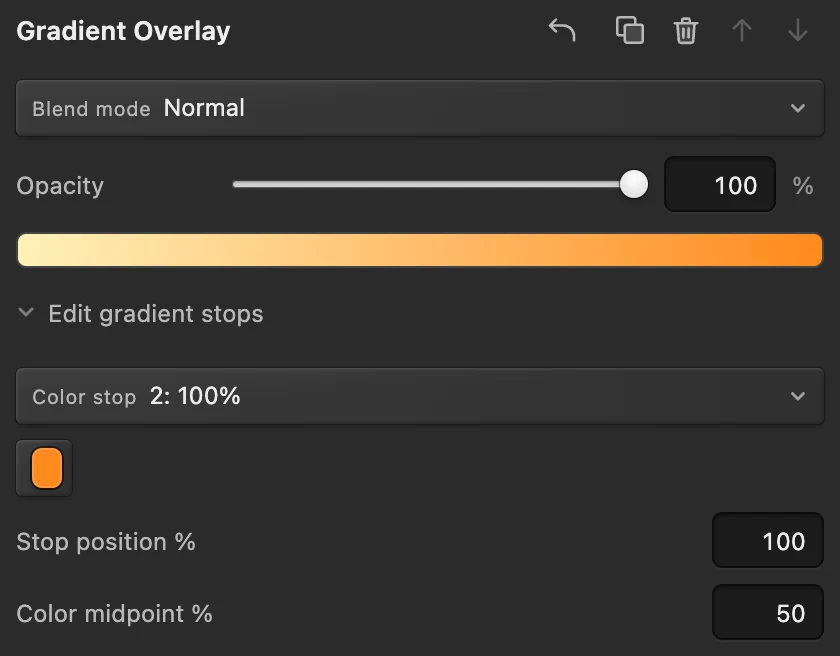
Due punti colore: oro chiaro e arancione. Aggiungi un’ombra morbida, poi fai clic su OK
Fai clic su Ombra esterna nello stesso elenco. Digita 60 nel campo Opacità, 6 nel campo Distanza e 12 nel campo Dimensione, premendo Tab dopo ciascun valore, poi fai clic su OK. L’ombra stacca le lettere chiare dalle nuvole luminose dietro di loro.

Sovrapposizione sfumatura e Ombra esterna. Riscrivi le parole
Con lo strumento Testo, fai clic sulle parole, premi Ctrl+A o ⌘A per selezionarle tutte, digita BLUE HOUR e premi Ctrl+Enter o ⌘↩. Le nuove parole si dispongono sullo stesso arco, centrate, con la stessa sfumatura e la stessa ombra.

Parole nuove, stessa curva e stessi effetti. Salva o esporta l’immagine
Per mantenere modificabili il testo, la sua curva e il suo stile, scegli (Ctrl+Maiusc+S o ⇧⌘S) o Da quel momento aggiorna quel file.
Per condividere l’immagine, scegli e fai clic su Esporta: ottieni una nuova immagine piatta, senza la linea guida della curva. Finché non salvi un progetto o un PSD, riscrive un’immagine piatta nel JPEG che hai aperto; il primo salvataggio di un JPEG, compreso l’esempio, apre la finestra Salva immagine.
Regolare il testo su un tracciato
- Quando il testo è selezionato con lo strumento Testo, la barra delle opzioni mostra Inizio, che fa scorrere le parole lungo la curva; Inverti, che le porta sull’altro lato della curva (leggibili su una curva a coppa o nella parte inferiore di un cerchio, capovolte su un arco); e Separa, che le trasforma di nuovo in un normale testo diritto.
- Per cambiare la curva stessa, scegli Selezione diretta dal menu degli strumenti penna e trascinane i punti; le parole si adeguano.
- Un testo più lungo della curva non ci sta: Lil Cactus lo segnala nella barra delle opzioni. Riduci la dimensione, accorcia le parole o disegna una curva più lunga.
- Per mettere su una curva un testo già esistente, seleziona la curva nel pannello Tracciati, seleziona il livello di testo, scegli lo strumento Testo e fai clic su Collega al tracciato nella barra delle opzioni. Le parole partono dall’inizio della curva, e un testo centrato parte per metà fuori: aumenta Inizio finché non si trovano dove vuoi.
Altri effetti di testo
- Lettere solo contorno: un effetto Traccia con il Riempimento del livello allo 0%. Vedi gli stili livello.
- Una foto dentro le lettere: aggancia un livello foto al testo con una maschera di ritaglio. Vedi come inserire una foto nel testo.
- Curvare il testo senza tracciato: contiene un elenco Altera (Arco, Rigonfiamento, Bandiera, Effetto onda, Rialzo, Conchiglia) con Piega, Orizzontale e Verticale. Arco con un valore di Piega negativo solleva solo di poco il centro della riga, quindi per un arco usa il testo su tracciato come sopra. Separa il testo dal tracciato prima di alterarlo.
- Riutilizzare l’aspetto: e Incolla stile livello copiano gli effetti; salva font, dimensione e spaziatura come stile con un nome, tramite il pulsante Nuovo stile (+), da applicare ad altri testi.
Risolvere i problemi più comuni
Il testo non ha seguito la curva
La curva non era selezionata quando hai fatto clic, oppure hai fatto clic lontano da essa. Annulla, fai clic sulla riga della curva nel pannello Tracciati e fai clic esattamente sulla linea con lo strumento Testo.
Su un arco stretto si aprono spazi tra le lettere
Su una curva stretta la parte superiore delle lettere si apre a ventaglio. Appiattisci l’arco trascinando verso il basso il punto centrale con Selezione diretta.
La sfumatura va nella direzione sbagliata
Attiva Inverti nella pagina Sovrapposizione sfumatura, oppure cambiane l’Angolo.
Se vieni da un altro editor
- Photoshop
- Testo su un tracciato disegnato con lo strumento Penna, Crea testo alterato nella barra delle opzioni e Livello › Stile livello.
- GIMP
- Testo lungo il tracciato nel menu del clic destro sul livello di testo.
Effetti di testo: domande e risposte
Come si curva un testo in un cerchio?
In Lil Cactus scegli lo strumento Forma, imposta “Metodo” su “Tracciato”, “Forma” su “Ellisse” e “Operazione” su “Nuovo tracciato”, e disegna un cerchio trascinando con Maiusc premuto. Poi fai clic sul cerchio con lo strumento Testo. Usa “Inizio” nella barra delle opzioni per posizionare le parole dove vuoi sul cerchio.
Posso ancora modificare il testo curvo in seguito?
Sì. In Lil Cactus il testo su tracciato resta un livello di testo: fai clic su di esso con lo strumento Testo per riscriverlo, cambiarne font o dimensione, o spostarlo lungo la curva con “Inizio”.
Il testo curvo viene conservato in un PSD?
Sì, per una sola curva aperta con testo orizzontale, non alterato e in un unico paragrafo: Lil Cactus lo scrive come testo modificabile su tracciato. Gli altri testi su tracciato vengono salvati come pixel, e Lil Cactus lo segnala prima del salvataggio.
Come faccio a far andare la sfumatura del testo da sinistra a destra invece che dall’alto in basso?
In Lil Cactus apri lo stile del livello di testo dal suo badge fx, fai clic su “Sovrapposizione sfumatura” e imposta “Angolo” su 0. Fai clic su OK per mantenerlo.
Perché non riesco a collegare il testo a un tracciato?
In Lil Cactus, “Collega al tracciato” richiede una sola curva selezionata con al massimo 512 punti e un testo né alterato né verticale. Rimuovi prima l’alterazione o passa al testo orizzontale.
La mia foto viene caricata su un server quando creo effetti di testo in Lil Cactus?
No. Tutto avviene nel browser, sul tuo dispositivo. Quando le statistiche sono attive, l’editor registra quali strumenti vengono usati, mai l’immagine, come spiega l’informativa sulla privacy.
Continua
 Come aggiungere un’ombra esterna e un contorno con gli stili livelloOmbre, contorni, bagliori e sovrapposizioni che restano modificabili.Principiante · 6 min
 Come aggiungere testo a una fotoUn titolo e una seconda riga su una foto, modificabili anche in seguito.Principiante · 5 min
 Come mettere una foto dentro un testo con una maschera di ritaglioMostra una foto o una texture solo all’interno di un testo o di una forma.Principiante · 5 min