كيف أصنع نصا منحنيا بتدرج لوني وظل؟
إجابة سريعة
ارسم منحنى بأداة قلم الانحناء وأنهه بالأمر إنهاء المسار المفتوح من قائمة … في شريط الخيارات، ثم اختر أداة نص وانقر على المنحنى: تتبع الكلمات التي تكتبها مساره. بعد ذلك انقر نمط الطبقة (fx) في لوحة الطبقات وأضف تراكب التدرج للتعبئة وظل منسدل لإضفاء العمق. يبقى النص قابلا للتحرير: انقره بأداة نص لتعيد كتابته، فيتبعه المنحنى والتأثيرات.

- المدة
- 7 دقائق
- المستوى
- متوسط
- ما تحتاج إليه
- صورة أو خلفية، وعنوان قصير
- يعمل مع
- أي مستند بعمق 8 أو 16 بت: JPEG وPNG وWebP وHEIC وPSD وRAW وغيرها
يتكون تأثير النص في Lil Cactus من أجزاء تبقى كلها قابلة للتحرير: الكلمات في طبقة نص، ومسار تتبعه الكلمات، ونمط طبقة يلون الحروف ويظللها. لا يتحول شيء إلى بكسلات، لذا يمكنك تصحيح خطأ إملائي أو تغيير لون في أي وقت.
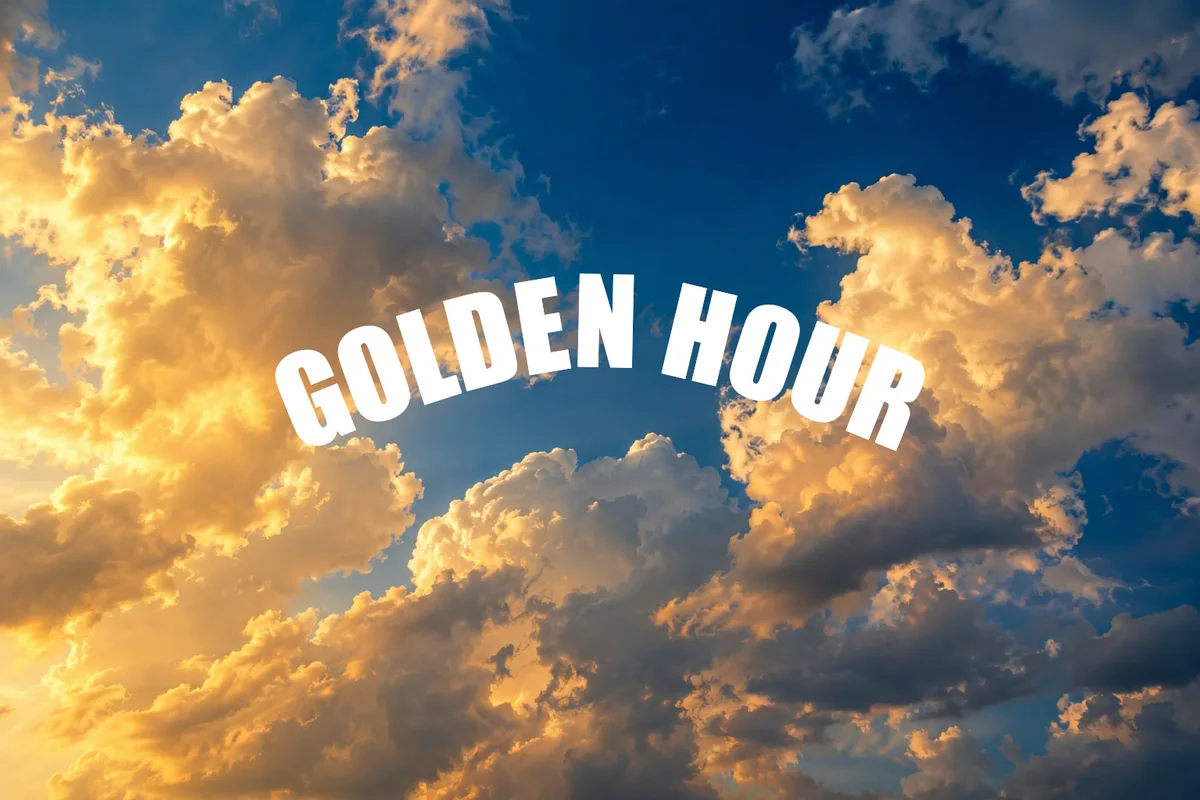
في هذا الدرس تكتب الكلمتين GOLDEN HOUR على قوس خفيف فوق سماء المساء، وتملؤهما بتدرج دافئ، وتبرزهما عن السحب بظل.
إنشاء عنوان منحن بتدرج لوني في سبع خطوات
افتح الصورة
انتقل إلى lilcactus.app واختر (Ctrl+O أو ⌘O)، أو اسحب الصورة إلى النافذة. لتتابع الخطوات بدقة، افتح الصورة النموذجية من هذه الصفحة.
ارسم قوسا خفيفا
انقر بزر الماوس الأيمن على زر القلم في شريط الأدوات واختر قلم الانحناء. انقر ثلاث نقاط: قرب الحافة اليسرى على نحو ثلثي المسافة نزولا، وفي الوسط أعلى قليلا من منتصف الصورة، وقرب الحافة اليمنى على مستوى النقطة الأولى. ينحني الخط عبرها في قوس ناعم.
لإنهاء المنحنى دون إغلاقه، انقر زر المزيد من أوامر المسار (…) في شريط الخيارات واختر إنهاء المسار المفتوح.
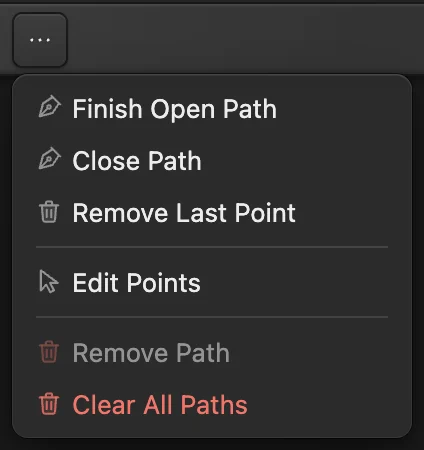
ينهي الأمر «إنهاء المسار المفتوح» المنحنى. 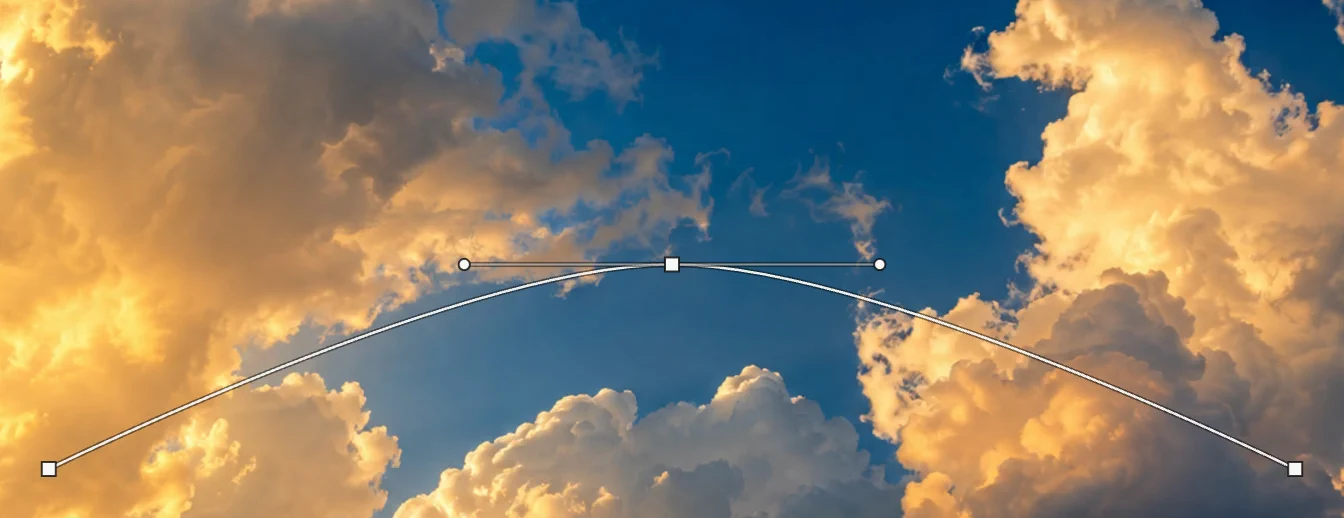
القوس، من ثلاث نقاط. اكتب على المنحنى
اضغط D ثم X ليصبح الأبيض لون المقدمة، واضغط T لاختيار أداة نص. في شريط الخيارات، اختر Impact من قائمة الخط، واكتب 150 في الحقل الحجم، وانقر زر المحاذاة إلى المنتصف (محاذاة إلى المنتصف). انقر على أعلى القوس، واكتب GOLDEN HOUR واضغط Ctrl+Enter أو ⌘↩.
تقف الحروف على المنحنى، متمركزة حول النقطة التي نقرتها. إذا ظهرت الحروف رفيعة (فخط Impact غير مثبت على كل الحواسيب)، فاختر Arial وانقر الزر B (عريض) في شريط الخيارات.

«الحجم» 150 و«محاذاة إلى المنتصف»: تتمركز الكلمات حول موضع النقر. 
يتبع النص المنحنى. املأ الحروف بتدرج لوني
مع تحديد طبقة النص، انقر نمط الطبقة (fx) أسفل لوحة الطبقات وانقر تراكب التدرج في القائمة. افتح تحرير نقاط توقف التدرج. عندما يكون الحقل نقطة توقف اللون على 1، انقر عينة اللون، واكتب FFF1B8 (ذهبي فاتح) في الحقل # وانقر موافق؛ ثم اختر نقطة التوقف 2 وكرر ذلك مع FF8A1E (برتقالي). تمتد الكلمات الآن من البرتقالي في الأعلى إلى الذهبي الفاتح في الأسفل. لا تنقر موافق في مربع الحوار «نمط الطبقة» بعد.
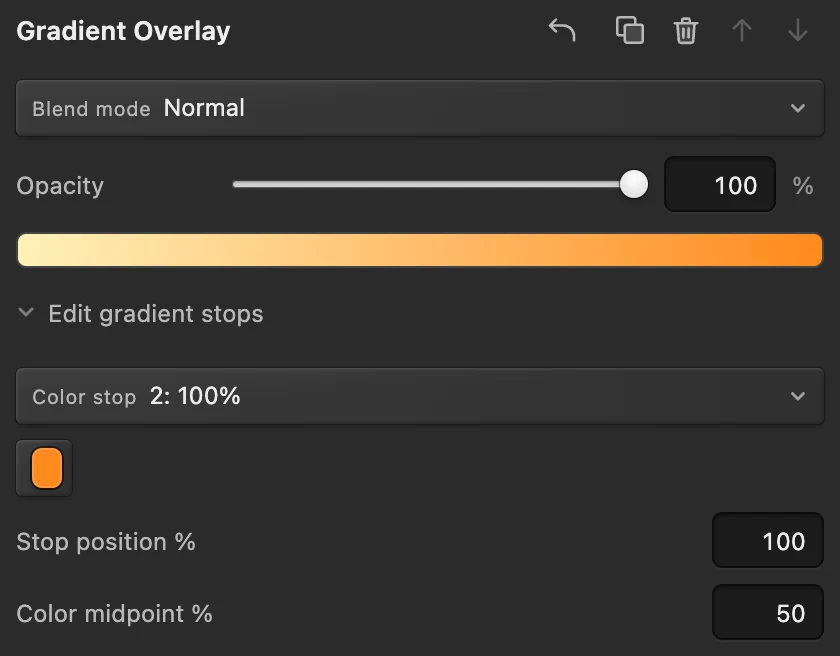
نقطتا توقف للون: ذهبي فاتح وبرتقالي. أضف ظلا ناعما، ثم انقر «موافق»
انقر ظل منسدل في القائمة نفسها. اكتب 60 في الحقل العتامة، و6 في الحقل المسافة، و12 في الحقل الحجم، مع الضغط على Tab بعد كل قيمة، ثم انقر موافق. يفصل الظل الحروف الفاتحة عن السحب الساطعة خلفها.

«تراكب التدرج» و«ظل منسدل». أعد كتابة الكلمات
بأداة نص، انقر الكلمات، واضغط Ctrl+A أو ⌘A لتحديدها كلها، واكتب BLUE HOUR واضغط Ctrl+Enter أو ⌘↩. تقف الكلمات الجديدة على القوس نفسه، في المنتصف، بالتدرج والظل نفسيهما.
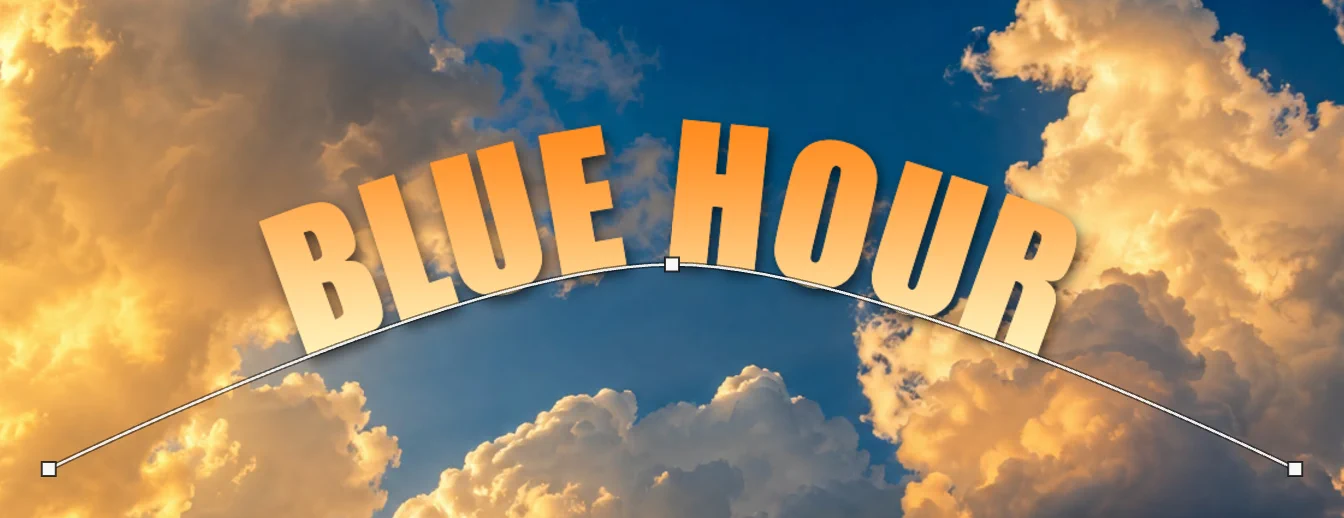
كلمات جديدة، والمنحنى والتأثيرات نفسها. احفظ الملف أو صدر الصورة
لإبقاء النص ومنحناه ونمطه قابلة للتحرير، اختر (Ctrl+Shift+S أو ⇧⌘S) أو بعد ذلك يحدث الأمر ذلك الملف.
لمشاركة الصورة، اختر وانقر تصدير: تحصل على صورة جديدة مسطحة دون الخط الإرشادي للمنحنى. وإلى أن تحفظ مشروعا أو ملف PSD، يكتب الأمر صورة مسطحة في ملف JPEG الذي فتحته؛ وأول حفظ لملف JPEG، ومنه الصورة النموذجية، يفتح مربع الحوار حفظ الصورة.
ضبط النص على المسار
- عندما يكون النص محددا بأداة نص، يعرض شريط الخيارات البداية الذي يزلق الكلمات على امتداد المنحنى؛ وعكس الذي يضعها على الجانب الآخر من المنحنى (تقرأ بشكل صحيح على منحنى مقعر أو أسفل دائرة، ومقلوبة على قوس)؛ وفصل الذي يعيدها نصا مستقيما عاديا.
- لتغيير المنحنى نفسه، اختر التحديد المباشر من قائمة أدوات القلم واسحب نقاطه؛ وتتبعه الكلمات.
- النص الأطول من المنحنى لا يتسع له، وينبهك Lil Cactus إلى ذلك في شريط الخيارات. صغر الحجم، أو اختصر الكلمات، أو ارسم منحنى أطول.
- لوضع نص موجود على منحنى، حدد المنحنى في لوحة المسارات، وحدد طبقة النص، واختر أداة نص وانقر إرفاق بمسار في شريط الخيارات. تبدأ الكلمات من أول المنحنى، ويبدأ النص المتمركز ونصفه خارجه: ارفع قيمة البداية حتى تستقر الكلمات حيث تريد.
المزيد من تأثيرات النص
- حروف مفرغة بحد خارجي: تأثير حد مع ضبط التعبئة للطبقة على 0%. راجع أنماط الطبقات.
- صورة داخل الحروف: اقصص طبقة صورة على النص. راجع كيفية وضع صورة داخل النص.
- ثني النص دون مسار: في قائمة التواء (قوس، انتفاخ، علم، موجة، ارتفاع، صدفة) مع الانحناء وأفقي وعمودي. الخيار قوس مع قيمة سالبة في الانحناء لا يرفع منتصف السطر إلا قليلا، لذا استخدم النص على المسار كما سبق للحصول على قوس. افصل نص المسار قبل تطبيق الالتواء عليه.
- إعادة استخدام المظهر: ينسخ الأمران ولصق نمط الطبقة التأثيرات؛ أما فيحفظ الخط والحجم والتباعد كنمط مسمى بزر نمط جديد (+)، لتطبيقه على نصوص أخرى.
حل المشكلات الشائعة
لم يتبع النص المنحنى
لم يكن المنحنى محددا عندما نقرت، أو نقرت بعيدا عنه. تراجع، وانقر صف المنحنى في لوحة المسارات، ثم انقر على الخط تماما بأداة نص.
تظهر فجوات بين الحروف على قوس حاد
على المنحنى الحاد تتباعد رؤوس الحروف كالمروحة. اجعل القوس أكثر تسطحا بسحب نقطته الوسطى إلى الأسفل بأداة التحديد المباشر.
يسير التدرج في الاتجاه الخطأ
حدد عكس في صفحة تراكب التدرج، أو غير قيمة الزاوية.
للقادمين من محررات أخرى
- Photoshop
- الكتابة على مسار مرسوم بأداة Pen، وWarp Text في شريط الخيارات، وLayer › Layer Style.
- GIMP
- Text along Path في قائمة النقر بزر الماوس الأيمن لطبقة النص.
تأثيرات النص: أسئلة وأجوبة
كيف أكتب نصا منحنيا على شكل دائرة؟
في Lil Cactus، اختر أداة الشكل، واضبط «الوضع» على «المسار» و«الشكل» على «بيضاوي» و«العملية» على «مسار جديد»، ثم اسحب دائرة مع الضغط على Shift. بعد ذلك انقر على الدائرة بأداة «نص». استخدم «البداية» في شريط الخيارات لوضع الكلمات حيث تريد على الدائرة.
هل يمكنني تحرير النص المنحني لاحقا؟
نعم. في Lil Cactus، يبقى النص على المسار طبقة نص: انقره بأداة «نص» لتعيد كتابته، أو تغير خطه أو حجمه، أو تحركه على امتداد المنحنى باستخدام «البداية».
هل يحفظ النص المنحني في ملف PSD؟
نعم، إذا كان منحنى مفتوحا واحدا عليه نص أفقي غير ملتو في فقرة واحدة: يكتبه Lil Cactus كنص قابل للتحرير على مسار. أما نصوص المسارات الأخرى فتحفظ كبكسلات، وينبهك Lil Cactus قبل الحفظ.
كيف أجعل تدرج النص يمتد من اليسار إلى اليمين بدلا من الأعلى إلى الأسفل؟
في Lil Cactus، افتح نمط طبقة النص من شارة fx الخاصة بها، وانقر «تراكب التدرج» واضبط «الزاوية» على 0. ثم انقر «موافق» للإبقاء عليه.
لماذا لا أستطيع إرفاق النص بمسار؟
في Lil Cactus، يحتاج «إرفاق بمسار» إلى منحنى واحد محدد لا يزيد عدد نقاطه على 512، وإلى نص غير ملتو وغير عمودي. أزل الالتواء أو حول النص إلى أفقي أولا.
هل ترفع صورتي عند إنشاء تأثيرات النص في Lil Cactus؟
لا. يعمل كل شيء في متصفحك، على جهازك. وعندما تكون الإحصاءات مفعلة، يسجل المحرر الأدوات المستخدمة، ولا يسجل الصورة أبدا، كما توضح سياسة الخصوصية.


