Як зробити текст по дузі з градієнтом і тінню
Коротка відповідь
Намалюйте криву інструментом Перо-крива і завершіть її командою Завершити незамкнений контур у меню «…» на панелі параметрів, потім виберіть інструмент Текст і клацніть криву: введені слова підуть уздовж неї. Далі натисніть кнопку Стиль шару (fx) на панелі Шари і додайте ефект Накладання градієнта для заливки та Тінь для об’єму. Текст залишається придатним для редагування: клацніть його інструментом Текст, щоб передрукувати, і новий текст так само піде вздовж кривої з тими самими ефектами.

- Час
- 7 хвилин
- Рівень
- Середній
- Що потрібно
- Фото або тло й короткий заголовок
- Підходить для
- Будь-який 8- або 16-бітний документ: JPEG, PNG, WebP, HEIC, PSD, RAW тощо
Безкоштовно, без реєстрації. Ваше фото залишається на вашому комп’ютері.
Ефект тексту в Lil Cactus складається з частин, які залишаються придатними для редагування: слів на текстовому шарі, контуру, уздовж якого йдуть слова, і стилю шару, що розфарбовує й затінює літери. Ніщо не перетворюється на пікселі, тож друкарську помилку чи колір можна виправити будь-коли.
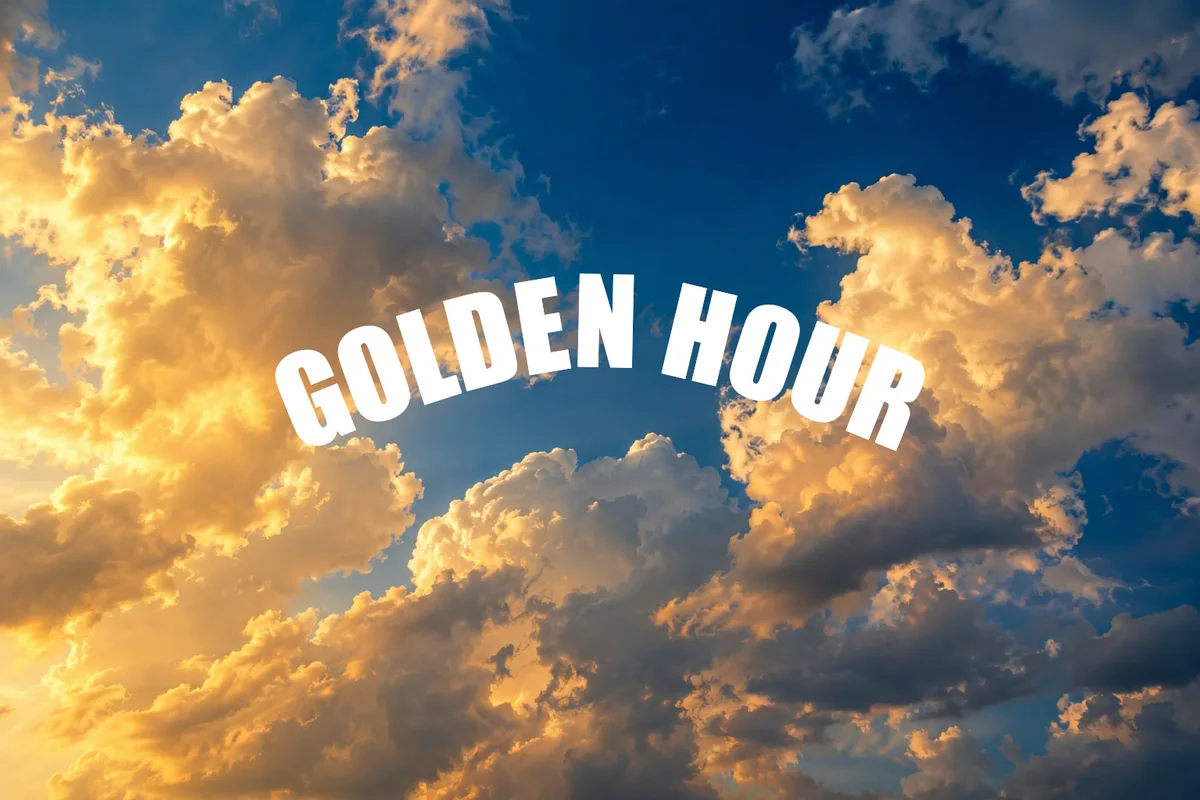
У цьому уроці ви розмістите слова GOLDEN HOUR на пологій дузі над вечірнім небом, заллєте їх теплим градієнтом і відокремите від хмар тінню.
Заголовок по дузі з градієнтом за сім кроків
Відкрийте фото
На lilcactus.app виберіть (Ctrl+O або ⌘O) або перетягніть фото у вікно. Щоб точно повторити кроки, відкрийте фото-приклад із цієї сторінки.
Намалюйте пологу дугу
Клацніть правою кнопкою миші кнопку пера на панелі інструментів і виберіть Перо-крива. Клацніть три точки: біля лівого краю приблизно на двох третинах висоти від верхнього краю, посередині трохи вище за середину зображення і біля правого краю на рівні першої точки. Лінія плавною дугою пройде через них.
Щоб завершити криву, не замикаючи її, натисніть кнопку Більше команд для контурів (…) на панелі параметрів і виберіть Завершити незамкнений контур.
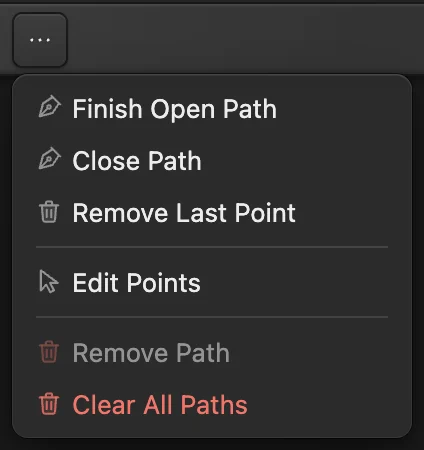
«Завершити незамкнений контур» завершує криву. 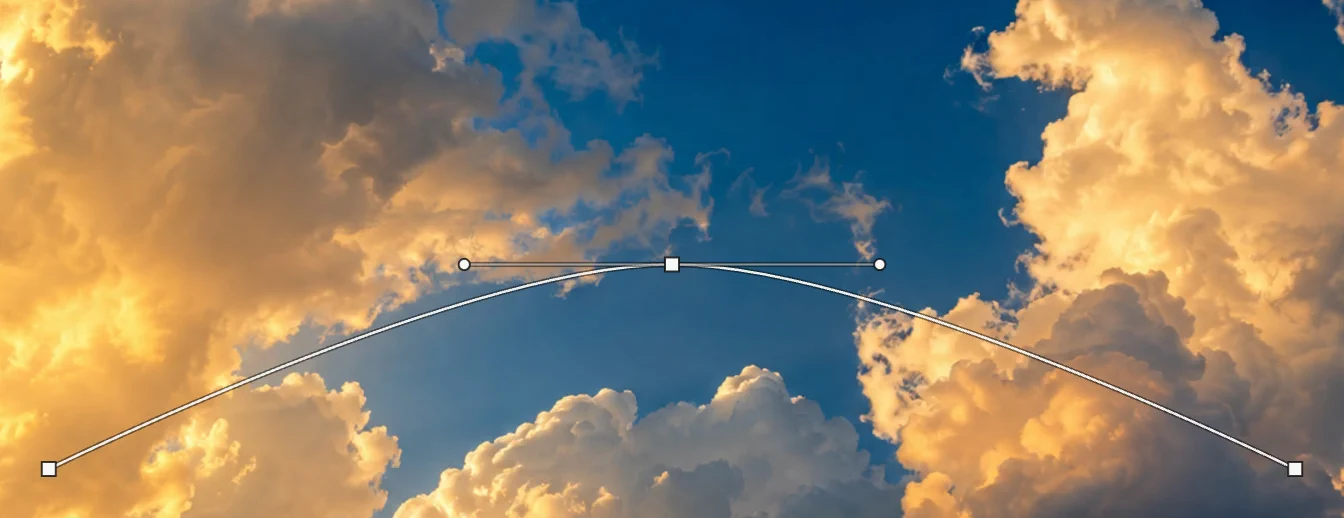
Дуга з трьох точок. Введіть текст на кривій
Натисніть D, а потім X, щоб колір переднього плану став білим, і натисніть T, щоб вибрати інструмент Текст. На панелі параметрів виберіть у списку Шрифт значення Impact, у полі Розмір введіть 150 і натисніть кнопку вирівнювання по центру (Вирівняти по центру). Клацніть верхню частину дуги, введіть GOLDEN HOUR і натисніть Ctrl+Enter або ⌘↩.
Літери стоять на кривій із центром у точці, яку ви клацнули. Якщо літери вийшли тонкими (Impact встановлено не на кожному комп’ютері), виберіть Arial і натисніть кнопку B (жирний) на панелі параметрів.

Розмір 150 і вирівнювання по центру: слова центруються в точці клацання. 
Текст іде вздовж кривої. Залийте літери градієнтом
Виділивши текстовий шар, натисніть кнопку Стиль шару (fx) унизу панелі Шари і клацніть у списку Накладання градієнта. Відкрийте Редагувати контрольні точки градієнта. Коли в полі Контрольна точка кольору вибрано 1, клацніть зразок кольору, введіть FFF1B8 (блідо-золотий) у полі # і натисніть OK; виберіть точку 2 і так само введіть FF8A1E (помаранчевий). Тепер слова переходять від помаранчевого вгорі до блідо-золотого внизу. Поки що не натискайте OK у діалоговому вікні «Стиль шару».
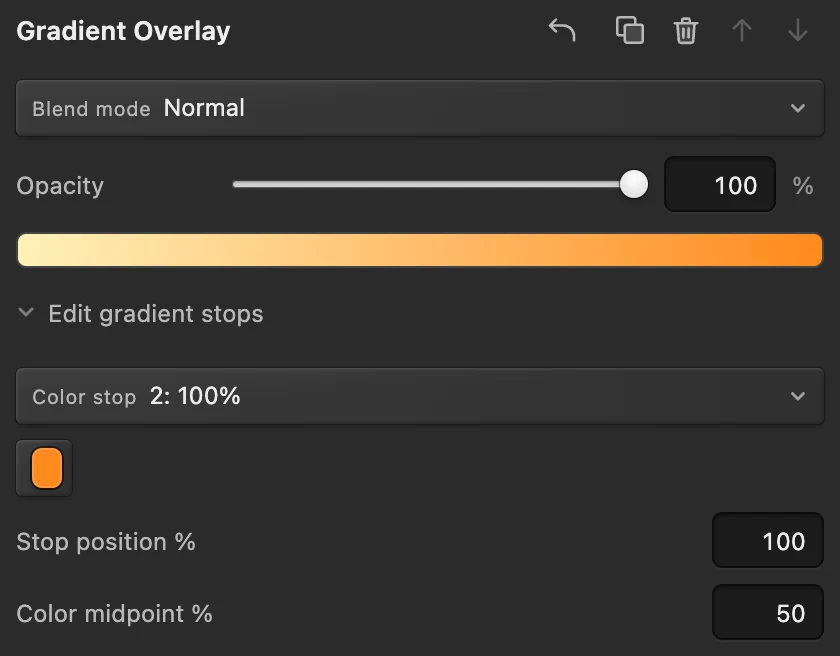
Дві контрольні точки кольору: блідо-золотий і помаранчевий. Додайте м’яку тінь і натисніть OK
Клацніть Тінь у тому самому списку. Введіть 60 у полі Непрозорість, 6 у полі Відстань і 12 у полі Розмір, натискаючи Tab після кожного значення, і натисніть OK. Тінь відокремлює світлі літери від яскравих хмар позаду.

Накладання градієнта й тінь. Передрукуйте слова
Інструментом Текст клацніть слова, натисніть Ctrl+A або ⌘A, щоб виділити їх усі, введіть BLUE HOUR і натисніть Ctrl+Enter або ⌘↩. Нові слова стоять на тій самій дузі, по центру, з тим самим градієнтом і тінню.

Нові слова, та сама крива й ефекти. Збережіть проєкт або експортуйте зображення
Щоб текст, його крива й стиль залишалися придатними для редагування, виберіть (Ctrl+Shift+S або ⇧⌘S) або Після цього оновлюватиме цей файл.
Щоб поділитися зображенням, виберіть і натисніть кнопку Експортувати: ви отримаєте нове зведене зображення без допоміжної лінії кривої. Доки ви не збережете проєкт або PSD, записує зведене зображення назад у відкритий JPEG; під час першого збереження JPEG, зокрема прикладу, відкривається діалогове вікно Зберегти зображення.
Налаштування тексту на контурі
- Коли текст виділено інструментом Текст, на панелі параметрів є поле Початок, яке зсуває слова вздовж кривої; кнопка Реверс, яка переносить їх на інший бік кривої (текст читається на кривій у формі чаші чи внизу кола, а на дузі стає догори ногами); і кнопка Відкріпити, яка знову робить текст звичайним прямим.
- Щоб змінити саму криву, виберіть у меню інструментів пера Пряме виділення і перетягуйте її точки; слова підуть за ними.
- Текст, довший за криву, не вміщується: Lil Cactus повідомляє про це на панелі параметрів. Зменште розмір, скоротіть слова або намалюйте довшу криву.
- Щоб розмістити наявний текст на кривій, виділіть криву на панелі Контури, виділіть текстовий шар, виберіть інструмент Текст і натисніть Прикріпити до контуру на панелі параметрів. Слова починаються з початку кривої, а текст, вирівняний по центру, наполовину виходить за її межі: збільшуйте значення Початок, доки слова не стануть на потрібне місце.
Інші ефекти тексту
- Контурні літери: ефект Обведення зі значенням Заливка шару 0%. Див. стилі шару.
- Фото всередині літер: прикріпіть шар із фото до тексту відсічною маскою. Див. як вставити фото в текст.
- Вигнути текст без контуру: на панелі є список Деформація (Дуга, Опуклість, Прапор, Хвиля, Підйом, Раковина) з параметрами Згин, Горизонтально і Вертикально. Стиль Дуга з від’ємним значенням Згин лише трохи піднімає середину рядка, тож для арки використовуйте текст на контурі, як описано вище. Перш ніж деформувати текст на контурі, відкріпіть його.
- Повторне використання вигляду: і Вставити стиль шару копіюють ефекти; на панелі кнопка Створити стиль (+) зберігає шрифт, розмір і інтервали як іменований стиль, який можна застосувати до іншого тексту.
Розв’язання типових проблем
Текст не пішов уздовж кривої
Під час клацання криву не було виділено або ви клацнули повз неї. Скасуйте дію, клацніть рядок кривої на панелі Контури і клацніть точно на лінії інструментом Текст.
На крутій дузі між літерами з’являються проміжки
На крутій кривій верхівки літер розходяться віялом. Зробіть дугу пологішою: перетягніть її середню точку вниз інструментом Пряме виділення.
Градієнт іде не в тому напрямку
Увімкніть параметр Реверс на сторінці Накладання градієнта або змініть значення Кут.
Якщо ви переходите з іншого редактора
- Photoshop
- Текст на контурі, намальованому інструментом «Перо», Warp Text на панелі параметрів і «Шар › Стиль шару».
- GIMP
- Text along Path у контекстному меню текстового шару.
Ефекти тексту: запитання та відповіді
Як написати текст по колу?
У Lil Cactus виберіть інструмент «Фігура», у списку «Режим» виберіть «Контур», у списку «Фігура» — «Еліпс», у списку «Операція» — «Новий контур» і, утримуючи Shift, намалюйте коло. Потім клацніть коло інструментом «Текст». Значенням «Початок» на панелі параметрів розмістіть слова в потрібному місці кола.
Чи можна пізніше редагувати текст на кривій?
Так. У Lil Cactus текст на контурі залишається текстовим шаром: клацніть його інструментом «Текст», щоб передрукувати, змініть шрифт чи розмір або зсуньте його вздовж кривої значенням «Початок».
Чи зберігається текст на кривій у PSD?
Так, якщо це одна незамкнена крива з горизонтальним недеформованим текстом в одному абзаці: Lil Cactus записує його як текст на контурі, придатний для редагування. Інший текст на контурі зберігається пікселями, і Lil Cactus попереджає про це перед збереженням.
Як зробити, щоб градієнт у тексті йшов зліва направо, а не згори вниз?
У Lil Cactus відкрийте стиль текстового шару його позначкою fx, клацніть «Накладання градієнта» й у полі «Кут» введіть 0. Натисніть OK, щоб зберегти зміну.
Чому не вдається прикріпити текст до контуру?
У Lil Cactus для команди «Прикріпити до контуру» потрібна одна виділена крива, що має не більше 512 точок, і текст без деформації та не вертикальний. Спершу приберіть деформацію або перейдіть на горизонтальний текст.
Чи завантажується моє фото на сервер, коли я створюю ефекти тексту в Lil Cactus?
Ні. Усе виконується у вашому браузері, на вашому пристрої. Коли статистику ввімкнено, редактор записує, якими інструментами користуються, але ніколи не саме зображення, як пояснено в політиці конфіденційності.
Що далі
 Як додати тінь і обведення за допомогою стилів шаруТіні, обведення, світіння й накладання, які залишаються редагованими.Початковий · 6 хв
 Як додати текст на фотоЗаголовок і другий рядок на фото, які можна редагувати й згодом.Початковий · 5 хв
 Як вставити фото в текст за допомогою відсічної маскиПокажіть фото чи фактуру лише всередині тексту або фігури.Початковий · 5 хв