Hoe maak je gebogen tekst met een verloop en een schaduw?
Kort antwoord
Teken een boog met de Krommingspen en rond die af met Open pad voltooien in het menu … op de optiebalk, kies het gereedschap Tekst en klik op de boog: de woorden die je typt, volgen hem. Klik daarna in het deelvenster Lagen op Laagstijl (fx) en voeg een Verloopbedekking toe voor de vulling en een Slagschaduw voor diepte. De tekst blijft bewerkbaar: klik erop met het gereedschap Tekst om hem over te typen, en de boog en de effecten volgen.


- Tijd
- 7 minuten
- Niveau
- Gemiddeld
- Wat je nodig hebt
- Een foto of achtergrond en een korte kop
- Werkt met
- Elk 8- of 16-bits document: JPEG, PNG, WebP, HEIC, PSD, RAW en meer
Gratis, zonder account. Je foto blijft op je eigen computer.
Een teksteffect in Lil Cactus bestaat uit onderdelen die allemaal bewerkbaar blijven: de woorden op een tekstlaag, een pad dat de woorden volgen en een laagstijl die de letters kleurt en schaduw geeft. Niets wordt omgezet in pixels, dus je kunt altijd een tikfout verbeteren of een kleur wijzigen.
In deze handleiding zet je de woorden GOLDEN HOUR op een flauwe boog boven een avondlucht, vul je ze met een warm verloop en til je ze met een schaduw los van de wolken.
Een gebogen kop met verloop maken in zeven stappen
Open de foto
Ga naar lilcactus.app en kies (Ctrl+O of ⌘O), of sleep de foto naar het venster. Wil je precies meedoen, open dan de voorbeeldfoto op deze pagina.
Teken een flauwe boog
Klik met de rechtermuisknop op de penknop in de gereedschapsbalk en kies Krommingspen. Klik drie punten: bij de linkerrand op ongeveer twee derde van de hoogte, in het midden iets boven het midden van de afbeelding, en bij de rechterrand op dezelfde hoogte als het eerste punt. De lijn buigt in een vloeiende boog door deze punten.
Wil je de boog afronden zonder hem te sluiten, klik dan op de optiebalk op de knop Meer padopdrachten (…) en kies Open pad voltooien.
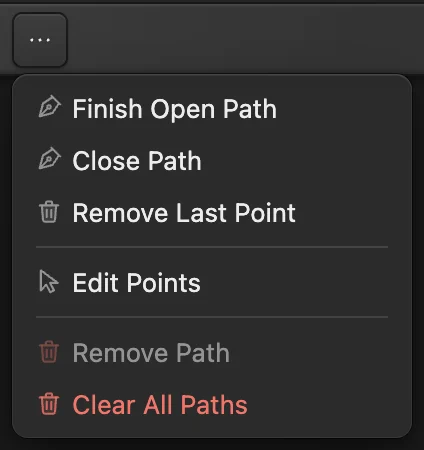
Open pad voltooien rondt de boog af. 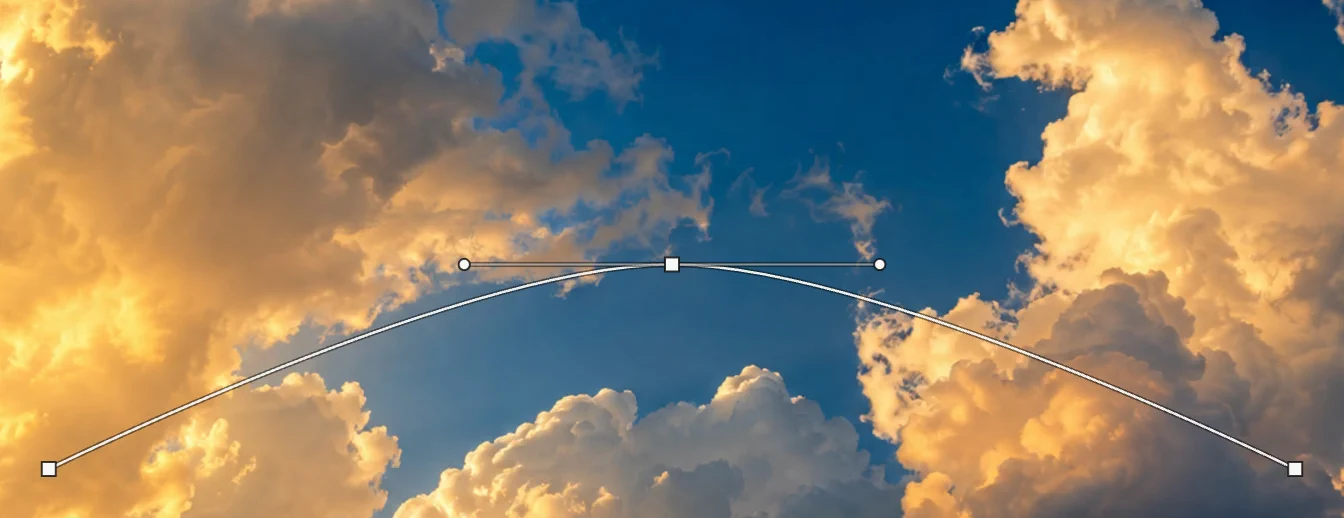
De boog, uit drie punten. Typ op de boog
Druk op D en daarna op X, zodat wit de voorgrondkleur is, en druk op T voor het gereedschap Tekst. Kies op de optiebalk Impact in de lijst Lettertype, typ 150 in het veld Grootte en klik op de knop voor centreren (Midden uitlijnen). Klik boven op de boog, typ GOLDEN HOUR en druk op Ctrl+Enter of ⌘↩.
De letters staan op de boog, gecentreerd op het punt waar je klikte. Worden de letters dun (Impact is niet op elke computer geïnstalleerd), kies dan Arial en klik op de optiebalk op de knop B (Vet).

Grootte 150 en Midden uitlijnen: de woorden worden gecentreerd op je klik. 
De tekst volgt de boog. Vul de letters met een verloop
Klik, met de tekstlaag geselecteerd, onder in het deelvenster Lagen op Laagstijl (fx) en klik in de lijst op Verloopbedekking. Open Verloopstops bewerken. Klik, met Kleurstop op 1, op het kleurstaal, typ FFF1B8 (lichtgoud) in het veld # en klik op OK; kies stop 2 en doe hetzelfde met FF8A1E (oranje). De woorden lopen nu van oranje bovenaan naar lichtgoud onderaan. Klik nog niet op OK in het dialoogvenster Laagstijl.
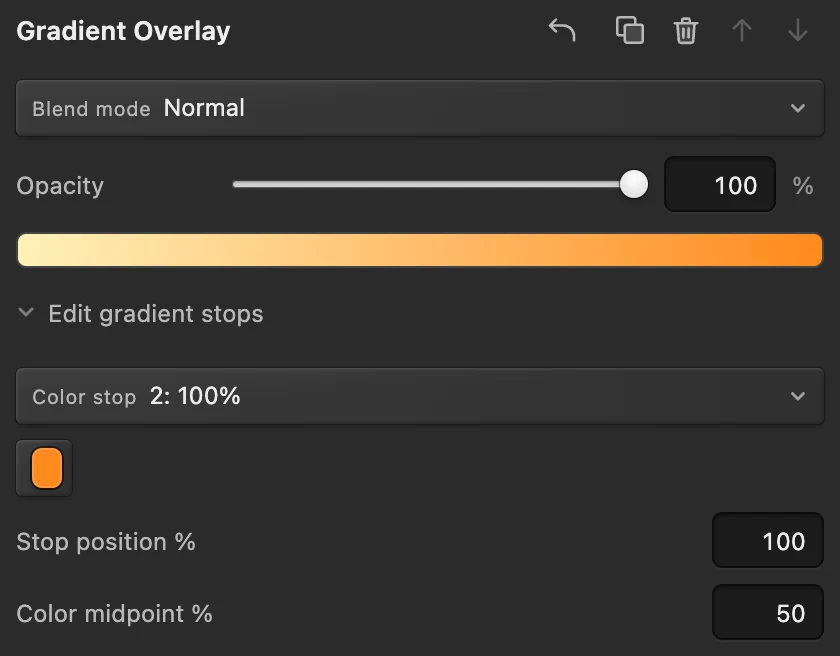
Twee kleurstops: lichtgoud en oranje. Voeg een zachte schaduw toe en klik op OK
Klik in dezelfde lijst op Slagschaduw. Typ 60 bij Dekking, 6 bij Afstand en 12 bij Grootte, druk na elke waarde op Tab en klik op OK. De schaduw maakt de lichte letters los van de heldere wolken erachter.

Verloopbedekking en Slagschaduw. Typ de woorden opnieuw
Klik met het gereedschap Tekst op de woorden, druk op Ctrl+A of ⌘A om ze allemaal te selecteren, typ BLUE HOUR en druk op Ctrl+Enter of ⌘↩. De nieuwe woorden staan gecentreerd op dezelfde boog, met hetzelfde verloop en dezelfde schaduw.

Nieuwe woorden, dezelfde boog en effecten. Sla op, of exporteer de afbeelding
Wil je de tekst, de boog en de stijl bewerkbaar houden, kies dan (Ctrl+Shift+S of ⇧⌘S) of Daarna werkt dat bestand bij.
Wil je de afbeelding delen, kies dan en klik op Exporteren: een nieuwe, platte afbeelding zonder de hulplijn van de boog. Zolang je geen project of PSD hebt opgeslagen, schrijft een platte afbeelding terug in de JPEG die je hebt geopend; de eerste keer Opslaan bij een JPEG, ook bij het voorbeeld, opent het dialoogvenster Afbeelding opslaan.
Tekst op een pad aanpassen
- Zolang de tekst met het gereedschap Tekst is geselecteerd, toont de optiebalk Begin, waarmee je de woorden langs de boog schuift; Omkeren, dat ze aan de andere kant van de boog zet (leesbaar op een komvormige boog of de onderkant van een cirkel, ondersteboven op een boog naar boven); en Loskoppelen, dat er weer gewone rechte tekst van maakt.
- Wil je de boog zelf wijzigen, kies dan Directe selectie in het menu van de pengereedschappen en sleep de punten; de woorden volgen.
- Tekst die langer is dan de boog past er niet op: Lil Cactus meldt dat op de optiebalk. Maak de tekst kleiner, kort de woorden in of teken een langere boog.
- Wil je bestaande tekst op een boog zetten, selecteer dan de boog in het deelvenster Paden, selecteer de tekstlaag, kies het gereedschap Tekst en klik op de optiebalk op Aan pad koppelen. De woorden beginnen bij het begin van de boog, en gecentreerde tekst steekt er voor de helft buiten: verhoog Begin tot ze staan waar je wilt.
Meer teksteffecten
- Letters met alleen een omtrek: een effect Lijn met de Vulling van de laag op 0%. Zie laagstijlen.
- Een foto in de letters: knip een fotolaag uit op de tekst. Zie een foto in tekst plaatsen.
- Tekst buigen zonder pad: heeft een lijst Verdraaien (Boog, Bollend, Vlag, Golf, Omhoog, Schelp) met Buigen, Horizontaal en Verticaal. Boog met een negatieve waarde voor Buigen tilt het midden van de regel maar een klein beetje op, dus gebruik voor een boog tekst op een pad zoals hierboven. Koppel padtekst los voordat je hem verdraait.
- De look hergebruiken: en Laagstijl plakken kopiëren de effecten; in sla je met de knop Nieuwe stijl (+) lettertype, grootte en spatiëring op als benoemde stijl, om op andere tekst toe te passen.
Veelvoorkomende problemen oplossen
De tekst volgde de boog niet
De boog was niet geselecteerd toen je klikte, of je klikte ernaast. Maak het ongedaan, klik op de rij van de boog in het deelvenster Paden en klik met het gereedschap Tekst precies op de lijn.
Er ontstaan gaten tussen de letters op een krappe boog
Op een krappe boog waaieren de bovenkanten van de letters uit elkaar. Maak de boog vlakker door het middelste punt met Directe selectie omlaag te slepen.
Het verloop loopt de verkeerde kant op
Vink Omkeren aan op de pagina Verloopbedekking, of wijzig de Hoek.
Overstappen van een andere editor
- Photoshop
- Tekst op een pad dat met het gereedschap Pen is getekend, Tekst verdraaien op de optiebalk, en Laag › Laagstijl.
- GIMP
- Tekst langs pad in het rechtsklikmenu van de tekstlaag.
Teksteffecten: vragen en antwoorden
Hoe zet ik tekst in een cirkel?
Kies in Lil Cactus het gereedschap Vorm, zet Modus op Pad, Vorm op Ovaal en Bewerking op Nieuw pad, en sleep met Shift ingedrukt een cirkel. Klik daarna met het gereedschap Tekst op de cirkel. Gebruik Begin op de optiebalk om de woorden op de gewenste plek op de cirkel te zetten.
Kan ik gebogen tekst later nog bewerken?
Ja. In Lil Cactus blijft tekst op een pad een tekstlaag: klik erop met het gereedschap Tekst om hem over te typen, wijzig het lettertype of de grootte, of schuif hem met Begin langs de boog.
Blijft gebogen tekst behouden in een PSD?
Ja, bij één open boog met horizontale, niet-verdraaide tekst in één alinea: Lil Cactus schrijft die als bewerkbare tekst op een pad. Andere padtekst wordt als pixels opgeslagen, en Lil Cactus waarschuwt daarvoor vóór het opslaan.
Hoe laat ik een tekstverloop van links naar rechts lopen in plaats van van boven naar beneden?
Open in Lil Cactus de stijl van de tekstlaag via de fx-badge, klik op Verloopbedekking en zet Hoek op 0. Klik op OK om het te bewaren.
Waarom kan ik mijn tekst niet aan een pad koppelen?
In Lil Cactus heeft “Aan pad koppelen” één geselecteerde boog met maximaal 512 punten nodig, en tekst die niet verdraaid of verticaal is. Haal eerst de verdraaiing weg of schakel over naar horizontale tekst.
Wordt mijn foto geüpload als ik teksteffecten maak in Lil Cactus?
Nee. Alles draait in je browser, op je eigen apparaat. Als statistieken aan staan, registreert de editor welke gereedschappen worden gebruikt, nooit de afbeelding, zoals het privacybeleid uitlegt.
Verder leren
 Een slagschaduw en een omlijning toevoegen met laagstijlenSchaduwen, omlijningen, gloed en bedekkingen die bewerkbaar blijven.Beginner · 6 min
 Hoe zet je tekst op een foto?Een titel en een tweede regel op een foto, ook later nog bewerkbaar.Beginner · 5 min
 Hoe zet je een foto in tekst met een uitknipmasker?Laat een foto of textuur alleen binnen tekst of een vorm zien.Beginner · 5 min