如何放大图片而不出现马赛克方块
简要回答
选择,把单位设为百分比(或保持像素),输入新的宽度,保持重新采样开启,选择两次立方(较锐利),然后单击调整大小。接着选择并单击应用,让边缘更清晰。放大只是把已有的细节分布到更多像素上,无法添加当初没有拍到的细节。
- 用时
- 4 分钟
- 难度
- 入门
- 准备工作
- 一张需要放大使用的小图
- 适用格式
- JPEG、PNG、WebP、HEIC、PSD 及其他图像
数字图像是由像素组成的网格。要把它放大,编辑器必须在原有像素之间生成新的像素,这一步叫作重新采样。好的重新采样会平滑地混合相邻像素,让图片变大而不出现明显的方块,但多出来的像素并不包含新信息:毛发或文字等当初太小、没能记录下来的细节仍然是模糊的。
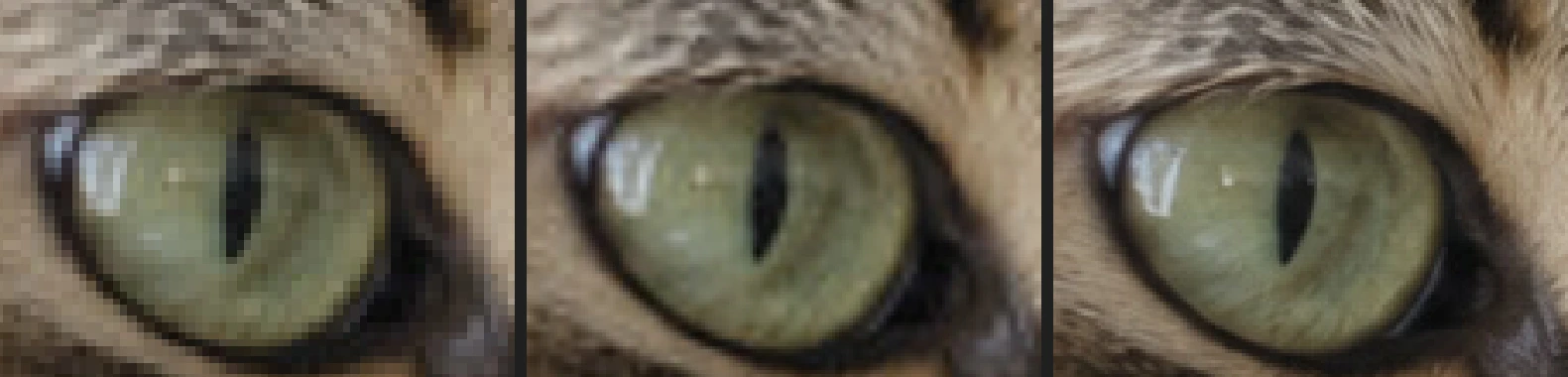
在本教程中,你将把一张 640 px 的猫咪照片放大到 1536 px,进行锐化,再与以完整尺寸拍摄的同一张照片对比,从而了解能达到什么效果。
五步放大图片
打开图像
访问 lilcactus.app,选择,或把图像拖到窗口中。想完全跟着操作,可以打开本页提供的示例照片。
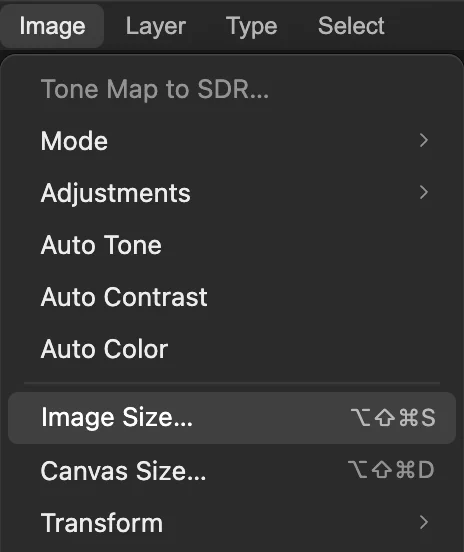
打开图像大小
选择。对话框顶部显示当前尺寸(示例为 640 × 426),输入数值后按 Tab,还会显示新尺寸。
。 输入新尺寸
把宽度旁边的单位设为百分比,在宽度中输入 240,然后按 Tab:高度会随之变化,因为两者之间的链接会保持比例。摘要现在显示 640 × 426 → 1,536 × 1,022 px。如果需要精确的尺寸,请保持像素,直接输入宽度。
保持勾选重新采样,选择两次立方(较锐利),然后单击调整大小。
提示 方法默认是两次线性;请切换,否则结果会更模糊。
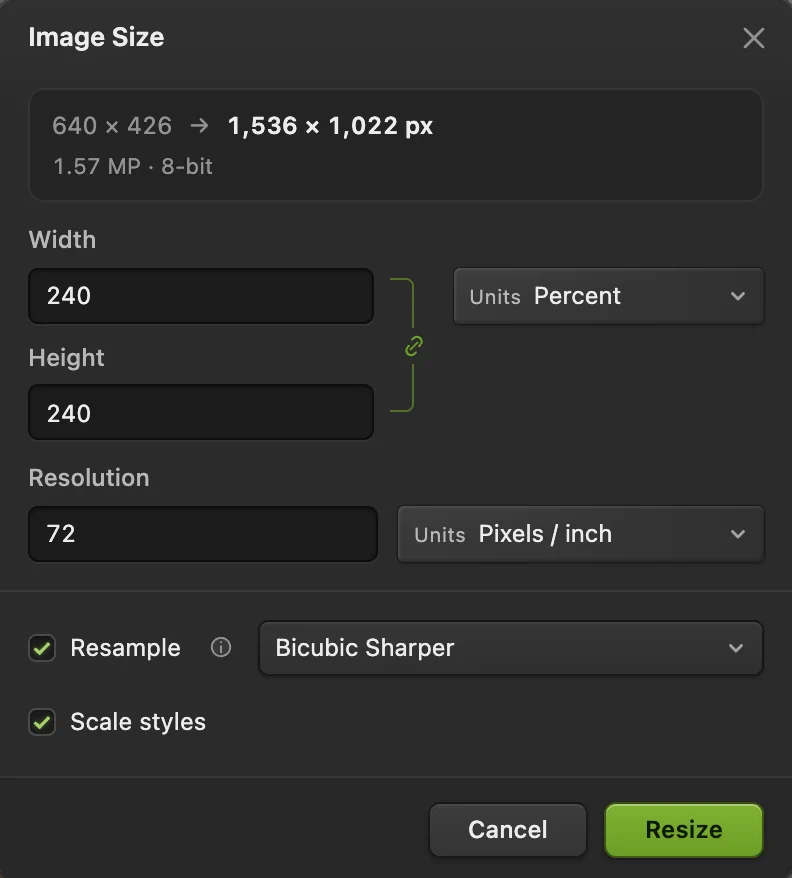
百分比、240 和两次立方(较锐利)。 锐化放大后的图像
放大后边缘会有点软。先选择,以实际尺寸来判断,然后选择。它的初始设置(数量 150%,半径 1 px)适合这张照片:取消勾选预览再重新勾选来对比,然后单击应用。眼睑和深色毛发条纹等边缘看起来更清晰。锐化照片一文解释了各项设置。
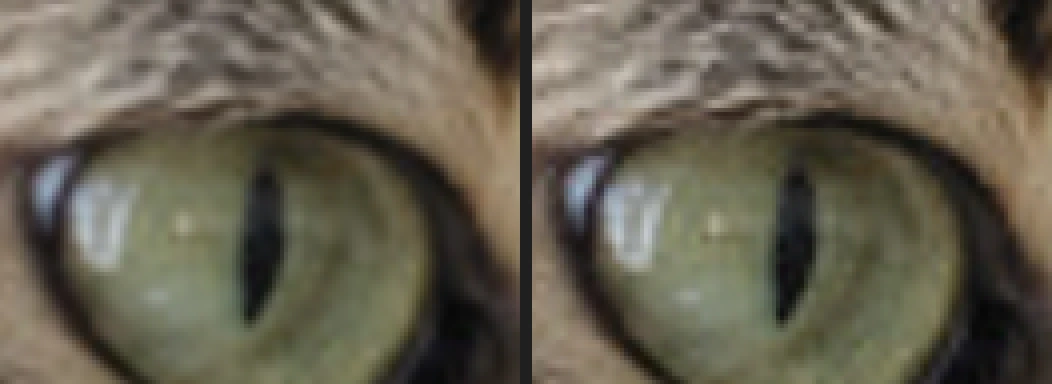
智能锐化之前和之后,放大显示。 导出放大后的图像
选择(或 PNG)并单击导出,下载放大后的副本;你打开的文件保持原尺寸。则会把放大后的版本写回你打开的文件;对于 JPEG,第一次存储时会打开存储图像设置。
选择哪种重新采样方法
- 两次立方(较锐利):照片的最佳选择。混合平滑,边缘也稍微清晰一些。
- 两次线性:更简单的混合,结果更模糊。
- 邻近(硬边缘):直接复制像素而不混合,所以照片会变成明显的方块。适用于像素画、图标和文字截图,按整数倍(200%、300%)放大,以保持边缘锐利。
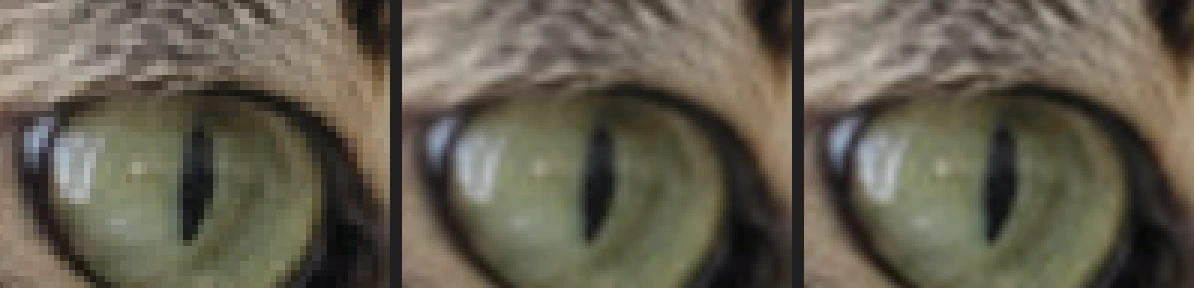
最多能放大多少
小幅放大在正常观看尺寸下通常很难察觉。像这里一样放大到 240% 时,图像乍一看没问题,但近看会发软:在小照片中只有一个像素宽的毛发,无法还原成一根根分开的毛。在示例上测量,无论是否锐化,都只能保留完整尺寸照片中大约四分之一的最细纹理。锐化让边缘的对比更强(从原图边缘对比度的约 63% 提高到约 75%),但并没有增加细节。
所以,放大幅度只要满足需要即可,并且尽量从你手上最大的那份图像开始。
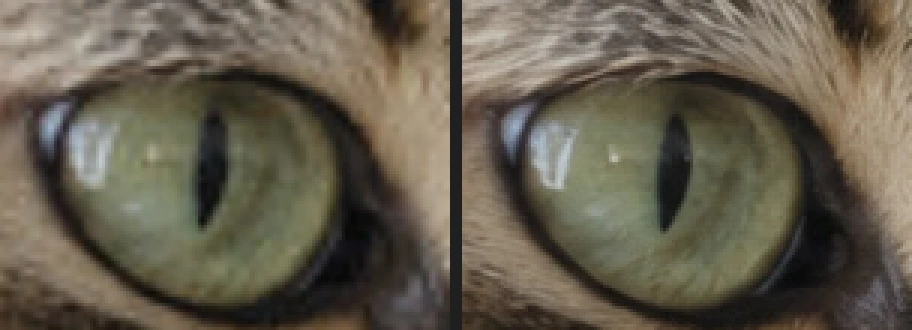
为打印放大,而不增加像素
打印时,把打印尺寸(英寸)乘以约 300,就是需要的像素数。在中取消勾选重新采样,然后输入分辨率:打印尺寸会变化,像素保持不变。只有在打印尺寸仍然太小时才放大。详见如何调整图像大小。
常见问题的解决方法
放大后的图像出现马赛克方块
选择了邻近(硬边缘)。选择,然后用两次立方(较锐利)重新调整大小。
锐化后边缘出现亮色轮廓
对放大后的图像来说锐化太强了。撤销锐化,然后用更低的数量(100% 或更低)重新应用。
图像的像素数没有增加
没有勾选重新采样,所以只改变了打印尺寸。撤销,勾选重新采样,然后重新调整大小。
从其他编辑器转过来
- Photoshop
- 图像 › 图像大小...,勾选“重新采样”并选择一种重新采样方法,例如“两次立方(较平滑)”。
- GIMP
- Image › Scale Image…,使用 Interpolation 选项。
- Mac Preview
- Tools › Adjust Size…。
图片放大常见问题
可以无损放大图片吗?
不能完全做到。在 Lil Cactus 中,使用“图像大小”并选择“两次立方(较锐利)”可以平滑地放大,再轻度应用“智能锐化”能让边缘更清晰,但小图中原本就没有的细节仍然是模糊的。
Lil Cactus 有 AI 放大功能吗?
没有。Lil Cactus 通过重新采样来放大(两次立方(较锐利)、两次线性或邻近(硬边缘)),这样能忠实保留画面,但不会凭空生成新的细节。
为了打印,应该把图片放大到多大?
每英寸打印尺寸约 300 像素:6 × 4 英寸的照片大约需要 1800 × 1200 px。在 Lil Cactus 中,在“图像 › 图像大小...”里取消勾选“重新采样”,并把“分辨率”设为 300:显示的尺寸就是这张图像目前能打印的大小。
怎样放大像素画而不让它变模糊?
在 Lil Cactus 中,选择“图像 › 图像大小...”,把“单位”设为“百分比”,输入 200、300、400 或其他 100 的倍数,然后选择“邻近(硬边缘)”。
在 Lil Cactus 中放大图片时,图片会被上传吗?
不会。所有处理都在你的浏览器中、在你自己的设备上完成。开启统计时,编辑器只记录使用了哪些工具,从不记录图像,详见隐私政策。


