Comment agrandir une image sans qu’elle devienne pixelisée
En bref
Choisissez , réglez les unités sur Pourcentage (ou gardez Pixels), tapez la nouvelle largeur, laissez Rééchantillonnage activé, choisissez Bicubique plus net et cliquez sur Redimensionner. Choisissez ensuite et cliquez sur Appliquer pour raffermir les contours. L’agrandissement répartit les détails existants sur plus de pixels ; il ne peut pas ajouter de détails qui n’ont jamais été capturés.
- Durée
- 4 minutes
- Niveau
- Débutant
- Il vous faut
- Une petite image dont vous avez besoin en plus grand
- Formats pris en charge
- JPEG, PNG, WebP, HEIC, PSD et autres images
Gratuit, sans inscription. Votre photo reste sur votre ordinateur.
Une image numérique est une grille de pixels. Pour l’agrandir, l’éditeur doit inventer les nouveaux pixels intermédiaires : c’est le rééchantillonnage. Un bon rééchantillonnage mélange en douceur les pixels voisins : l’image grandit sans se transformer en carrés visibles, mais les pixels ajoutés n’apportent aucune information nouvelle. Les détails fins, comme un pelage ou un texte trop petits pour être enregistrés, restent flous.
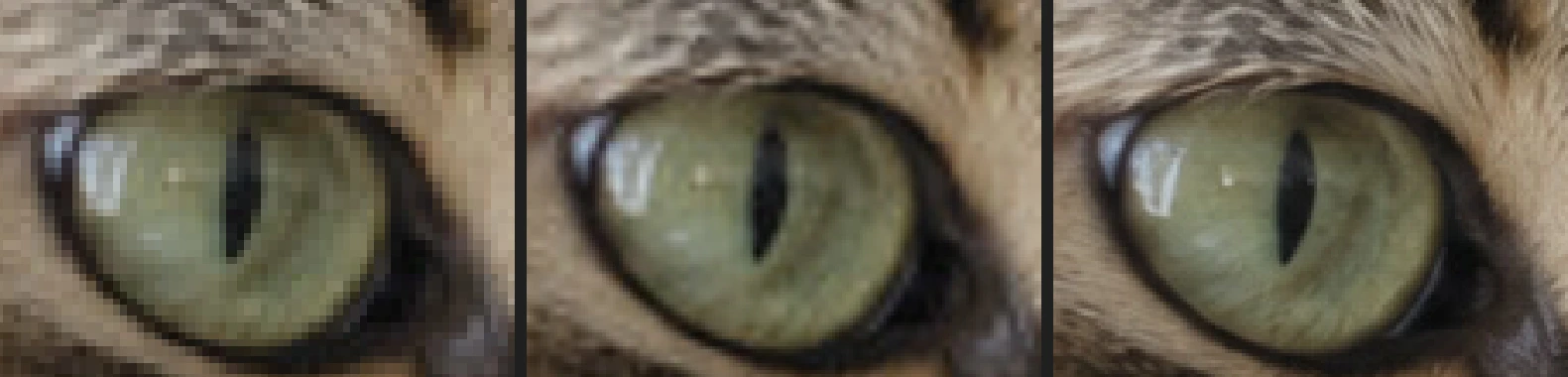
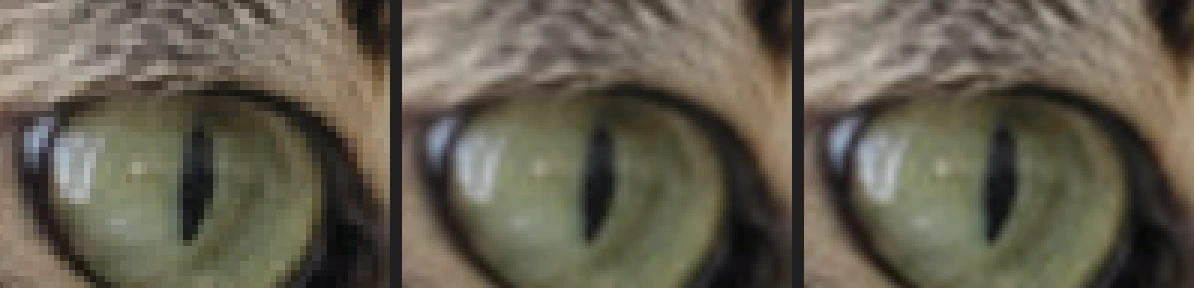
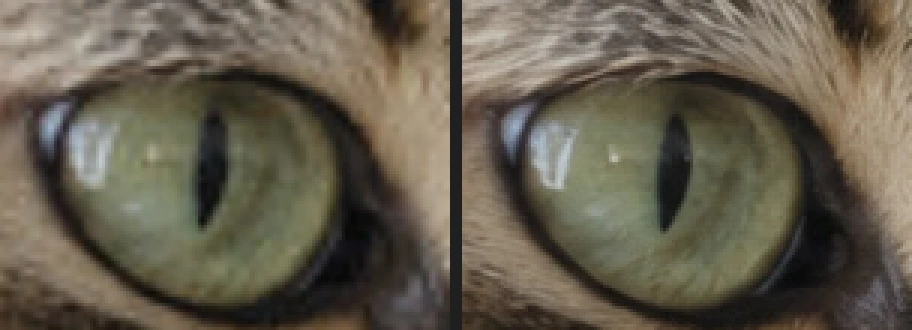
Dans ce tutoriel, vous agrandissez une photo de chat de 640 px à 1 536 px, vous en renforcez la netteté, puis vous la comparez à la même photo prise en pleine taille, pour savoir à quoi vous attendre.
Agrandir une image en cinq étapes
Ouvrir l’image
Rendez-vous sur lilcactus.app et choisissez , ou faites glisser l’image dans la fenêtre. Pour suivre exactement les étapes, ouvrez la photo d’exemple de cette page.
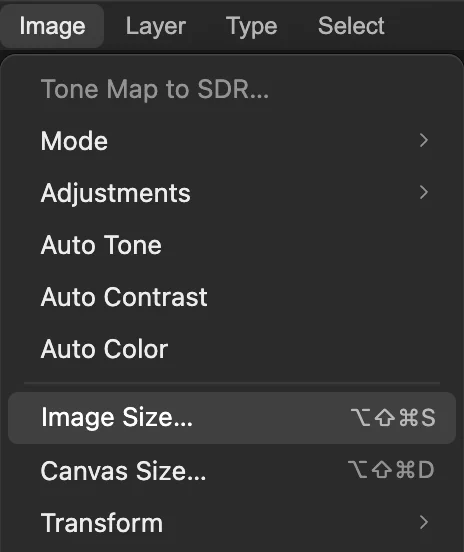
Ouvrir Taille de l’image
Choisissez Le haut de la boîte de dialogue affiche la taille actuelle (640 × 426 pour l’exemple) et, lorsque vous appuyez sur Tab après la saisie, la nouvelle taille.
Saisir la nouvelle taille
Réglez la liste Unités à côté de Largeur sur Pourcentage et tapez 240 dans le champ Largeur, puis appuyez sur Tab : la hauteur suit, car le lien entre les deux conserve les proportions. Le récapitulatif indique maintenant 640 × 426 → 1 536 × 1 022 px. S’il vous faut une taille exacte, gardez Pixels et tapez plutôt la largeur.
Laissez Rééchantillonnage coché et choisissez Bicubique plus net, puis cliquez sur Redimensionner.
Astuce La méthode est réglée au départ sur Bilinéaire ; changez-la, sinon le résultat sera plus flou.
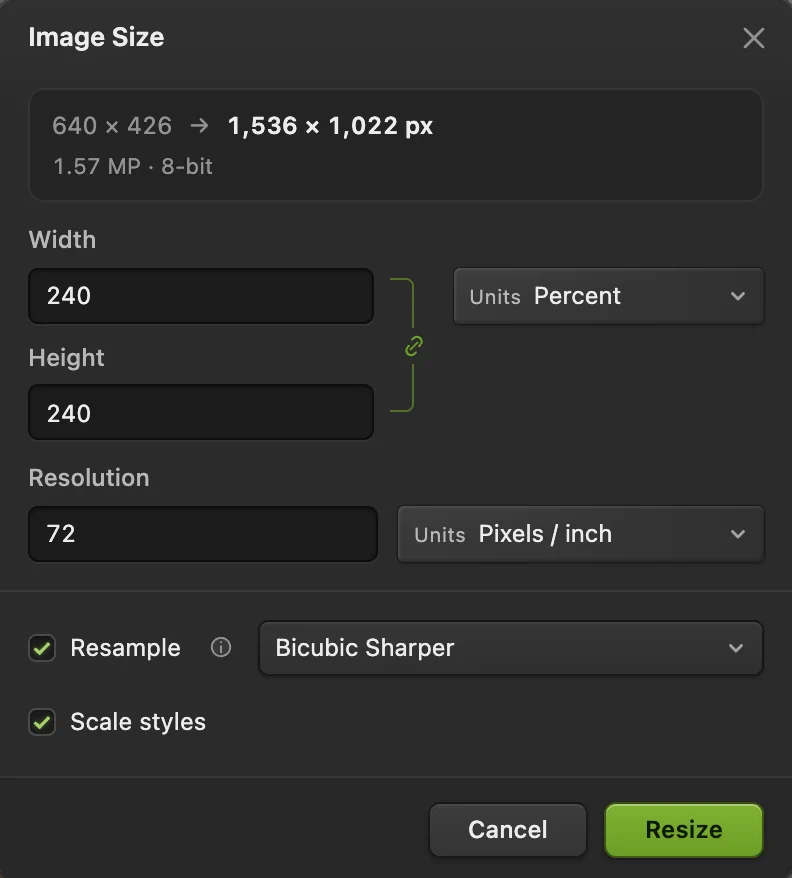
Pourcentage, 240 et Bicubique plus net. Renforcer la netteté de l’image agrandie
L’agrandissement laisse les contours un peu mous. Choisissez d’abord pour juger l’image à sa taille réelle, puis Ses réglages de départ (Quantité 150 %, Rayon 1 px) conviennent à cette photo : décochez Aperçu puis cochez-le de nouveau pour comparer, et cliquez sur Appliquer. Les contours, comme les paupières et les rayures sombres du pelage, paraissent plus fermes. Le tutoriel Renforcer la netteté d’une photo explique ces réglages.
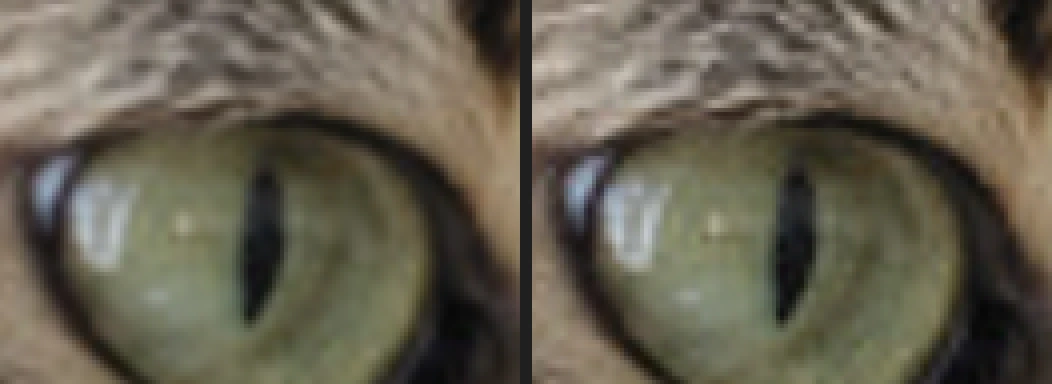
Avant et après Netteté optimisée, en agrandissement. Exporter l’image agrandie
Choisissez (ou PNG) et cliquez sur Exporter pour télécharger la copie agrandie ; le fichier que vous avez ouvert garde sa taille. , lui, réécrit la version agrandie dans le fichier ouvert ; pour un JPEG, le premier enregistrement ouvre les réglages Enregistrer l’image.
Quelle méthode de rééchantillonnage choisir
- Bicubique plus net : le meilleur choix pour les photos. Elle mélange en douceur et garde des contours un peu plus nets.
- Bilinéaire : un mélange plus simple, au résultat plus flou.
- Au plus proche : recopie les pixels sans les mélanger ; une photo se transforme donc en carrés visibles. Utilisez-la pour le pixel art, les icônes et les captures d’écran de texte, agrandis selon un multiple entier (200 %, 300 %), afin de garder des bords nets.
Jusqu’où agrandir
Un léger agrandissement passe généralement inaperçu à une taille d’affichage normale. À 240 %, comme ici, l’image paraît correcte au premier coup d’œil mais floue de près : un pelage large d’un pixel dans la petite photo ne peut pas redevenir des poils distincts. Mesuré sur l’exemple, il ne reste qu’environ un quart de la texture la plus fine de la photo en pleine taille, avec ou sans renforcement de la netteté. Le renforcement rend les contours plus contrastés (d’environ 63 % à environ 75 % du contraste des contours de l’original), pas plus détaillés.
Agrandissez donc le moins possible, et partez de la plus grande copie dont vous disposez.
Plus grand à l’impression, sans ajouter de pixels
Pour un tirage, multipliez sa taille en pouces par environ 300 (1 pouce = 2,54 cm) pour obtenir le nombre de pixels nécessaires. Dans , décochez Rééchantillonnage et tapez une valeur dans le champ Résolution : la taille d’impression change et les pixels restent tels quels. N’agrandissez que si le tirage reste trop petit. Pour en savoir plus : comment redimensionner une image.
Résoudre les problèmes courants
L’image agrandie est pixelisée
C’est la méthode Au plus proche qui a été choisie. Choisissez et redimensionnez de nouveau avec Bicubique plus net.
Le renforcement a créé des liserés clairs le long des contours
Le renforcement est trop fort pour l’image agrandie. Annulez-le et appliquez-le de nouveau avec une valeur plus faible dans le champ Quantité, 100 % ou moins.
L’image n’a pas gagné de pixels
L’option Rééchantillonnage était décochée : seule la taille d’impression a changé. Annulez, cochez Rééchantillonnage et redimensionnez de nouveau.
Si vous venez d’un autre logiciel
- Photoshop
- Image › Taille de l’image…, avec Rééchantillonnage et une méthode comme Bicubique plus lisse.
- GIMP
- Image › Échelle et taille de l’image…, avec Interpolation.
- Mac Preview
- Outils › Ajuster la taille…
Agrandir une image : questions et réponses
Peut-on agrandir une image sans perte de qualité ?
Pas complètement. Dans Lil Cactus, Taille de l’image avec Bicubique plus net agrandit en douceur, et une légère Netteté optimisée raffermit les contours, mais les détails fins que la petite image n’a jamais eus restent flous.
Lil Cactus propose-t-il l’agrandissement par IA ?
Non. Lil Cactus agrandit par rééchantillonnage (Bicubique plus net, Bilinéaire ou Au plus proche), ce qui reste fidèle à l’image mais n’invente pas de nouveaux détails.
À quelle taille agrandir une image pour l’imprimer ?
Comptez environ 300 pixels par pouce de tirage (300 ppi) : un tirage de 6 × 4 pouces (environ 15 × 10 cm) demande environ 1 800 × 1 200 px. Dans Lil Cactus, décochez Rééchantillonnage dans Image › Taille de l’image… et réglez Résolution sur 300 : la taille affichée est celle à laquelle l’image s’imprime déjà.
Comment agrandir du pixel art sans le rendre flou ?
Dans Lil Cactus, choisissez Image › Taille de l’image…, réglez Unités sur Pourcentage, tapez 200, 300, 400 ou un autre multiple de 100, et choisissez Au plus proche.
Mon image est-elle envoyée sur un serveur quand je l’agrandis dans Lil Cactus ?
Non. Tout s’exécute dans votre navigateur, sur votre propre appareil. Lorsque les statistiques sont activées, l’éditeur enregistre quels outils sont utilisés, jamais l’image, comme l’explique la politique de confidentialité.
Pour aller plus loin
 Comment redimensionner une image en ligne en pixels exacts ou au format d’impressionPixels exacts, pourcentage ou format d’impression, sans déformer l’image.Débutant · 2 min
 Comment rendre une photo plus nette sans halosNetteté optimisée à 100 %, sans halos ni grain agressif.Intermédiaire · 6 min
 Comment recadrer une imageChoisissez ce qui reste dans le cadre, puis définissez la forme et la taille.Débutant · 6 min