Jak powiększyć obraz, żeby nie zrobił się pikselowy
Krótka odpowiedź
Wybierz , ustaw jednostki na Procent (albo zostaw Piksele), wpisz nową szerokość, zostaw włączoną opcję Ponowne próbkowanie, wybierz metodę Dwusześcienna ostrzejsza i kliknij Zmień rozmiar. Następnie wybierz i kliknij Zastosuj, aby wzmocnić krawędzie. Powiększanie rozkłada istniejące szczegóły na więcej pikseli; nie doda szczegółów, których aparat nigdy nie zarejestrował.
- Czas
- 4 minuty
- Poziom
- Początkujący
- Potrzebujesz
- Mały obraz, którego potrzebujesz w większym rozmiarze
- Obsługiwane formaty
- JPEG, PNG, WebP, HEIC, PSD i inne obrazy
Za darmo, bez rejestracji. Twoje zdjęcie zostaje na Twoim komputerze.
Obraz cyfrowy to siatka pikseli. Aby go powiększyć, edytor musi wymyślić nowe piksele pomiędzy istniejącymi; ten krok nazywa się ponownym próbkowaniem. Dobre próbkowanie płynnie łączy sąsiednie piksele, więc obraz rośnie, nie zamieniając się w widoczne kwadraty, ale dodatkowe piksele nie niosą nowej informacji: drobne szczegóły, takie jak futro czy tekst, które były zbyt małe, by je zarejestrować, pozostają miękkie.
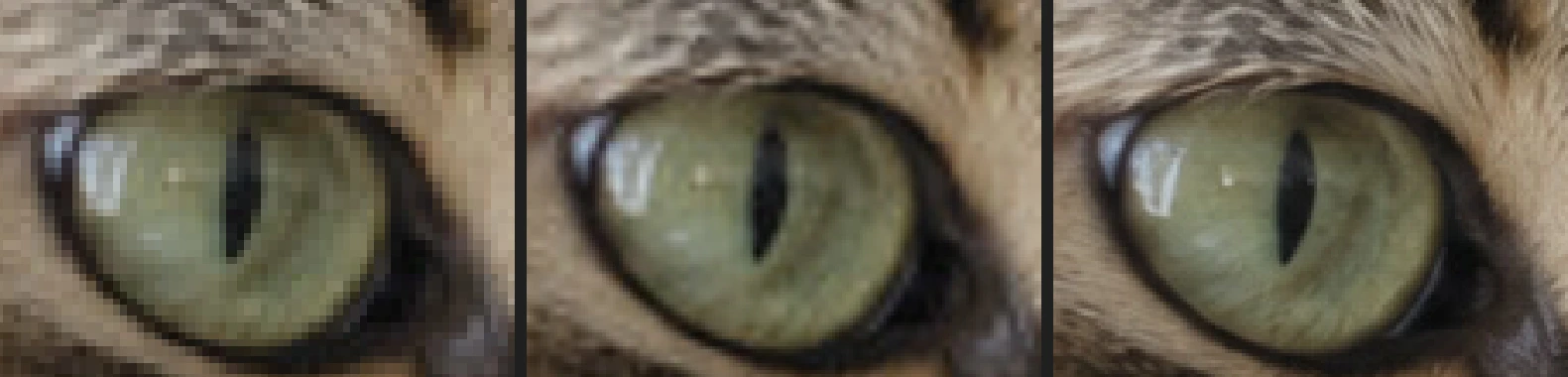
W tym poradniku powiększysz zdjęcie kota z 640 px do 1536 px, wyostrzysz je i porównasz z tym samym zdjęciem zrobionym w pełnym rozmiarze, aby zobaczyć, czego się spodziewać.
Powiększ obraz w pięciu krokach
Otwórz obraz
Wejdź na lilcactus.app i wybierz albo przeciągnij obraz na okno. Aby wykonać dokładnie te same kroki, otwórz przykładowe zdjęcie z tej strony.
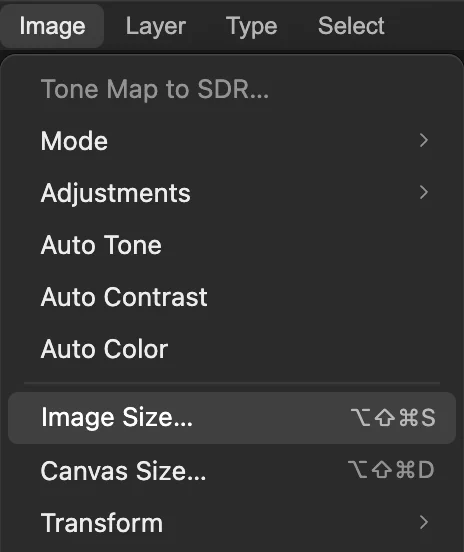
Otwórz okno Rozmiar obrazu
Wybierz Górna część okna pokazuje bieżący rozmiar (w przykładzie 640 × 426), a gdy po wpisaniu wartości naciśniesz Tab, także nowy.
Wpisz nowy rozmiar
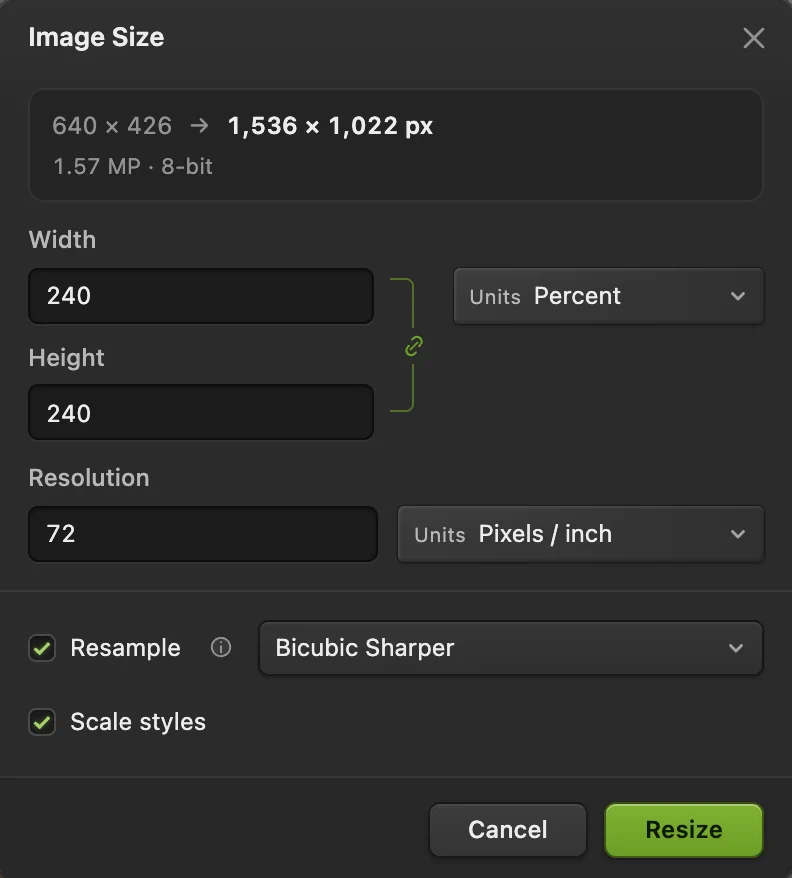
W polu Jednostki obok pola Szerokość wybierz Procent, w polu Szerokość wpisz 240 i naciśnij Tab: wysokość zmienia się razem z szerokością, bo łącze między nimi zachowuje proporcje. Podsumowanie pokazuje teraz 640 × 426 → 1536 × 1022 px. Jeśli potrzebujesz dokładnego rozmiaru, zostaw Piksele i wpisz szerokość.
Zostaw zaznaczoną opcję Ponowne próbkowanie, wybierz metodę Dwusześcienna ostrzejsza i kliknij Zmień rozmiar.
Wskazówka Domyślnie ustawiona jest metoda Dwuliniowa; zmień ją, inaczej wynik będzie bardziej miękki.
Procent, 240 i Dwusześcienna ostrzejsza. Wyostrz powiększony obraz
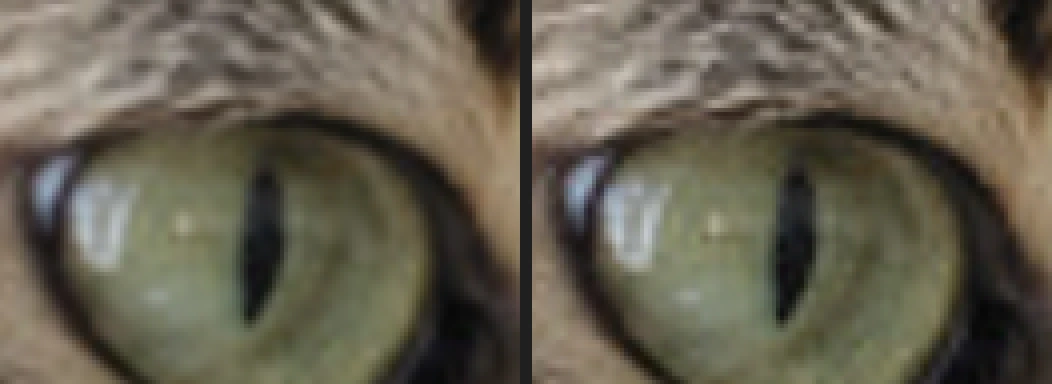
Po powiększeniu krawędzie są nieco miękkie. Najpierw wybierz , aby oceniać obraz w rzeczywistym rozmiarze, a potem Ustawienia początkowe (Ilość 150%, Promień 1 px) pasują do tego zdjęcia: usuń zaznaczenie opcji Podgląd i zaznacz ją ponownie, aby porównać, a potem kliknij Zastosuj. Krawędzie, takie jak powieki i ciemne pręgi futra, wyglądają wyraźniej. Ustawienia wyjaśnia poradnik o wyostrzaniu zdjęć.
Przed Inteligentnym wyostrzeniem i po nim, w powiększeniu. Wyeksportuj większy obraz
Wybierz (lub PNG) i kliknij Eksportuj, aby pobrać powiększoną kopię; otwarty plik zachowuje swój rozmiar. Polecenie zapisuje natomiast większą wersję z powrotem do otwartego pliku; w przypadku pliku JPEG pierwsze zapisanie otwiera ustawienia Zapisz obraz.
Którą metodę próbkowania wybrać
- Dwusześcienna ostrzejsza: najlepszy wybór do zdjęć. Łączy piksele płynnie i zachowuje nieco ostrzejsze krawędzie.
- Dwuliniowa: prostsze łączenie, dające bardziej miękki wynik.
- Najbliższy sąsiad: kopiuje piksele bez łączenia, więc zdjęcie zamienia się w widoczne kwadraty. Używaj tej metody do pixel artu, ikon i zrzutów ekranu z tekstem, powiększanych o całkowite wielokrotności (200%, 300%), aby zachować twarde krawędzie.
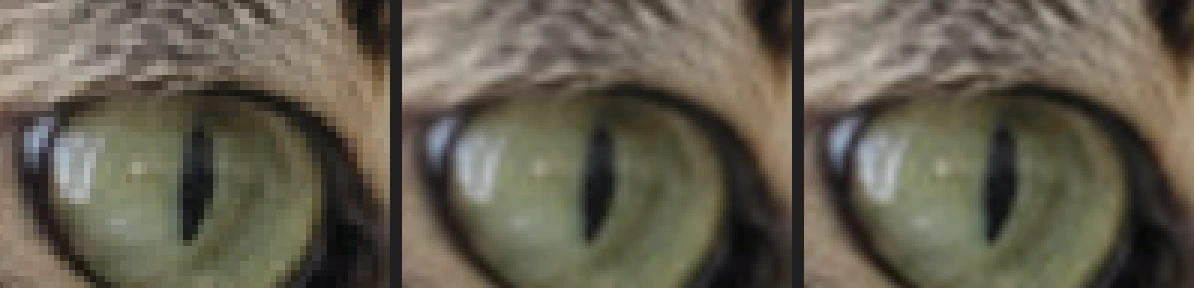
Jak bardzo można powiększyć
Niewielkie powiększenie zwykle trudno zauważyć przy normalnym oglądaniu. Przy 240%, jak tutaj, obraz na pierwszy rzut oka wygląda dobrze, ale z bliska jest miękki: futro, które na małym zdjęciu miało szerokość piksela, nie wróci jako osobne włoski. Pomiary na przykładzie pokazują, że jest tam tylko około jednej czwartej najdrobniejszej faktury zdjęcia w pełnym rozmiarze, z wyostrzeniem czy bez. Wyostrzanie zwiększa kontrast krawędzi (z około 63% do około 75% kontrastu krawędzi oryginału), a nie ilość szczegółów.
Dlatego powiększaj tylko tyle, ile wymaga zadanie, i zaczynaj od największej kopii, jaką masz.
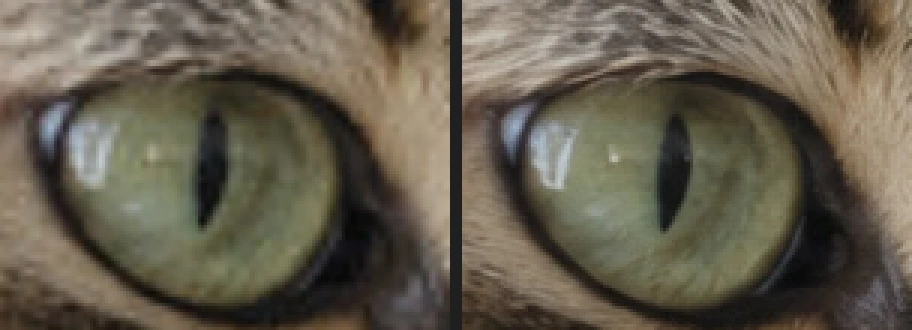
Większy wydruk bez dodawania pikseli
Aby przygotować wydruk, pomnóż jego rozmiar w calach przez około 300, a otrzymasz potrzebną liczbę pikseli. W oknie usuń zaznaczenie opcji Ponowne próbkowanie i wpisz wartość w polu Rozdzielczość: zmienia się rozmiar wydruku, a piksele pozostają bez zmian. Powiększaj obraz tylko wtedy, gdy wydruk nadal jest za mały. Więcej w poradniku o zmianie rozmiaru obrazu.
Typowe problemy i ich rozwiązania
Powiększony obraz wygląda kanciasto
Wybrana była metoda Najbliższy sąsiad. Wybierz i zmień rozmiar ponownie metodą Dwusześcienna ostrzejsza.
Wyostrzanie dodało jasne obwódki wzdłuż krawędzi
Wyostrzenie jest zbyt mocne dla powiększonego obrazu. Cofnij je i zastosuj ponownie z mniejszą wartością w polu Ilość, 100% lub mniej.
Obrazowi nie przybyło pikseli
Opcja Ponowne próbkowanie była wyłączona, więc zmienił się tylko rozmiar wydruku. Cofnij zmianę, zaznacz opcję Ponowne próbkowanie i zmień rozmiar ponownie.
Jeśli znasz inny edytor
- Photoshop
- Obraz › Rozmiar obrazu…, z opcją Ponowne próbkowanie i metodą próbkowania, na przykład Dwusześcienna gładsza.
- GIMP
- Image › Scale Image…, z opcją Interpolation.
- Mac Preview
- Tools › Adjust Size…
Powiększanie obrazów: pytania i odpowiedzi
Czy można powiększyć obraz bez utraty jakości?
Nie całkowicie. W Lil Cactus okno „Rozmiar obrazu” z metodą „Dwusześcienna ostrzejsza” płynnie powiększa obraz, a lekkie Inteligentne wyostrzenie wzmacnia krawędzie, ale drobne szczegóły, których mały obraz nigdy nie miał, pozostają miękkie.
Czy Lil Cactus ma powiększanie z użyciem AI?
Nie. Lil Cactus powiększa obrazy przez ponowne próbkowanie (Dwusześcienna ostrzejsza, Dwuliniowa lub Najbliższy sąsiad), które wiernie zachowuje obraz, ale nie wymyśla nowych szczegółów.
Do jakiego rozmiaru powiększyć obraz do druku?
Około 300 pikseli na cal wydruku: odbitka 6 × 4 cale potrzebuje około 1800 × 1200 px. W Lil Cactus usuń zaznaczenie opcji „Ponowne próbkowanie” w oknie „Obraz › Rozmiar obrazu…” i ustaw „Rozdzielczość” na 300: pokazany rozmiar to wielkość, w jakiej obraz już się wydrukuje.
Jak powiększyć pixel art bez rozmycia?
W Lil Cactus wybierz „Obraz › Rozmiar obrazu…”, ustaw „Jednostki” na „Procent”, wpisz 200, 300, 400 lub inną wielokrotność 100 i wybierz metodę „Najbliższy sąsiad”.
Czy mój obraz jest wysyłany na serwer, gdy powiększam go w Lil Cactus?
Nie. Wszystko działa w przeglądarce, na Twoim urządzeniu. Gdy statystyki są włączone, edytor rejestruje, których narzędzi używasz, ale nigdy samego obrazu, co wyjaśnia polityka prywatności.
Co dalej
 Jak zmienić rozmiar zdjęcia online: dokładne piksele lub wymiary do drukuDokładne piksele, procenty lub wymiary do druku, bez rozciągania.Początkujący · 2 min
 Jak wyostrzyć zdjęcie bez efektu haloInteligentne wyostrzenie w 100%, bez halo i szorstkiego, przeostrzonego ziarna.Średnio zaawansowany · 6 min
 Jak przyciąć zdjęcieWybierz, co zostaje w kadrze, a potem ustal kształt i rozmiar.Początkujący · 6 min