كيف أكبّر صورة دون أن تظهر فيها مربعات؟
إجابة سريعة
اختر ، واضبط الوحدات على نسبة مئوية (أو أبق بكسل)، واكتب العرض الجديد، وأبق إعادة أخذ العينات مفعّلا، واختر ثنائي التكعيب (أكثر حدة) وانقر تغيير الحجم. ثم اختر وانقر تطبيق لتقوية الحواف. التكبير يوزع التفاصيل الموجودة على عدد أكبر من البكسلات؛ ولا يمكنه إضافة تفاصيل لم تلتقط أصلا.
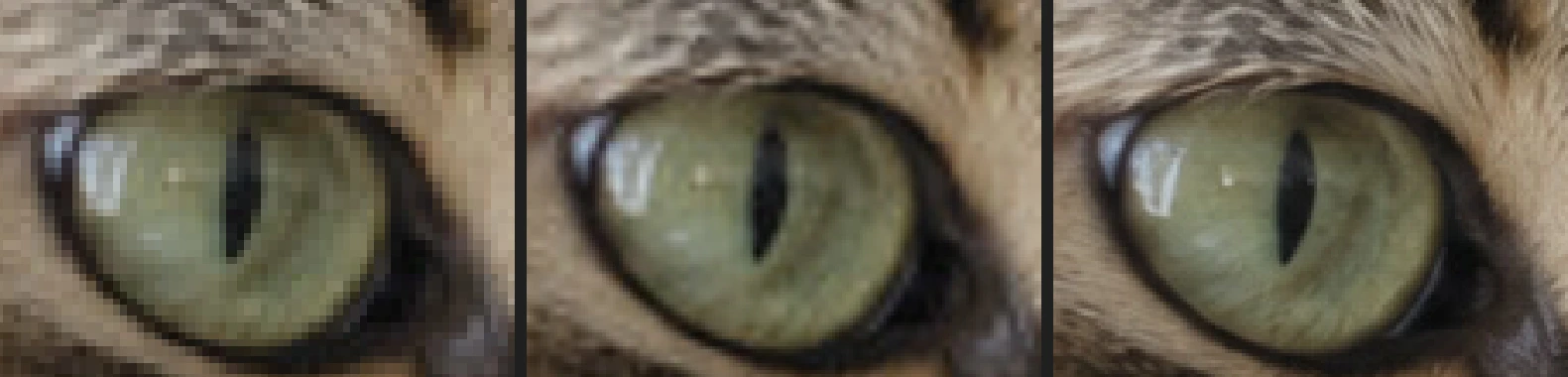
- المدة
- 4 دقائق
- المستوى
- مبتدئ
- ما تحتاج إليه
- صورة صغيرة تحتاج إليها بحجم أكبر
- يعمل مع
- صور JPEG وPNG وWebP وHEIC وPSD وغيرها
الصورة الرقمية شبكة من البكسلات. ولتكبيرها يجب على المحرر أن يخترع البكسلات الجديدة بينها، وتسمى هذه الخطوة إعادة أخذ العينات. إعادة أخذ العينات الجيدة تمزج البكسلات المتجاورة بسلاسة، فتكبر الصورة دون أن تتحول إلى مربعات ظاهرة، لكن البكسلات الإضافية لا تحمل معلومات جديدة: التفاصيل الدقيقة كالفراء أو النص التي كانت أصغر من أن تسجّل تبقى طرية.
في هذا الدرس تكبّر صورة قط بعرض 640 px إلى 1536 px، وتزيد حدتها، ثم تقارنها بالصورة نفسها ملتقطة بالحجم الكامل، لترى ما يمكن توقعه.
تكبير صورة في خمس خطوات
افتح الصورة
انتقل إلى lilcactus.app واختر ، أو اسحب الصورة إلى النافذة. ولتتابع الخطوات حرفيا، افتح الصورة النموذجية من هذه الصفحة.
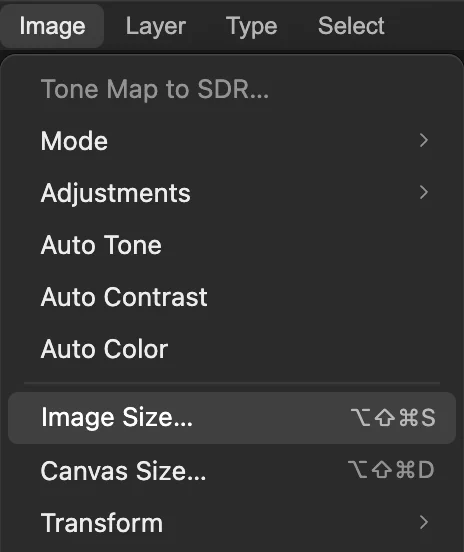
افتح «حجم الصورة»
اختر يعرض أعلى مربع الحوار الحجم الحالي (640 × 426 للصورة النموذجية)، ويعرض الحجم الجديد عندما تضغط Tab بعد الكتابة.
أدخل الحجم الجديد
اضبط الوحدات بجانب العرض على نسبة مئوية واكتب 240 في الحقل العرض، ثم اضغط Tab: يتبعه الارتفاع، لأن الربط بينهما يحافظ على النسب. ويعرض الملخص الآن أن 640 × 426 يصبح 1536 × 1022 px. وإن احتجت إلى حجم محدد، فأبق بكسل واكتب العرض بدلا من ذلك.
أبق إعادة أخذ العينات محددا واختر ثنائي التكعيب (أكثر حدة)، ثم انقر تغيير الحجم.
نصيحة تبدأ الطريقة على ثنائي الخطية؛ غيّرها، وإلا جاءت النتيجة أنعم.
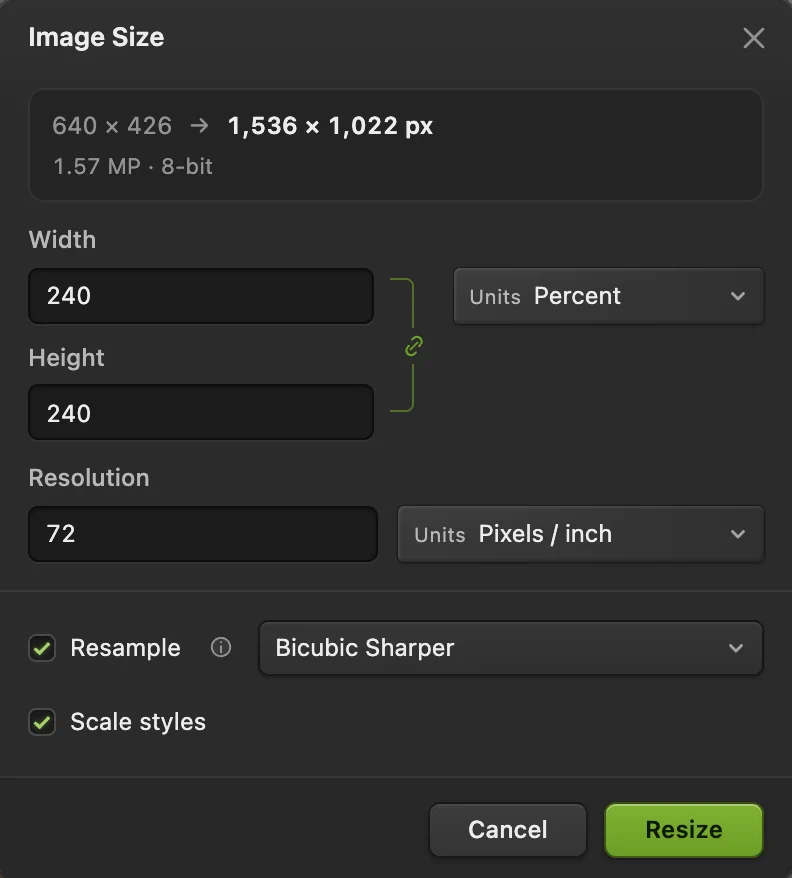
نسبة مئوية، و240، وثنائي التكعيب (أكثر حدة). زد حدة الصورة المكبّرة
يترك التكبير الحواف طرية قليلا. اختر أولا لتحكم على الصورة بحجمها الحقيقي، ثم إعداداتها الأولية (المقدار 150%، ونصف القطر 1 px) تناسب هذه الصورة: ألغ تحديد معاينة ثم حدده مجددا للمقارنة، ثم انقر تطبيق. تبدو الحواف، كالجفون وخطوط الفراء الداكنة، أقوى. يشرح درس زيادة حدة الصورة هذه الإعدادات.
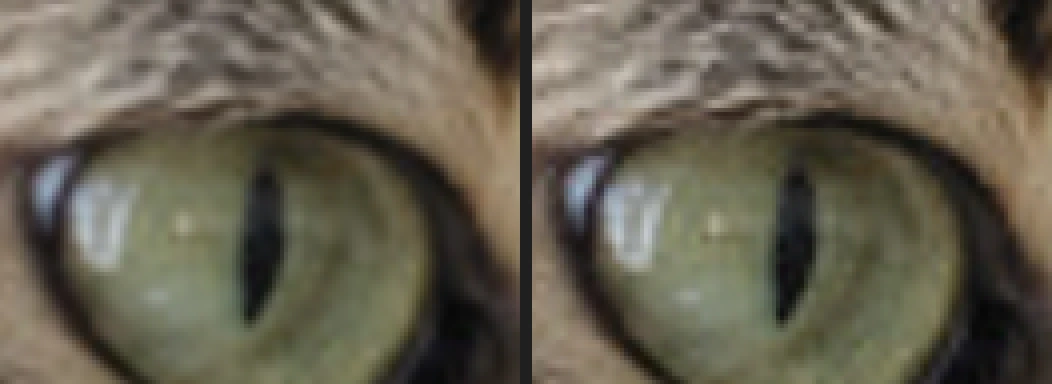
قبل «زيادة الحدة الذكية» وبعدها، مكبّرة. صدّر الصورة الأكبر
اختر (أو PNG) وانقر تصدير لتنزيل النسخة المكبّرة؛ ويحتفظ الملف الذي فتحته بحجمه. أما فيكتب النسخة الأكبر فوق الملف الذي فتحته؛ وفي ملف JPEG يفتح الحفظ الأول إعدادات حفظ الصورة.
أي طريقة لإعادة أخذ العينات تختار
- ثنائي التكعيب (أكثر حدة): أفضل خيار للصور الفوتوغرافية. يمزج بسلاسة ويبقي الحواف أكثر حدة قليلا.
- ثنائي الخطية: مزج أبسط تأتي نتيجته أنعم.
- أقرب مجاور: ينسخ البكسلات دون مزج، فتتحول الصورة الفوتوغرافية إلى مربعات ظاهرة. استخدمه لفن البكسل والأيقونات ولقطات الشاشة للنصوص، مع التكبير بمضاعفات صحيحة (200%، 300%)، لتبقى حوافها حادة.
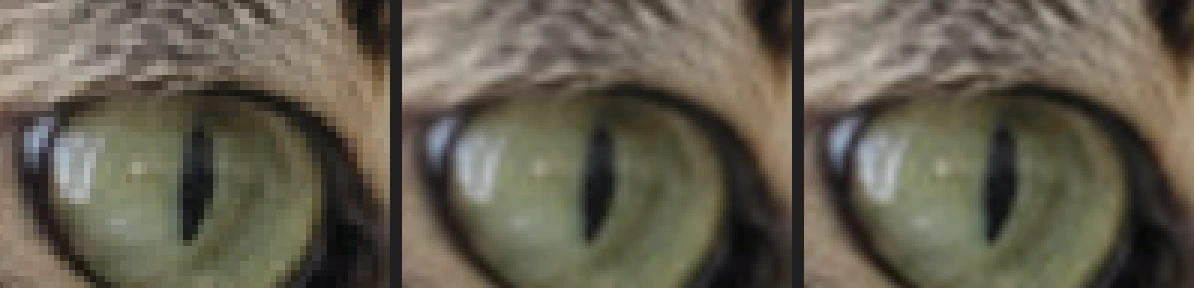
إلى أي حد يمكنك التكبير
التكبير البسيط يصعب ملاحظته عادة عند حجم العرض العادي. أما عند 240%، كما هنا، فتبدو الصورة جيدة للوهلة الأولى لكنها طرية عن قرب: الفراء الذي كان بعرض بكسل واحد في الصورة الصغيرة لا يمكن أن يعود شعيرات منفصلة. وبالقياس على الصورة النموذجية، لا يوجد إلا نحو ربع أدق ملمس في الصورة بالحجم الكامل، مع زيادة الحدة أو بدونها. فزيادة الحدة تجعل الحواف أشد تباينا (من نحو 63% إلى نحو 75% من تباين حواف الأصل)، لا أغنى بالتفاصيل.
لذا كبّر بأقل قدر تحتاج إليه المهمة، وابدأ من أكبر نسخة لديك.
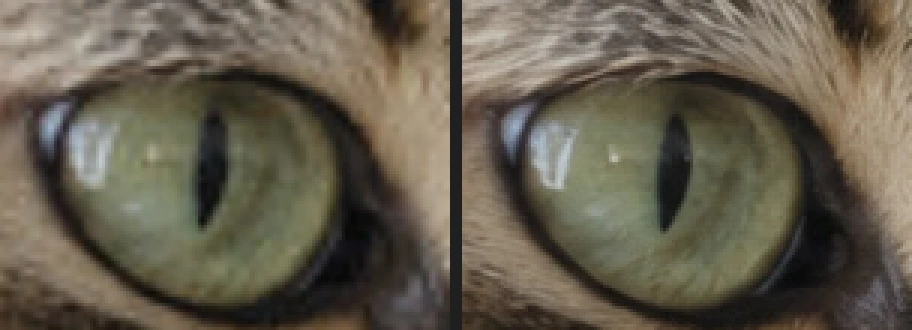
أكبر للطباعة، دون إضافة بكسلات
للطباعة، اضرب حجمها بالبوصات في نحو 300 لتعرف عدد البكسلات التي تحتاج إليها. في ، ألغ تحديد إعادة أخذ العينات واكتب قيمة في الدقة: يتغير حجم الطباعة وتبقى البكسلات كما هي. ولا تكبّر إلا إذا بقيت الطباعة صغيرة جدا. المزيد في درس كيفية تغيير حجم صورة.
حل المشكلات الشائعة
تظهر مربعات في الصورة المكبّرة
اختير أقرب مجاور. اختر وغيّر الحجم مجددا باستخدام ثنائي التكعيب (أكثر حدة).
صنعت زيادة الحدة خطوطا فاتحة على امتداد الحواف
زيادة الحدة أقوى مما تحتمله الصورة المكبّرة. تراجع عنها وطبّقها مجددا بقيمة أقل في المقدار، 100% أو أقل.
لم تحصل الصورة على أي بكسلات إضافية
كان إعادة أخذ العينات غير محدد، فتغير حجم الطباعة فقط. تراجع، وحدد إعادة أخذ العينات وغيّر الحجم مجددا.
للقادمين من محررات أخرى
- Photoshop
- Image › Image Size…، مع Resample وطريقة لإعادة أخذ العينات مثل Bicubic Smoother.
- GIMP
- Image › Scale Image…، مع Interpolation.
- Mac Preview
- Tools › Adjust Size…
تكبير الصور: أسئلة وأجوبة
هل يمكنني تكبير صورة دون فقدان الجودة؟
ليس تماما. في Lil Cactus، يكبّر «حجم الصورة» مع «ثنائي التكعيب (أكثر حدة)» بسلاسة، وتقوّي «زيادة الحدة الذكية» الخفيفة الحواف، لكن التفاصيل الدقيقة التي لم تكن في الصورة الصغيرة أصلا تبقى طرية.
هل في Lil Cactus تكبير بالذكاء الاصطناعي؟
لا. يكبّر Lil Cactus بإعادة أخذ العينات («ثنائي التكعيب (أكثر حدة)» أو «ثنائي الخطية» أو «أقرب مجاور»)، وهذا يحافظ على أمانة الصورة لكنه لا يخترع تفاصيل جديدة.
إلى أي حجم أكبّر الصورة للطباعة؟
نحو 300 بكسل لكل بوصة من الطباعة: طباعة بحجم 6 × 4 بوصات تحتاج إلى نحو 1800 × 1200 px. في Lil Cactus، ألغ تحديد «إعادة أخذ العينات» في «صورة › حجم الصورة…» واضبط «الدقة» على 300: الحجم المعروض هو الحجم الذي تطبع به الصورة حاليا.
كيف أكبّر فن البكسل دون أن يصبح ضبابيا؟
في Lil Cactus، اختر «صورة › حجم الصورة…»، واضبط «الوحدات» على «نسبة مئوية»، واكتب 200 أو 300 أو 400 أو أي مضاعف آخر لـ100، واختر «أقرب مجاور».
هل ترفع صورتي عندما أكبّرها في Lil Cactus؟
لا. كل شيء يعمل في متصفحك، على جهازك. وعندما تكون الإحصاءات مفعّلة، يسجل المحرر الأدوات المستخدمة، لا الصورة أبدا، كما توضح سياسة الخصوصية.
تابع التعلم
 كيف أغير حجم صورة أونلاين إلى أبعاد دقيقة بالبكسل أو مقاس طباعة؟أبعاد دقيقة بالبكسل أو بالنسبة المئوية أو للطباعة، دون تمطيط.مبتدئ · 2 د
 كيف أزيد حدة صورة دون هالات؟«زيادة الحدة الذكية» بتكبير 100%، دون هالات أو حبيبات خشنة.متوسط · 6 د
 كيف أقص صورة؟اختر ما يبقى داخل الإطار، ثم حدد الشكل والحجم.مبتدئ · 6 د