Een afbeelding vergroten zonder dat hij blokkerig wordt
Kort antwoord
Kies , zet de eenheden op Procent (of laat Pixels staan), typ de nieuwe breedte, laat Opnieuw samplen aan, kies Bicubisch scherper en klik op Formaat wijzigen. Kies daarna en klik op Toepassen om de randen steviger te maken. Vergroten verdeelt de bestaande details over meer pixels; het kan geen details toevoegen die nooit zijn vastgelegd.
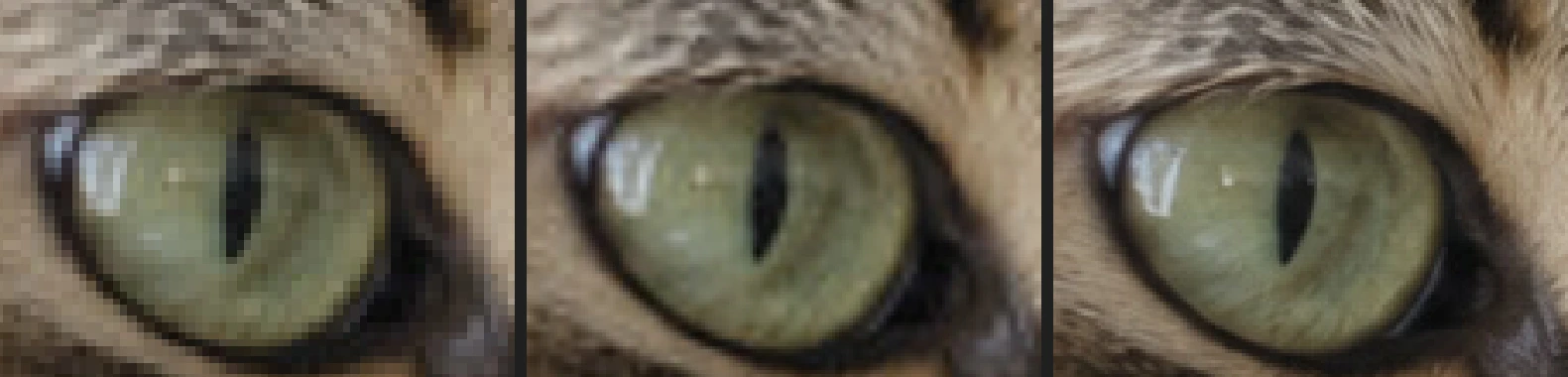
- Tijd
- 4 minuten
- Niveau
- Beginner
- Wat je nodig hebt
- Een kleine afbeelding die je groter nodig hebt
- Werkt met
- JPEG, PNG, WebP, HEIC, PSD en andere afbeeldingen
Gratis, zonder account. Je foto blijft op je eigen computer.
Een digitale afbeelding is een raster van pixels. Om hem groter te maken, moet de editor de nieuwe pixels ertussen verzinnen, een stap die resampling (opnieuw samplen) heet. Goede resampling laat naburige pixels vloeiend in elkaar overgaan, zodat de afbeelding groter wordt zonder zichtbare vierkantjes, maar de extra pixels bevatten geen nieuwe informatie: fijne details zoals vacht of tekst die te klein waren om vast te leggen, blijven zacht.
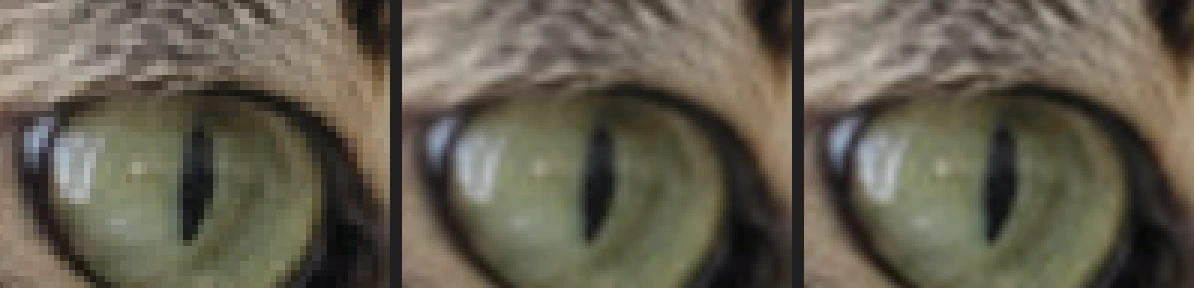
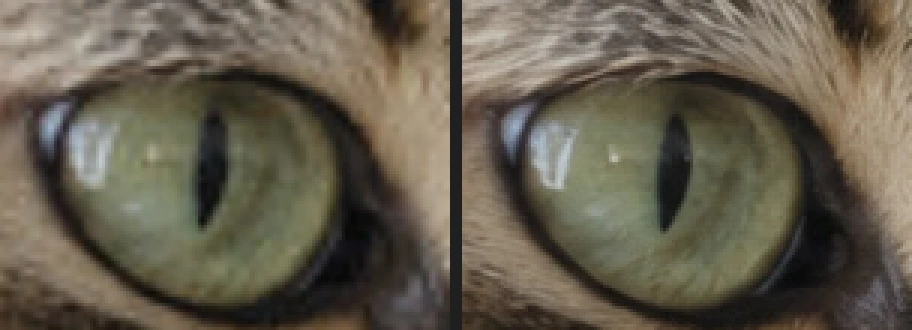
In deze handleiding vergroot je een foto van een kat van 640 px naar 1536 px, verscherp je hem en vergelijk je hem met dezelfde foto op volle grootte, zodat je ziet wat je kunt verwachten.
Een afbeelding vergroten in vijf stappen
Open de afbeelding
Ga naar lilcactus.app en kies , of sleep de afbeelding naar het venster. Wil je precies meedoen, open dan de voorbeeldfoto van deze pagina.
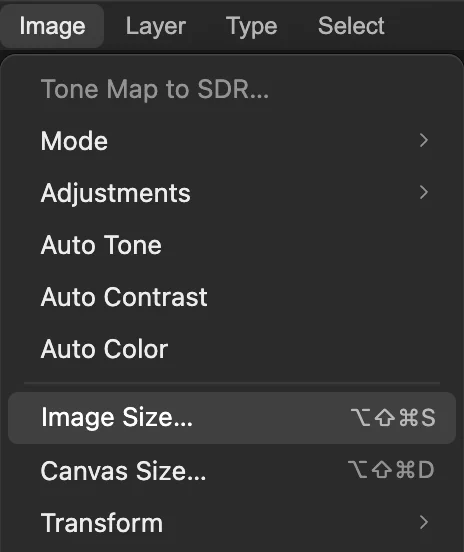
Open Afbeeldingsgrootte
Kies Boven in het dialoogvenster staat de huidige grootte (640 × 426 voor het voorbeeld) en, als je na het typen op Tab drukt, de nieuwe.
Voer de nieuwe grootte in
Zet Eenheden naast Breedte op Procent, typ 240 bij Breedte en druk op Tab: de hoogte volgt, omdat de koppeling ertussen de verhoudingen behoudt. Het overzicht toont nu 640 × 426 → 1.536 × 1.022 px. Heb je een exacte grootte nodig, laat dan Pixels staan en typ de breedte.
Laat Opnieuw samplen aangevinkt, kies Bicubisch scherper en klik op Formaat wijzigen.
Tip De methode staat eerst op Bilineair; verander die, anders wordt het resultaat zachter.
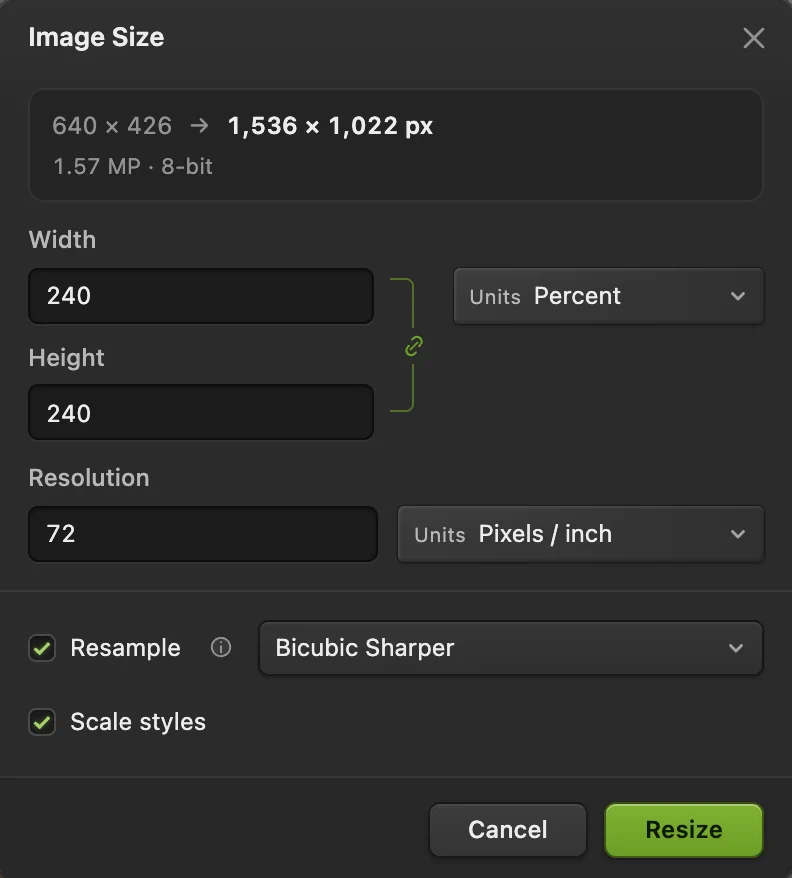
Procent, 240 en Bicubisch scherper. Verscherp de vergrote afbeelding
Vergroten maakt randen iets zachter. Kies eerst , zodat je op ware grootte beoordeelt, en daarna De beginwaarden (Hoeveelheid 150%, Straal 1 px) passen bij deze foto: vink Voorvertoning uit en weer aan om te vergelijken, en klik dan op Toepassen. Randen zoals de oogleden en de donkere strepen in de vacht zien er steviger uit. In een foto verscherpen worden de instellingen uitgelegd.
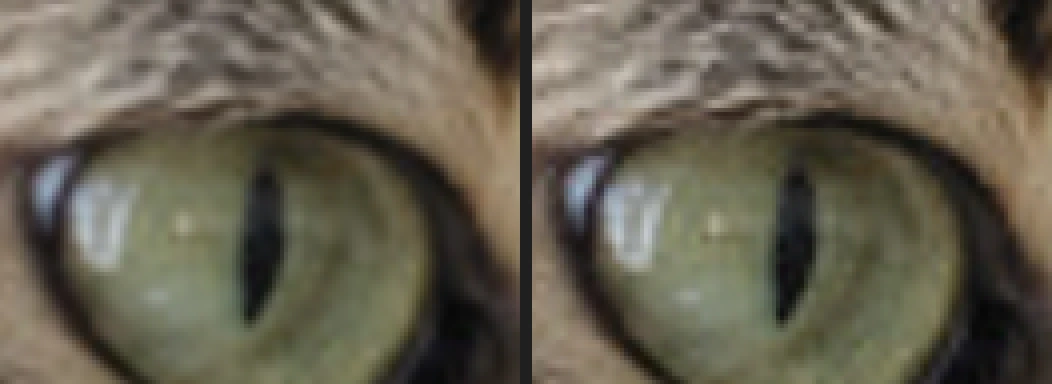
Voor en na Slim verscherpen, vergroot. Exporteer de grotere afbeelding
Kies (of PNG) en klik op Exporteren om de vergrote kopie te downloaden; het bestand dat je hebt geopend, houdt zijn grootte. schrijft de grotere versie juist terug naar het bestand dat je hebt geopend; bij een JPEG opent de eerste keer opslaan de instellingen van Afbeelding opslaan.
Welke resamplingmethode je kiest
- Bicubisch scherper: de beste keuze voor foto’s. Laat pixels vloeiend in elkaar overgaan en houdt randen iets scherper.
- Bilineair: een eenvoudigere menging die zachter uitvalt.
- Naaste buur: kopieert pixels zonder te mengen, dus een foto verandert in zichtbare vierkantjes. Gebruik deze methode voor pixelart, pictogrammen en schermafbeeldingen van tekst, vergroot met gehele veelvouden (200%, 300%), om de randen hard te houden.
Hoe ver je kunt vergroten
Een kleine vergroting valt op normale kijkafstand meestal nauwelijks op. Bij 240%, zoals hier, ziet de afbeelding er in één oogopslag goed uit, maar van dichtbij zacht: vacht die in de kleine foto één pixel breed was, komt niet terug als losse haren. Gemeten op het voorbeeld is maar ongeveer een kwart van de fijnste textuur van de foto op volle grootte aanwezig, met of zonder verscherping. Verscherpen geeft randen meer contrast (van ongeveer 63% naar ongeveer 75% van het randcontrast van het origineel), niet meer detail.
Vergroot dus niet meer dan nodig, en begin met de grootste versie die je hebt.
Groter afdrukken zonder pixels toe te voegen
Voor een afdruk vermenigvuldig je het formaat in inches met ongeveer 300 om te weten hoeveel pixels je nodig hebt. Vink in Opnieuw samplen uit en typ een waarde bij Resolutie: het afdrukformaat verandert en de pixels blijven zoals ze zijn. Vergroot alleen als de afdruk dan nog te klein is. Meer in het formaat van een afbeelding wijzigen.
Veelvoorkomende problemen oplossen
De vergrote afbeelding ziet er blokkerig uit
Naaste buur was gekozen. Kies en wijzig het formaat opnieuw met Bicubisch scherper.
Verscherpen gaf lichte randen langs contouren
De verscherping is te sterk voor de vergrote afbeelding. Maak hem ongedaan en pas hem opnieuw toe met een lagere Hoeveelheid, 100% of minder.
De afbeelding heeft geen extra pixels gekregen
Opnieuw samplen was uitgevinkt, dus alleen het afdrukformaat is veranderd. Maak het ongedaan, vink Opnieuw samplen aan en wijzig het formaat opnieuw.
Overstappen van een andere editor
- Photoshop
- Afbeelding › Afbeeldingsgrootte…, met Opnieuw samplen en een resamplingmethode zoals Bicubisch vloeiender.
- GIMP
- Afbeelding › Afbeelding schalen…, met Interpolatie.
- Mac Preview
- Extra › Pas grootte aan…
Afbeeldingen vergroten: vragen en antwoorden
Kan ik een afbeelding vergroten zonder kwaliteitsverlies?
Niet helemaal. In Lil Cactus vergroot Afbeeldingsgrootte met Bicubisch scherper vloeiend, en een lichte Slim verscherpen maakt randen steviger, maar fijne details die de kleine afbeelding nooit had, blijven zacht.
Heeft Lil Cactus AI-upscaling?
Nee. Lil Cactus vergroot met resampling (Bicubisch scherper, Bilineair of Naaste buur), die de afbeelding getrouw houdt maar geen nieuwe details verzint.
Tot welke grootte moet ik vergroten om af te drukken?
Ongeveer 300 pixels per inch afdruk: een afdruk van 6 × 4 inch heeft ongeveer 1800 × 1200 px nodig. Vink in Lil Cactus in Afbeelding › Afbeeldingsgrootte… “Opnieuw samplen” uit en zet “Resolutie” op 300: het getoonde formaat is hoe groot de afbeelding nu al afdrukt.
Hoe maak ik pixelart groter zonder dat hij vervaagt?
Kies in Lil Cactus Afbeelding › Afbeeldingsgrootte…, zet “Eenheden” op “Procent”, typ 200, 300, 400 of een ander veelvoud van 100 en kies “Naaste buur”.
Wordt mijn afbeelding geüpload als ik hem vergroot in Lil Cactus?
Nee. Alles draait in je browser, op je eigen apparaat. Als statistieken aan staan, registreert de editor welke gereedschappen worden gebruikt, nooit de afbeelding, zoals het privacybeleid uitlegt.
Verder leren
 Hoe wijzig je online het formaat van een afbeelding naar exacte pixels of afdrukformaat?Exacte pixels, procenten of afdrukformaat, zonder uitrekken.Beginner · 2 min
 Hoe verscherp je een foto zonder halo’s?Slim verscherpen op 100%, zonder halo’s of grove korrel.Gemiddeld · 6 min
 Hoe snijd je een afbeelding bij?Kies wat in beeld blijft en stel daarna vorm en formaat in.Beginner · 6 min