Como ampliar uma imagem sem que ela fique pixelada
Resposta rápida
Escolha , defina as unidades como Porcentagem (ou mantenha Pixels), digite a nova largura, mantenha Reamostrar ativado, escolha Bicúbica mais nítida e clique em Redimensionar. Depois escolha e clique em Aplicar para firmar as bordas. Ampliar espalha os detalhes existentes por mais pixels; não acrescenta detalhes que nunca foram captados.
- Tempo
- 4 minutos
- Nível
- Iniciante
- Você precisa de
- Uma imagem pequena de que você precisa num tamanho maior
- Funciona com
- JPEG, PNG, WebP, HEIC, PSD e outras imagens
Grátis, sem cadastro. Sua foto fica no seu computador.
Uma imagem digital é uma grade de pixels. Para aumentá-la, o editor precisa inventar os novos pixels no meio, uma etapa chamada reamostragem. Uma boa reamostragem mistura os pixels vizinhos de forma suave, então a imagem cresce sem virar quadrados visíveis, mas os pixels extras não trazem informação nova: detalhes finos, como pelos ou texto pequenos demais para serem registrados, continuam suaves.
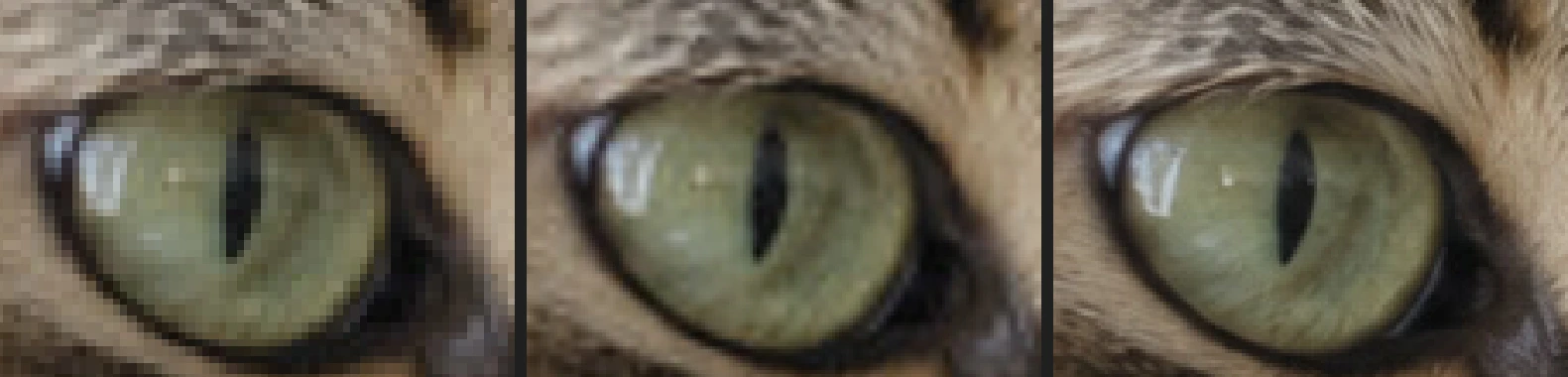
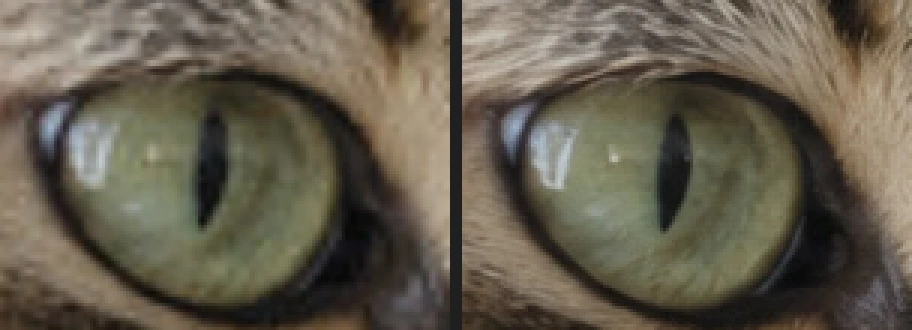
Neste tutorial, você amplia a foto de um gato de 640 px para 1536 px, aplica nitidez e a compara com a mesma foto feita em tamanho real, para ver o que esperar.
Amplie uma imagem em cinco passos
Abra a imagem
Acesse lilcactus.app e escolha , ou arraste a imagem para a janela. Para acompanhar exatamente, abra a foto de exemplo desta página.
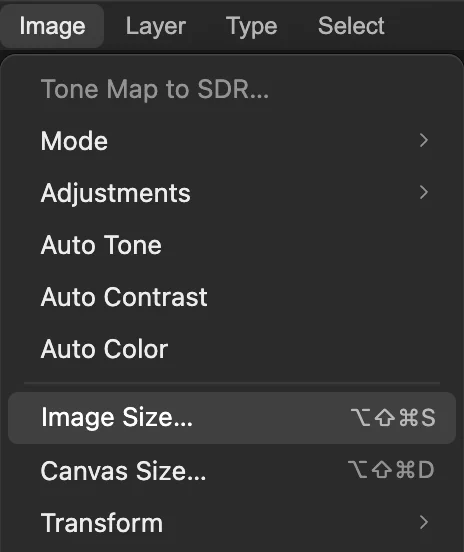
Abra Tamanho da imagem
Escolha O topo da caixa de diálogo mostra o tamanho atual (640 × 426 no exemplo) e, quando você pressiona Tab depois de digitar, o novo tamanho.
Digite o novo tamanho
Defina Unidades, ao lado de Largura, como Porcentagem, digite 240 em Largura e pressione Tab: a altura acompanha, porque o vínculo entre elas mantém as proporções. O resumo agora mostra 640 × 426 → 1.536 × 1.022 px. Se você precisar de um tamanho exato, mantenha Pixels e digite a largura.
Mantenha Reamostrar marcado, escolha Bicúbica mais nítida e clique em Redimensionar.
Dica O método começa em Bilinear; troque-o, senão o resultado sai mais suave.
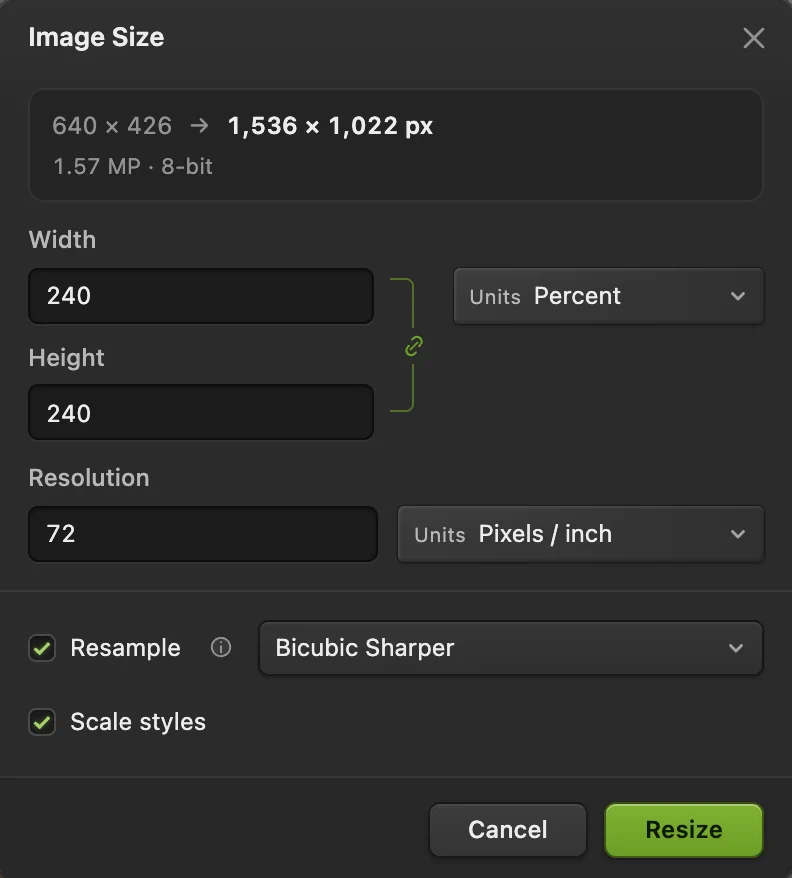
Porcentagem, 240 e Bicúbica mais nítida. Dê nitidez à imagem ampliada
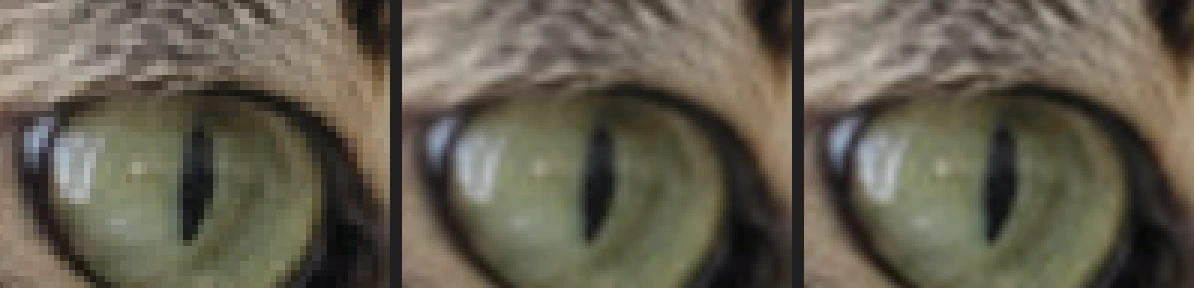
A ampliação deixa as bordas um pouco suaves. Escolha primeiro , para avaliar no tamanho real, e depois Os ajustes iniciais (Quantidade 150%, Raio 1 px) servem para esta foto: desmarque Visualização e marque de novo para comparar, depois clique em Aplicar. Bordas como as pálpebras e as listras escuras do pelo ficam mais firmes. Como dar nitidez a uma foto explica os ajustes.
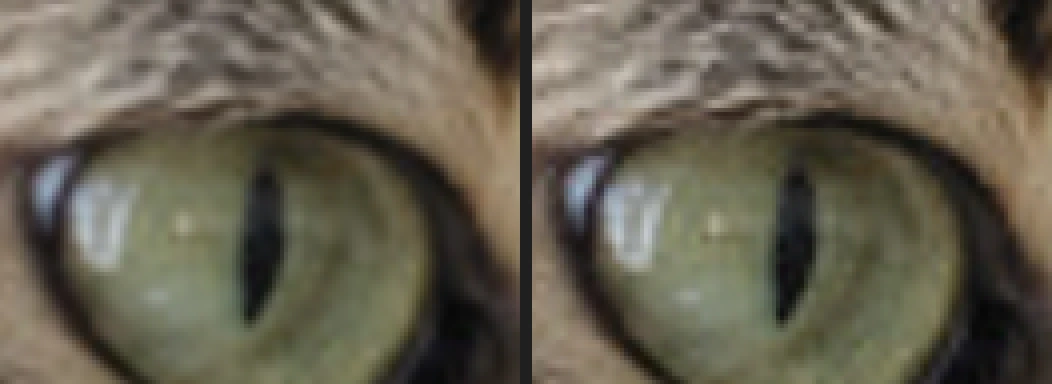
Antes e depois de Nitidez inteligente, ampliado. Exporte a imagem maior
Escolha (ou PNG) e clique em Exportar para baixar a cópia ampliada; o arquivo que você abriu mantém o tamanho. Já grava a versão maior no próprio arquivo que você abriu; num JPEG, o primeiro salvamento abre as configurações de Salvar imagem.
Qual método de reamostragem escolher
- Bicúbica mais nítida: a melhor escolha para fotos. Mistura de forma suave e deixa as bordas um pouco mais nítidas.
- Bilinear: uma mistura mais simples, que sai mais suave.
- Vizinho mais próximo: copia os pixels sem misturar, então uma foto vira quadrados visíveis. Use para pixel art, ícones e capturas de tela com texto, ampliados por múltiplos inteiros (200%, 300%), para manter as bordas duras.
Até onde dá para ampliar
Uma ampliação pequena costuma passar despercebida no tamanho normal de visualização. A 240%, como aqui, a imagem parece boa à primeira vista, mas suave de perto: um pelo que tinha um pixel de largura na foto pequena não volta como fios separados. Medindo no exemplo, só cerca de um quarto da textura mais fina da foto em tamanho real está presente, com ou sem nitidez. A nitidez deixa as bordas mais contrastadas (de cerca de 63% para cerca de 75% do contraste de borda do original), não mais detalhadas.
Por isso, amplie só o necessário e comece pela maior cópia que você tiver.
Maior para impressão, sem acrescentar pixels
Para imprimir, multiplique o tamanho da impressão em polegadas por cerca de 300 para saber quantos pixels são necessários. Em , desmarque Reamostrar e digite uma Resolução: o tamanho de impressão muda e os pixels continuam iguais. Amplie só se a impressão ainda ficar pequena demais. Saiba mais em como redimensionar uma imagem.
Resolva problemas comuns
A imagem ampliada parece pixelada
O método escolhido foi Vizinho mais próximo. Escolha e redimensione de novo com Bicúbica mais nítida.
A nitidez criou contornos claros ao longo das bordas
A nitidez está forte demais para a imagem ampliada. Desfaça e aplique de novo com uma Quantidade menor, de 100% ou menos.
A imagem não ganhou mais pixels
Reamostrar estava desmarcado, então só o tamanho de impressão mudou. Desfaça, marque Reamostrar e redimensione de novo.
Se você vem de outro editor
- Photoshop
- Imagem › Tamanho da imagem…, com Reamostrar e um método de reamostragem como Bicúbica mais suave.
- GIMP
- Image › Scale Image…, com Interpolation.
- Mac Preview
- Ferramentas › Ajustar Tamanho…
Ampliação de imagens: perguntas e respostas
Dá para ampliar uma imagem sem perder qualidade?
Não totalmente. No Lil Cactus, Tamanho da imagem com “Bicúbica mais nítida” amplia de forma suave, e uma Nitidez inteligente leve firma as bordas, mas os detalhes finos que a imagem pequena nunca teve continuam suaves.
O Lil Cactus tem ampliação com IA?
Não. O Lil Cactus amplia por reamostragem (Bicúbica mais nítida, Bilinear ou Vizinho mais próximo), que mantém a imagem fiel, mas não inventa detalhes novos.
Para que tamanho devo ampliar para imprimir?
Cerca de 300 pixels por polegada de impressão: uma foto de 6 × 4 pol. precisa de cerca de 1800 × 1200 px. No Lil Cactus, desmarque “Reamostrar” em Imagem › Tamanho da imagem… e defina “Resolução” como 300: o tamanho mostrado é o quanto a imagem já imprime.
Como aumento uma pixel art sem borrá-la?
No Lil Cactus, escolha Imagem › Tamanho da imagem…, defina “Unidades” como “Porcentagem”, digite 200, 300, 400 ou outro múltiplo de 100 e escolha “Vizinho mais próximo”.
Minha imagem é enviada para algum servidor quando eu a amplio no Lil Cactus?
Não. Tudo roda no seu navegador, no seu próprio dispositivo. Quando as estatísticas estão ativadas, o editor registra quais ferramentas são usadas, nunca a imagem, como explica a política de privacidade.
Continue aprendendo
 Como redimensionar uma imagem online para pixels exatos ou tamanho de impressãoPixels exatos, porcentagem ou tamanho de impressão, sem esticar.Iniciante · 2 min
 Como aumentar a nitidez de uma foto sem halosNitidez inteligente a 100%, sem halos nem granulação áspera.Intermediário · 6 min
 Como cortar uma imagemEscolha o que fica no enquadramento e depois defina o formato e o tamanho.Iniciante · 6 min