Як збільшити зображення без пікселізації
Коротка відповідь
Виберіть , як одиниці виміру виберіть Відсотки (або залиште Пікселі), введіть нову ширину, залиште ввімкненим параметр Дискретизація, виберіть метод Бікубічна (різкіша) і натисніть кнопку Змінити розмір. Потім виберіть і натисніть кнопку Застосувати, щоб зробити краї чіткішими. Збільшення розподіляє наявні деталі на більше пікселів; воно не може додати деталей, яких не було на знімку.
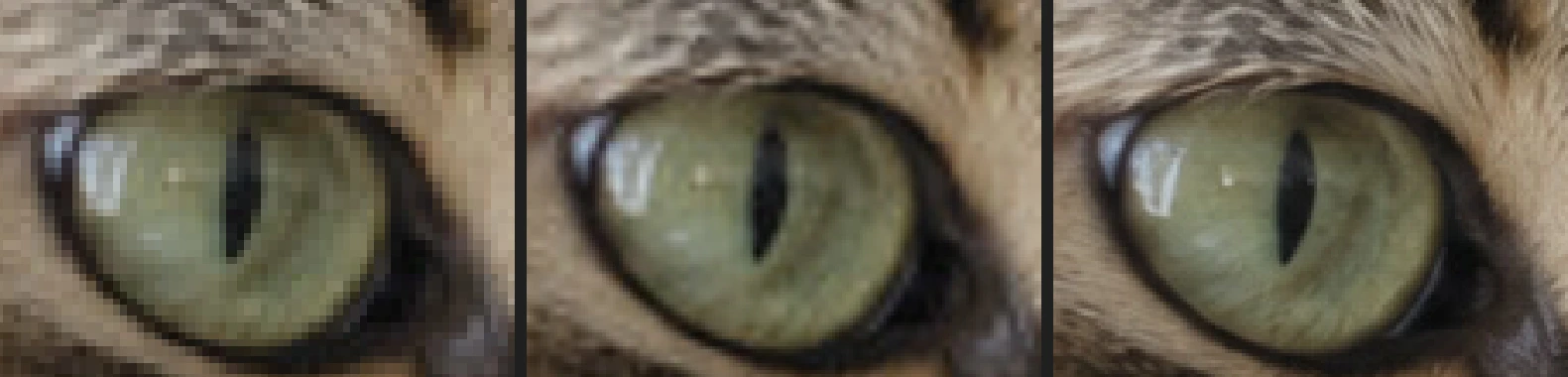
- Час
- 4 хвилини
- Рівень
- Початковий
- Що потрібно
- Маленьке зображення, яке потрібне в більшому розмірі
- Підходить для
- JPEG, PNG, WebP, HEIC, PSD та інші зображення
Безкоштовно, без реєстрації. Ваше фото залишається на вашому комп’ютері.
Цифрове зображення — це сітка пікселів. Щоб збільшити його, редактор має домалювати нові пікселі між наявними; цей крок називається дискретизацією. Хороша дискретизація плавно змішує сусідні пікселі, тож зображення збільшується, не розпадаючись на помітні квадрати, але додаткові пікселі не несуть нової інформації: дрібні деталі, як-от шерсть чи текст, що були надто малими, щоб записатися, залишаються м’якими.
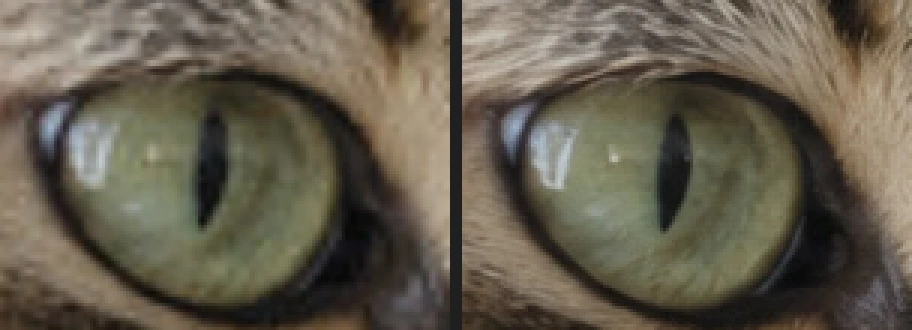
У цьому уроці ви збільшите фото кота з 640 px до 1536 px, підвищите різкість і порівняєте результат із тим самим фото, знятим у повному розмірі, щоб побачити, чого очікувати.
Як збільшити зображення за п’ять кроків
Відкрийте зображення
Перейдіть на lilcactus.app і виберіть або перетягніть зображення у вікно. Щоб точно повторити урок, відкрийте приклад із цієї сторінки.
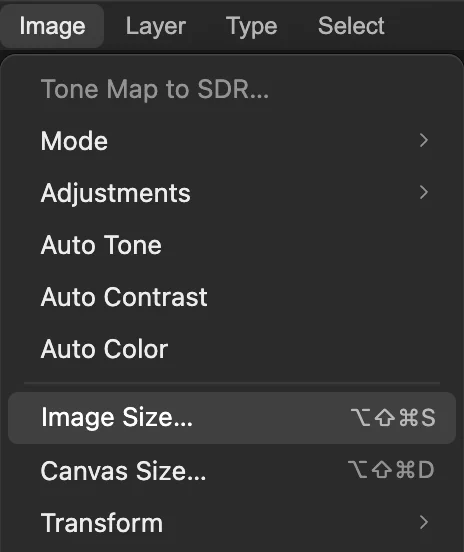
Відкрийте вікно «Розмір зображення»
Виберіть Угорі вікна показано поточний розмір (640 × 426 для прикладу), а коли ви введете значення й натиснете Tab, — новий.
Введіть новий розмір
У списку Одиниці виміру поруч із полем Ширина виберіть Відсотки, введіть 240 у полі Ширина і натисніть Tab: висота зміниться слідом, бо зв’язок між ними зберігає пропорції. Тепер у підсумку написано 640 × 426 → 1 536 × 1 022 px. Якщо потрібен точний розмір, залиште Пікселі й натомість введіть ширину.
Залиште прапорець Дискретизація встановленим, виберіть Бікубічна (різкіша) і натисніть кнопку Змінити розмір.
Порада Спочатку вибрано метод Білінійна; змініть його, інакше результат вийде м’якшим.
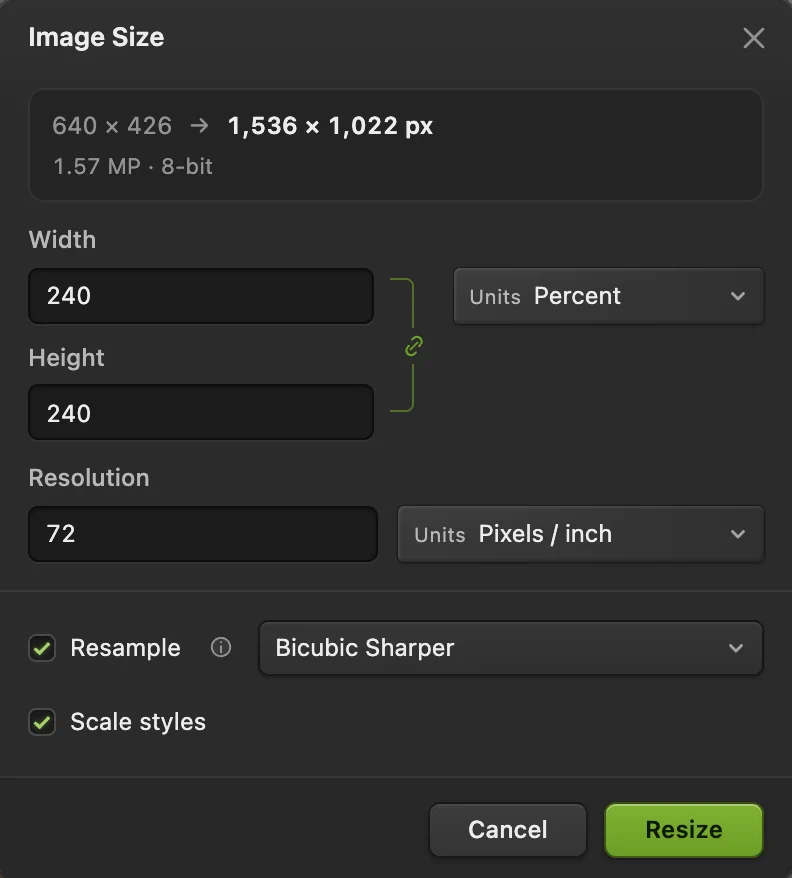
«Відсотки», 240 і «Бікубічна (різкіша)». Підвищте різкість збільшеного зображення
Після збільшення краї стають трохи м’якими. Спершу виберіть , щоб оцінювати зображення в реальному розмірі, а потім Початкові параметри фільтра («Кількість» 150%, «Радіус» 1 px) підходять для цього фото: зніміть і знову встановіть прапорець Попередній перегляд, щоб порівняти, а потім натисніть кнопку Застосувати. Краї, як-от повіки й темні смуги шерсті, стають чіткішими. Параметри пояснено в уроці як підвищити різкість фото.
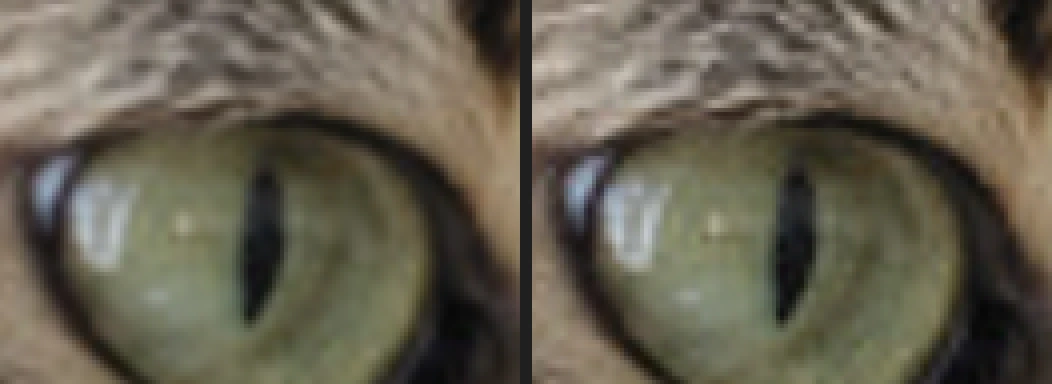
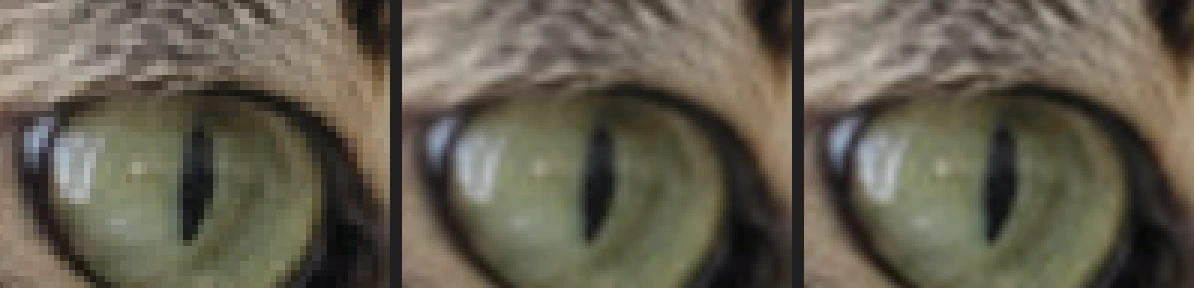
До й після інтелектуальної різкості, збільшено. Експортуйте збільшене зображення
Виберіть (або PNG) і натисніть кнопку Експортувати, щоб завантажити збільшену копію; відкритий файл зберігає свій розмір. Команда натомість записує більшу версію назад у відкритий файл; для JPEG перше збереження відкриває параметри Зберегти зображення.
Який метод дискретизації вибрати
- Бікубічна (різкіша): найкращий вибір для фото. Плавно змішує пікселі й зберігає краї трохи чіткішими.
- Білінійна: простіше змішування, результат м’якший.
- Найближчий сусід: копіює пікселі без змішування, тож фото розпадається на помітні квадрати. Використовуйте його для піксель-арту, значків і знімків екрана з текстом, збільшуючи в ціле число разів (200%, 300%), щоб краї залишалися різкими.
Наскільки можна збільшити
Невелике збільшення за звичайного перегляду зазвичай важко помітити. За 240%, як тут, зображення на перший погляд виглядає добре, але зблизька — м’яким: шерсть, яка на маленькому фото мала ширину в піксель, не повернеться окремими волосинками. За вимірюваннями на прикладі, залишається лише близько чверті найдрібнішої текстури повнорозмірного фото — з підвищенням різкості чи без. Підвищення різкості робить краї контрастнішими (приблизно з 63% до 75% контрасту країв оригіналу), але не детальнішими.
Тож збільшуйте лише настільки, наскільки потрібно для завдання, і починайте з найбільшої копії, яка у вас є.
Більший розмір для друку без додавання пікселів
Для друку помножте розмір відбитка в дюймах приблизно на 300, щоб дізнатися, скільки пікселів потрібно. У вікні зніміть прапорець Дискретизація і введіть значення в полі Роздільна здатність: розмір друку зміниться, а пікселі залишаться без змін. Збільшуйте зображення, лише якщо відбиток усе ще замалий. Докладніше — в уроці як змінити розмір зображення.
Розв’язання типових проблем
Збільшене зображення складається з квадратів
Було вибрано метод Найближчий сусід. Виберіть і знову змініть розмір методом Бікубічна (різкіша).
Після підвищення різкості вздовж країв з’явилися світлі контури
Різкість надто сильна для збільшеного зображення. Скасуйте її й застосуйте знову з меншим значенням параметра Кількість — 100% або менше.
Кількість пікселів не збільшилася
Прапорець Дискретизація було знято, тож змінився лише розмір друку. Скасуйте дію, установіть прапорець Дискретизація і знову змініть розмір.
Якщо ви переходите з іншого редактора
- Photoshop
- Зображення › Розмір зображення… з увімкненим перерахунком пікселів і методом інтерполяції, наприклад «Бікубічна (плавніша)».
- GIMP
- Image › Scale Image…, параметр Interpolation.
- Mac Preview
- Tools › Adjust Size…
Збільшення зображень: запитання та відповіді
Чи можна збільшити зображення без утрати якості?
Не повністю. У Lil Cactus «Розмір зображення» з методом «Бікубічна (різкіша)» збільшує плавно, а легка «Інтелектуальна різкість» робить краї чіткішими, але дрібні деталі, яких маленьке зображення ніколи не мало, залишаються м’якими.
Чи є в Lil Cactus збільшення за допомогою ШІ?
Ні. Lil Cactus збільшує зображення дискретизацією («Бікубічна (різкіша)», «Білінійна» або «Найближчий сусід»), яка зберігає зображення точним, але не вигадує нових деталей.
До якого розміру збільшувати зображення для друку?
Приблизно 300 пікселів на дюйм відбитка: для відбитка 6 × 4 дюйми потрібно близько 1800 × 1200 px. У Lil Cactus зніміть прапорець «Дискретизація» у вікні «Зображення › Розмір зображення…» і введіть 300 у полі «Роздільна здатність»: показаний розмір — це те, наскільки великим зображення вже можна надрукувати.
Як збільшити піксель-арт без розмиття?
У Lil Cactus виберіть «Зображення › Розмір зображення…», у списку «Одиниці виміру» виберіть «Відсотки», введіть 200, 300, 400 або інше кратне 100 значення й виберіть «Найближчий сусід».
Чи завантажується моє зображення на сервер, коли я збільшую його в Lil Cactus?
Ні. Усе працює у вашому браузері, на вашому пристрої. Коли статистику ввімкнено, редактор записує, які інструменти використовуються, але ніколи не саме зображення, як пояснює політика конфіденційності.
Що далі
 Як змінити розмір зображення онлайн до точних пікселів або розміру для друкуТочні пікселі, відсотки або розмір для друку, без розтягування.Початковий · 2 хв
 Як підвищити різкість фото без ореолівІнтелектуальна різкість у масштабі 100%, без ореолів і «хрусткого» зерна.Середній · 6 хв
 Як обрізати зображенняВиберіть, що залишиться в кадрі, а потім задайте форму й розмір.Початковий · 6 хв