Ein Bild vergrößern, ohne dass es pixelig wird
Kurze Antwort
Wählen Sie , stellen Sie die Maßeinheit auf Prozent (oder lassen Sie Pixel), geben Sie die neue Breite ein, lassen Sie Neu berechnen aktiviert, wählen Sie Bikubisch schärfer und klicken Sie auf Größe ändern. Wählen Sie dann und klicken Sie auf Anwenden, um die Kanten zu festigen. Beim Vergrößern verteilt sich das vorhandene Detail auf mehr Pixel; Details, die nie aufgenommen wurden, kommen nicht hinzu.
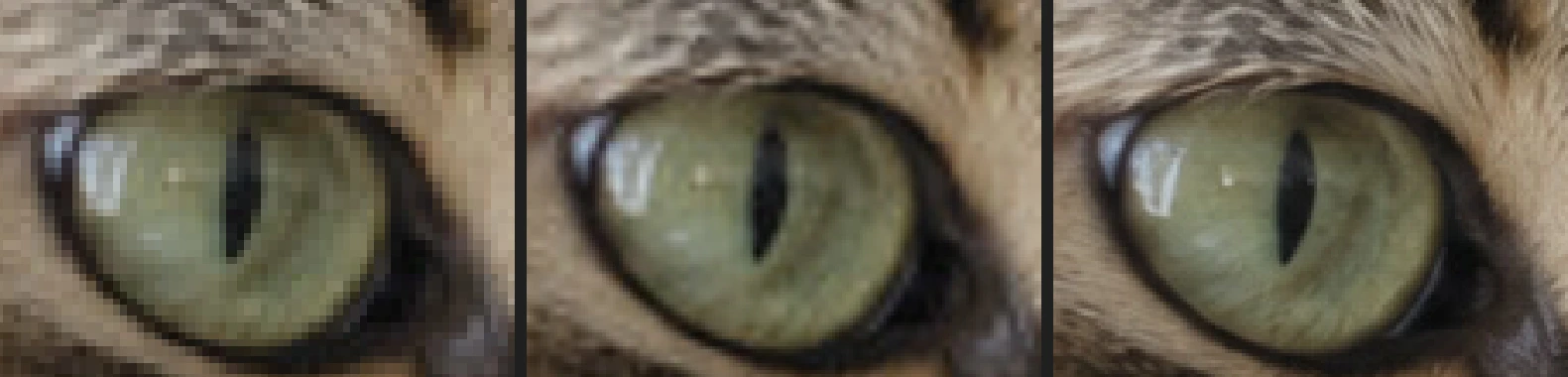
- Dauer
- 4 Minuten
- Niveau
- Einsteiger
- Sie brauchen
- Ein kleines Bild, das Sie in größerem Format brauchen
- Funktioniert mit
- JPEG, PNG, WebP, HEIC, PSD und andere Bilder
Kostenlos, ohne Anmeldung. Ihr Foto bleibt auf Ihrem Computer.
Ein digitales Bild ist ein Raster aus Pixeln. Um es zu vergrößern, muss der Editor die neuen Pixel dazwischen erfinden; dieser Schritt heißt Neuberechnung (Resampling). Eine gute Neuberechnung mischt benachbarte Pixel weich, sodass das Bild größer wird, ohne in sichtbare Quadrate zu zerfallen. Die zusätzlichen Pixel tragen aber keine neue Information: Feine Details wie Fell oder Text, die zu klein für die Aufnahme waren, bleiben weich.
In diesem Tutorial vergrößern Sie ein 640 px breites Katzenfoto auf 1536 px, schärfen es und vergleichen es mit demselben Foto in voller Größe, damit Sie sehen, was Sie erwarten können.
Ein Bild in fünf Schritten vergrößern
Das Bild öffnen
Rufen Sie lilcactus.app auf und wählen Sie oder ziehen Sie das Bild in das Fenster. Um genau mitzumachen, öffnen Sie das Beispielfoto auf dieser Seite.
„Bildgröße“ öffnen
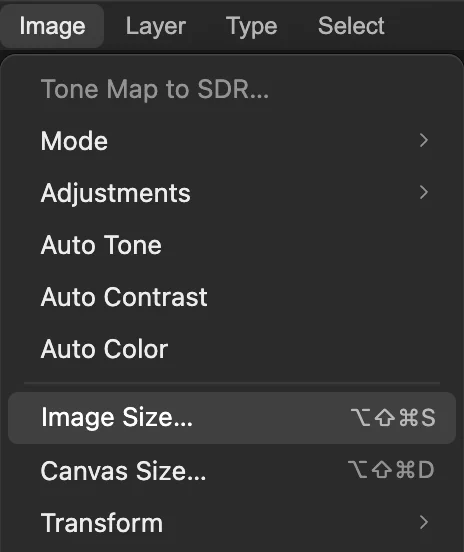
Wählen Sie Oben im Dialog steht die aktuelle Größe (640 × 426 beim Beispiel) und, sobald Sie nach der Eingabe Tab drücken, die neue.
Die neue Größe eingeben
Stellen Sie Maßeinheiten neben Breite auf Prozent, geben Sie im Feld Breite 240 ein und drücken Sie Tab: Die Höhe folgt, weil die Verknüpfung zwischen beiden die Proportionen beibehält. In der Übersicht steht jetzt 640 × 426 → 1.536 × 1.022 px. Brauchen Sie eine exakte Größe, lassen Sie Pixel eingestellt und geben stattdessen die Breite ein.
Lassen Sie Neu berechnen aktiviert, wählen Sie Bikubisch schärfer und klicken Sie dann auf Größe ändern.
Tipp Das Verfahren steht anfangs auf Bilinear; stellen Sie es um, sonst wird das Ergebnis weicher.
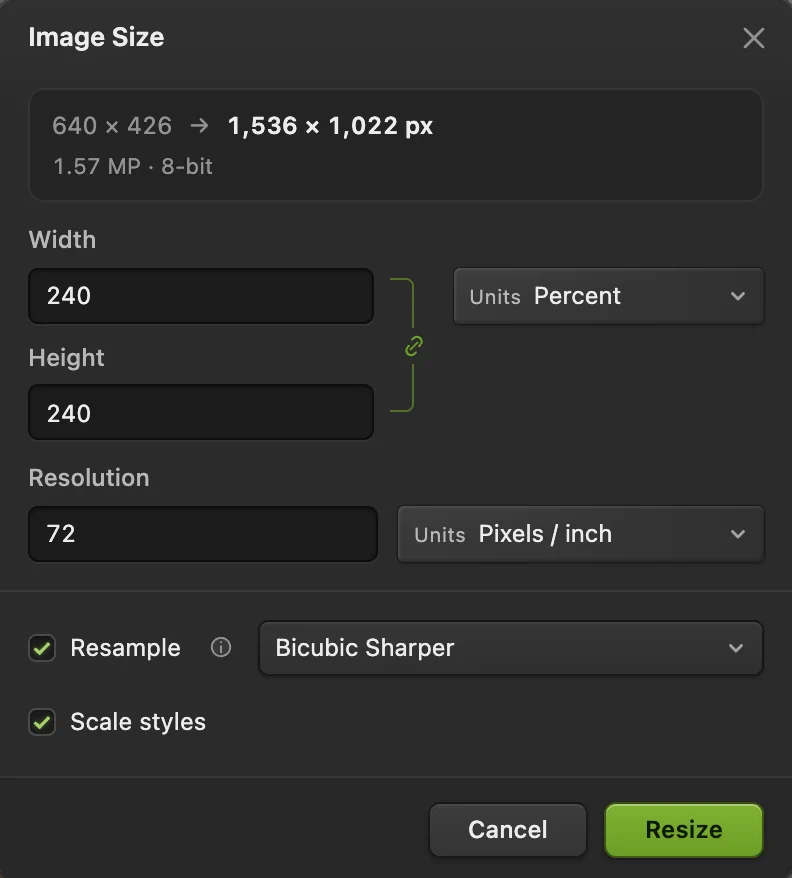
Prozent, 240 und „Bikubisch schärfer“. Das vergrößerte Bild schärfen
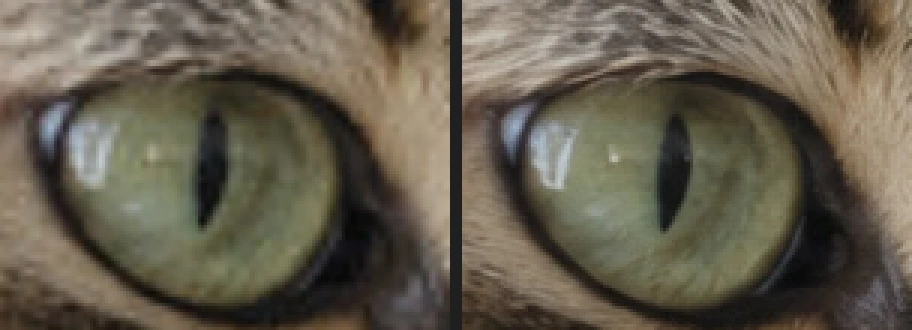
Nach dem Vergrößern sind die Kanten etwas weich. Wählen Sie zuerst , damit Sie das Bild in echter Größe beurteilen, und dann Die Anfangseinstellungen (Stärke 150 %, Radius 1 px) passen zu diesem Foto: Deaktivieren und aktivieren Sie Vorschau, um zu vergleichen, und klicken Sie dann auf Anwenden. Kanten wie die Augenlider und die dunklen Fellstreifen wirken fester. Die Einstellungen erklärt Ein Foto schärfen.
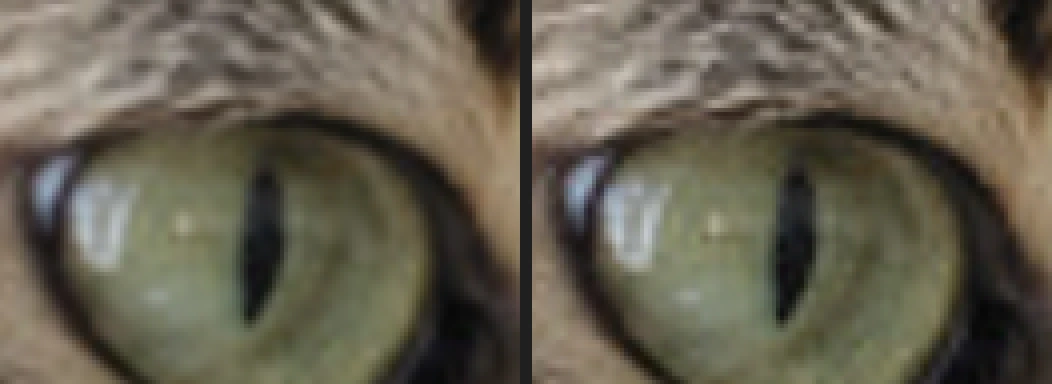
Vor und nach „Selektiver Scharfzeichner“, vergrößert. Das größere Bild exportieren
Wählen Sie (oder PNG) und klicken Sie auf Exportieren, um die vergrößerte Kopie herunterzuladen; die geöffnete Datei behält ihre Größe. schreibt die größere Version dagegen zurück in die geöffnete Datei; bei einem JPEG öffnet das erste Speichern die Einstellungen Bild speichern.
Welches Neuberechnungsverfahren wählen?
- Bikubisch schärfer: die beste Wahl für Fotos. Mischt weich und hält Kanten etwas schärfer.
- Bilinear: eine einfachere Mischung, die weicher ausfällt.
- Pixelwiederholung: kopiert Pixel ohne Mischen, sodass ein Foto in sichtbare Quadrate zerfällt. Verwenden Sie das Verfahren für Pixel-Art, Icons und Screenshots von Text, vergrößert um ganze Vielfache (200 %, 300 %), damit ihre Kanten hart bleiben.
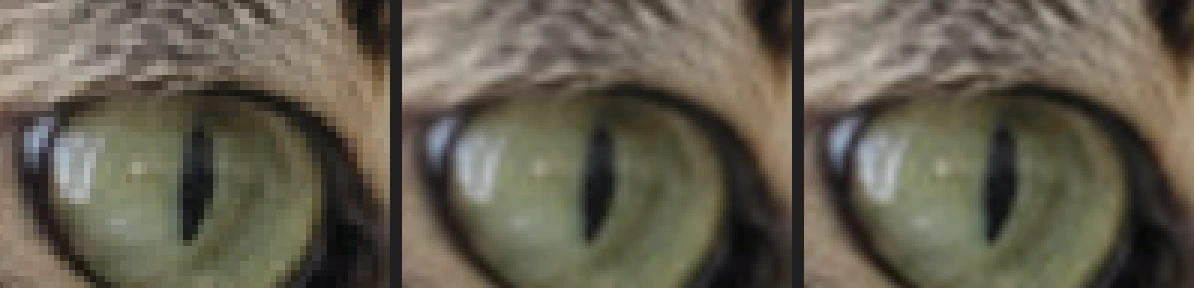
Wie stark Sie vergrößern können
Eine geringe Vergrößerung fällt bei normaler Betrachtungsgröße meist kaum auf. Bei 240 % wie hier wirkt das Bild auf den ersten Blick gut, aus der Nähe aber weich: Fell, das im kleinen Foto ein Pixel breit war, kommt nicht als einzelne Haare zurück. Am Beispiel gemessen ist nur etwa ein Viertel der feinsten Struktur des Fotos in voller Größe vorhanden, mit oder ohne Schärfen. Schärfen macht Kanten kontrastreicher (von etwa 63 % auf etwa 75 % des Kantenkontrasts des Originals), nicht detailreicher.
Vergrößern Sie also nur so weit, wie es nötig ist, und beginnen Sie mit der größten Kopie, die Sie haben.
Größer drucken, ohne Pixel hinzuzufügen
Für einen Druck multiplizieren Sie seine Größe in Zoll mit etwa 300, um die nötigen Pixel zu erhalten. Deaktivieren Sie in die Option Neu berechnen und geben Sie eine Auflösung ein: Die Druckgröße ändert sich, die Pixel bleiben unverändert. Vergrößern Sie nur, wenn der Druck dann immer noch zu klein ist. Mehr dazu in Bildgröße ändern.
Häufige Probleme beheben
Das vergrößerte Bild wirkt pixelig
Es war Pixelwiederholung ausgewählt. Wählen Sie und ändern Sie die Größe erneut mit Bikubisch schärfer.
Das Schärfen hat helle Säume an den Kanten erzeugt
Das Schärfen ist für das vergrößerte Bild zu stark. Machen Sie es rückgängig und wenden Sie es erneut mit einem niedrigeren Wert für Stärke an, 100 % oder weniger.
Das Bild hat keine zusätzlichen Pixel bekommen
Neu berechnen war deaktiviert, deshalb hat sich nur die Druckgröße geändert. Machen Sie den Schritt rückgängig, aktivieren Sie Neu berechnen und ändern Sie die Größe erneut.
Umstieg von einem anderen Programm
- Photoshop
- Bild › Bildgröße…, mit „Neu berechnen“ und einem Verfahren wie „Bikubisch glatter“.
- GIMP
- Bild › Bild skalieren…, mit „Interpolation“.
- Mac Preview
- Werkzeuge › Größenkorrektur…
Bilder vergrößern: Fragen und Antworten
Kann ich ein Bild ohne Qualitätsverlust vergrößern?
Nicht vollständig. In Lil Cactus vergrößert „Bildgröße“ mit „Bikubisch schärfer“ weich, und ein leichter „Selektiver Scharfzeichner“ festigt die Kanten, aber feine Details, die das kleine Bild nie hatte, bleiben weich.
Hat Lil Cactus KI-Upscaling?
Nein. Lil Cactus vergrößert per Neuberechnung („Bikubisch schärfer“, „Bilinear“ oder „Pixelwiederholung“); das bleibt dem Bild treu, erfindet aber keine neuen Details.
Auf welche Größe sollte ich für den Druck vergrößern?
Etwa 300 Pixel pro Zoll Druckgröße: Ein Druck von 6 × 4 Zoll (etwa 15 × 10 cm) braucht etwa 1800 × 1200 px. Deaktivieren Sie in Lil Cactus unter „Bild › Bildgröße…“ die Option „Neu berechnen“ und stellen Sie „Auflösung“ auf 300: Die angezeigte Größe ist die, in der das Bild bereits gedruckt wird.
Wie vergrößere ich Pixel-Art, ohne dass sie verschwimmt?
Wählen Sie in Lil Cactus „Bild › Bildgröße…“, stellen Sie „Maßeinheiten“ auf „Prozent“, geben Sie 200, 300, 400 oder ein anderes Vielfaches von 100 ein und wählen Sie „Pixelwiederholung“.
Wird mein Bild hochgeladen, wenn ich es in Lil Cactus vergrößere?
Nein. Alles läuft in Ihrem Browser auf Ihrem eigenen Gerät. Bei aktivierter Statistik erfasst der Editor, welche Werkzeuge verwendet werden, aber nie das Bild, wie die Datenschutzerklärung erläutert.
Weiter geht’s
 Wie ändert man die Bildgröße online auf exakte Pixel oder Druckmaße?Exakte Pixel, Prozent oder Druckgröße, ohne Verzerren.Einsteiger · 2 Min.
 Wie schärft man ein Foto ohne Halos?Selektiver Scharfzeichner bei 100 %, ohne Halos und ohne kratzige Körnung.Fortgeschrittene · 6 Min.
 Wie schneidet man ein Bild zu?Festlegen, was im Bild bleibt, dann Form und Größe einstellen.Einsteiger · 6 Min.