Cómo ampliar una imagen sin que se pixele
Respuesta rápida
Elige , pon las unidades en Porcentaje (o deja Píxeles), escribe la nueva anchura, deja activado Remuestrear, elige Bicúbica más enfocada y haz clic en Cambiar tamaño. Después elige y haz clic en Aplicar para definir los bordes. Al ampliar, el detalle existente se reparte entre más píxeles; no se puede añadir el detalle que nunca se captó.
- Tiempo
- 4 minutos
- Nivel
- Principiante
- Necesitas
- Una imagen pequeña que necesitas en un tamaño mayor
- Funciona con
- JPEG, PNG, WebP, HEIC, PSD y otras imágenes
Gratis y sin registro. Tu foto no sale de tu equipo.
Una imagen digital es una cuadrícula de píxeles. Para agrandarla, el editor tiene que inventar los píxeles nuevos que quedan entre medias, un paso llamado remuestreo. Un buen remuestreo mezcla con suavidad los píxeles vecinos, de modo que la imagen crece sin convertirse en cuadrados visibles, pero los píxeles añadidos no aportan información nueva: los detalles finos, como el pelo o un texto, que eran demasiado pequeños para registrarse siguen viéndose blandos.
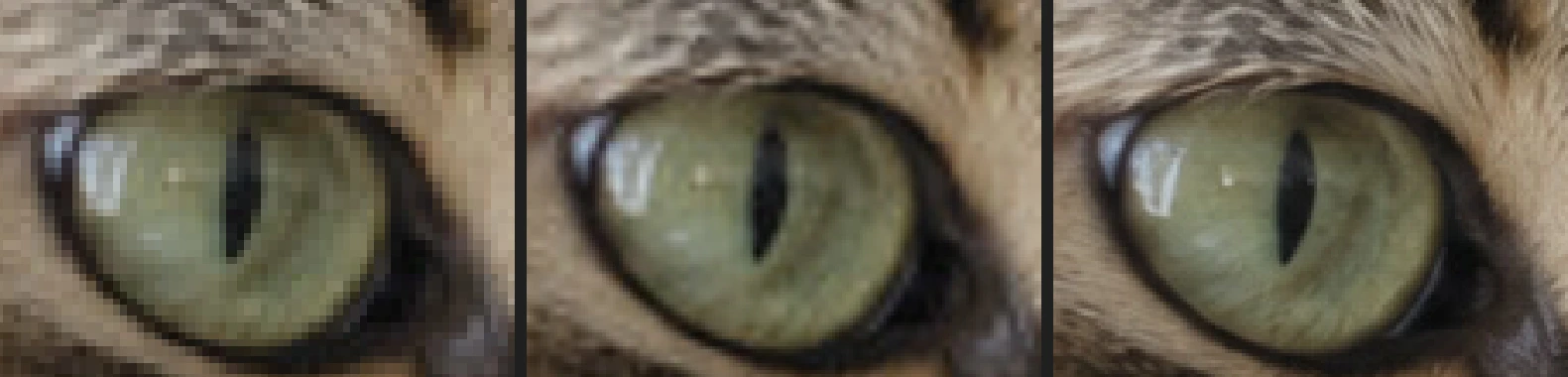
En este tutorial ampliarás una foto de un gato de 640 px a 1536 px, la enfocarás y la compararás con la misma foto tomada a tamaño completo, para que veas qué puedes esperar.
Amplía una imagen en cinco pasos
Abre la imagen
Ve a lilcactus.app y elige , o arrastra la imagen a la ventana. Para seguir los pasos exactamente, abre la foto de ejemplo desde esta página.
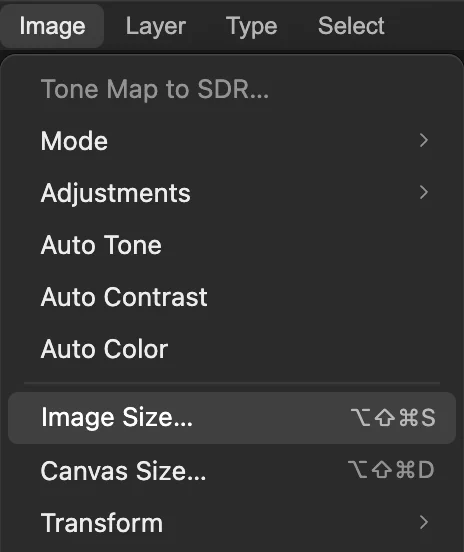
Abre Tamaño de imagen
Elige La parte superior del cuadro de diálogo muestra el tamaño actual (640 × 426 en el ejemplo) y, cuando pulsas Tab después de escribir, el nuevo.
Escribe el nuevo tamaño
En la lista Unidades, junto a Anchura, elige Porcentaje, escribe 240 en Anchura y pulsa Tab: la altura cambia también, porque el enlace entre ambas mantiene las proporciones. El resumen indica ahora 640 × 426 → 1536 × 1022 px. Si necesitas un tamaño exacto, deja Píxeles y escribe la anchura.
Deja marcado Remuestrear, elige Bicúbica más enfocada y haz clic en Cambiar tamaño.
Consejo El método empieza en Bilineal; cámbialo o el resultado saldrá más blando.
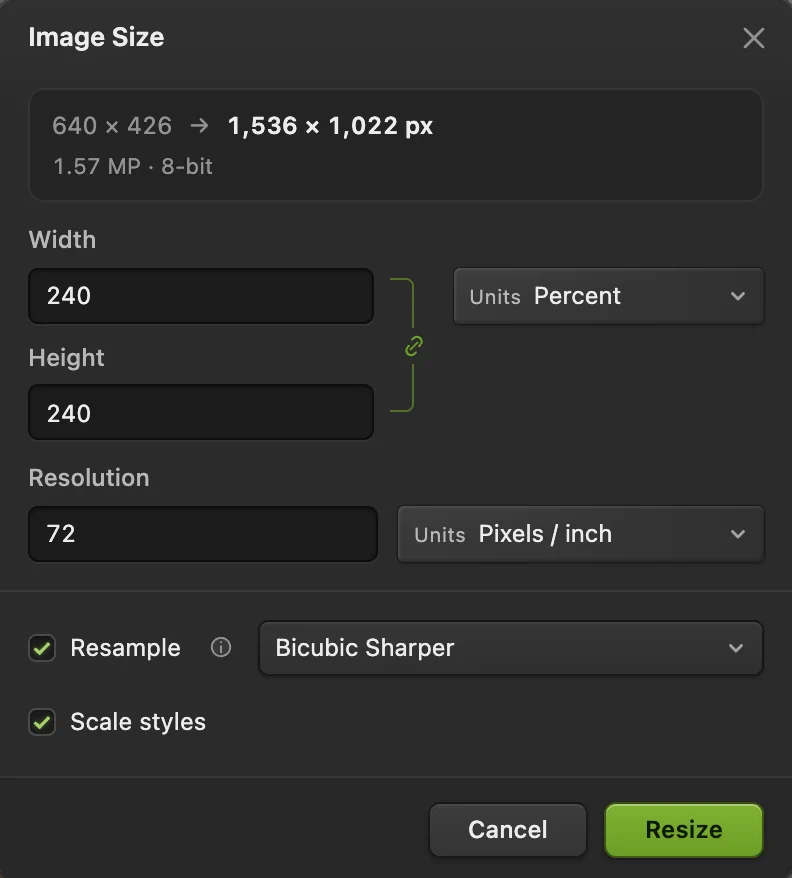
Porcentaje, 240 y Bicúbica más enfocada. Enfoca la imagen ampliada
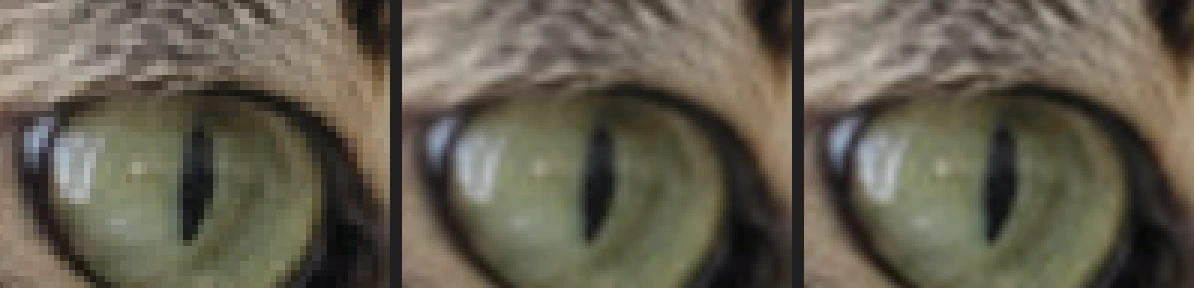
Al ampliar, los bordes quedan un poco blandos. Elige primero para valorarla a su tamaño real y luego Sus ajustes iniciales (Cantidad 150%, Radio 1 px) le van bien a esta foto: desmarca Vista previa y vuelve a marcarla para comparar, y después haz clic en Aplicar. Los bordes, como los párpados y las rayas oscuras del pelaje, se ven más definidos. Cómo enfocar una foto explica los ajustes.
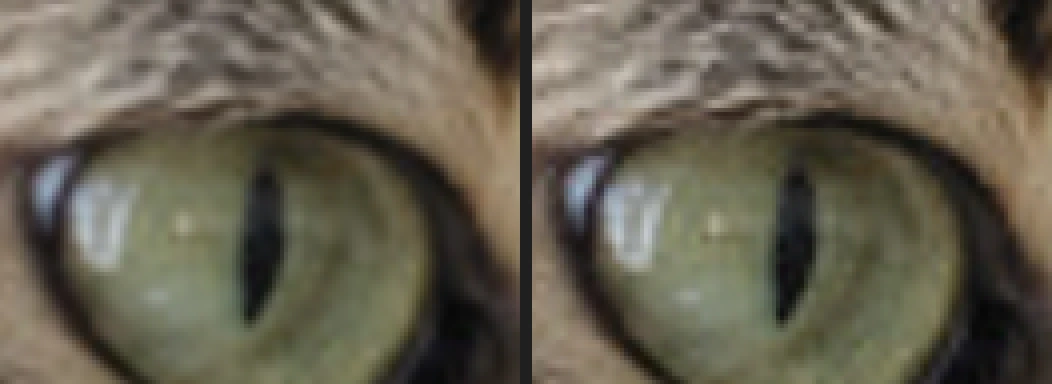
Antes y después de Enfoque suavizado, ampliado. Exporta la imagen más grande
Elige (o PNG) y haz clic en Exportar para descargar la copia ampliada; el archivo que abriste conserva su tamaño. , en cambio, escribe la versión más grande en el archivo que abriste; con un JPEG, la primera vez que guardas se abren los ajustes de Guardar imagen.
Qué método de remuestreo elegir
- Bicúbica más enfocada: la mejor opción para fotos. Mezcla con suavidad y mantiene los bordes algo más nítidos.
- Bilineal: una mezcla más sencilla que da un resultado más blando.
- Por aproximación: copia los píxeles sin mezclarlos, así que una foto se convierte en cuadrados visibles. Úsalo para pixel art, iconos y capturas de pantalla de texto, ampliados en múltiplos enteros (200%, 300%), para que sus bordes sigan siendo duros.
Cuánto se puede ampliar
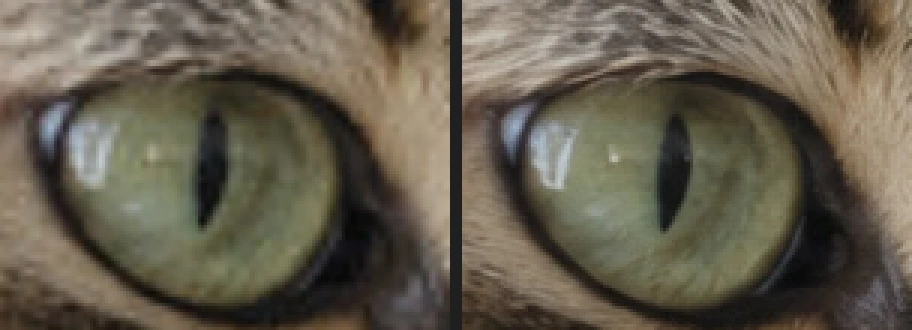
Una ampliación pequeña no suele notarse al tamaño de visualización normal. Al 240%, como aquí, la imagen se ve bien a primera vista pero blanda de cerca: el pelo que ocupaba un píxel de ancho en la foto pequeña no puede volver a verse como pelos separados. Medido en el ejemplo, solo hay alrededor de una cuarta parte de la textura más fina de la foto a tamaño completo, con o sin enfoque. El enfoque da más contraste a los bordes (de alrededor del 63% a alrededor del 75% del contraste de bordes del original), no más detalle.
Así que amplía solo lo que necesites y parte de la copia más grande que tengas.
Más grande para imprimir, sin añadir píxeles
Para una copia impresa, multiplica su tamaño en pulgadas por unos 300 para saber cuántos píxeles necesitas. En , desmarca Remuestrear y escribe una Resolución: el tamaño de impresión cambia y los píxeles se quedan como están. Amplía solo si la copia sigue siendo demasiado pequeña. Más información en cómo cambiar el tamaño de una imagen.
Soluciona problemas frecuentes
La imagen ampliada se ve pixelada
Estaba elegido Por aproximación (conservar bordes duros). Elige y vuelve a cambiar el tamaño con Bicúbica más enfocada.
El enfoque ha creado contornos claros a lo largo de los bordes
El enfoque es demasiado fuerte para la imagen ampliada. Deshazlo y vuelve a aplicarlo con una Cantidad menor, del 100% o menos.
La imagen no ha ganado píxeles
Remuestrear estaba desmarcado, así que solo cambió el tamaño de impresión. Deshaz, marca Remuestrear y vuelve a cambiar el tamaño.
Si vienes de otro editor
- Photoshop
- Imagen › Tamaño de imagen…, con Remuestrear y un método de remuestreo como Bicúbica más suavizada.
- GIMP
- Imagen › Escalar la imagen…, con Interpolación.
- Mac Preview
- Herramientas › Ajustar tamaño…
Ampliar imágenes: preguntas y respuestas
¿Puedo ampliar una imagen sin perder calidad?
No del todo. En Lil Cactus, Tamaño de imagen con Bicúbica más enfocada amplía con suavidad, y un Enfoque suavizado ligero define los bordes, pero el detalle fino que la imagen pequeña nunca tuvo sigue viéndose blando.
¿Lil Cactus tiene ampliación con IA?
No. Lil Cactus amplía mediante remuestreo (Bicúbica más enfocada, Bilineal o Por aproximación), que mantiene la imagen fiel pero no inventa detalle nuevo.
¿A qué tamaño debo ampliar para imprimir?
Unos 300 píxeles por pulgada de copia: una copia de 6 × 4 pulgadas necesita unos 1800 × 1200 px. En Lil Cactus, desmarca Remuestrear en Imagen › Tamaño de imagen… y pon Resolución a 300: el tamaño que aparece es lo que ya mide la imagen impresa.
¿Cómo agrando un pixel art sin que se vuelva borroso?
En Lil Cactus, elige Imagen › Tamaño de imagen…, pon Unidades en Porcentaje, escribe 200, 300, 400 u otro múltiplo de 100 y elige Por aproximación.
¿Se sube mi imagen cuando la amplío en Lil Cactus?
No. Todo se ejecuta en tu navegador, en tu propio dispositivo. Cuando las estadísticas están activadas, el editor registra qué herramientas se usan, nunca la imagen, como explica la política de privacidad.
Sigue aprendiendo
 Cómo cambiar el tamaño de una imagen online a píxeles exactos o tamaño de impresiónPíxeles exactos, porcentaje o tamaño de impresión, sin deformar.Principiante · 2 min
 Cómo enfocar una foto sin halosEnfoque suavizado al 100%, sin halos ni grano áspero.Intermedio · 6 min
 Cómo recortar una imagenElige lo que queda dentro del encuadre y luego fija la forma y el tamaño.Principiante · 6 min