如何锐化照片而不产生光晕
简要回答
用把视图缩放到 100%,然后选择。从默认值开始(数量 150%、半径 1 px、移去设为镜头模糊),观察眼睛和细微纹理:如果仍然发软,就提高数量,在边缘出现亮色或暗色轮廓线之前停下。单击应用。如果之后还想修改数量,请先把图层转换为智能对象。

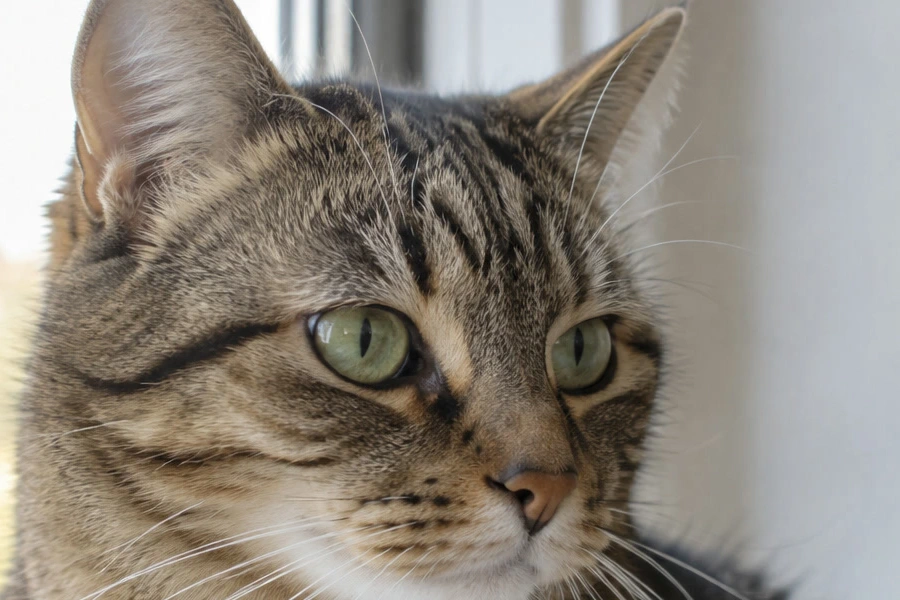
- 用时
- 6 分钟
- 难度
- 中级
- 准备工作
- 一张略微发软的照片,并知道它最终会以多大尺寸显示
- 适用格式
- JPEG、PNG、HEIC、WebP、TIFF、PSD 和 RAW 文件
锐化无法添加相机从未记录下的细节,但能让已有的细节更容易看清。它的原理是提高边缘处的对比度:每条边缘的暗侧变得更暗一点,亮侧变得更亮一点。人眼会把这理解为清晰。
同样的手法用过了头,就会沿边缘画出明显的轮廓线(称为光晕),还会让平滑区域变得粗糙。所以判断锐化效果要在 100% 缩放下观察边缘和平滑区域,而不能看缩小后的整张照片。
六步锐化照片
打开照片并缩放到 100%
用 (Ctrl+O 或 ⌘O) 打开照片;如果想跟着操作,请打开本页的示例。然后按 Ctrl+1 或 ⌘1(),让一个图像像素对应一个屏幕像素,再平移到有细微细节和明显边缘的区域。在示例中,就是眼睛以及衬着明亮窗户的耳朵。
如果照片要缩小后用于网页,请先调整大小再锐化:锐化要针对最终的像素尺寸来调整。
把图层转换为智能对象
选择。应用到智能对象上的滤镜会保留为可编辑的智能滤镜,所以之后还能降低数量,例如在看过打印效果之后。如果你很有把握,可以跳过这一步。
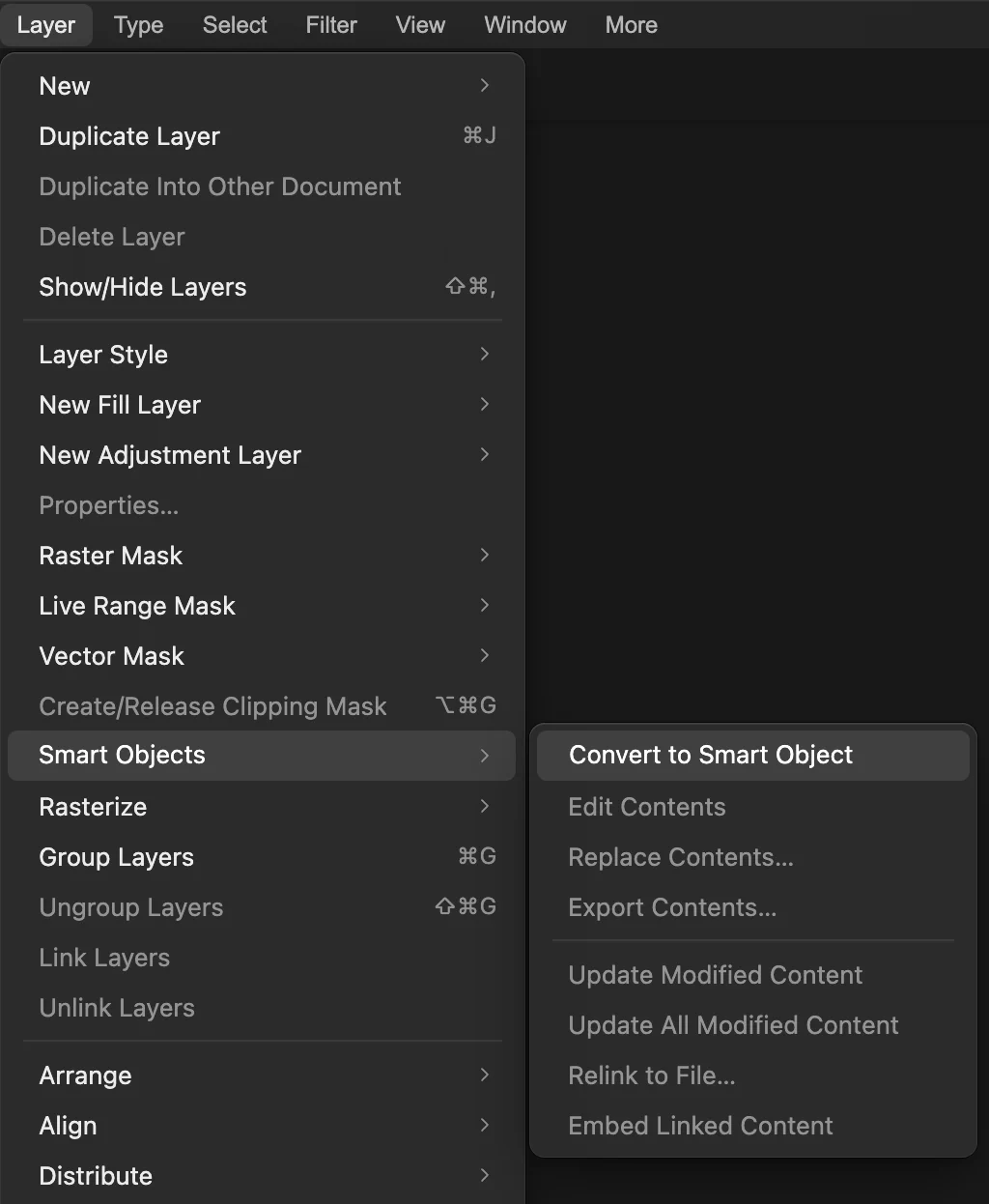
。 选择 滤镜 › 锐化 › 智能锐化...
锐化子菜单中包含所有锐化工具。对照片来说,智能锐化是最好的起点:它会逆转模糊,而不只是增强边缘对比度,同时还能保护颗粒。其他工具的比较见下文。
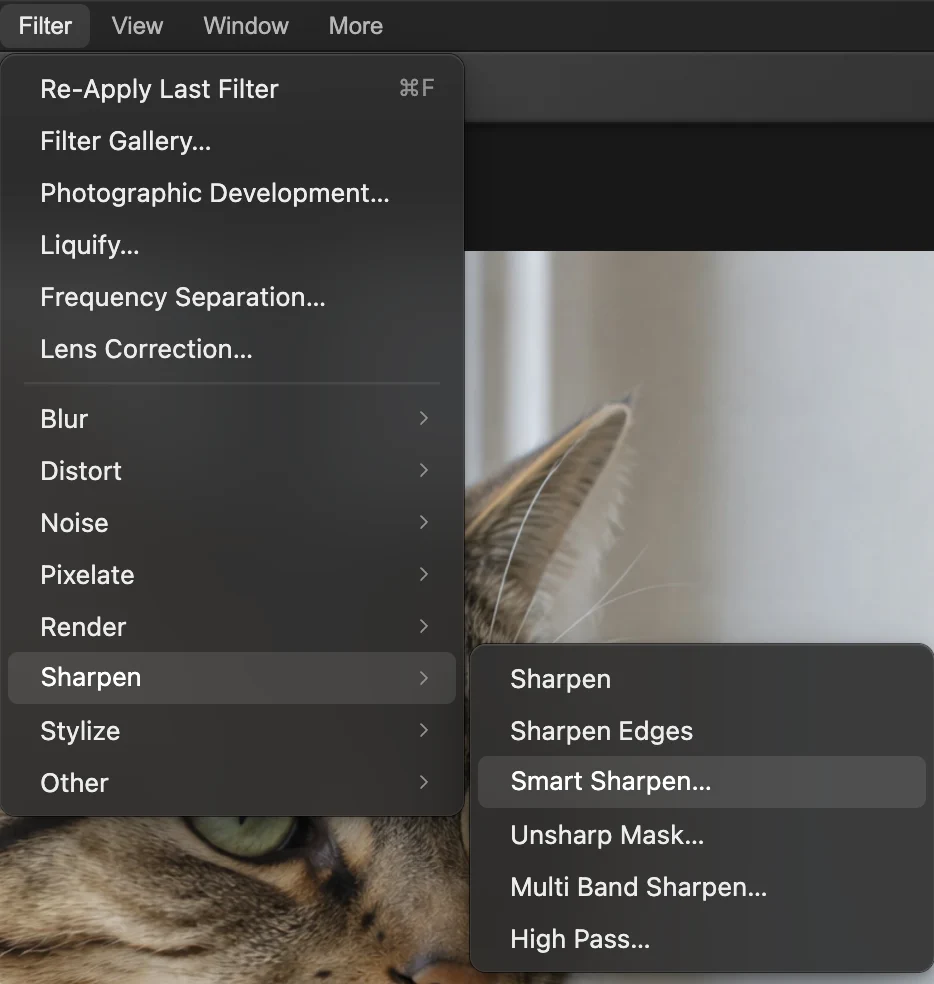
,子菜单中的第三项。 设置“数量”“半径”和“移去”
- 数量(默认 150%):锐化的强度。调整时注意观察眼睛和毛发。
- 半径(默认 1 px):要逆转的模糊有多宽。大多数照片用 0.5–2 px 即可。更大的值能锐化较大的形状,但很快就会产生光晕。
- 移去:模糊的类型。镜头模糊(默认)适合对焦或镜头造成的一般发软。动感模糊用于逆转朝一个方向的轻微抖动,方向由角度设定。高斯模糊是简单的边缘对比度增强,类似 USM 锐化。
- 减少杂色(默认 10%):在颗粒集中的低对比度区域抑制锐化。高 ISO 照片可以调高。
对示例照片来说,默认值已经很合适:毛发和眼睛的细节都增强了。关闭再打开预览进行对比。
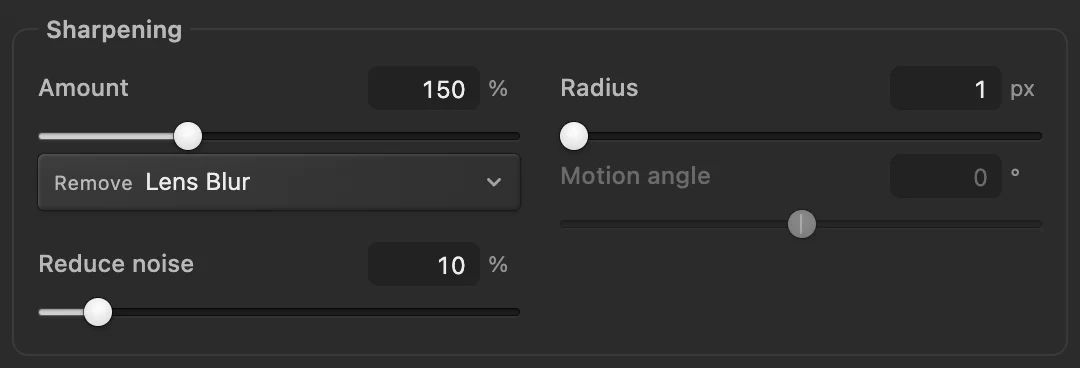
示例中使用的默认智能锐化设置。 - 数量:强度
- 半径:要逆转的模糊有多宽
- 减少杂色:放过平坦的颗粒区域
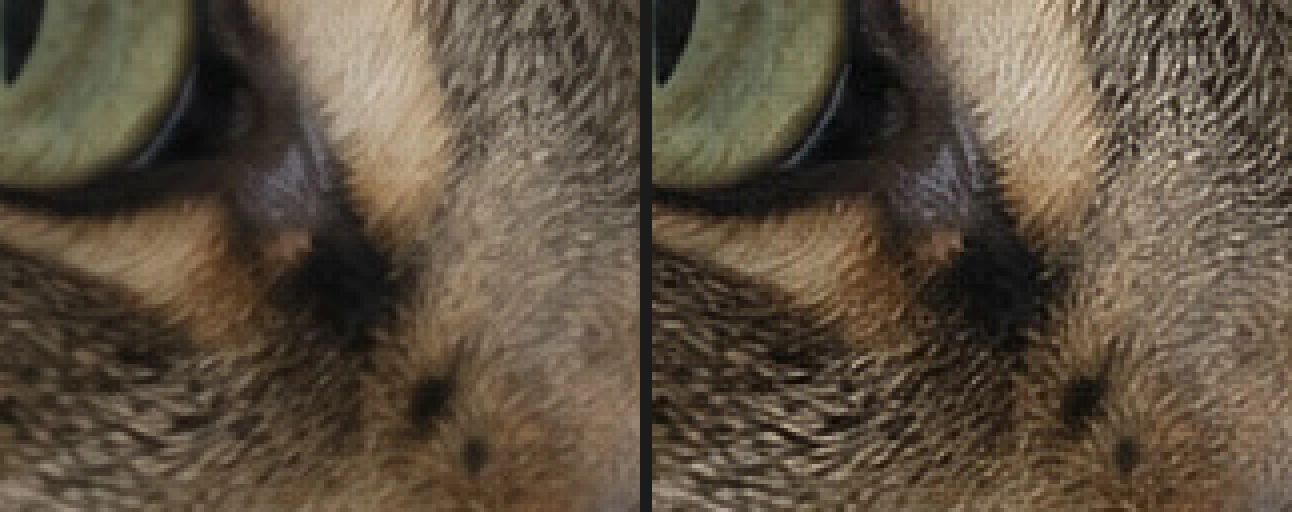
眼睛下方放大图:处理前(左)和使用默认值智能锐化后(右)。 检查边缘是否有光晕
现在观察对比度高的边缘,例如衬着明亮窗户的耳朵。亮侧出现一条亮线,或暗侧出现一条暗线,就是光晕:锐化过头了。
如果看到光晕,先降低数量,再降低半径。下面右侧的图展示了过度锐化的样子:智能锐化的数量为 400%,半径为 3 px。
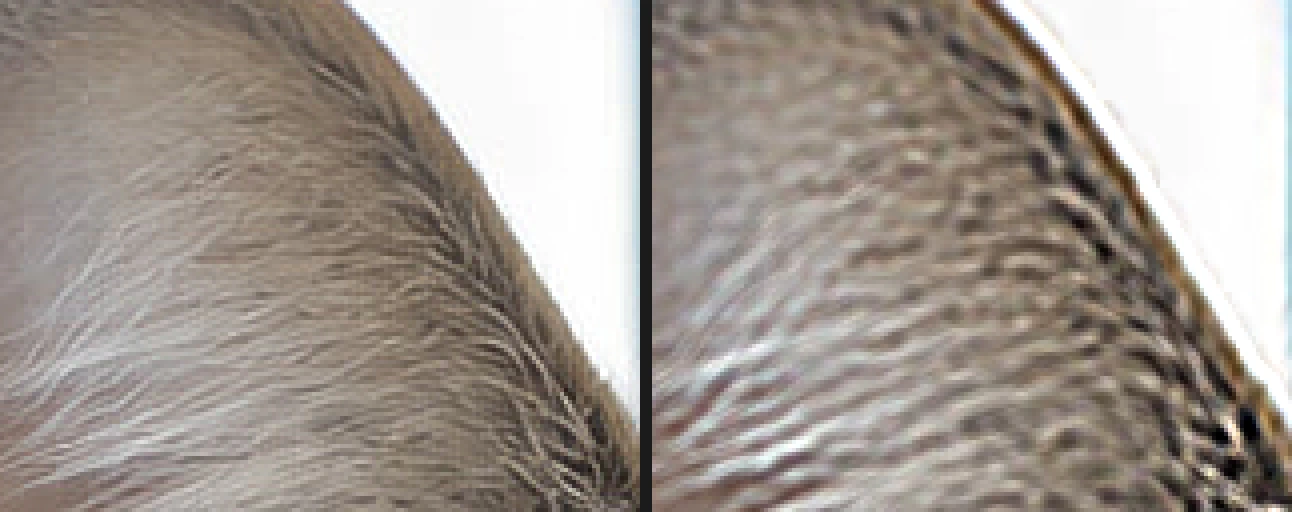
耳朵放大图:使用默认值的智能锐化(左),以及 400%、3 px 的过度锐化,出现了光晕(右)。 应用并导出
单击应用。然后用导出,或用 (Ctrl+Shift+S 或 ⇧⌘S) 存储可编辑的版本。只锐化一次,并放在最后一步:对已经被相机或你锐化过的照片再次锐化,会让光晕和颗粒成倍增加,画面显得生硬,像涂抹出来的。很多相机和手机已经对 JPEG 做过锐化,处理这类照片要手下留情。
避免亮部和暗部出现光晕
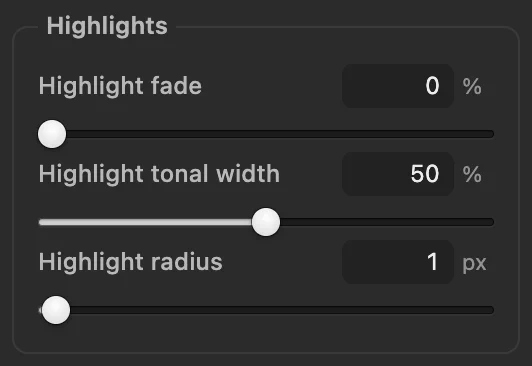
在主要控件下方,智能锐化有阴影和高光两组设置。高光渐隐量减弱最亮色调中的锐化,阴影渐隐量减弱最暗色调中的锐化,那里锐化主要会增加杂色。色调宽度控件决定多亮或多暗的范围算作高光或阴影(默认 50%),半径控件决定判断时参考的区域有多大。两个渐隐量都从 0% 开始,即关闭。它们的效果比较温和:在示例中设为 50% 时,阴影渐隐量让暗色轮廓减弱约五分之一,高光渐隐量让亮色轮廓减弱约十分之一。
USM 锐化:经典方法
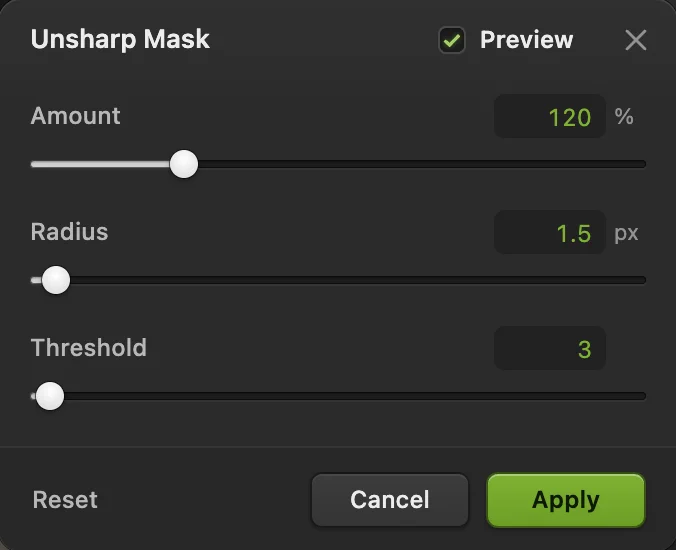
会模糊照片的一个副本,计算它与原图的差异,再把这个差异乘以数量加回去。它的效果可预测,速度也快。
- 数量(默认 80%):强度。照片用 80–150%。
- 半径(默认 2 px):效果从每条边缘向外延伸多远。细微细节用 0.5–1.5 px。
- 阈值(默认 0):小于这个值的差异不做处理,所以光滑的皮肤和天空保持平滑,而边缘得到锐化。人像和颗粒较多的照片适合用 2–6。
与智能锐化不同,它没有模糊模型,除了“阈值”之外也没有杂色保护。
- 数量
- 半径
- 阈值:不处理平滑区域
高反差保留、多频段锐化和一键滤镜
- 在图层上使用高反差保留:复制图层(,Ctrl+J 或 ⌘J),对副本执行,半径设为 1–3 px(副本会变成灰色,边缘以亮色和暗色勾勒出来),然后在图层面板中把副本的混合模式设为叠加,或效果更温和的柔光。不透明度控制强度;在蒙版上涂黑色,可以去掉不需要锐化的地方。
- 多频段锐化():默认的多尺度(五个尺度)会同时在五个尺度上增强细节,也会强化树皮或岩石这类较粗的纹理;仅精细尺度只作用于最细微的细节。它可能会放大颗粒,可以用数量(默认 35%)来控制。
- 锐化和锐化边缘:没有设置的一键滤镜。
屏幕和打印各需要多少锐化
- 网页和社交媒体:轻度锐化(智能锐化约 80–150%,半径 0.5–1 px),在 100% 下判断。
- 打印:打印会让细节变软,所以在屏幕上看起来刚好的照片,打印出来通常会略显发软。锐化程度可以比 100% 下看起来理想的稍高一点,但仍不能出现可见的光晕。
- 人像:锐化眼睛、睫毛和头发,保持皮肤平滑:使用 USM 锐化中的阈值,或使用高反差保留图层,并在其蒙版的皮肤区域涂黑色。
接下来做什么
- 锐化之前先清除颗粒:如何减少杂色。
- 要为网页调整尺寸?调整图像大小。
- 拍的是 RAW?先进行显影:如何编辑 RAW 照片。
- 使用图层蒙版,只锐化照片的一部分。
从其他编辑器转过来
- Photoshop
- 滤镜 › 锐化 › 智能锐化... 和 USM 锐化...,菜单路径与 Lil Cactus 相同。
- GIMP
- Filters › Enhance › Sharpen (Unsharp Mask)…。在 Lil Cactus 中是 滤镜 › 锐化 › USM 锐化...,或旁边的 智能锐化...。
照片锐化:常见问题
如何对另一张照片应用相同的锐化?
在 Lil Cactus 中,在同一会话中打开另一张照片,选择 滤镜 › 再次应用上次滤镜。它会用相同的设置运行你上次应用的滤镜,不会打开对话框。快捷键是 Ctrl+F(Mac 上是 Command+F),但很多浏览器把它用作“查找”,如果弹出了查找栏,请改用菜单。
智能锐化和 USM 锐化有什么区别?
在 Lil Cactus 中,USM 锐化通过减去模糊副本来增加边缘对比度。智能锐化会逆转你在“移去”和“半径”中选择的模糊,它的“减少杂色”设置会在平坦的颗粒区域抑制锐化。
锐化能修复模糊的照片吗?
只能修复轻微的发软。锐化能让已有的细节更清晰,但无法恢复因严重失焦或强烈动感模糊而丢失的细节。在 Lil Cactus 中,把智能锐化的“移去”设为“动感模糊”,也只对短而直的抖动有帮助。
在 Lil Cactus 中显影 RAW 照片时可以同时锐化吗?
可以。在 Lil Cactus 中,滤镜 › 照片显影... 的“细节”组中有“锐化”滑块(单击“细节”展开),旁边是“明亮度杂色”和“颜色杂色”。如果想更好地控制光晕和颗粒,就把它调低,最后改用智能锐化完成。
在 Lil Cactus 中锐化照片时,照片会被上传吗?
不会。锐化在你的浏览器中、在你自己的设备上运行,照片从不会发送到服务器。可选的统计信息从不包含图像,详见隐私政策。


