كيف أحول صورة إلى الأبيض والأسود؟
إجابة سريعة
اختر تتحول الصورة إلى الرمادي فورا، وتحدد أشرطة التمرير مدى سطوع كل لون أصلي. خفّض الأصفر (من 60 إلى نحو 10) لتعتيم الأشياء الصفراء، وخفّض السيان إلى نحو 20 والأزرق إلى نحو −20 لتعتيم السماء الزرقاء. انقر تطبيق. تبقى الصورة الملونة تحت الطبقة، لذا يمكنك تغيير المزيج أو إخفاء الطبقة في أي وقت.

- المدة
- 5 دقائق
- المستوى
- مبتدئ
- ما تحتاج إليه
- صورة ملونة
- يعمل مع
- صور JPEG وPNG وWebP وHEIC وPSD وغيرها
تتكون الصورة بالأبيض والأسود من الضوء والظل فقط، لذا قد يتحول لونان متساويان في السطوع، مثل الأحمر والأخضر، إلى الرمادي نفسه فتبدو الصورة مسطحة. تتيح لك طبقة التعديل «أبيض وأسود» اختيار مدى سطوع كل لون أصلي: شريط تمرير للأحمر والأصفر والأخضر والسيان والأزرق والماجنتا.
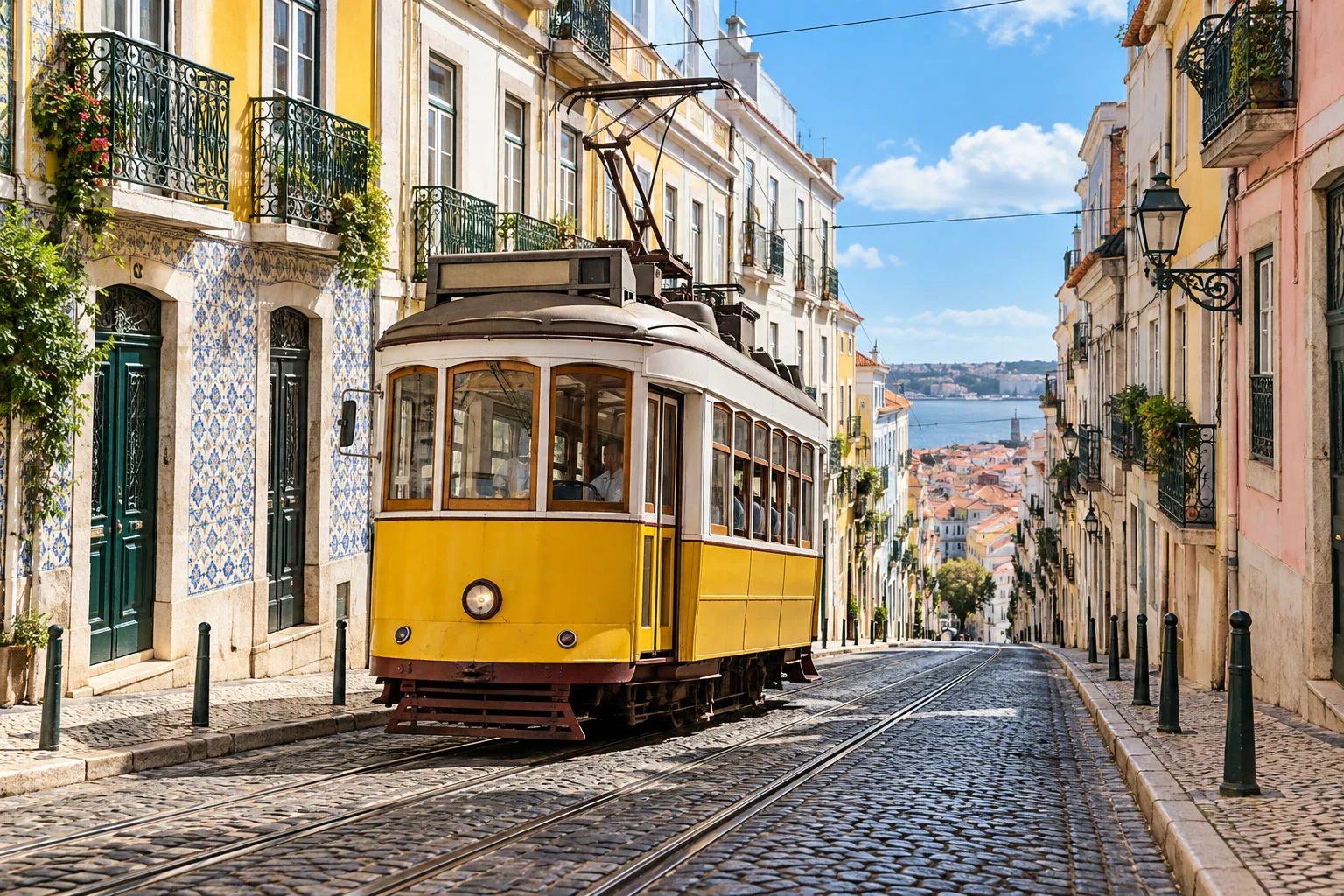
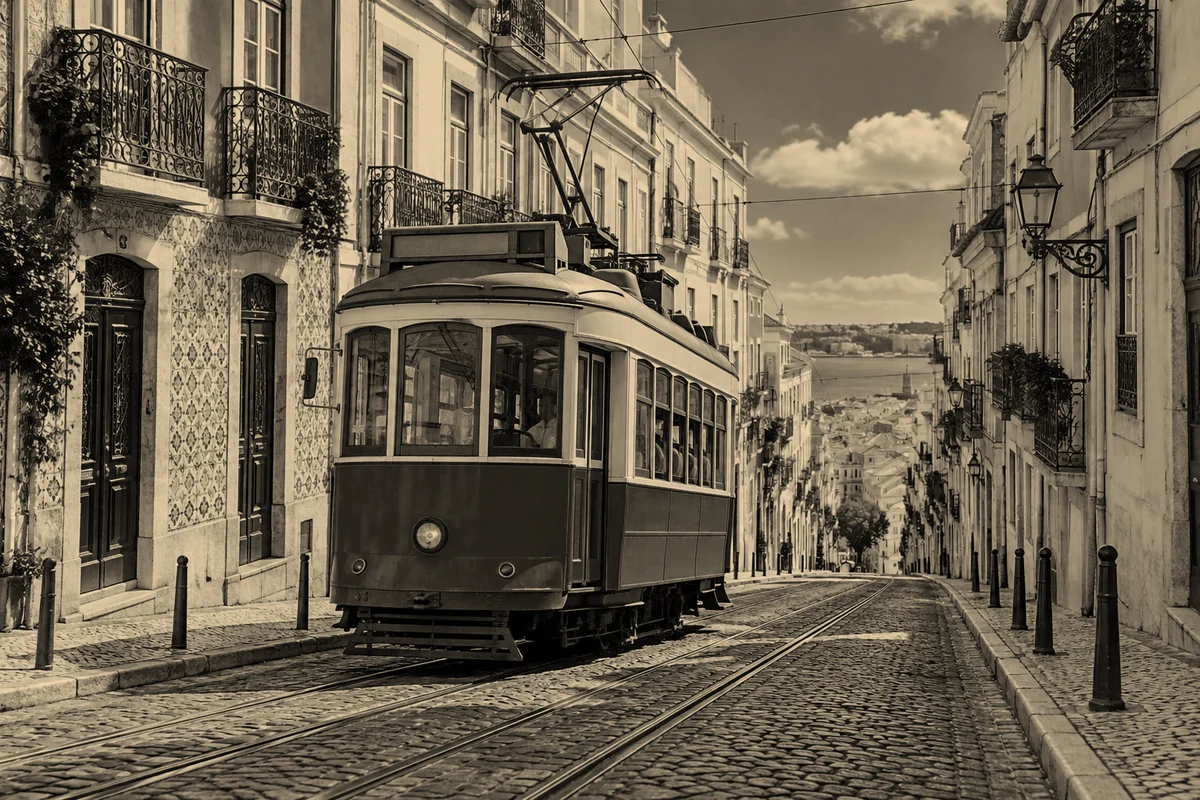
تقع هذه الطبقة فوق الصورة كطبقة مستقلة، فلا تضيع الألوان أبدا. في هذا الدرس تحول شارعا مشمسا إلى الأبيض والأسود، وتبرز الترام الأصفر أمام البيوت البيضاء، وتعتم السماء لتظهر السحب.
تحويل صورة إلى الأبيض والأسود في ست خطوات
افتح الصورة
انتقل إلى lilcactus.app واختر ، أو اسحب الصورة إلى النافذة. لتتابع الخطوات بدقة، افتح الصورة النموذجية من هذه الصفحة.
أضف طبقة تعديل «أبيض وأسود»
اختر تتحول الصورة إلى الرمادي مباشرة، وتفتح إعدادات أبيض وأسود بمزيج مبدئي: لكل لون أصلي شريط تمرير من −200 إلى 200، والرقم الأعلى يجعل ذلك اللون أفتح.
عتم الترام بشريط «الأصفر»
مع المزيج المبدئي يكون الترام الأصفر رماديا متوسطا. اكتب 10 في الحقل الأصفر واضغط Tab: يصبح كل ما كان أصفر أغمق بكثير، فيبرز الترام الآن كشكل داكن أمام البيوت البيضاء.
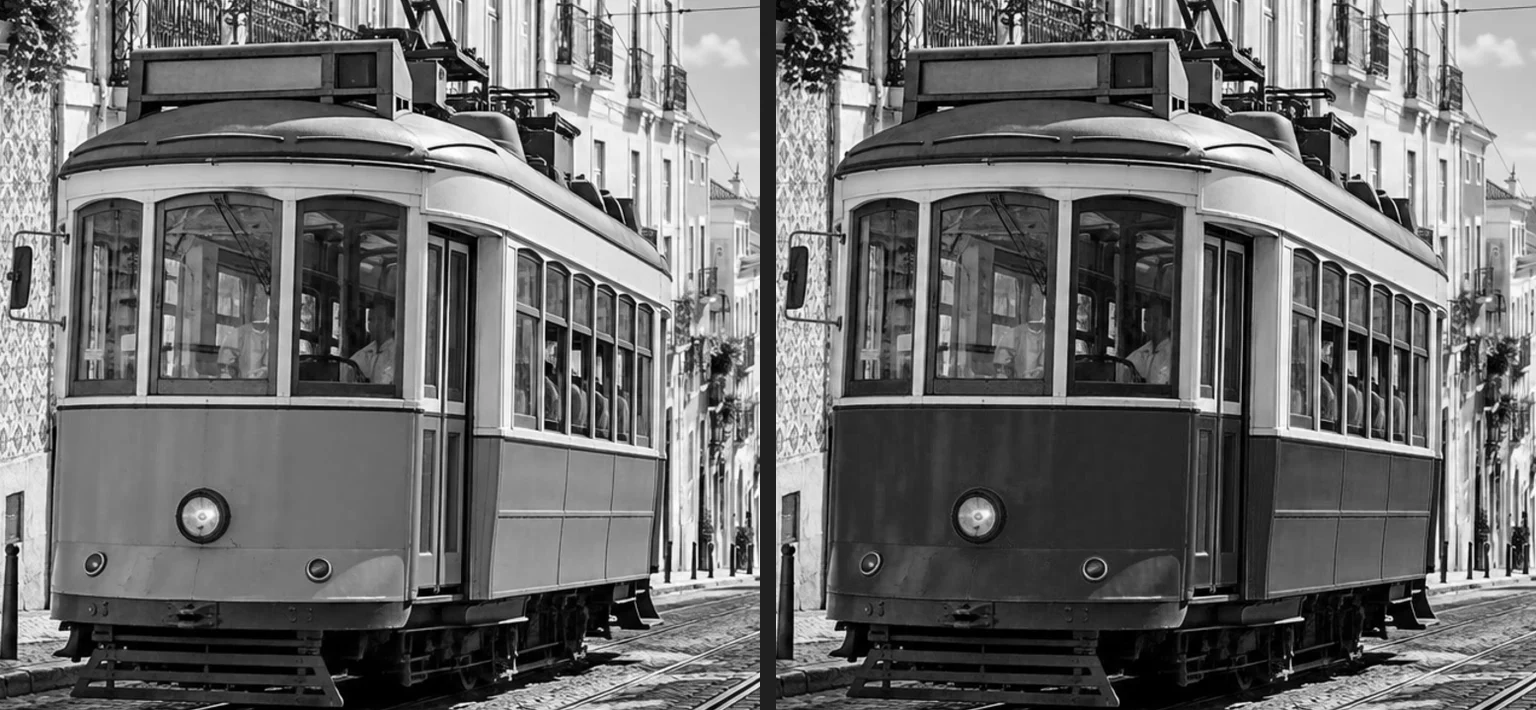
«الأصفر» عند 60 (المزيج المبدئي) وعند 10. عتم السماء بشريطي «الأزرق» و«السيان»
تتكون السماء الزرقاء من الأزرق والسيان. اكتب 20 في الحقل السيان و−20 في الحقل الأزرق: تتحول السماء إلى رمادي أعمق، وتبرز أمامها السحب البيضاء. أما الجدران البيضاء فلا تكاد تتغير، لأن أشرطة التمرير تحرك الألوان وتترك الأبيض والرمادي والأسود كما هي. انقر تطبيق.
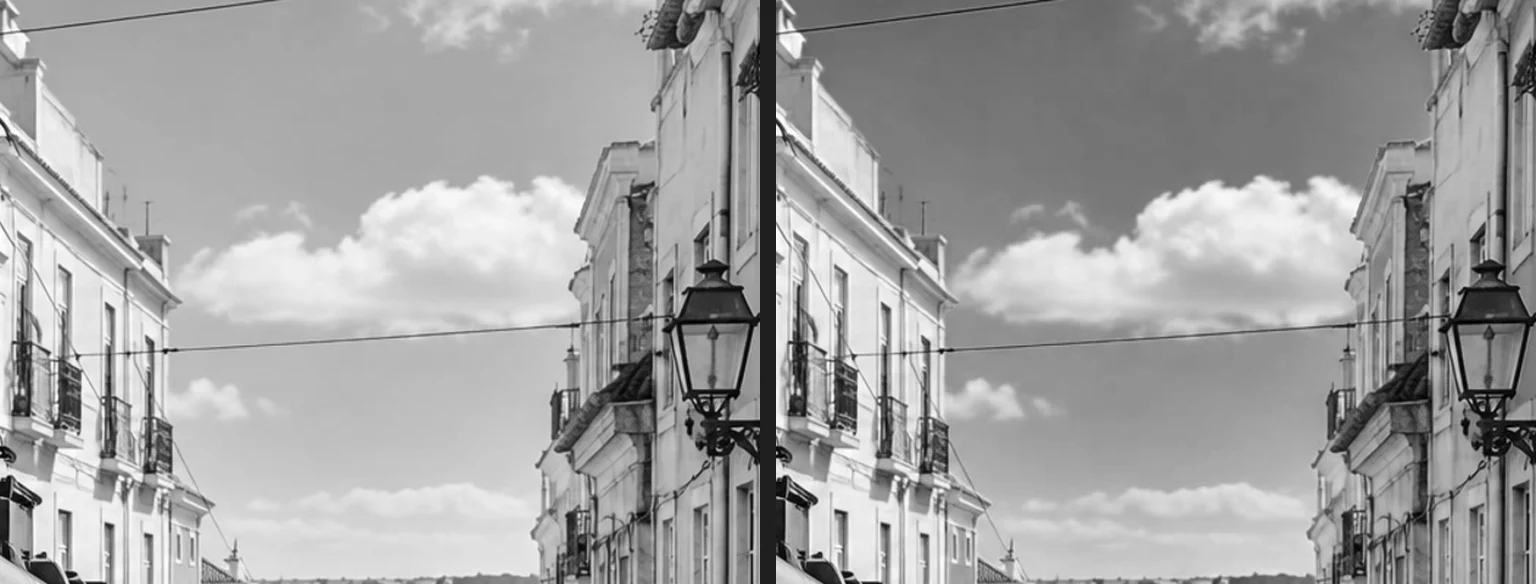
السماء قبل ضبط «السيان» على 20 و«الأزرق» على −20 وبعده. 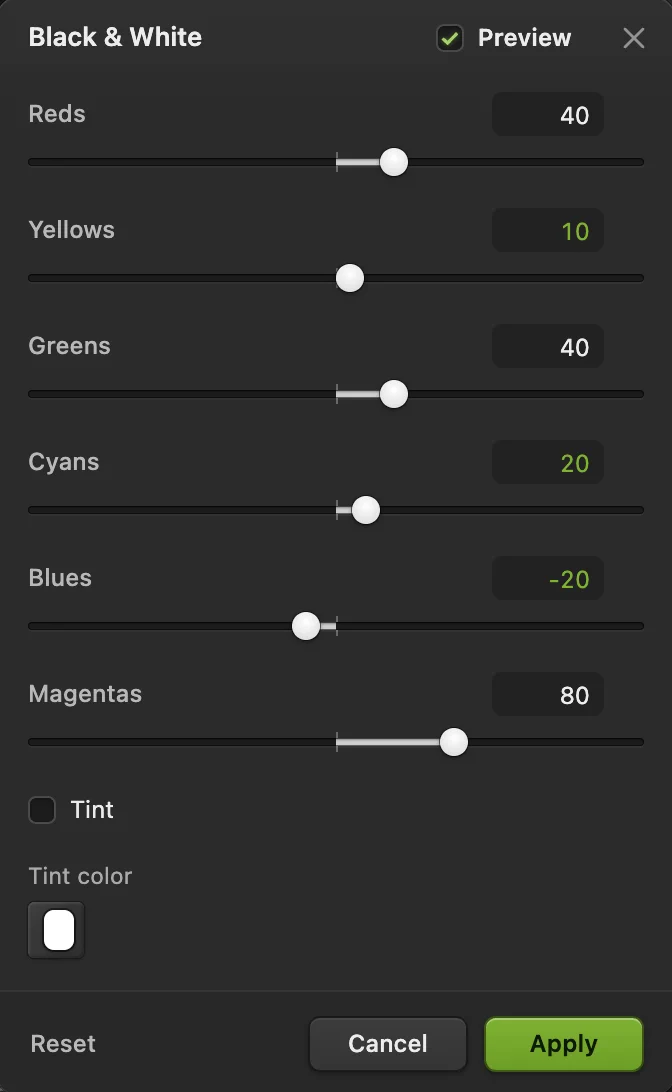
«الأصفر» 10، و«السيان» 20، و«الأزرق» −20. قارن بالصورة الملونة
أصبحت لوحة الطبقات تضم طبقة أبيض وأسود فوق الصورة. انقر أيقونة العين الخاصة بها لترى الصورة الملونة مجددا، وانقرها مرة أخرى لتعود إلى الأبيض والأسود. لتغيير المزيج لاحقا، حدد الطبقة واستخدم أشرطة التمرير نفسها في لوحة الخصائص. المزيد في كيف تعمل طبقات التعديل.
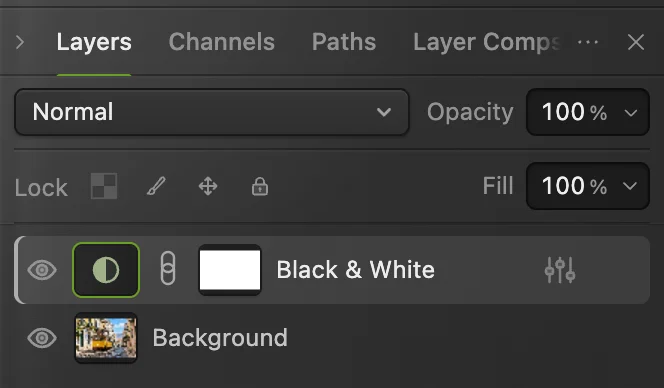
تظهر أيقونة العين طبقة الأبيض والأسود أو تخفيها. احفظ أو صدر
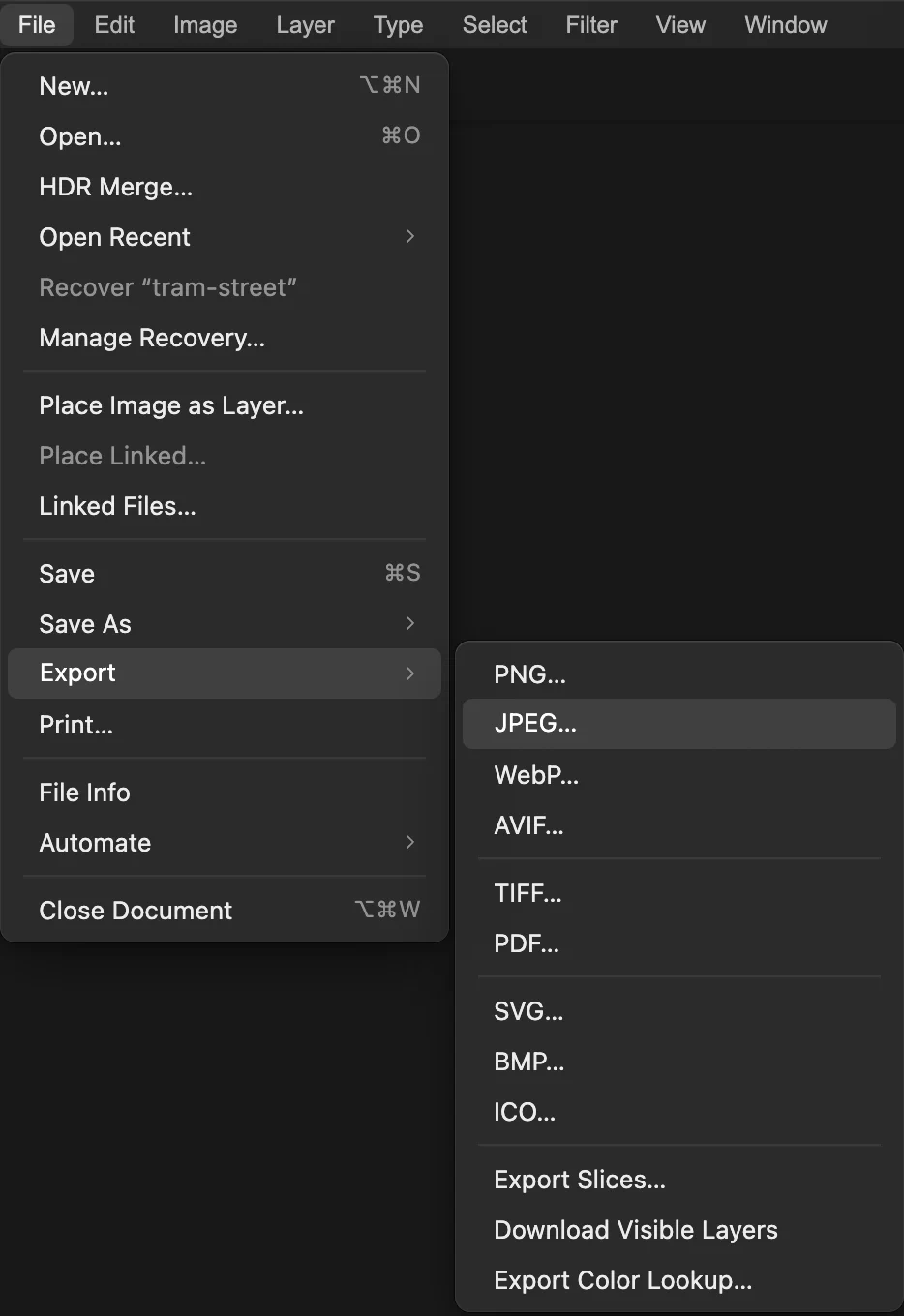
اختر (أو صيغة أخرى) وانقر تصدير لتنزيل نسخة بالأبيض والأسود؛ ويبقى الملف الذي فتحته ملونا. أما فيكتب نسخة الأبيض والأسود في الملف الذي فتحته، بصيغته الأصلية؛ ومع ملف JPEG يفتح أول حفظ إعدادات حفظ الصورة. للاحتفاظ بطبقة التعديل والألوان لوقت لاحق، اختر ؛ وبعد ذلك يحدث الأمر المشروع.
إبقاء لون واحد
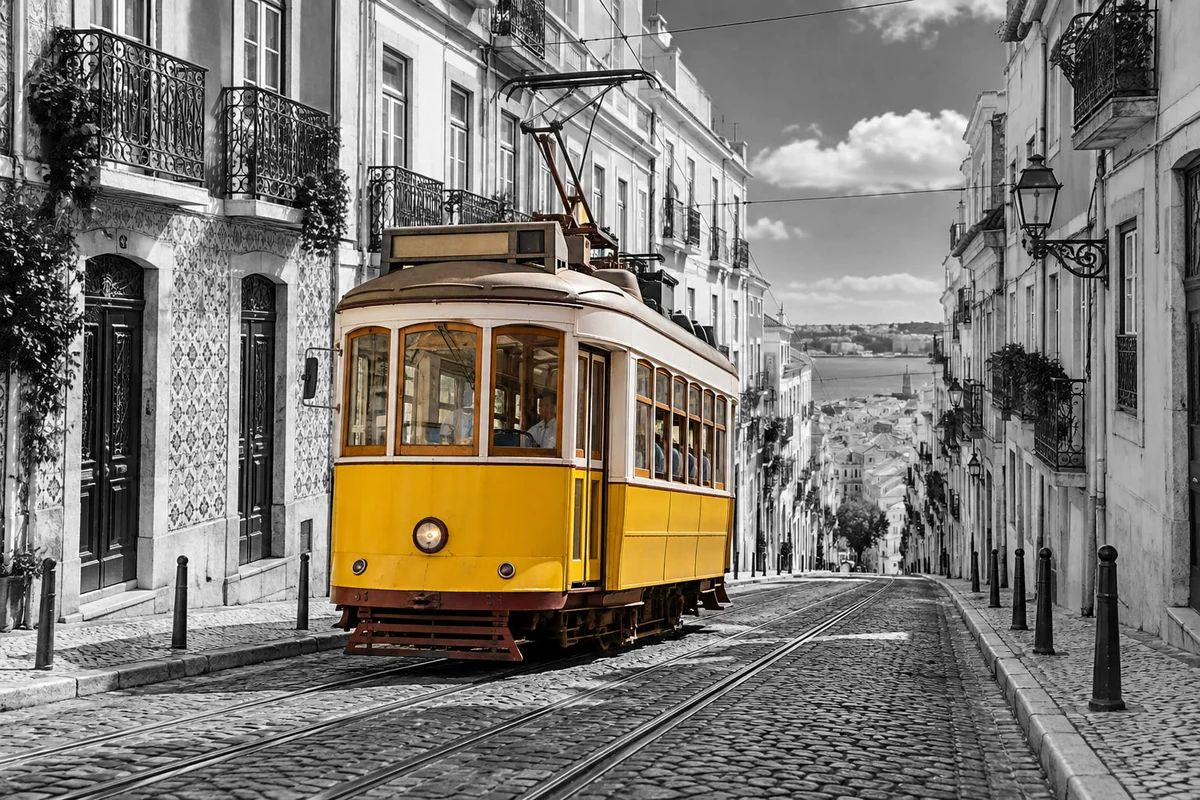
لترك عنصر واحد ملونا، حدده قبل إضافة طبقة التعديل، ثم اعكس التحديد ليصبح كل ما عداه محددا. إذا كنت قد اتبعت الخطوات السابقة، فحدد أولا طبقة «أبيض وأسود» واختر ، وإلا فستبقى الصورة كلها رمادية.
- اختر . في الصورة النموذجية يتحدد الترام.
- اختر ، ليصبح التحديد كل شيء عدا الترام.
- اختر ، واضبط أشرطة التمرير وانقر تطبيق. لا تغير الطبقة إلا ما كان محددا، فيبقى الترام أصفر.
يصبح التحديد قناع الطبقة، ويمكنك تصحيحه بعد ذلك. في الصورة النموذجية، لا يبقي ملونا إلا النصف السفلي من عمود التوصيل الرفيع على السقف، وتبقى رقعة صغيرة من الجدار الأصفر بين ساقي العمود صفراء. انقر الصورة المصغرة للقناع في صف الطبقة وارسم بأداة الفرشاة: الأسود يعيد اللون، والأبيض يحول الموضع إلى الرمادي. راجع كيفية الرسم على القناع.
إضافة لون سيبيا أو صبغة زرقاء
في إعدادات أبيض وأسود (أو في الخصائص لاحقا)، حدد الصبغة، وانقر عينة لون الصبغة واختر لونا: تكتسب درجات الرمادي ذلك اللون، فيصبح الأبيض هو اللون نفسه ويبقى الأسود أسود. للحصول على سيبيا دافئ، أدخل F0D7AF في الحقل # وانقر موافق؛ ويعطي أزرق فاتح مثل C8D8F0 درجة باردة.
طرق أخرى لإزالة الألوان
- للأمر أشرطة التمرير نفسها، لكنه يغير بكسلات الطبقة نفسها، فلا يمكنك تعديل المزيج بعد ذلك.
- يزيل الأمر الألوان دون أي إعدادات: سريع، لكنك لا تستطيع اختيار مدى سطوع كل لون.
- يحول الأمر المستند كله إلى قناة رمادية واحدة. وينبهك Lil Cactus إلى أن العودة إلى RGB لن تعيد الألوان؛ استخدمه عندما تطلب منك المطبعة ملفا بتدرج الرمادي.
حل المشكلات الشائعة
تحول جزء من الصورة فقط إلى الأبيض والأسود
كان هناك تحديد نشط عندما أضفت الطبقة، فأصبح قناعا لها. احذف الطبقة، واختر وأضفها مجددا.
تبدو البشرة رمادية باهتة في الصورة الشخصية
البشرة في معظمها حمراء وصفراء. ارفع قيمتي الأحمر والأصفر لتفتيحها.
للقادمين من محررات أخرى
- Photoshop
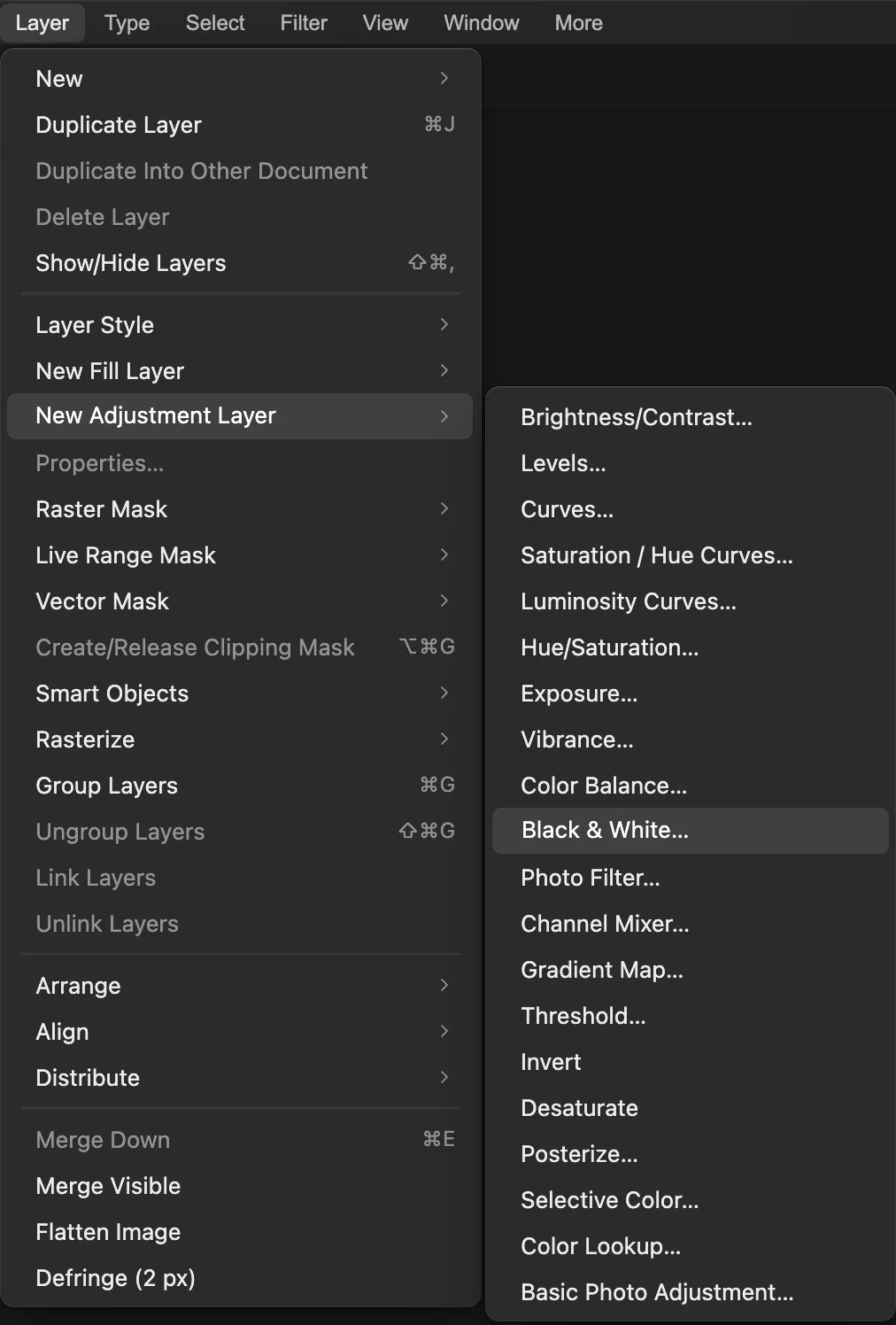
- Layer › New Adjustment Layer › Black & White…
- GIMP
- Colors › Desaturate › Mono Mixer…
الصور بالأبيض والأسود: أسئلة وأجوبة
ما الفرق بين التدرج الرمادي والأبيض والأسود؟
في Lil Cactus، يحول الأمر «صورة › الوضع › تدرج رمادي» المستند كله إلى قناة رمادية واحدة، ولا تعيد العودة إلى RGB الألوان. أما طبقة التعديل «أبيض وأسود» فتبقي الصورة الملونة تحتها وتتيح لك اختيار مدى سطوع كل لون.
هل يمكنني إعادة صورة بالأبيض والأسود إلى الألوان؟
نعم، ما دامت طبقة «أبيض وأسود» موجودة: في Lil Cactus، أخفها بأيقونة العين أو احذفها. أما النسخة المصدرة بالأمر «ملف › تصدير»، أو ملف JPEG أو PNG أو WebP حفظت فوقه بالأمر «ملف › حفظ»، فلا يبقى فيها إلا درجات الرمادي. ويحتفظ ملف PSD أو مشروع Lil Cactus بطبقة «أبيض وأسود»؛ وفي ملف PSD، إذا كانت «الصبغة» مفعلة، تدمج تلك الطبقة مع الطبقات التي تحتها.
لماذا تبدو صورتي بالأبيض والأسود مسطحة؟
الألوان المتساوية في السطوع تتحول إلى الرمادي نفسه. في Lil Cactus، حدد اللون الأصلي لكل منطقة وحرك شريط التمرير الخاص به في «أبيض وأسود»، إلى الأسفل لتعتيمها أو إلى الأعلى لتفتيحها، حتى تنفصل المناطق: السماء الزرقاء هي «الأزرق» و«السيان»، وأوراق الشجر «الأخضر» و«الأصفر»، والطوب الأحمر «الأحمر».
هل يمكنني تحويل صور كثيرة إلى الأبيض والأسود دفعة واحدة؟
نعم. في Lil Cactus، افتح «نافذة › الإجراءات»، وانقر «تسجيل»، وطبق «صورة › التعديلات › أبيض وأسود…» ثم انقر «إيقاف». بعد ذلك اختر «ملف › تشغيل آلي › معالجة دفعية…»، واختر ذلك الإجراء، وانقر «اختيار الصور…»، واضبط «التنسيق» على JPEG إذا أردت ملفات JPEG، ثم انقر «تشغيل». تنزل النتائج معا في ملف ZIP واحد.
هل ترفع صورتي عند تحويلها إلى الأبيض والأسود في Lil Cactus؟
لا. يعمل كل شيء في متصفحك، على جهازك. وعندما تكون الإحصاءات مفعلة، يسجل المحرر الأدوات المستخدمة، ولا يسجل الصورة أبدا، كما توضح سياسة الخصوصية.


