Jak zrobić czarno-białe zdjęcie
Krótka odpowiedź
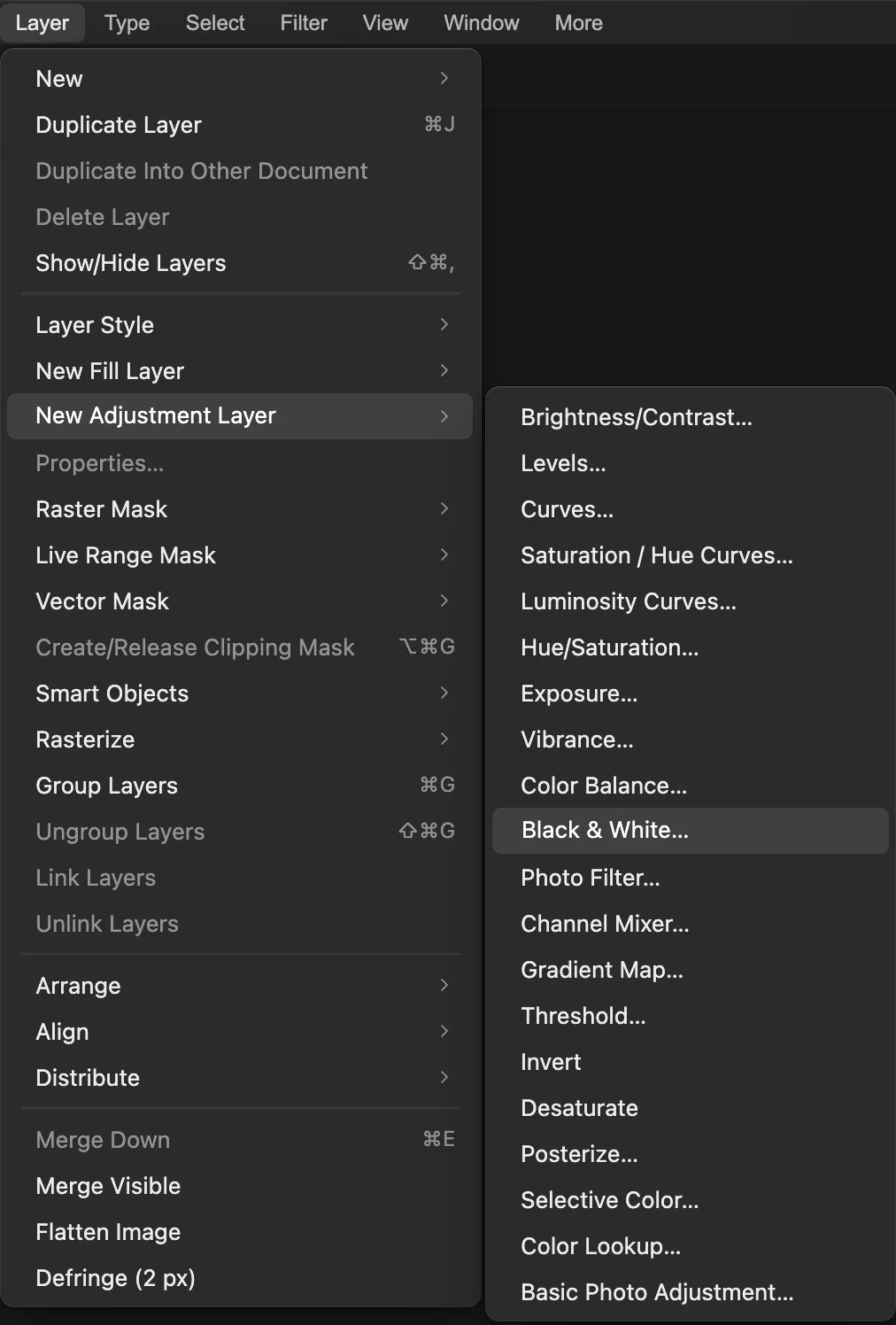
Wybierz Zdjęcie od razu staje się szare; suwaki ustalają, jak jasny staje się każdy z oryginalnych kolorów. Zmniejsz wartość Żółte (z 60 do około 10), aby przyciemnić żółte elementy; zmniejsz Niebieskozielone do około 20, a Niebieskie do około −20, aby przyciemnić błękitne niebo. Kliknij przycisk Zastosuj. Kolorowe zdjęcie zostaje pod spodem, więc w każdej chwili możesz zmienić proporcje lub ukryć warstwę.

- Czas
- 5 minut
- Poziom
- Początkujący
- Potrzebujesz
- Kolorowe zdjęcie
- Obsługiwane formaty
- JPEG, PNG, WebP, HEIC, PSD i inne obrazy
Za darmo, bez rejestracji. Twoje zdjęcie zostaje na Twoim komputerze.
Zdjęcie czarno-białe składa się wyłącznie ze światła i cienia, więc dwa równie jasne kolory, na przykład czerwony i zielony, mogą dać ten sam odcień szarości, a obraz staje się płaski. Warstwa dopasowania Czarno-białe pozwala ustalić, jak jasny staje się każdy z oryginalnych kolorów: ma suwaki dla czerwieni, żółci, zieleni, barw niebieskozielonych, niebieskich i karmazynowych.
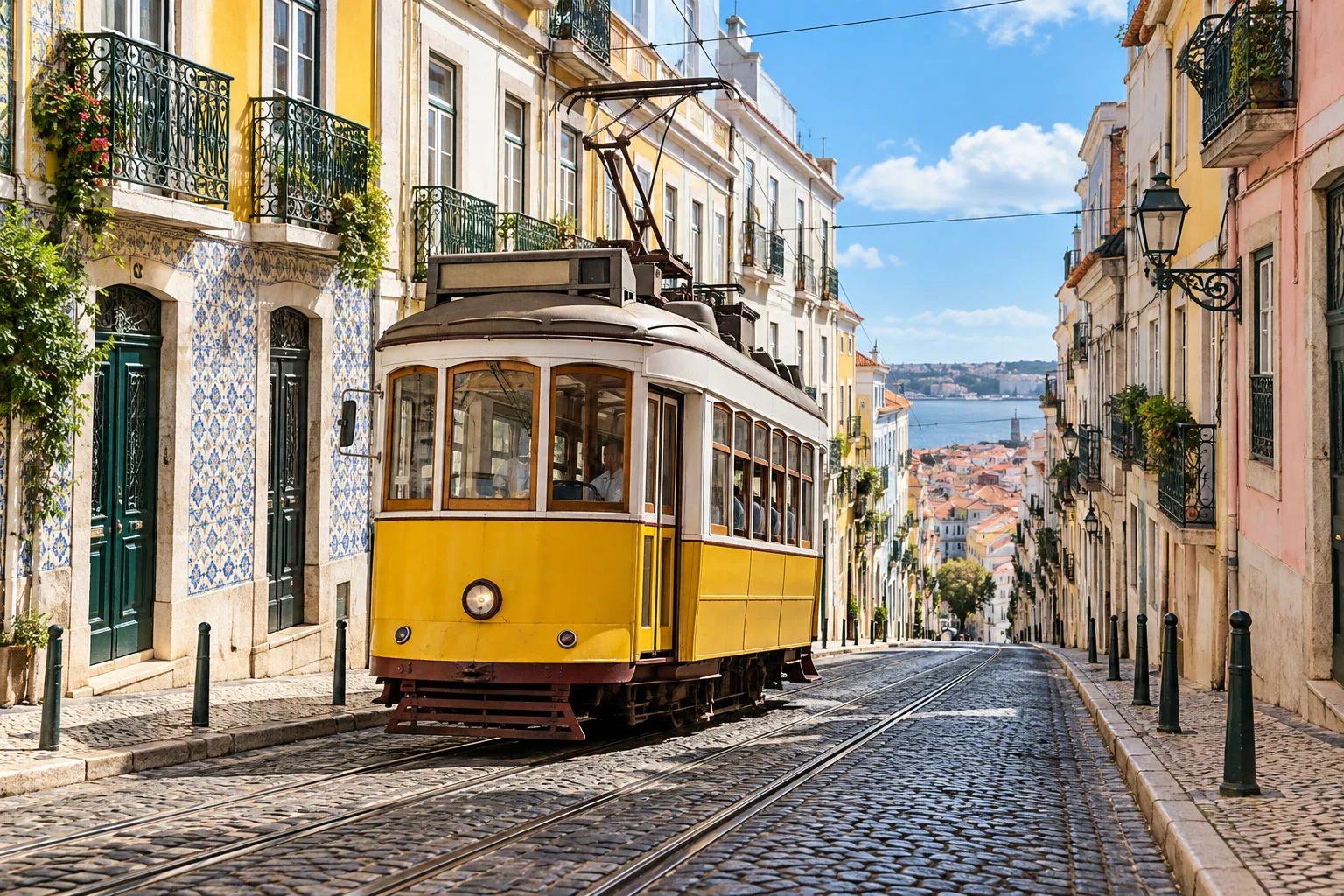
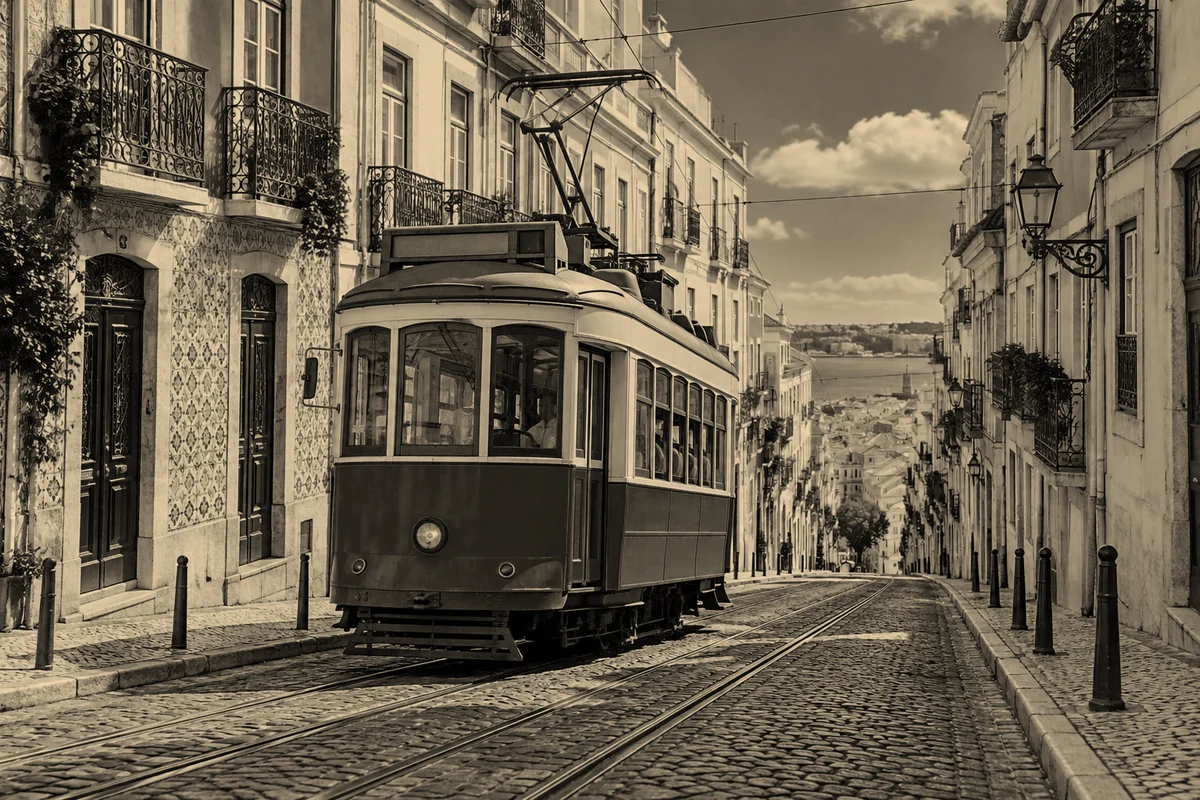
Leży nad zdjęciem jako osobna warstwa, więc kolory nigdy nie są tracone. W tym poradniku zamieniasz słoneczną ulicę na czarno-białą, wyróżniasz żółty tramwaj na tle białych domów i przyciemniasz niebo, aby było widać chmury.
Zdjęcie czarno-białe w sześciu krokach
Otwórz zdjęcie
Wejdź na lilcactus.app i wybierz albo przeciągnij zdjęcie na okno. Aby wykonywać dokładnie te same kroki, otwórz przykładowe zdjęcie z tej strony.
Dodaj warstwę dopasowania Czarno-białe
Wybierz Zdjęcie od razu staje się szare, a ustawienia Czarno-białe otwierają się z proporcjami początkowymi: każdy z oryginalnych kolorów ma suwak od −200 do 200, a wyższa wartość rozjaśnia dany kolor.
Przyciemnij tramwaj suwakiem Żółte
Przy proporcjach początkowych żółty tramwaj jest średnio szary. W polu Żółte wpisz 10 i naciśnij Tab: wszystko, co było żółte, staje się dużo ciemniejsze, więc tramwaj wyróżnia się teraz jako ciemny kształt na tle białych domów.
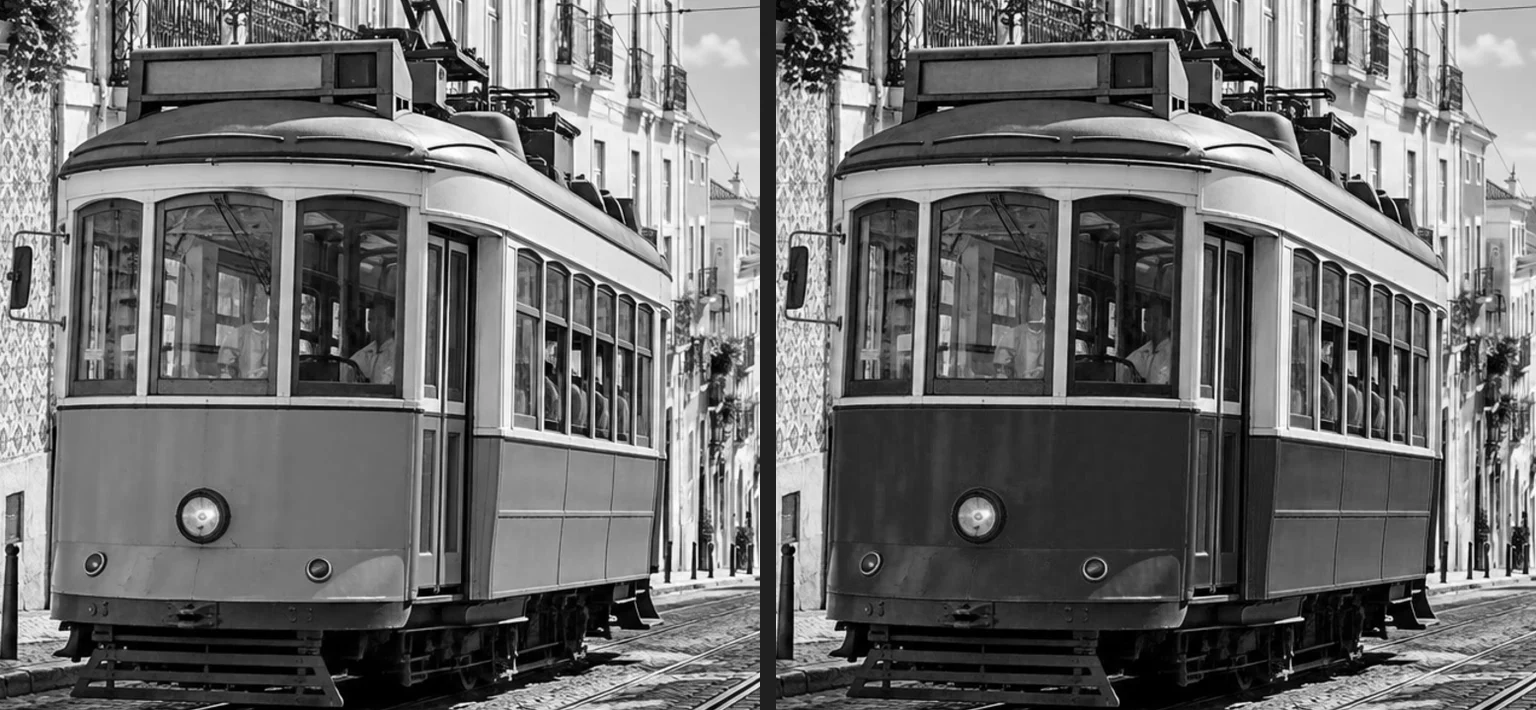
Żółte na 60 (proporcje początkowe) i na 10. Przyciemnij niebo suwakami Niebieskie i Niebieskozielone
Błękitne niebo składa się z barw niebieskich i niebieskozielonych. W polu Niebieskozielone wpisz 20, a w polu Niebieskie −20: niebo staje się głębiej szare, a białe chmury wyraźnie się na nim odcinają. Białe ściany prawie się nie zmieniają, bo suwaki działają na kolory, a biel, szarość i czerń zostawiają bez zmian. Kliknij przycisk Zastosuj.
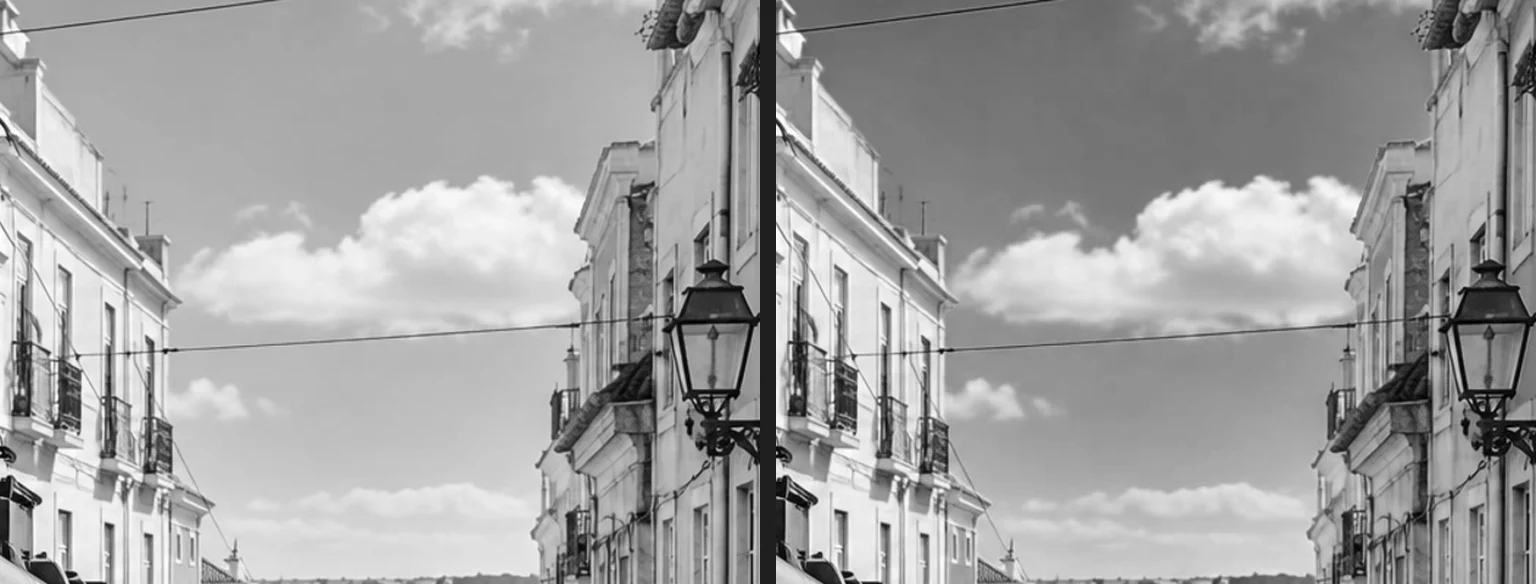
Niebo przed ustawieniem Niebieskozielone 20 i Niebieskie −20 oraz po nim. 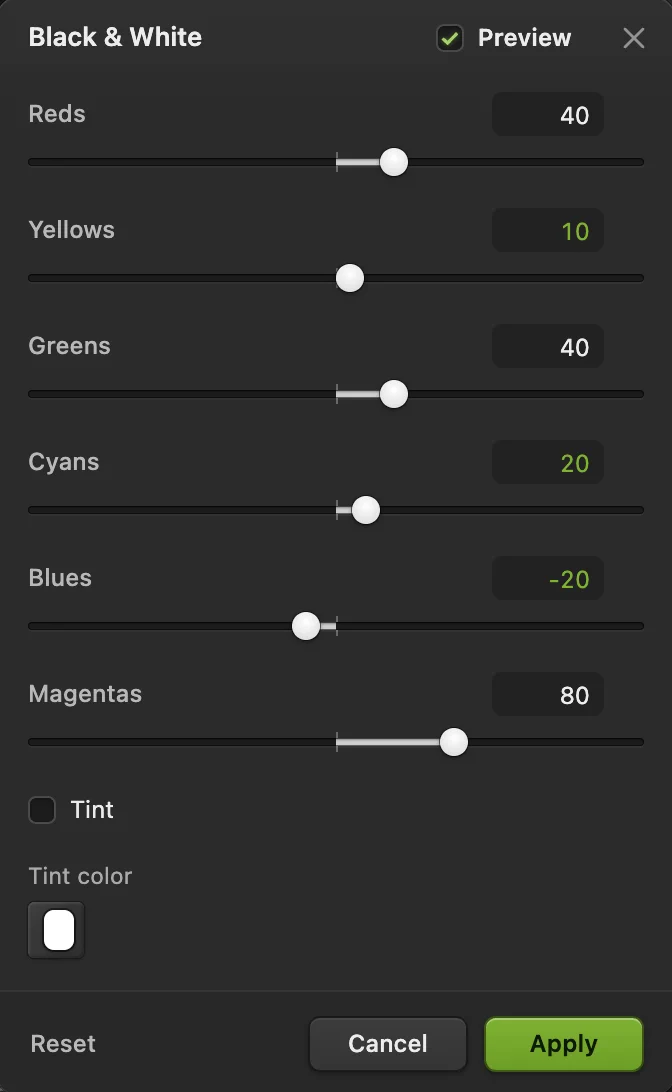
Żółte 10, Niebieskozielone 20 i Niebieskie −20. Porównaj z kolorowym zdjęciem
W panelu Warstwy nad zdjęciem jest teraz warstwa Czarno-białe. Kliknij jej ikonę oka, aby znów zobaczyć kolorowe zdjęcie, i kliknij jeszcze raz, aby wrócić do czerni i bieli. Aby później zmienić proporcje, zaznacz warstwę i użyj tych samych suwaków w panelu Właściwości. Więcej w poradniku jak działają warstwy dopasowania.
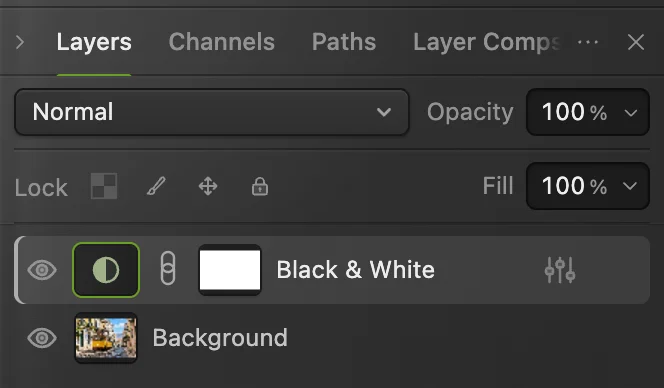
Ikona oka pokazuje lub ukrywa warstwę czarno-białą. Zapisz lub wyeksportuj
Wybierz (lub inny format) i kliknij przycisk Eksportuj, aby pobrać czarno-białą kopię; otwarty plik pozostaje kolorowy. zapisuje wersję czarno-białą z powrotem do otwartego pliku, w jego własnym formacie; w przypadku pliku JPEG pierwsze zapisanie otwiera ustawienia Zapisz obraz. Aby zachować warstwę dopasowania i kolory na później, wybierz ; od tej chwili aktualizuje projekt.
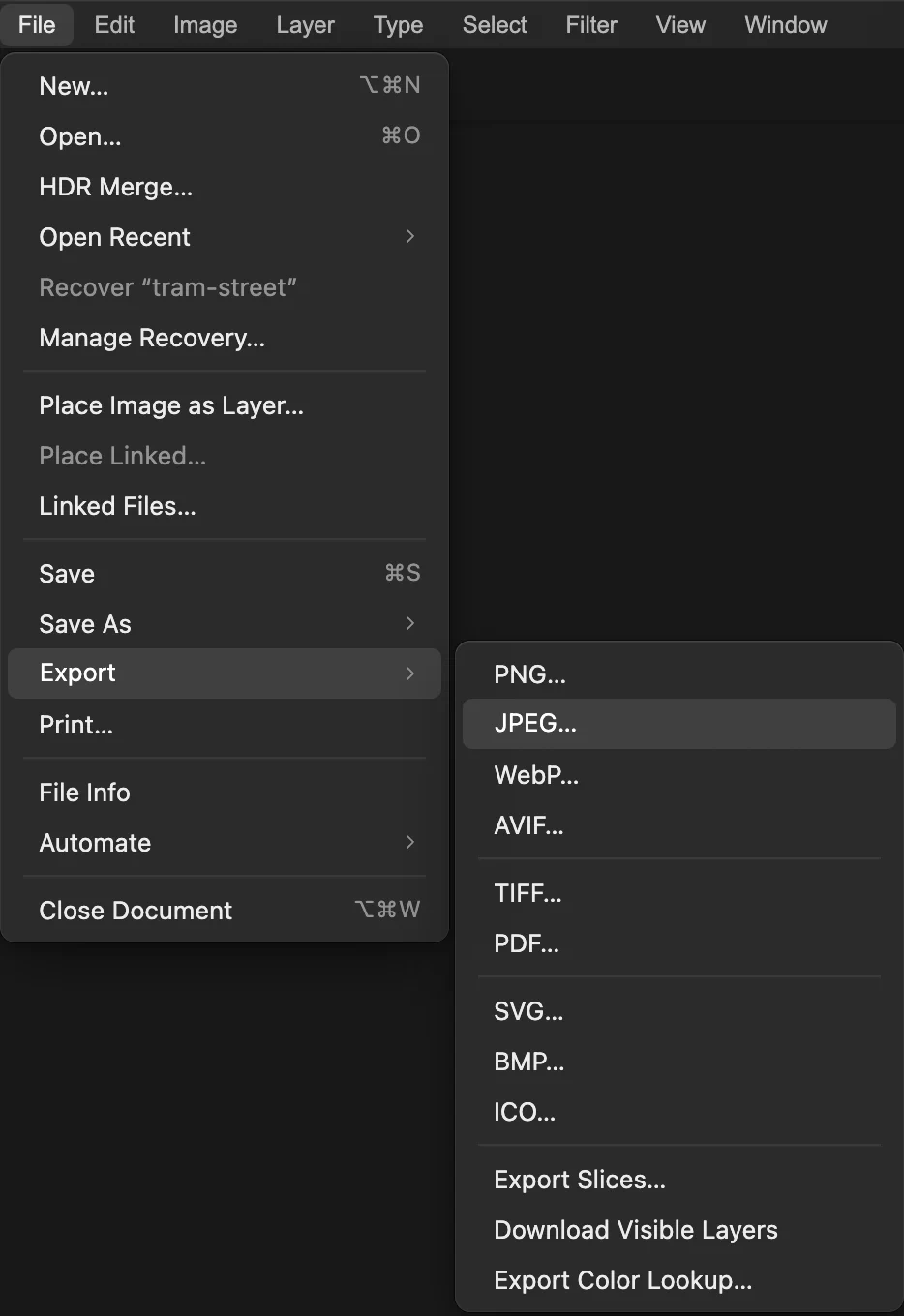
Zostaw jeden kolor
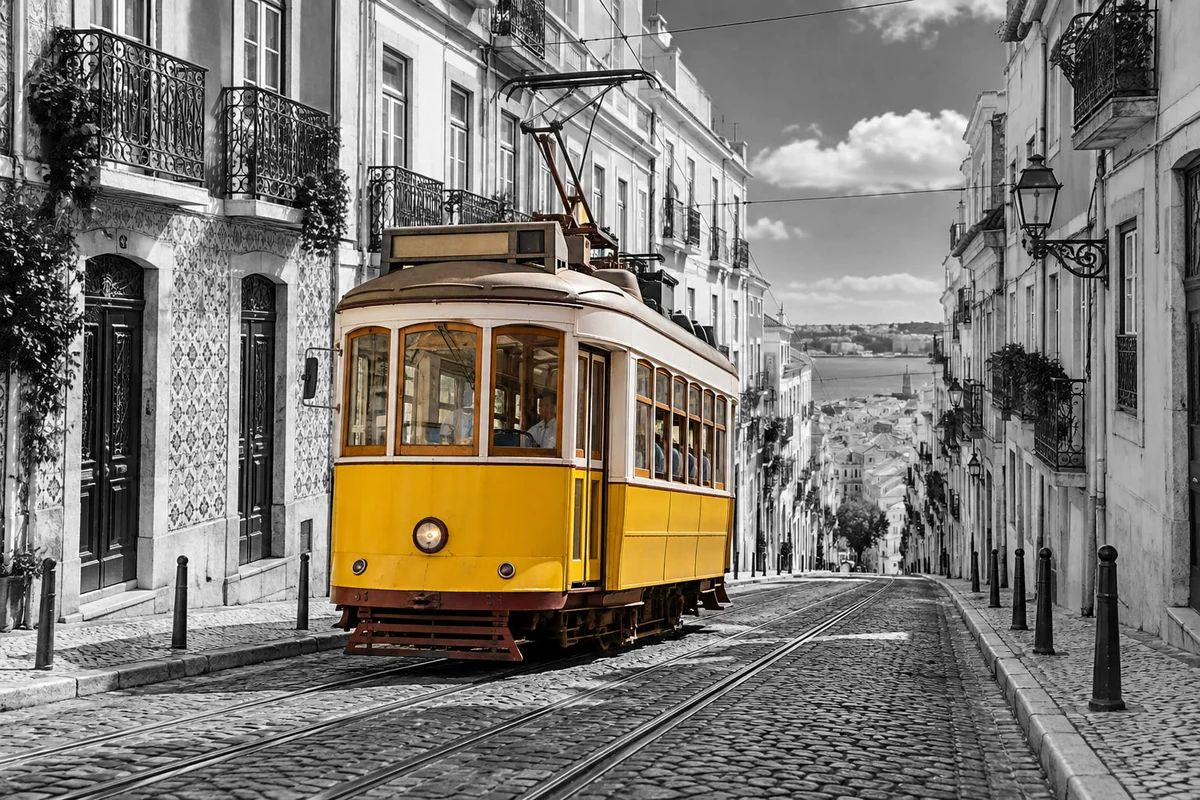
Aby jeden element pozostał kolorowy, zaznacz go przed dodaniem warstwy dopasowania, a potem odwróć zaznaczenie, aby zaznaczone było wszystko inne. Jeśli masz już warstwę z powyższych kroków, najpierw zaznacz warstwę Czarno-białe i wybierz , bo inaczej całe zdjęcie zostanie szare.
- Wybierz . W przykładzie zostaje zaznaczony tramwaj.
- Wybierz , aby zaznaczone było wszystko oprócz tramwaju.
- Wybierz , ustaw suwaki i kliknij przycisk Zastosuj. Warstwa zmienia tylko to, co było zaznaczone, więc tramwaj zostaje żółty.
Zaznaczenie staje się maską warstwy i możesz je później poprawić. W przykładzie polecenie zostawia w kolorze tylko dolną połowę cienkiego pałąka na dachu, a mały fragment żółtej ściany między nogami pałąka zostaje żółty. Kliknij miniaturę maski w wierszu warstwy i maluj narzędziem Pędzel: czerń przywraca kolor, a biel zmienia dane miejsce na szare. Zobacz, jak malować po masce.
Dodaj ton sepii lub niebieski
W ustawieniach Czarno-białe (albo później w panelu Właściwości) zaznacz opcję Odcień, kliknij próbkę Kolor odcienia i wybierz kolor: szarości przyjmują ten kolor, przy czym biel staje się samym kolorem, a czerń pozostaje czarna. Aby uzyskać ciepłą sepię, w polu # wpisz F0D7AF i kliknij OK; jasny błękit, taki jak C8D8F0, daje chłodny ton.
Inne sposoby usuwania koloru
- ma te same suwaki, ale zmienia piksele samej warstwy, więc później nie da się już zmienić proporcji.
- usuwa kolor bez żadnych ustawień: szybko, ale nie da się ustalić, jak jasny staje się każdy kolor.
- zamienia cały dokument w jeden kanał szarości. Lil Cactus ostrzega, że powrót do RGB nie przywróci kolorów; używaj tego trybu, gdy drukarnia prosi o plik w skali szarości.
Rozwiązywanie typowych problemów
Tylko część zdjęcia stała się czarno-biała
Przy dodawaniu warstwy aktywne było zaznaczenie, więc stało się maską warstwy. Usuń warstwę, wybierz i dodaj ją ponownie.
Skóra na portrecie wygląda szaro i matowo
Skóra jest głównie czerwona i żółta. Aby ją rozjaśnić, zwiększ wartości Czerwone i Żółte.
Jeśli znasz inny edytor
- Photoshop
- Warstwa › Nowa warstwa dopasowania › Czarno-białe…
- GIMP
- Kolory › Desaturacja › Mikser mono…
Zdjęcia czarno-białe: pytania i odpowiedzi
Czym różni się skala szarości od czerni i bieli?
W Lil Cactus polecenie Obraz › Tryb › Skala szarości zamienia cały dokument w jeden kanał szarości, a powrót do RGB nie przywraca kolorów. Warstwa dopasowania Czarno-białe zachowuje kolorowe zdjęcie pod spodem i pozwala ustalić, jak jasny staje się każdy kolor.
Czy mogę przywrócić kolory czarno-białemu zdjęciu?
Tak, dopóki warstwa Czarno-białe nadal istnieje: w Lil Cactus ukryj ją ikoną oka lub ją usuń. Kopia utworzona poleceniem Plik › Eksportuj albo plik JPEG, PNG lub WebP nadpisany poleceniem Plik › Zapisz zachowuje tylko odcienie szarości. Plik PSD lub projekt Lil Cactus zachowuje warstwę Czarno-białe; w pliku PSD przy włączonej opcji „Odcień” ta warstwa jest scalana z warstwami pod nią.
Dlaczego moje czarno-białe zdjęcie wygląda płasko?
Równie jasne kolory zamieniają się w ten sam odcień szarości. W Lil Cactus ustal oryginalny kolor każdego obszaru i przesuń odpowiadający mu suwak w ustawieniach Czarno-białe – w dół, aby go przyciemnić, lub w górę, aby go rozjaśnić – aż obszary się od siebie oddzielą: błękitne niebo to Niebieskie i Niebieskozielone, liście to Zielone i Żółte, czerwona cegła to Czerwone.
Czy mogę zamienić wiele zdjęć na czarno-białe naraz?
Tak. W Lil Cactus otwórz panel Okno › Operacje, kliknij „Nagraj”, zastosuj Obraz › Dopasowania › Czarno-białe… i kliknij „Zatrzymaj”. Potem wybierz Plik › Automatyzuj › Sekwencja wsadowa…, wybierz tę operację, kliknij „Wybierz obrazy…”, w polu „Format” wybierz JPEG, jeśli chcesz pliki JPEG, i kliknij „Uruchom”. Wyniki pobiorą się razem jako jeden plik ZIP.
Czy moje zdjęcie jest wysyłane, gdy zamieniam je na czarno-białe w Lil Cactus?
Nie. Wszystko działa w przeglądarce, na Twoim własnym urządzeniu. Gdy statystyki są włączone, edytor zapisuje, z jakich narzędzi korzystasz, ale nigdy samego obrazu, jak wyjaśnia polityka prywatności.
Co dalej
 Jak używać warstw dopasowaniaZmiany koloru i tonacji, które możesz poprawić, ukryć lub ograniczyć do jednego obszaru.Początkujący · 5 min
 Jak używać masek warstwUkryj część warstwy bez usuwania jej i przywróć ją w dowolnej chwili.Początkujący · 5 min
 Jak zrobić gradację kolorów zdjęciaUkształtuj kontrast, a potem dodaj chłodne cienie i ciepłe światło.Średnio zaawansowany · 7 min