Як зробити фото чорно-білим
Коротка відповідь
Виберіть Фото одразу стане сірим; повзунки визначають, наскільки світлим стане кожен початковий колір. Зменште значення Жовті (з 60 приблизно до 10), щоб затемнити жовті предмети; зменште Блакитні приблизно до 20, а Сині — приблизно до −20, щоб затемнити синє небо. Натисніть кнопку Застосувати. Кольорове фото залишається під шаром, тож суміш можна змінити або шар приховати будь-коли.

- Час
- 5 хвилин
- Рівень
- Початковий
- Що потрібно
- Кольорове фото
- Підходить для
- JPEG, PNG, WebP, HEIC, PSD та інші зображення
Безкоштовно, без реєстрації. Ваше фото залишається на вашому комп’ютері.
Чорно-біле фото складається лише зі світла й тіні, тому два однаково яскраві кольори, наприклад червоний і зелений, можуть стати однаковим сірим, і зображення вийде пласким. Коригувальний шар «Чорний і білий» дає змогу вибрати, наскільки світлим стане кожен початковий колір: є повзунки для червоних, жовтих, зелених, блакитних, синіх і пурпурових тонів.
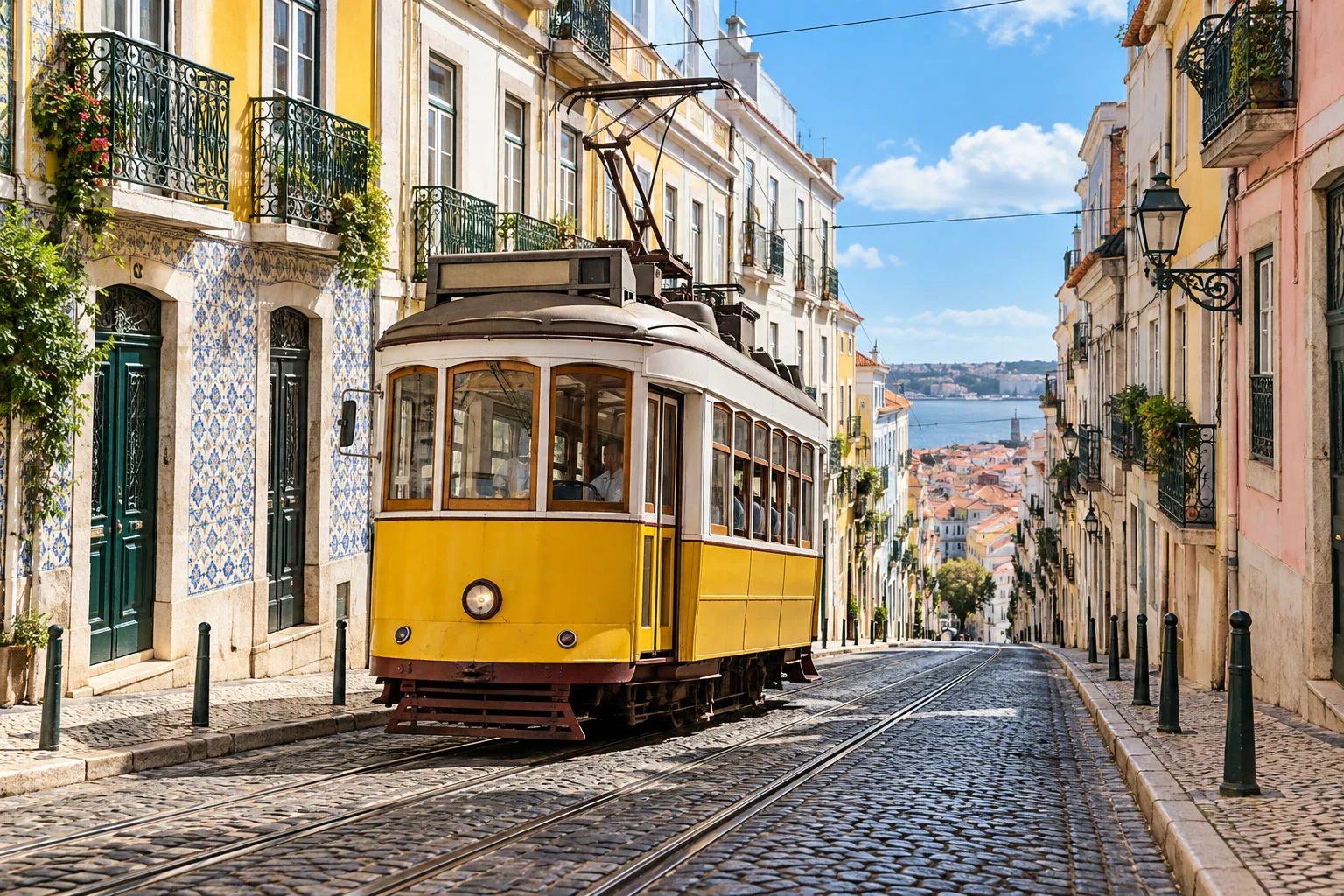
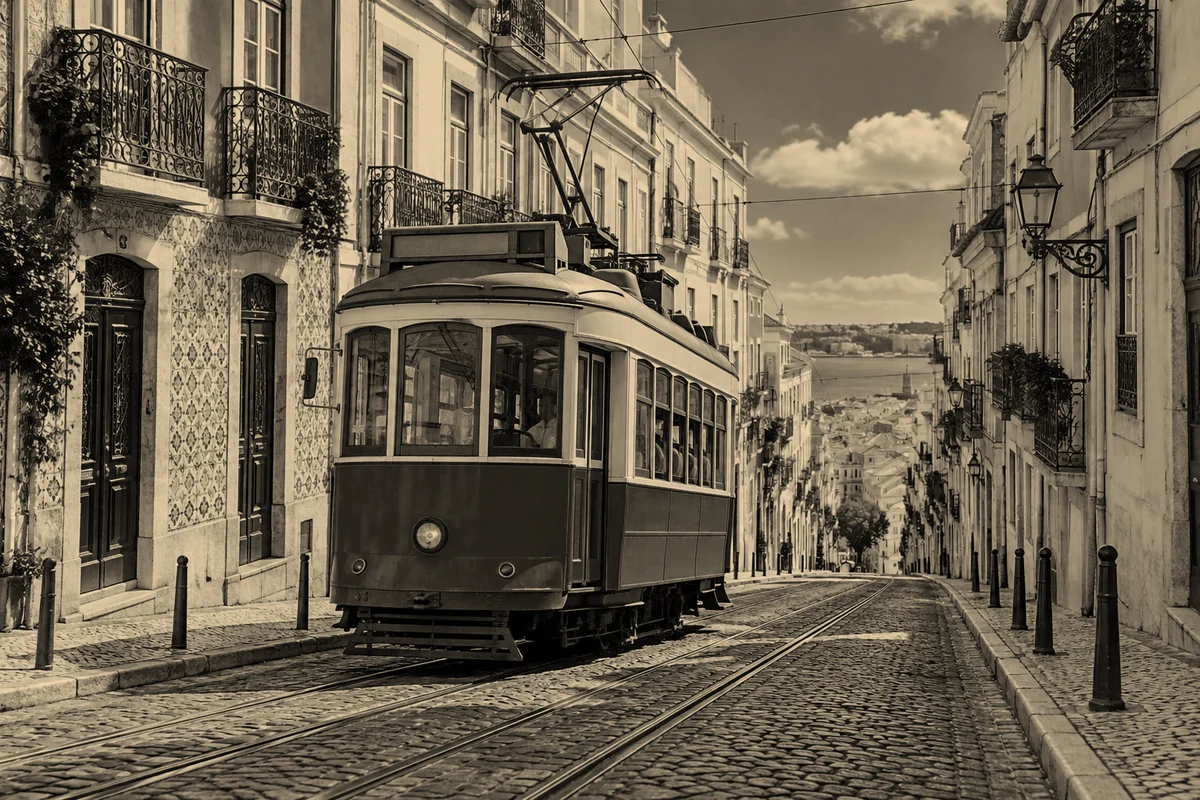
Він лежить над фото окремим шаром, тому кольори ніколи не втрачаються. У цьому уроці ви зробите сонячну вулицю чорно-білою, виділите жовтий трамвай на тлі білих будинків і затемните небо, щоб проявилися хмари.
Чорно-біле фото за шість кроків
Відкрийте фото
На lilcactus.app виберіть або перетягніть фото у вікно. Щоб точно повторити кроки, відкрийте фото-приклад із цієї сторінки.
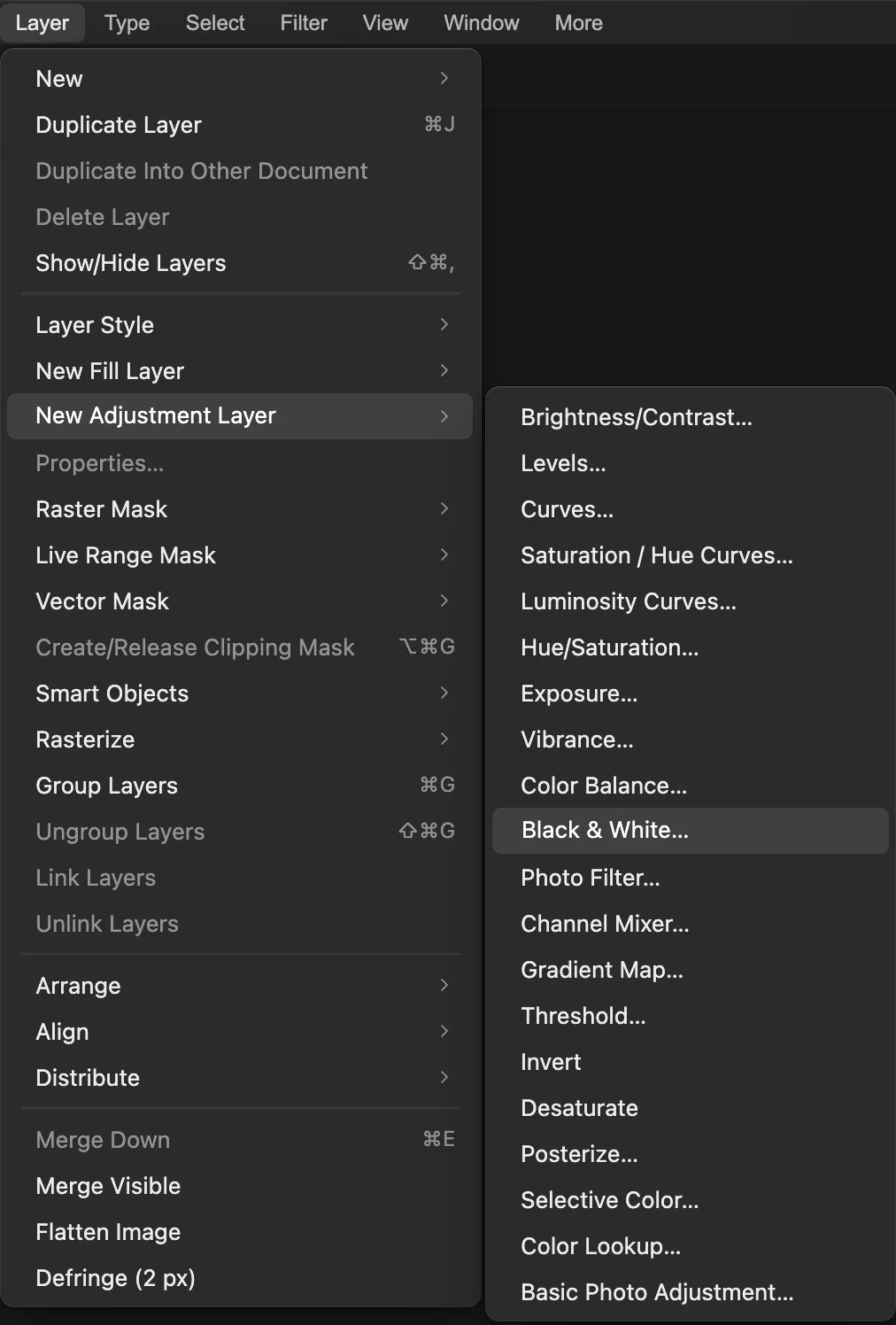
Додайте коригувальний шар «Чорний і білий»
Виберіть Фото одразу стане сірим, і відкриються налаштування Чорний і білий з початковою сумішшю: для кожного початкового кольору є повзунок від −200 до 200, і що більше число, то світлішим стає цей колір.
Затемніть трамвай повзунком «Жовті»
З початковою сумішшю жовтий трамвай має середній сірий тон. Введіть 10 у полі Жовті і натисніть Tab: усе, що було жовтим, стане значно темнішим, і трамвай виділятиметься темною формою на тлі білих будинків.
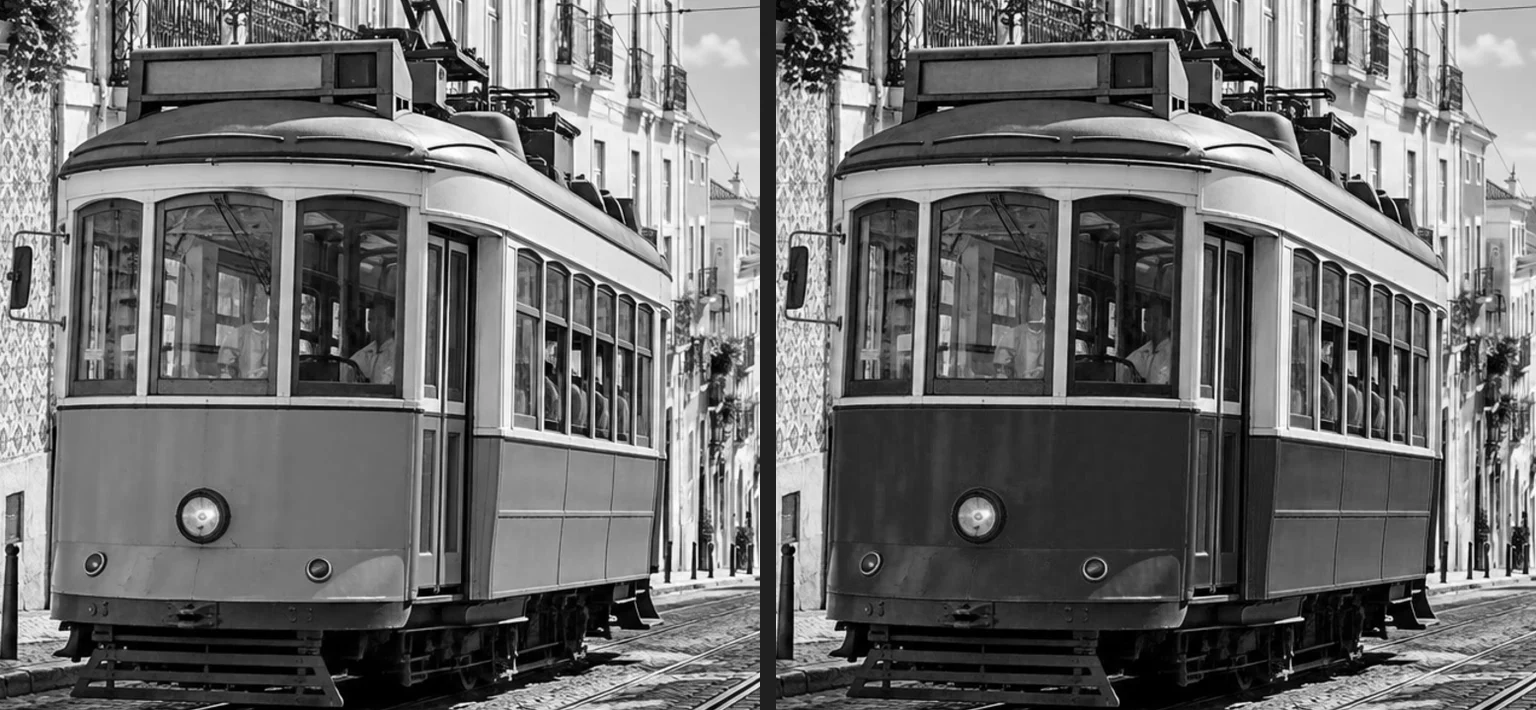
«Жовті» 60 (початкова суміш) і 10. Затемніть небо повзунками «Сині» й «Блакитні»
Синє небо складається із синього й блакитного. Введіть 20 у полі Блакитні і −20 у полі Сині: небо стане глибшого сірого тону, і білі хмари виділятимуться на ньому. Білі стіни майже не зміняться, бо повзунки змінюють кольори, а білий, сірий і чорний залишають як є. Натисніть кнопку Застосувати.
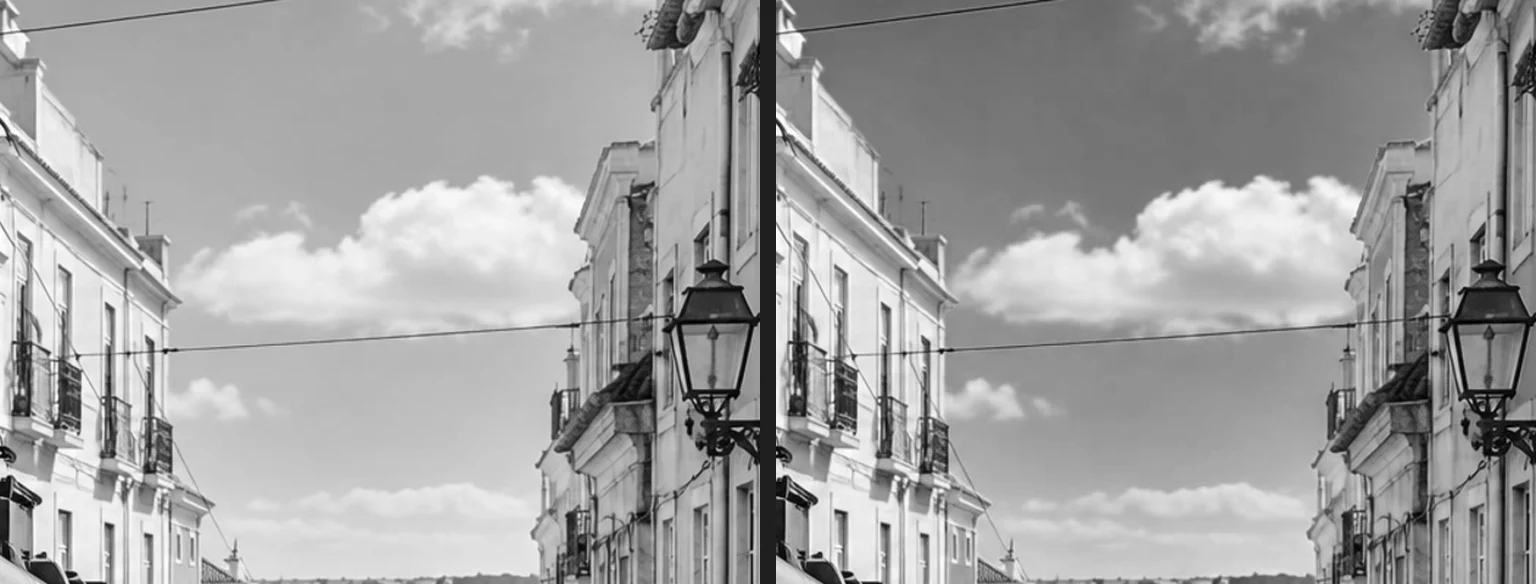
Небо до і після значень «Блакитні» 20 і «Сині» −20. 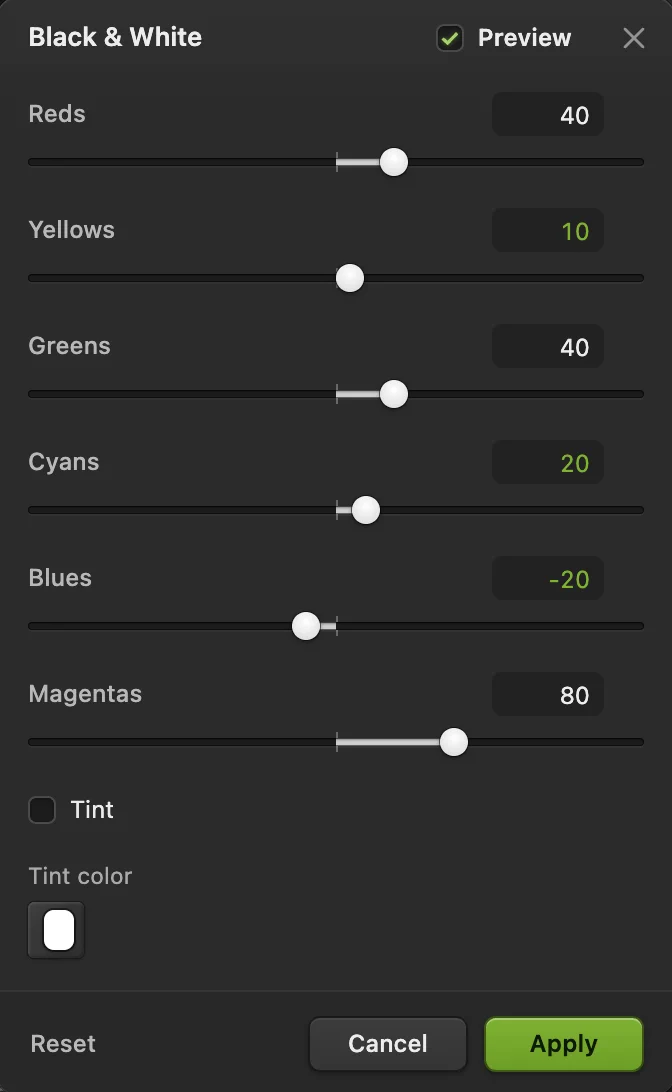
«Жовті» 10, «Блакитні» 20 і «Сині» −20. Порівняйте з кольоровим фото
Тепер на панелі Шари над фото є шар Чорний і білий. Клацніть його значок ока, щоб знову побачити кольорове фото, і клацніть ще раз, щоб повернути чорно-біле. Щоб пізніше змінити суміш, виділіть шар і скористайтеся тими самими повзунками на панелі Властивості. Докладніше — в уроці як працюють коригувальні шари.
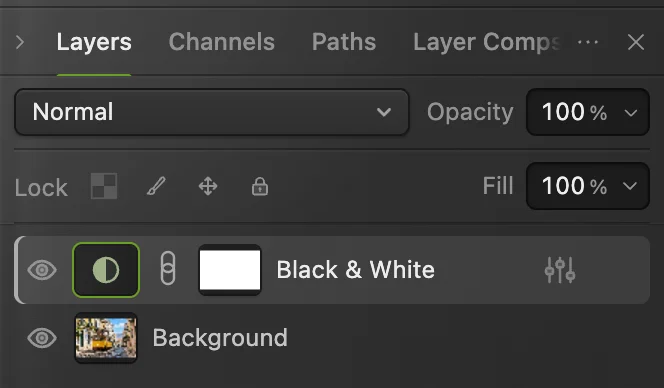
Значок ока показує або приховує чорно-білий шар. Збережіть або експортуйте
Виберіть (або інший формат) і натисніть кнопку Експортувати, щоб завантажити чорно-білу копію; відкритий файл залишиться кольоровим. записує чорно-білу версію назад у відкритий файл у його форматі; для JPEG під час першого збереження відкриваються налаштування Зберегти зображення. Щоб зберегти коригувальний шар і кольори на майбутнє, виберіть ; після цього оновлюватиме проєкт.
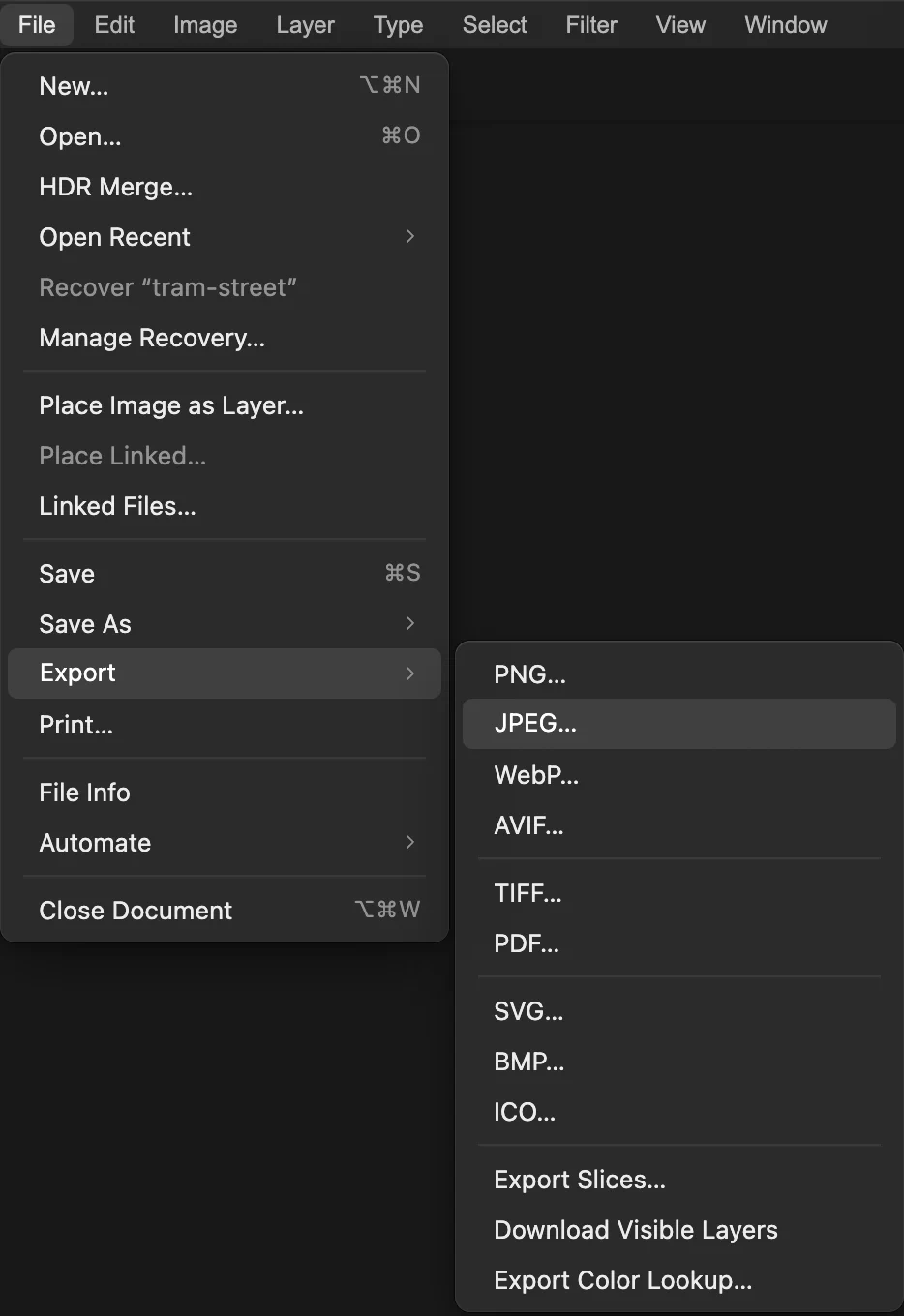
Як залишити один колір
Щоб залишити кольоровим один об’єкт, виділіть його перед додаванням коригувального шару, а потім інвертуйте виділення, щоб виділеним стало все інше. Якщо ви виконали кроки вище, спершу виділіть шар «Чорний і білий» і виберіть , інакше все фото залишиться сірим.
- Виберіть . У прикладі буде виділено трамвай.
- Виберіть , щоб виділеним стало все, крім трамвая.
- Виберіть , налаштуйте повзунки й натисніть кнопку Застосувати. Шар змінює лише виділене, тож трамвай залишиться жовтим.
Виділення стає маскою шару, і її можна виправити пізніше. У прикладі залишає кольоровою лише нижню половину тонкої штанги струмоприймача на даху, а невелика ділянка жовтої стіни між опорами штанги залишається жовтою. Клацніть мініатюру маски в рядку шару й малюйте інструментом Пензель: чорний повертає колір, білий робить ділянку сірою. Див. як малювати на масці.
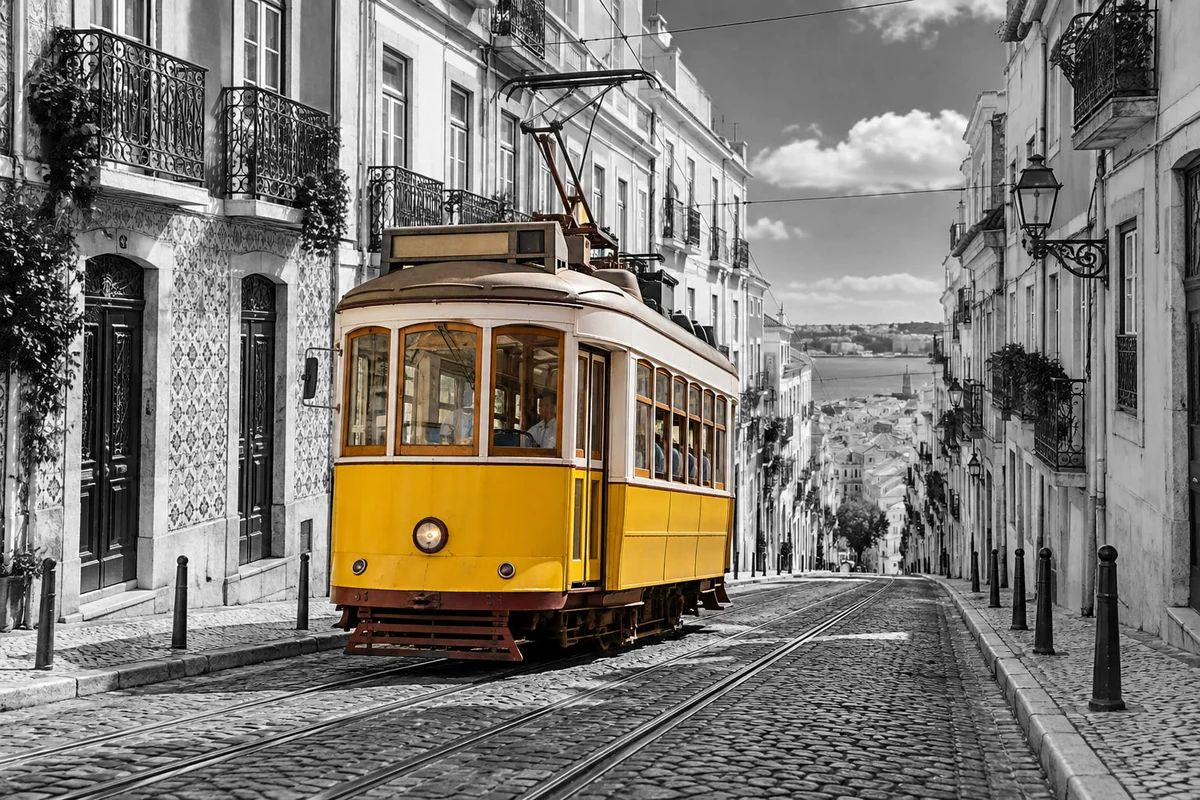
Додайте тон сепії або синій тон
У налаштуваннях Чорний і білий (або пізніше на панелі Властивості) увімкніть параметр Відтінок, клацніть зразок Колір відтінку і виберіть колір: сірі тони набудуть цього кольору, білий стане самим цим кольором, а чорний залишиться чорним. Для теплої сепії введіть F0D7AF у полі # і натисніть OK; блідо-блакитний, наприклад C8D8F0, дає холодний тон.
Інші способи прибрати колір
- має ті самі повзунки, але змінює пікселі самого шару, тож змінити суміш потім не можна.
- прибирає колір без налаштувань: швидко, але не можна вибрати, наскільки світлим стане кожен колір.
- перетворює весь документ на один сірий канал. Lil Cactus попереджає, що повернення до RGB не відновить кольорів; використовуйте цей режим, коли друкарня просить файл у градаціях сірого.
Розв’язання типових проблем
Чорно-білою стала лише частина фото
Коли ви додавали шар, було активне виділення, і воно стало шаром-маскою. Видаліть шар, виберіть і додайте шар знову.
На портреті шкіра виглядає сірою й тьмяною
Шкіра переважно червоних і жовтих тонів. Збільште значення Червоні і Жовті, щоб освітлити її.
Якщо ви переходите з іншого редактора
- Photoshop
- Layer › New Adjustment Layer › Black & White…
- GIMP
- Colors › Desaturate › Mono Mixer…
Чорно-білі фото: запитання та відповіді
Чим градації сірого відрізняються від чорно-білого?
У Lil Cactus команда «Зображення › Режим › Градації сірого» перетворює весь документ на один сірий канал, і повернення до RGB не відновлює кольорів. Коригувальний шар «Чорний і білий» зберігає кольорове фото під собою й дає змогу вибрати, наскільки світлим стане кожен колір.
Чи можна повернути чорно-білому фото кольори?
Так, доки шар «Чорний і білий» існує: у Lil Cactus приховайте його значком ока або видаліть. Копія, створена командою «Файл › Експорт», або JPEG, PNG чи WebP, перезаписаний командою «Файл › Зберегти», містить лише сірі тони. PSD або проєкт Lil Cactus зберігає шар «Чорний і білий»; у PSD, якщо ввімкнено «Відтінок», цей шар об’єднується з шарами під ним.
Чому моє чорно-біле фото виглядає пласким?
Однаково яскраві кольори перетворюються на однаковий сірий. У Lil Cactus визначте початковий колір кожної ділянки й змініть відповідний повзунок у шарі «Чорний і білий» — зменште значення, щоб затемнити ділянку, або збільште, щоб освітлити, — доки ділянки не відокремляться: синє небо — це «Сині» й «Блакитні», листя — «Зелені» й «Жовті», червона цегла — «Червоні».
Чи можна зробити чорно-білими багато фото одночасно?
Так. У Lil Cactus відкрийте «Вікно › Дії», натисніть «Записати», застосуйте «Зображення › Коригування › Чорний і білий…» і натисніть «Зупинити». Потім виберіть «Файл › Автоматизувати › Пакетна обробка…», виберіть цю дію, натисніть «Вибрати зображення…», у списку «Формат» виберіть JPEG, якщо потрібні файли JPEG, і натисніть «Запустити». Результати завантажаться разом в одному ZIP-архіві.
Чи завантажується моє фото на сервер, коли я роблю його чорно-білим у Lil Cactus?
Ні. Усе виконується у вашому браузері, на вашому пристрої. Коли статистику ввімкнено, редактор записує, якими інструментами користуються, але ніколи не саме зображення, як пояснено в політиці конфіденційності.
Що далі
 Як користуватися коригувальними шарамиЗміни кольору й тону, які можна переналаштувати, приховати або обмежити однією ділянкою.Початковий · 5 хв
 Як користуватися шарами-маскамиПриховайте частину шару, не видаляючи її, і поверніть будь-коли.Початковий · 5 хв
 Як зробити колірне градуювання фотоСформуйте контраст, а потім додайте холодні тіні й тепле світло.Середній · 7 хв