Come trasformare una foto in bianco e nero
Risposta rapida
Scegli La foto diventa subito grigia; i cursori stabiliscono quanto diventa chiaro ogni colore originale. Abbassa Gialli (da 60 a circa 10) per scurire gli oggetti gialli; abbassa Ciano a circa 20 e Blu a circa −20 per scurire un cielo azzurro. Fai clic su Applica. La foto a colori resta sotto, quindi puoi cambiare la miscela o nascondere il livello in qualsiasi momento.

- Tempo
- 5 minuti
- Livello
- Principiante
- Ti serve
- Una foto a colori
- Funziona con
- JPEG, PNG, WebP, HEIC, PSD e altre immagini
Gratis, senza registrazione. La tua foto resta sul tuo computer.
Una foto in bianco e nero è fatta solo di luci e ombre, quindi due colori ugualmente luminosi, come il rosso e il verde, possono diventare lo stesso grigio e l’immagine risulta piatta. Un livello di regolazione Bianco e nero ti permette di scegliere quanto diventa chiaro ogni colore originale: c’è un cursore per rossi, gialli, verdi, ciano, blu e magenta.
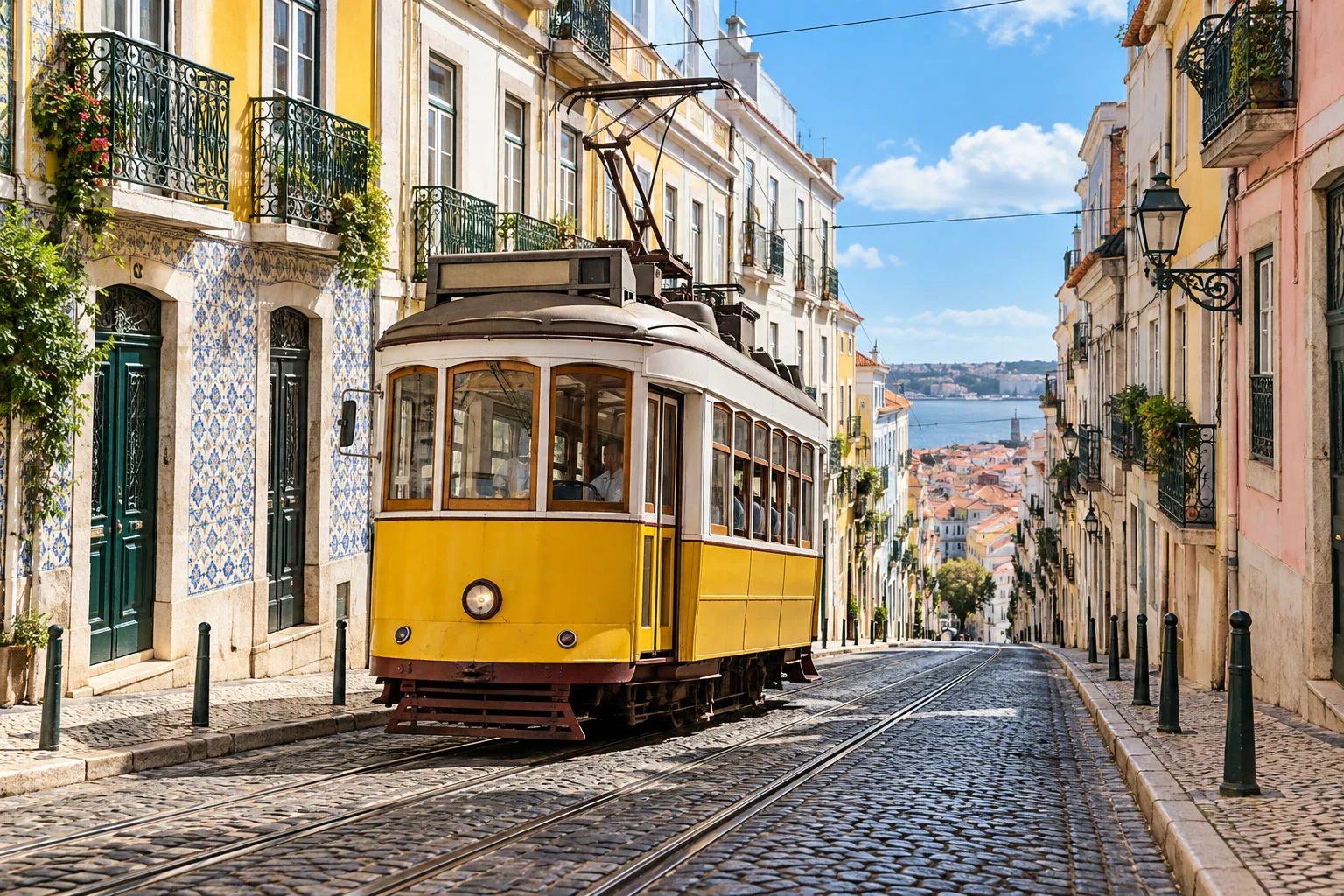
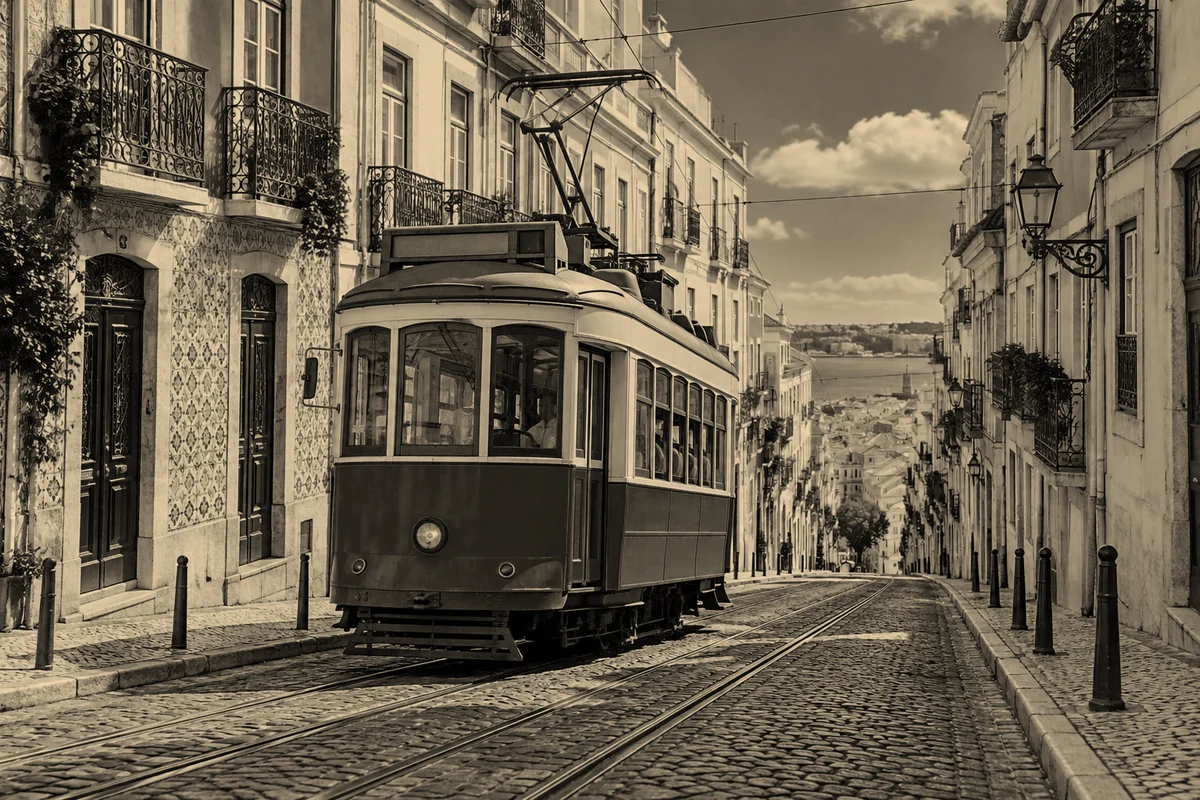
Si trova sopra la foto come livello a sé, quindi i colori non vengono mai buttati via. In questo tutorial trasformi in bianco e nero una via soleggiata, fai risaltare il tram giallo sulle case bianche e scurisci il cielo per far emergere le nuvole.
Trasformare una foto in bianco e nero in sei passaggi
Apri la foto
Vai su lilcactus.app e scegli , oppure trascina la foto sulla finestra. Per seguire i passaggi esattamente, apri la foto di esempio da questa pagina.
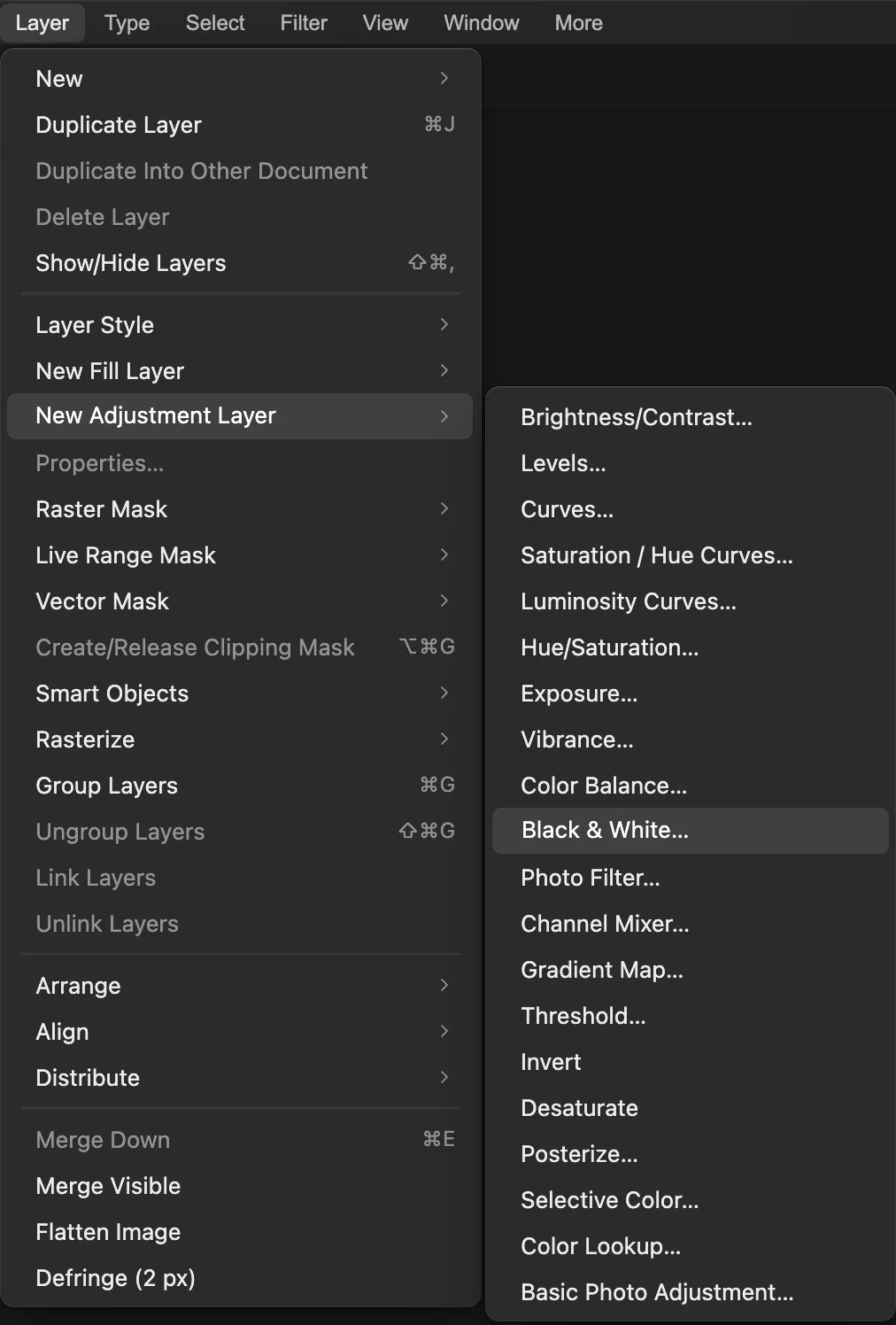
Aggiungi un livello di regolazione Bianco e nero
Scegli La foto diventa subito grigia e si aprono le impostazioni di Bianco e nero con una miscela iniziale: ogni colore originale ha un cursore da −200 a 200, e un numero più alto rende quel colore più chiaro.
Scurisci il tram con Gialli
Con la miscela iniziale il tram giallo è un grigio medio. Digita 10 nella casella Gialli e premi Tab: tutto ciò che era giallo diventa molto più scuro, quindi ora il tram risalta come una sagoma scura sulle case bianche.
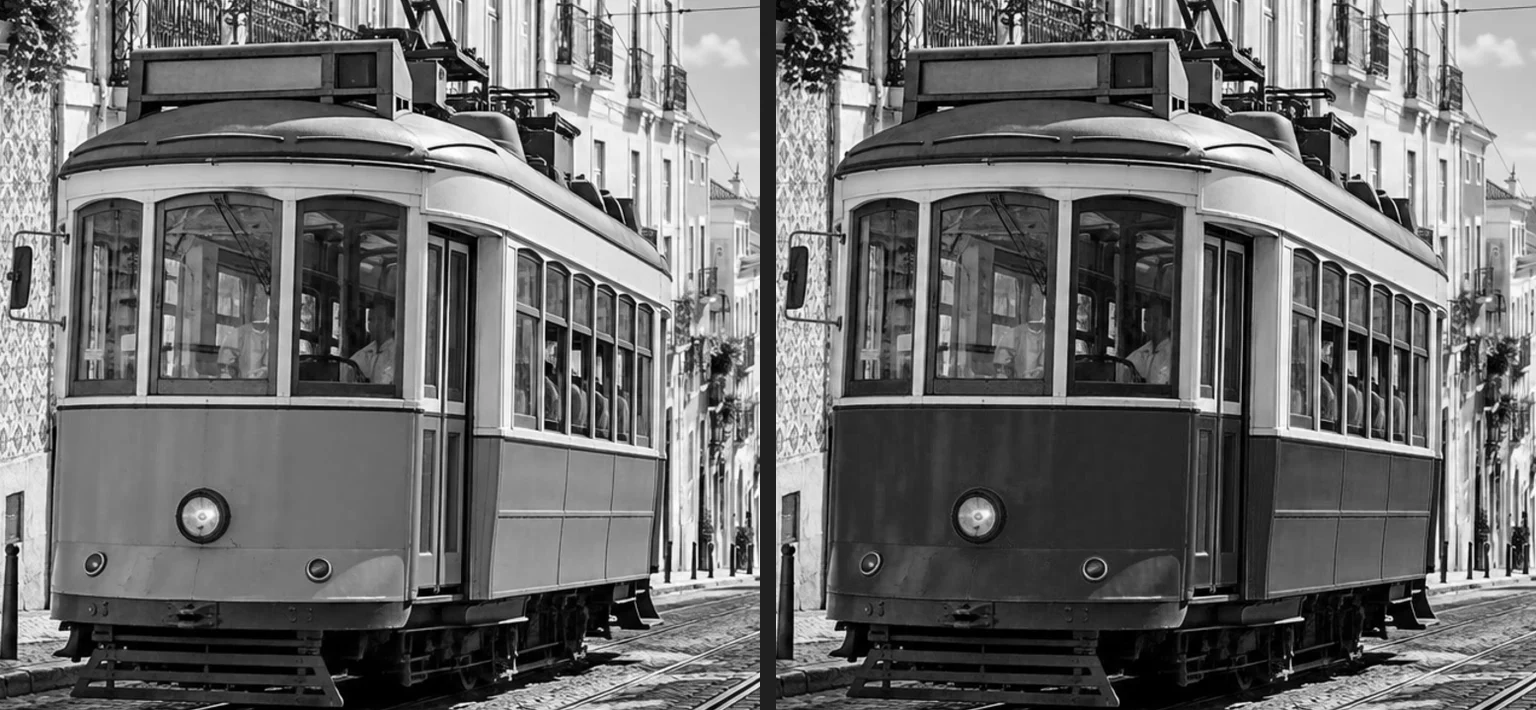
Gialli a 60 (la miscela iniziale) e a 10. Scurisci il cielo con Blu e Ciano
Un cielo azzurro è fatto di blu e ciano. Digita 20 nel campo Ciano e −20 nel campo Blu: il cielo diventa di un grigio più profondo e le nuvole bianche risaltano. I muri bianchi cambiano appena, perché i cursori agiscono sui colori e lasciano invariati bianco, grigio e nero. Fai clic su Applica.
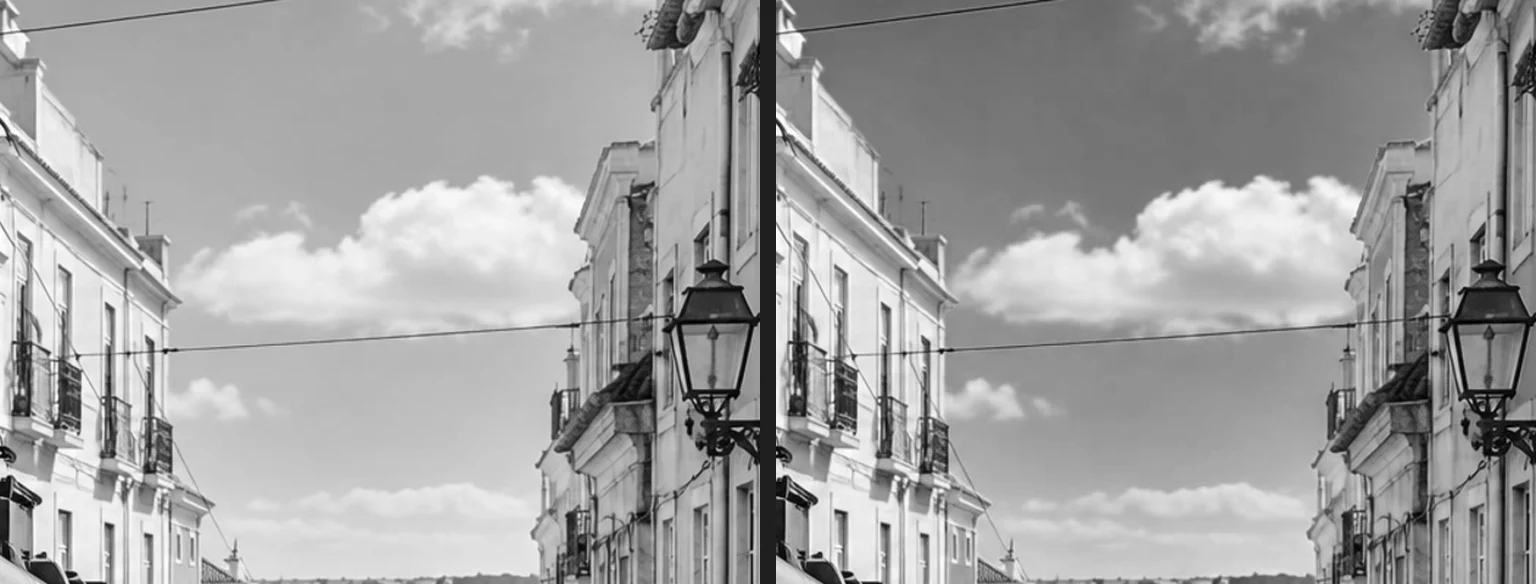
Il cielo prima e dopo Ciano 20 e Blu −20. 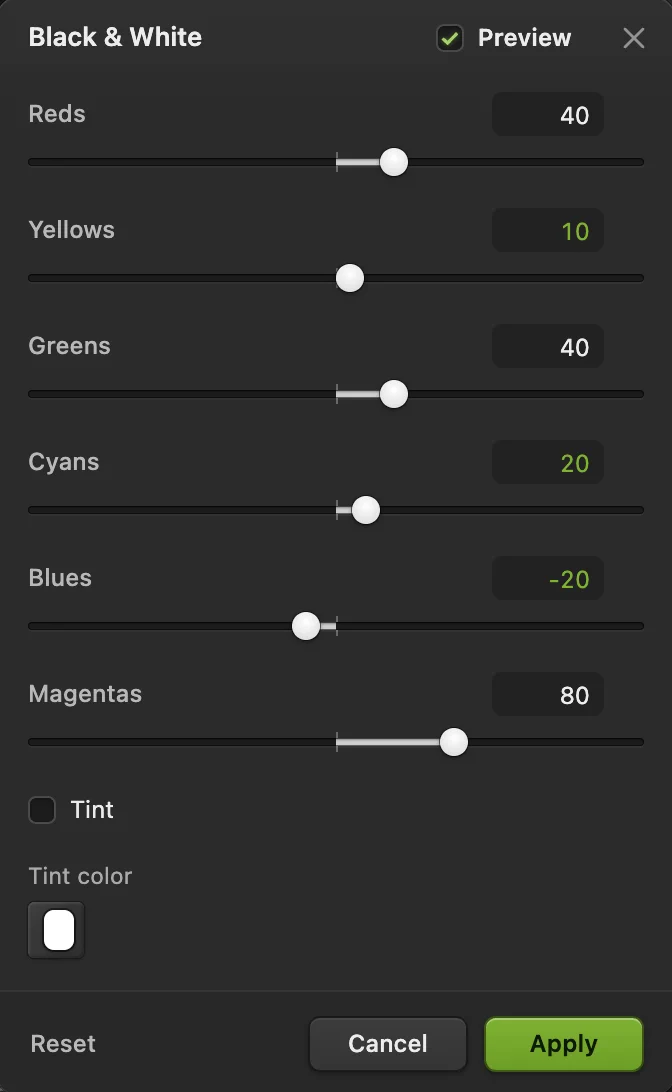
Gialli 10, Ciano 20 e Blu −20. Confronta con la foto a colori
Ora il pannello Livelli mostra un livello Bianco e nero sopra la foto. Fai clic sulla sua icona a occhio per rivedere la foto a colori, e fai di nuovo clic per tornare al bianco e nero. Per cambiare la miscela in seguito, seleziona il livello e usa gli stessi cursori nel pannello Proprietà. Approfondisci in come funzionano i livelli di regolazione.
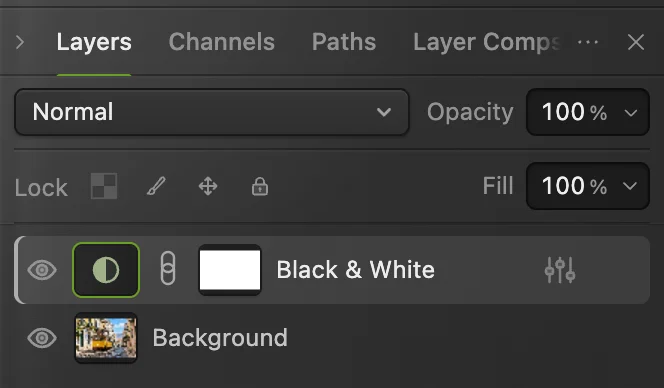
L’icona a occhio mostra o nasconde il livello in bianco e nero. Salva o esporta
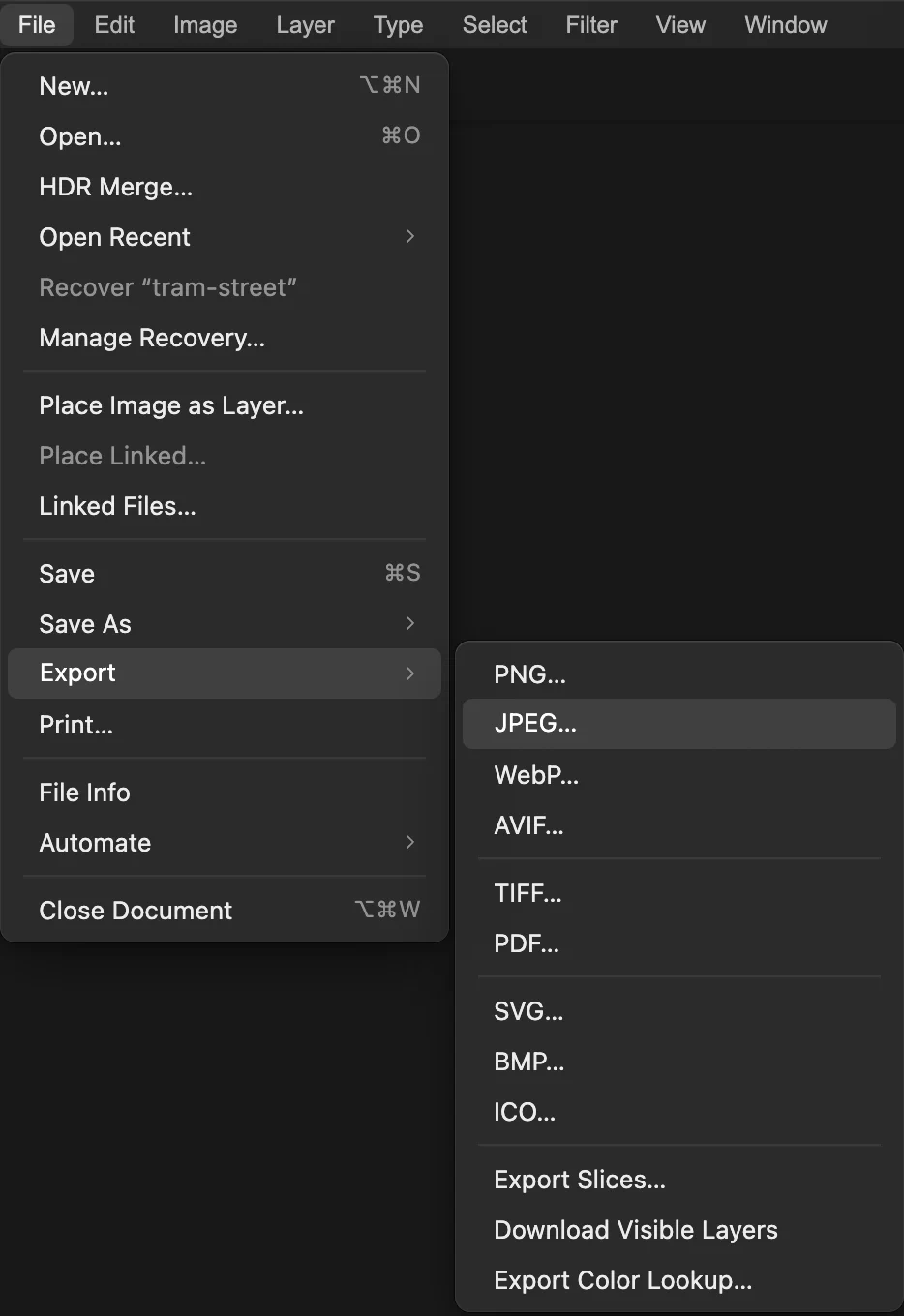
Scegli (o un altro formato) e fai clic su Esporta per scaricare una copia in bianco e nero; il file che hai aperto resta a colori. riscrive la versione in bianco e nero nel file che hai aperto, nel suo formato; per un JPEG il primo salvataggio apre le impostazioni di Salva immagine. Per conservare il livello di regolazione e i colori per il futuro, scegli ; da quel momento aggiorna il progetto.
Mantenere un solo colore
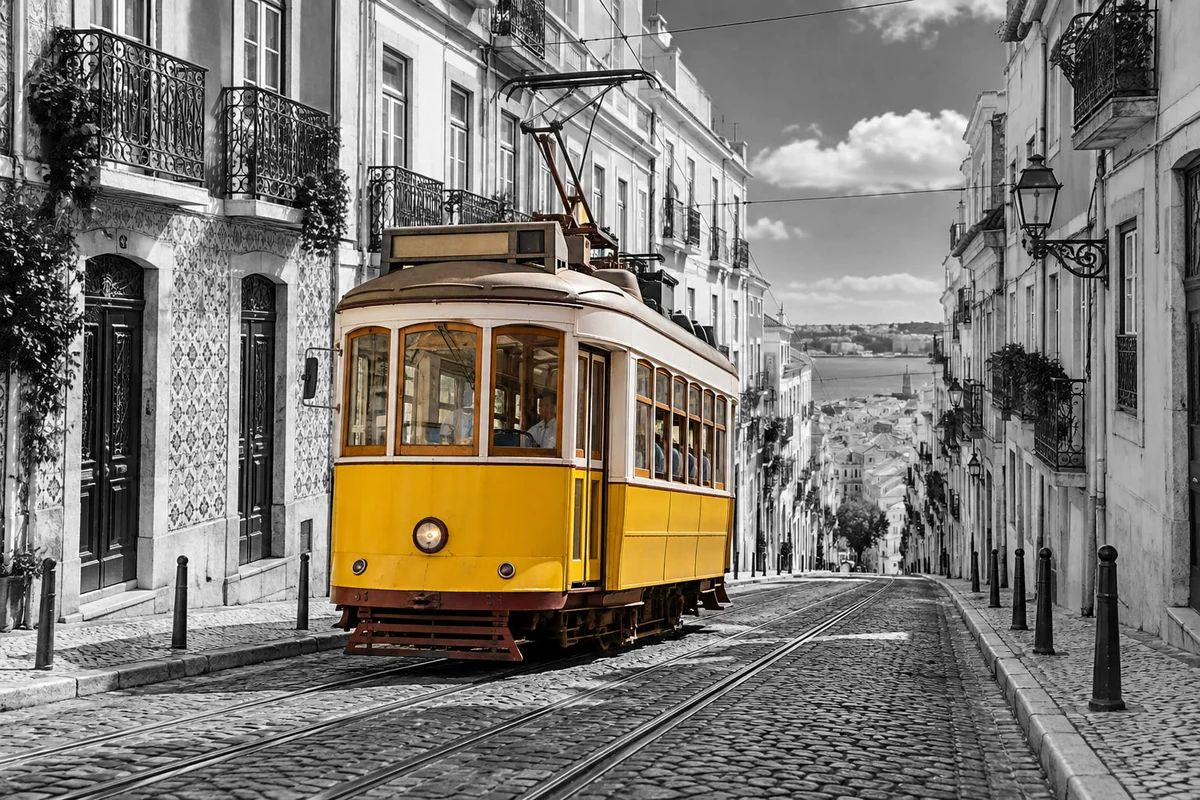
Per lasciare a colori un solo elemento, selezionalo prima di aggiungere il livello di regolazione, poi inverti la selezione in modo che sia selezionato tutto il resto. Se hai seguito i passaggi precedenti, seleziona prima il livello Bianco e nero e scegli , altrimenti l’intera foto resta grigia.
- Scegli . Nell’esempio viene selezionato il tram.
- Scegli , così la selezione comprende tutto tranne il tram.
- Scegli , imposta i cursori e fai clic su Applica. Il livello cambia solo ciò che era selezionato, quindi il tram resta giallo.
La selezione diventa la maschera del livello, e puoi correggerla in seguito. Nell’esempio, lascia a colori solo la metà inferiore della sottile asta del pantografo sul tetto, e una piccola porzione di muro giallo tra i bracci dell’asta resta gialla. Fai clic sulla miniatura della maschera nella riga del livello e dipingi con lo strumento Pennello: il nero riporta il colore, il bianco rende grigio quel punto. Vedi come dipingere su una maschera.
Aggiungere un viraggio seppia o blu
Nelle impostazioni di Bianco e nero (o in seguito nel pannello Proprietà), attiva Viraggio, fai clic sul campione Colore del viraggio e scegli un colore: i grigi assumono quel colore, il bianco diventa il colore stesso e il nero resta nero. Per un seppia caldo, inserisci F0D7AF nel campo # e fai clic su OK; un azzurro chiaro come C8D8F0 dà un tono freddo.
Altri modi per eliminare il colore
- ha gli stessi cursori ma modifica direttamente i pixel del livello, quindi in seguito non puoi più regolare la miscela.
- elimina il colore senza impostazioni: è rapido, ma non puoi scegliere quanto diventa chiaro ogni colore.
- trasforma l’intero documento in un unico canale di grigi. Lil Cactus avverte che tornare a RGB non ripristina i colori; usalo quando una tipografia ti chiede un file in scala di grigio.
Risolvere i problemi più comuni
Solo una parte della foto è passata al bianco e nero
Quando hai aggiunto il livello era attiva una selezione, che è diventata la maschera del livello. Elimina il livello, scegli e aggiungilo di nuovo.
In un ritratto la pelle appare grigia e spenta
La pelle è soprattutto rossa e gialla. Alza Rossi e Gialli per schiarirla.
Se vieni da un altro editor
- Photoshop
- Livello › Nuovo livello di regolazione › Bianco e nero…
- GIMP
- Colori › Desatura › Mixer mono…
Foto in bianco e nero: domande e risposte
Che differenza c’è tra scala di grigio e bianco e nero?
In Lil Cactus, “Immagine › Metodo › Scala di grigio” trasforma l’intero documento in un unico canale di grigi, e tornando a RGB i colori non ricompaiono. Un livello di regolazione Bianco e nero mantiene sotto la foto a colori e ti permette di scegliere quanto diventa chiaro ogni colore.
Posso riportare a colori una foto in bianco e nero?
Sì, finché il livello Bianco e nero è ancora presente: in Lil Cactus nascondilo con la sua icona a occhio o eliminalo. Una copia creata con “File › Esporta”, oppure un JPEG, PNG o WebP sovrascritto con “File › Salva”, contiene solo i grigi. Un PSD o un progetto Lil Cactus conserva il livello Bianco e nero; in un PSD, se “Viraggio” è attivo, quel livello viene unito ai livelli sottostanti.
Perché la mia foto in bianco e nero sembra piatta?
I colori ugualmente luminosi diventano lo stesso grigio. In Lil Cactus individua il colore originale di ogni zona e sposta il cursore corrispondente di Bianco e nero, verso il basso per scurirla o verso l’alto per schiarirla, finché le zone non si distinguono: il cielo azzurro è Blu e Ciano, le foglie Verdi e Gialli, i mattoni rossi Rossi.
Posso trasformare in bianco e nero molte foto insieme?
Sì. In Lil Cactus apri “Finestra › Azioni”, fai clic su “Registra”, applica “Immagine › Regolazioni › Bianco e nero…” e fai clic su “Interrompi”. Poi scegli “File › Automatizza › Batch…”, seleziona quell’azione, fai clic su “Scegli immagini…”, imposta “Formato” su JPEG se vuoi dei JPEG e fai clic su “Esegui”. I risultati vengono scaricati tutti insieme in un unico file ZIP.
La mia foto viene caricata su un server quando la trasformo in bianco e nero in Lil Cactus?
No. Tutto avviene nel browser, sul tuo dispositivo. Quando le statistiche sono attive, l’editor registra quali strumenti vengono usati, mai l’immagine, come spiega l’informativa sulla privacy.
Continua
 Come usare i livelli di regolazioneCorrezioni di colore e tono che puoi rivedere, nascondere o limitare a un’area.Principiante · 5 min
 Come usare le maschere di livelloNascondi parte di un livello senza eliminarla e riportala in vista quando vuoi.Principiante · 5 min
 Come fare il color grading di una fotoModella il contrasto, poi aggiungi ombre fredde e luce calda.Intermedio · 7 min