كيف أطبق تدريج الألوان على صورة؟
إجابة سريعة
في Lil Cactus، اختر وارسم منحنى S خفيفا: في الصورة النموذجية، اضبط النقطتين على الإدخال 64 / الإخراج 55 و192 / 208، ثم انقر الزر تطبيق. أضف : في «الظلال» اضبط «سيان – أحمر» على −30 و«أصفر – أزرق» على +30، ثم في «الإضاءات» اضبطهما على +10 و−12 على التوالي. اترك «ماجنتا – أخضر» و«الدرجات المتوسطة» على 0، وفعل الخيار الحفاظ على اللمعان، وانقر تطبيق، واضبط العتامة لطبقة توازن الألوان على 80%. واختر لتبقى التعديلات قابلة للتحرير.

- المدة
- 7 دقائق
- المستوى
- متوسط
- ما تحتاج إليه
- صورة فيها تفاصيل واضحة في الظلال والإضاءات
- يعمل مع
- صور RGB، ومنها JPEG وPNG
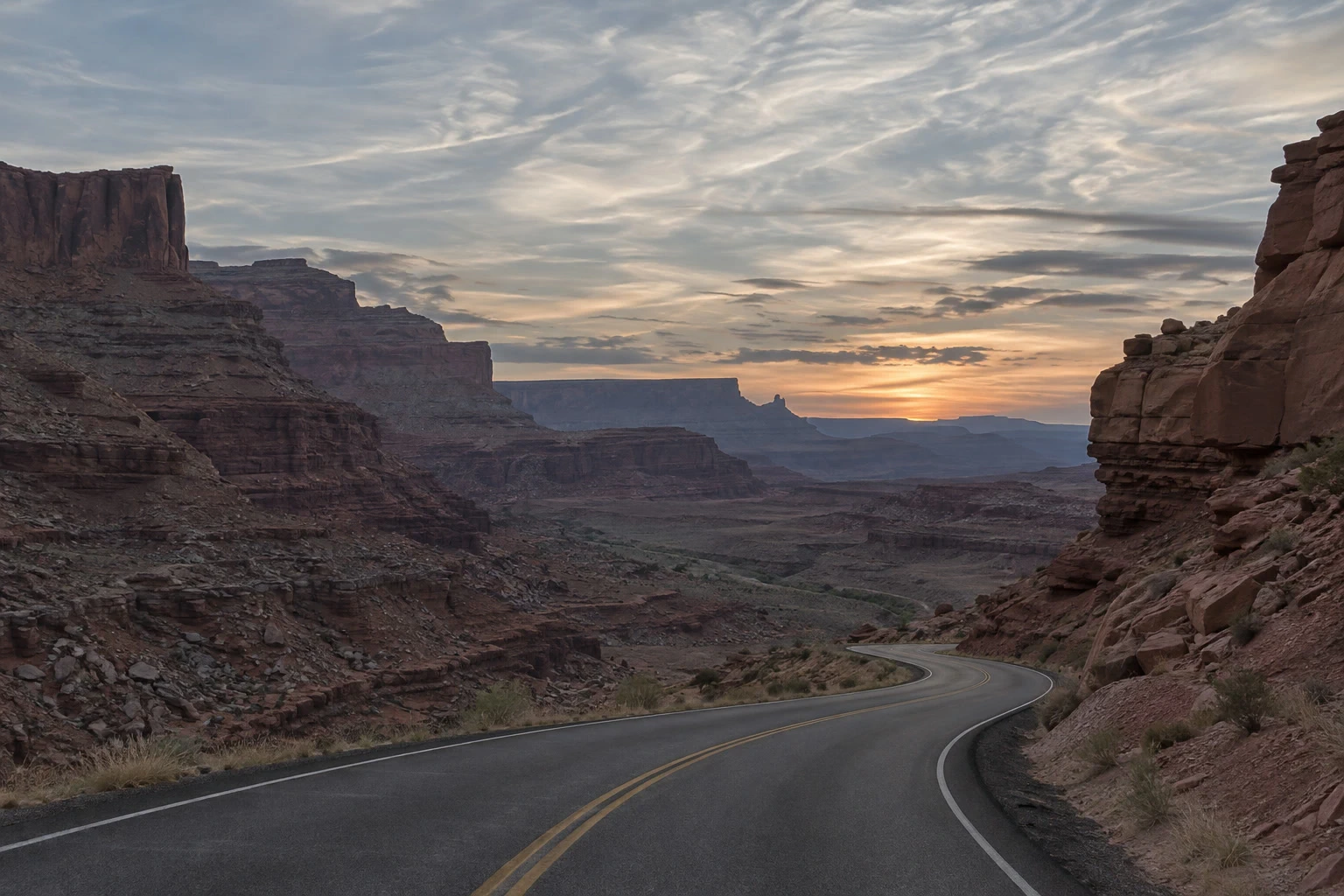
يمنح تدريج الألوان الصورة مزاجا تختاره. شكل التباين أولا، ثم قرر أي الدرجات يجب أن تبدو دافئة وأيها باردة. هنا يبقى الغروب دافئا بينما يصير الوادي المظلل أبرد. والقيم نقطة بداية لهذه الصورة النموذجية؛ فالصورة الشخصية أو المشهد النهاري يحتاجان إلى توازن مختلف.
استخدم طبقات التعديل، وهي طبقات منفصلة تغير مظهر الصورة التي تحتها. فهي تتيح لك مقارنة التدريج بالأصل وتعديل الألوان لاحقا.
بناء تدريج ألوان في ست خطوات
افتح الصورة وأضف المنحنيات
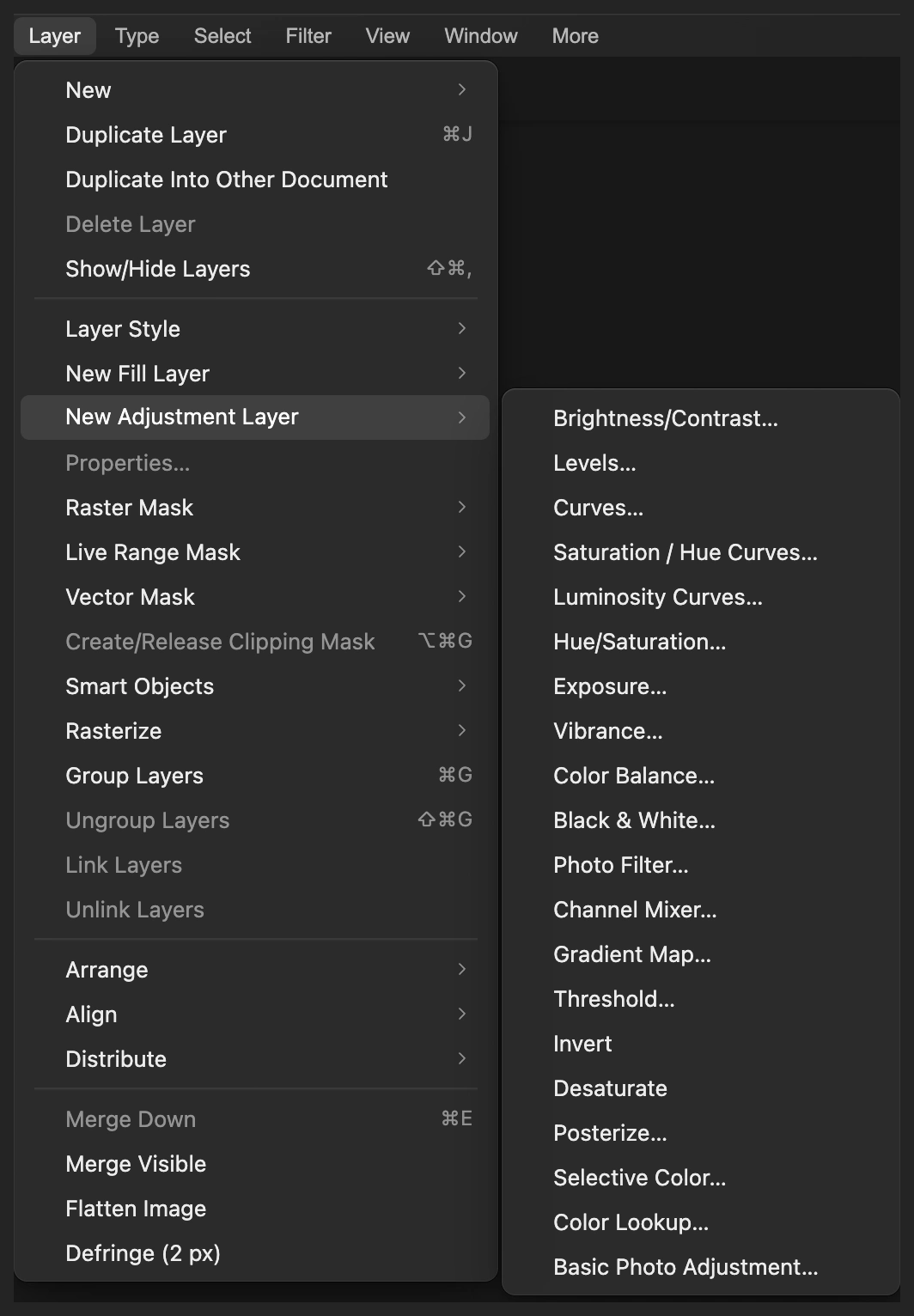
اختر وافتح صورة، أو افتح الصورة النموذجية من هذه الصفحة. ثم اختر
يربط الرسم الدرجات الموجودة بدرجات جديدة: الدرجات الداكنة في اليسار والساطعة في اليمين. رفع الخط يفتح الدرجة، وخفضه يغمقها.
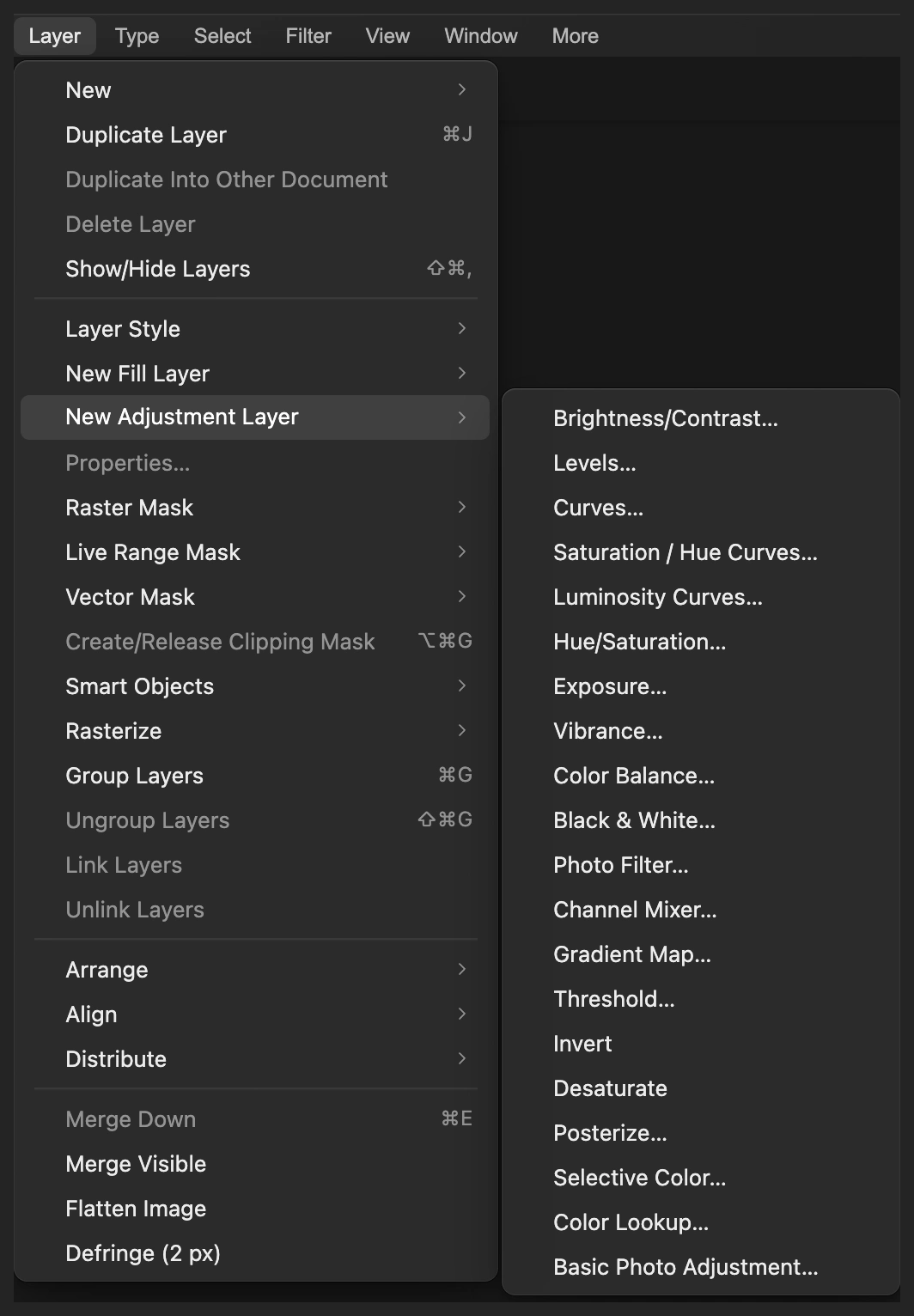
ابدأ بتعديل منحنيات فوق الصورة. امنح الصورة النموذجية منحنى S خفيفا
أبق قائمة القناة أعلى مربع الحوار على RGB. انقر الخط القطري عند ربع المسافة تقريبا، ثم اضبط الإدخال على 64 والإخراج على 55. وانقر عند ثلاثة أرباع المسافة تقريبا واضبط تلك النقطة على الإدخال 192 والإخراج 208.
النقطة المنخفضة تغمق الظلال، والنقطة المرتفعة تفتح السماء. ويبقى الطرفان على 0 / 0 و255 / 255. انقر الزر تطبيق.
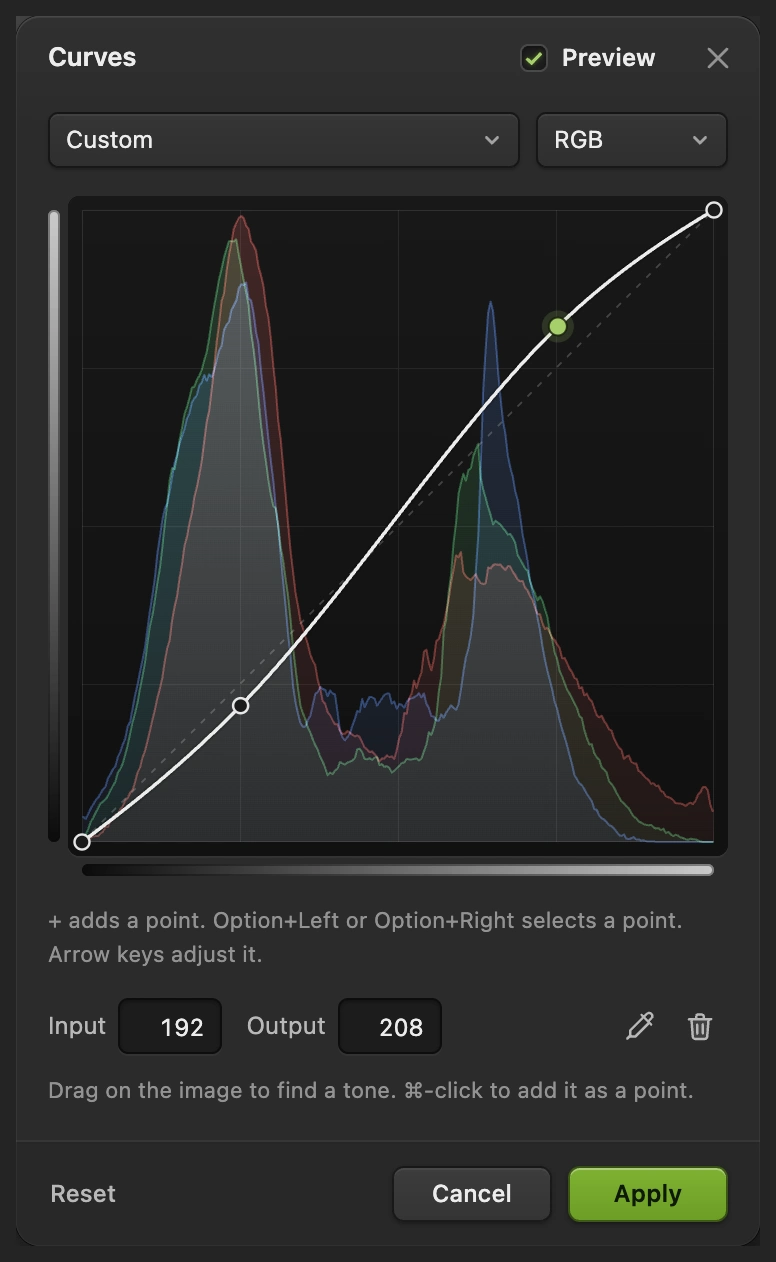
نقطة الإضاءات المحددة تقرأ: الإدخال 192، الإخراج 208. - الظلال: من 64 إلى 55
- الإضاءات: من 192 إلى 208
اجعل الظلال أبرد بتوازن الألوان
اختر يضيف هذا تعديل الألوان فوق المنحنيات. اختر الظلال، واضبط سيان – أحمر على −30 وأصفر – أزرق على +30، واترك ماجنتا – أخضر على 0. وفعل الخيار الحفاظ على اللمعان.
القيمة السالبة في «سيان – أحمر» تميل نحو السيان، والقيمة الموجبة في «أصفر – أزرق» تميل نحو الأزرق. وهاتان الحركتان تمنحان الوادي الداكن إحساسا أبرد.
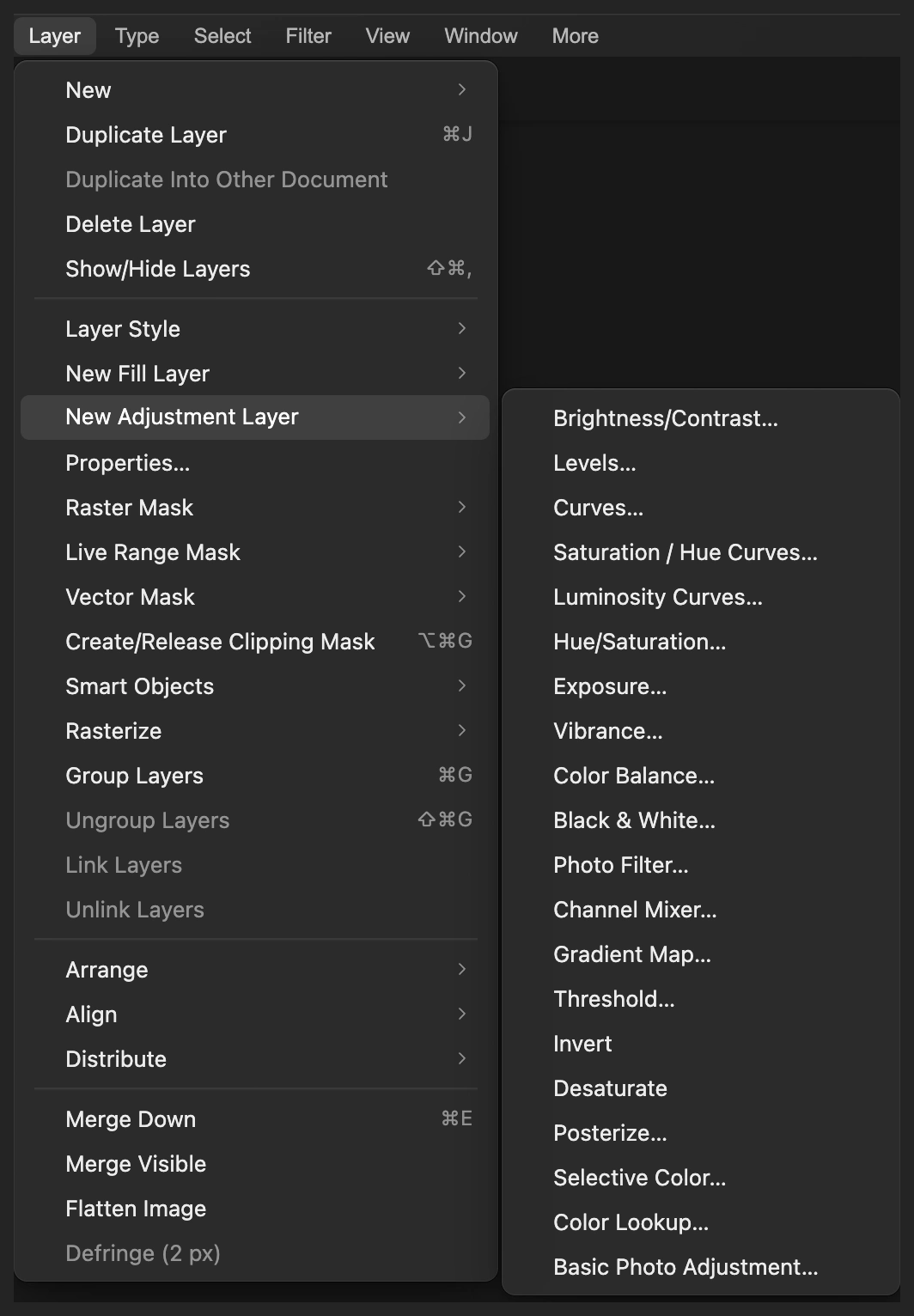
أبق الألوان في طبقة تعديل منفصلة. 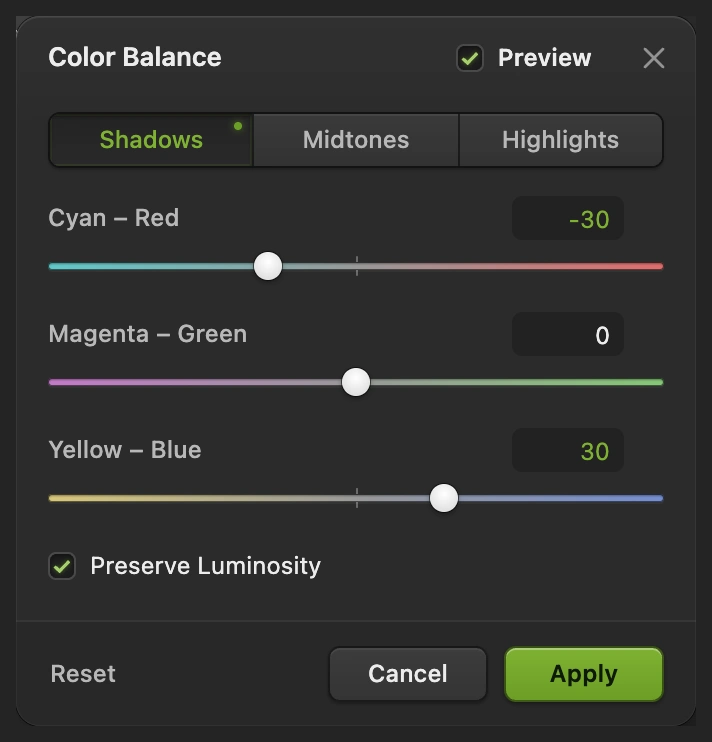
اجعل الظلال أبرد بهاتين القيمتين، واترك التوازن بين الأخضر والماجنتا كما هو. وازن الدرجات الساطعة
في مربع الحوار نفسه، اختر الإضاءات. اضبط سيان – أحمر على +10 وأصفر – أزرق على −12، واترك ماجنتا – أخضر على 0. واترك القيم الثلاث في الدرجات المتوسطة على 0، ثم انقر الزر تطبيق.
زيادة الأحمر وتقليل الأزرق يميلان بتوازن الإضاءات نحو ألوان أدفأ. وتتداخل الظلال والدرجات المتوسطة والإضاءات تداخلا سلسا، فلا تعزل هذه العناصر أجساما بعينها.
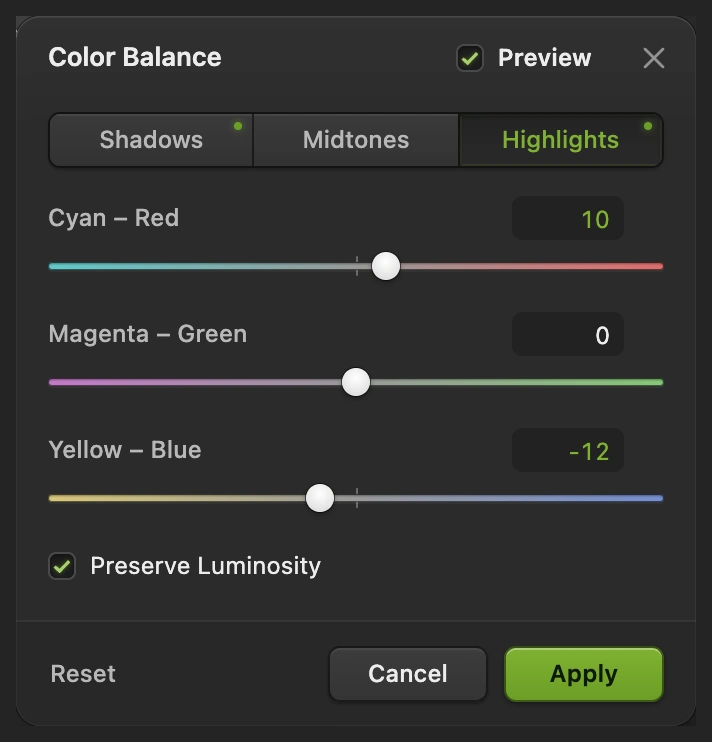
أضف الدفء إلى الإضاءات مع الإبقاء على إعدادات الظلال من الخطوة السابقة. قارن التدريج واضبط قوته
وطبقة توازن الألوان محددة في لوحة الطبقات، اضبط العتامة لها على 80%. يعيد هذا مزج جزء من النسخة التي فيها المنحنيات وحدها.
انقر زر العين بجانب «توازن الألوان» لتقارن تغير الألوان الذي يحدثه. وأخف المنحنيات أيضا لترى الأصل، ثم أظهر الطبقتين مجددا. احكم على الصورة كلها، وعلى الصخور الداكنة والسحب الساطعة أيضا: يجب أن يبقى ملمسها ظاهرا.
لإعادة ضبط الألوان، انقر الصورة المصغرة ذات الدائرة نصف المظللة بجانب «توازن الألوان»، ثم اختر غير الإعدادات وانقر الزر تطبيق. وتبقى الصورة الأصلية تحتها متاحة دون تغيير.
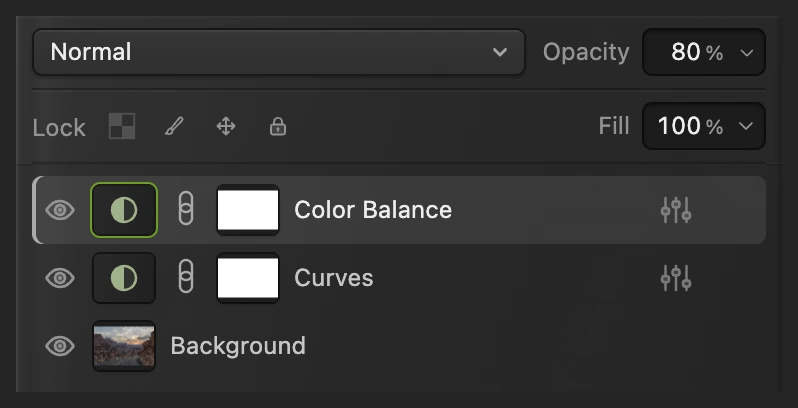
أخف التعديلين لترى الأصل، وأظهرهما لترى التدريج النهائي. 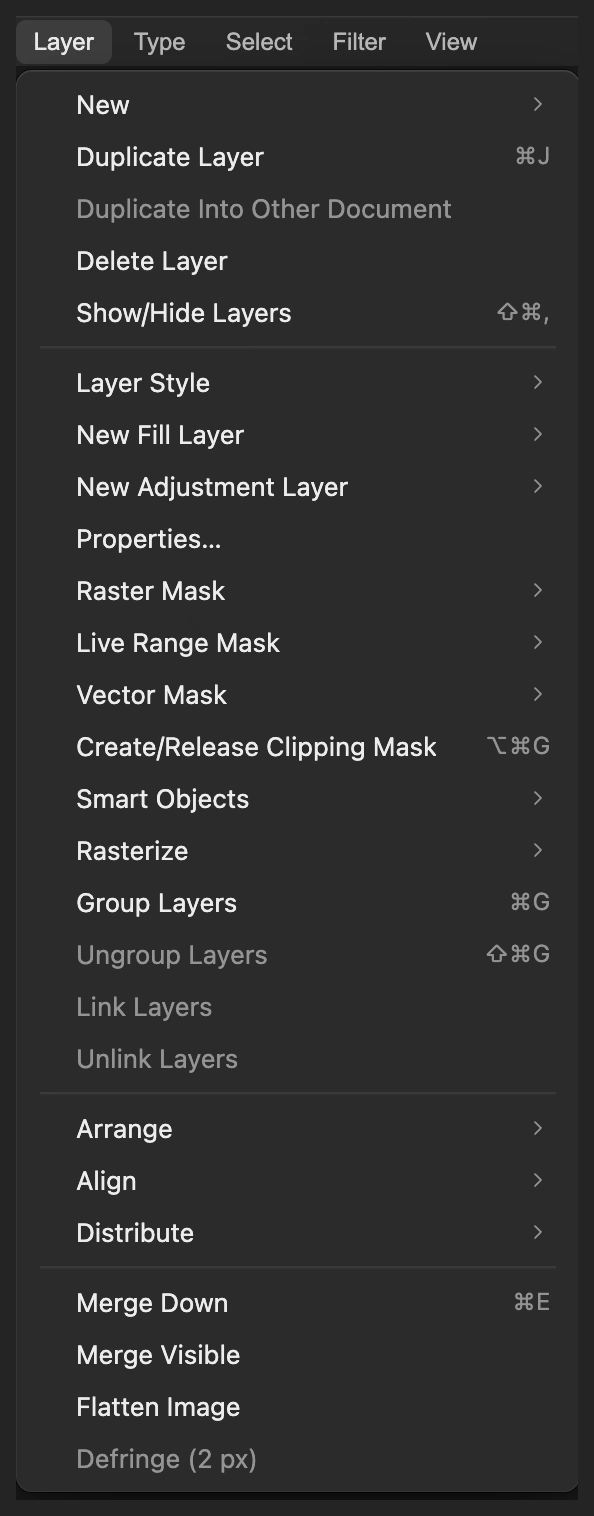
«الخصائص» يعيد فتح مربع الحوار للتعديل المحدد. احفظ التدريج وصدّر الصورة
اختر لتبقى الصورة والمنحنيات وتوازن الألوان قابلة للتحرير. وبعد ذلك، يحفظ المشروع. واختر وانقر الزر تصدير للحصول على صورة نهائية جديدة.
أما إذا بقيت على ملف JPEG المفتوح، فإن يكتب صورة مسطحة بتلك الصيغة؛ ويفتح أول حفظ مربع الحوار حفظ الصورة.
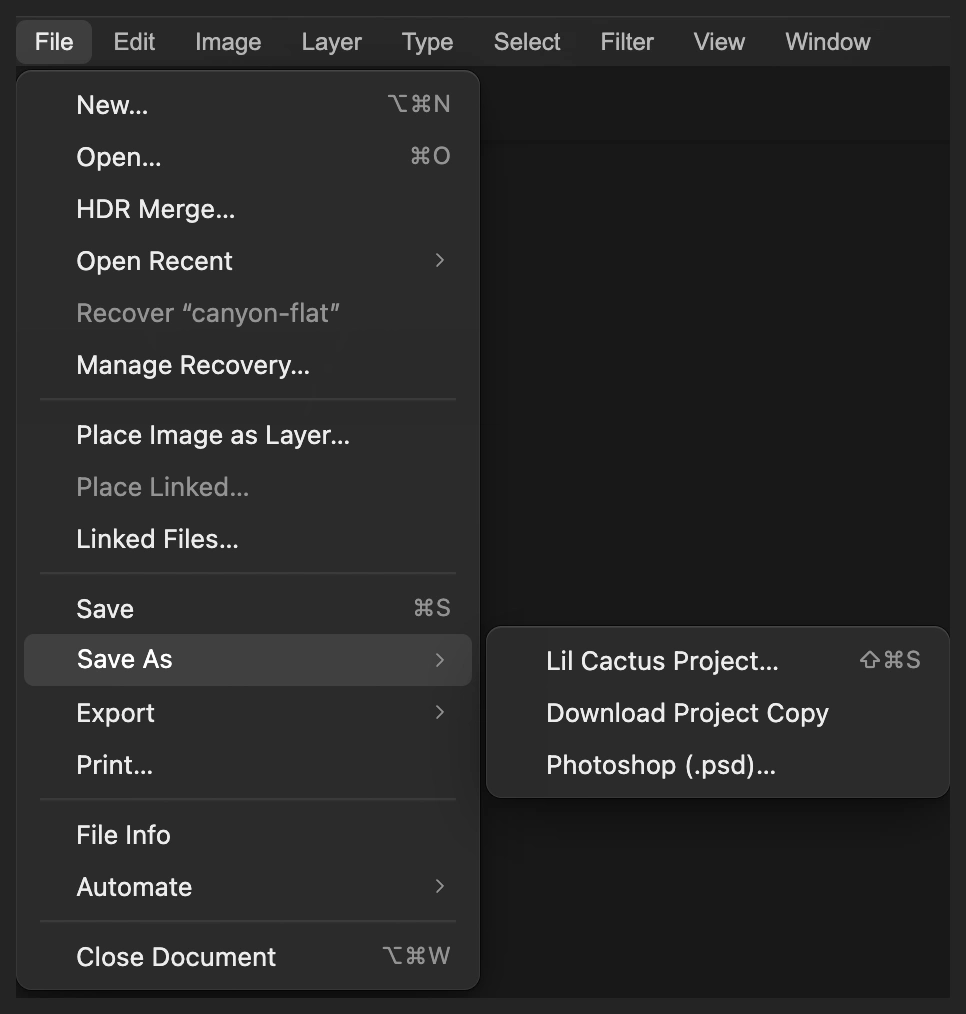
يبقي المشروع التعديلين منفصلين عن الصورة. 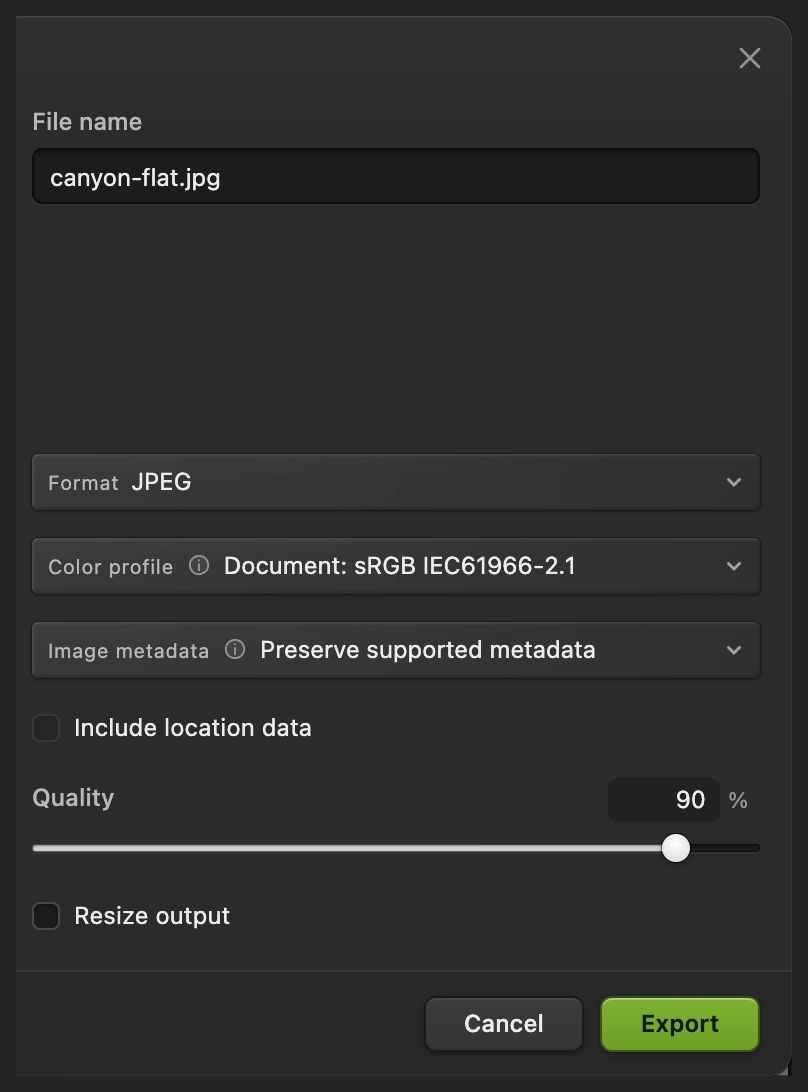
صدّر نسخة نهائية للمشاركة.
أعد استخدام الطابع ببحث الألوان
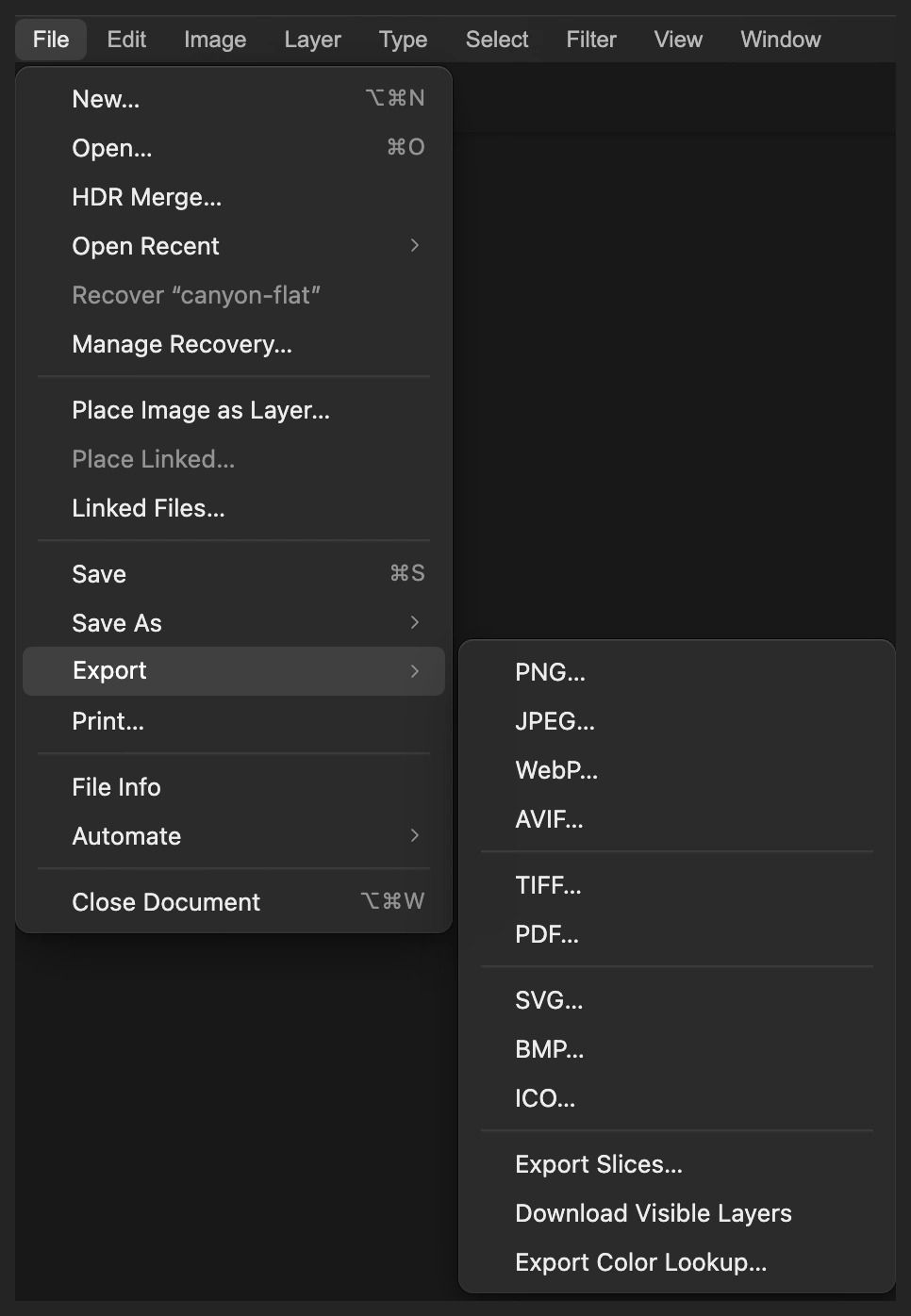
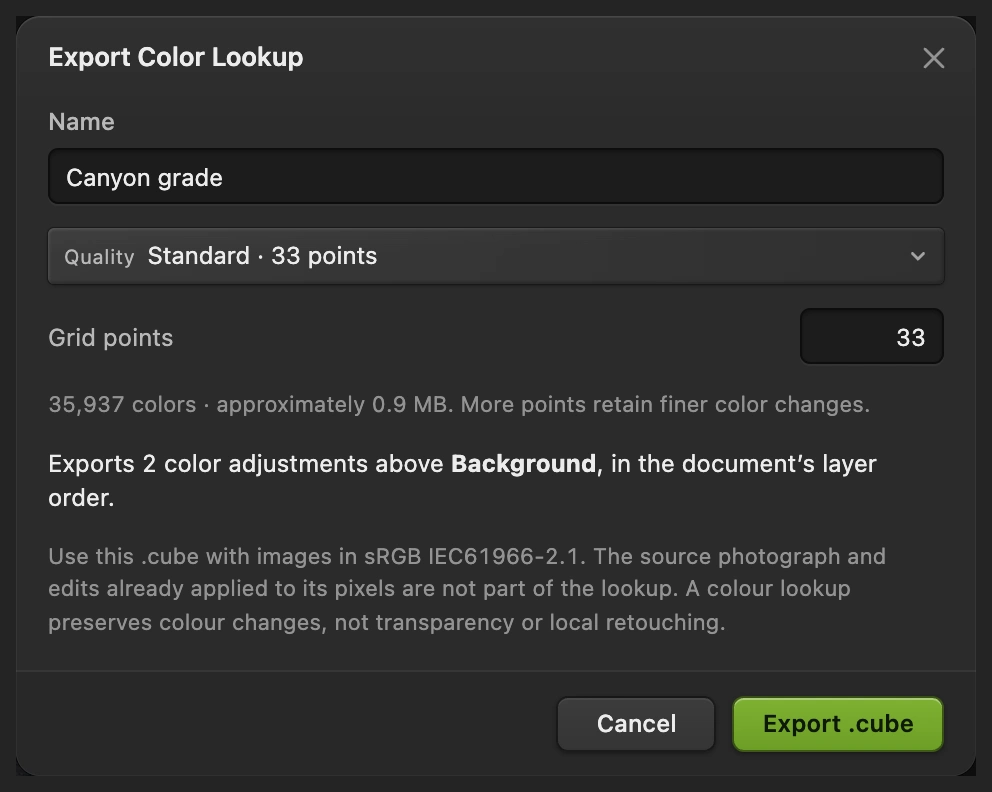
بحث الألوان، ويسمى غالبا LUT، جدول يربط ألوان الإدخال بألوان الإخراج. يمكنك تصدير هذا التدريج ملفا بصيغة .cube، ثم تحميل ذلك الملف في تعديل بحث ألوان على صورة أخرى.
- والتعديلان ظاهران، اختر سمه Canyon grade، وأبق الجودة على قياسية · 33 نقطة، وانقر الزر تصدير .cube.
- افتح الصورة الأصلية مرة أخرى عبر (في الصورة النموذجية، استخدم الزر في هذه الصفحة مرة أخرى). ثم اختر
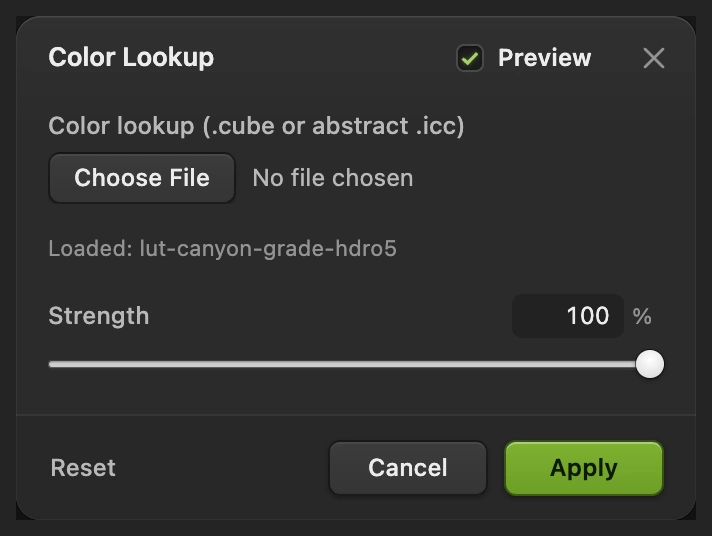
- انقر زر الملف تحت بحث الألوان (.cube أو .icc مجرد) لتختار Canyon grade.cube. يعود الحقل بعدها إلى عبارة «لم يتم اختيار ملف»، ويؤكد السطر Loaded: تحته تحميل الجدول. أبق القوة على 100% للطابع الكامل، أو اخفضها لنسخة ألطف، ثم انقر الزر تطبيق.
طبق بحث الألوان على صور RGB في ملف تعريف الألوان نفسه الظاهر في مربع حوار التصدير، وهو sRGB لهذه الصورة النموذجية. وابدأ من الصورة الأصلية، وإلا طبقت التدريج مرتين. ينقل بحث الألوان تغييرات الألوان العامة، لا الصورة نفسها ولا الإصلاحات الموضعية. ولا يستطيع أيضا أن يجعل صورا بإضاءات مختلفة متطابقة تلقائيا.
حل المشكلات الشائعة
الظلال تبدو زرقاء أو معكرة
في «الظلال» ضمن «توازن الألوان»، قرب «سيان – أحمر» و«أصفر – أزرق» من 0. وإذا فقدت الصخور تفاصيلها، فاجعل نقطة الظلال في المنحنيات أقل قتامة أيضا. فتدريج الألوان يحتاج إلى ملمس واضح.
السماء تبدو قاسية أو تفقد تفاصيل السحب
اخفض نقطة المنحنيات الساطعة نحو الخط القطري. ثم قلل إزاحة ألوان «الإضاءات» إذا كان الضوء الدافئ برتقاليا أكثر من اللازم. وتغيير الألوان لا يستعيد تفاصيل سحب مفقودة أصلا من الصورة المصدر.
تتغير منطقة صغيرة فقط
ربما صار تحديد ما قناعا للتعديل. الأجزاء البيضاء من القناع تسمح بالتعديل، والسوداء تخفيه. راجع كيفية فحص قناع الطبقة وتحريره.
مربع الحوار «بحث الألوان» لا يعرض قائمة بالطوابع
بحث الألوان يحمل ملفا. صدّر ملف .cube من تدريجك كما سبق، أو اختر ملف .cube متوافقا لديك.
ماذا بعد؟
تدريج الألوان: أسئلة وأجوبة
ما تدريج الألوان في الصورة؟
تدريج الألوان هو اختيار الألوان والتباين الذي يمنح الصورة مزاجها. في Lil Cactus، تشكل المنحنيات الدرجات، بينما يضفي توازن الألوان الدفء أو البرودة على الظلال والدرجات المتوسطة والإضاءات.
هل تدريج الألوان هو نفسه تصحيح غلبة لون؟
لا. يهدف تصحيح الألوان إلى أن تبدو الألوان طبيعية، أما التدريج فيضيف طابعا تختاره. في Lil Cactus، صحح الغلبة اللونية غير المرغوب فيها قبل أن تقرر مدى دفء الصورة النهائية أو برودتها.
هل يمكنني تغيير تدريج الألوان بعد الحفظ؟
نعم. يبقي مشروع Lil Cactus طبقات تعديل المنحنيات وتوازن الألوان وبحث الألوان قابلة للتحرير. أما ملف JPEG الناتج عن التصدير فيحتوي على مظهرها المجمع لا على إعدادات تعديل منفصلة.
هل يتضمن Lil Cactus طوابع جاهزة لبحث الألوان؟
لا. يحمل تعديل بحث الألوان في Lil Cactus جدول .cube أو ملف تعريف ICC مجردا، ويصنع «ملف › تصدير › تصدير بحث الألوان…» ملف .cube من طبقات التعديل العامة.
هل يستطيع بحث الألوان أن يجعل كل الصور متشابهة؟
لا. يربط بحث الألوان الألوان الموجودة أصلا، فالتعريض والإضاءة والألوان الأولية تؤثر في النتيجة. في Lil Cactus، اضبط الصورة أولا واستخدم «القوة» في بحث الألوان لتلائمها.
هل ترفع صورتي عندما أطبق عليها تدريج الألوان؟
لا. يشغل Lil Cactus المنحنيات وتوازن الألوان وبحث الألوان في متصفحك على جهازك أنت.
تابع التعلم
 كيف أستخدم المنحنيات لتصحيح التباين والألوان؟اقرأ الرسم، وارسم منحنى S، وغير الألوان قناة بقناة.متوسط · 8 د
 كيف أستخدم طبقات التعديل؟تعديلات للألوان والدرجات يمكنك إعادة ضبطها أو إخفاؤها أو قصرها على منطقة واحدة.مبتدئ · 5 د
 كيف أستخدم أقنعة الطبقات؟أخف جزءا من طبقة دون حذفه، واستعده متى شئت.مبتدئ · 5 د