Wie macht man ein Foto schwarzweiß?
Kurze Antwort
Wählen Sie Das Foto wird sofort grau; die Regler bestimmen, wie hell jede ursprüngliche Farbe wird. Senken Sie Gelbtöne (von 60 auf etwa 10), um Gelbes abzudunkeln; senken Sie Cyantöne auf etwa 20 und Blautöne auf etwa −20, um einen blauen Himmel abzudunkeln. Klicken Sie auf Anwenden. Das Farbfoto bleibt darunter erhalten, sodass Sie die Mischung jederzeit ändern oder die Ebene ausblenden können.

- Dauer
- 5 Minuten
- Niveau
- Einsteiger
- Sie brauchen
- Ein Farbfoto
- Funktioniert mit
- JPEG, PNG, WebP, HEIC, PSD und andere Bilder
Kostenlos, ohne Anmeldung. Ihr Foto bleibt auf Ihrem Computer.
Ein Schwarzweißfoto besteht nur aus Hell und Dunkel. Zwei gleich helle Farben wie Rot und Grün können daher im selben Grau landen, und das Bild wirkt flach. Mit einer Schwarzweiß-Einstellungsebene legen Sie fest, wie hell jede ursprüngliche Farbe wird: je ein Regler für Rot-, Gelb-, Grün-, Cyan-, Blau- und Magentatöne.
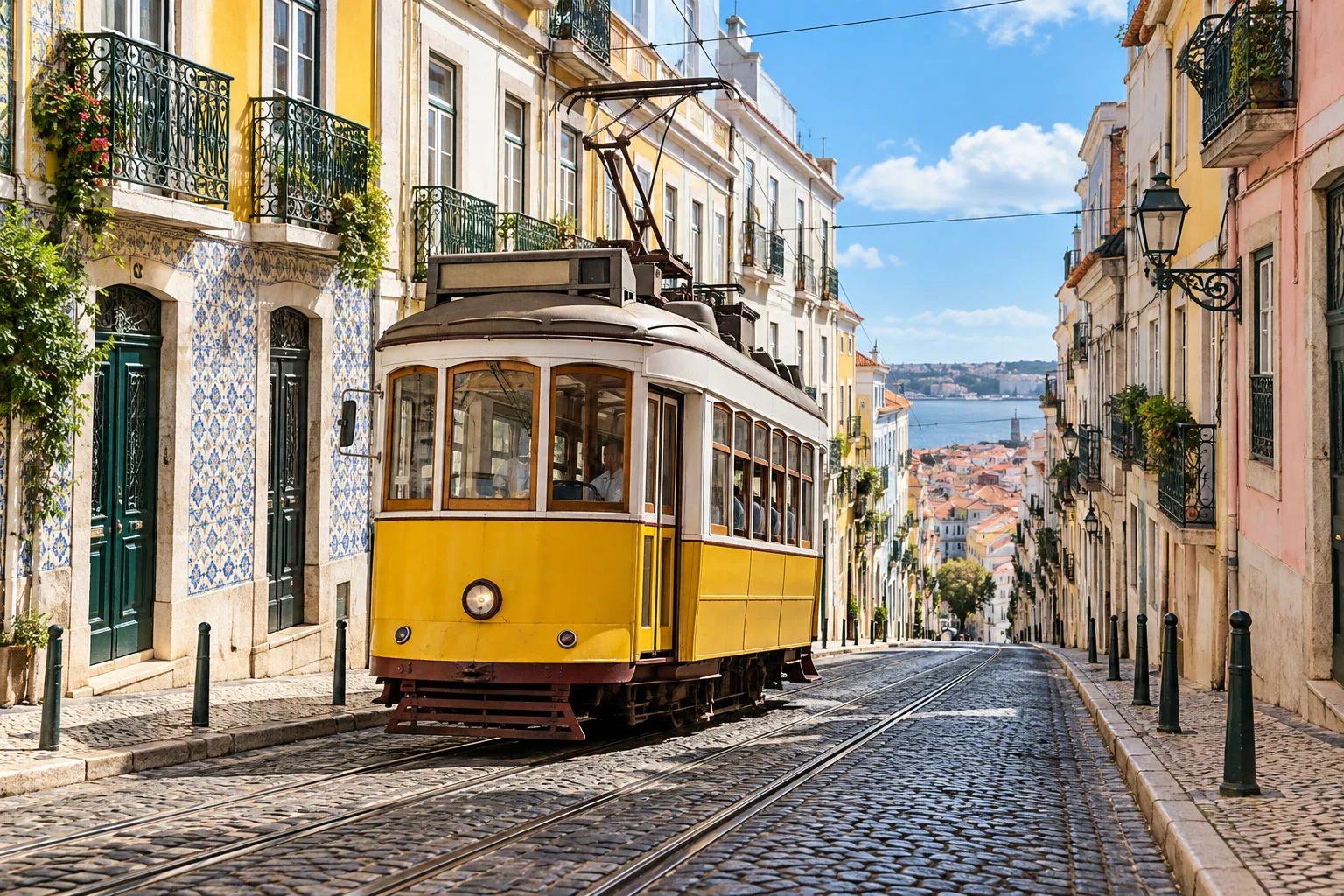
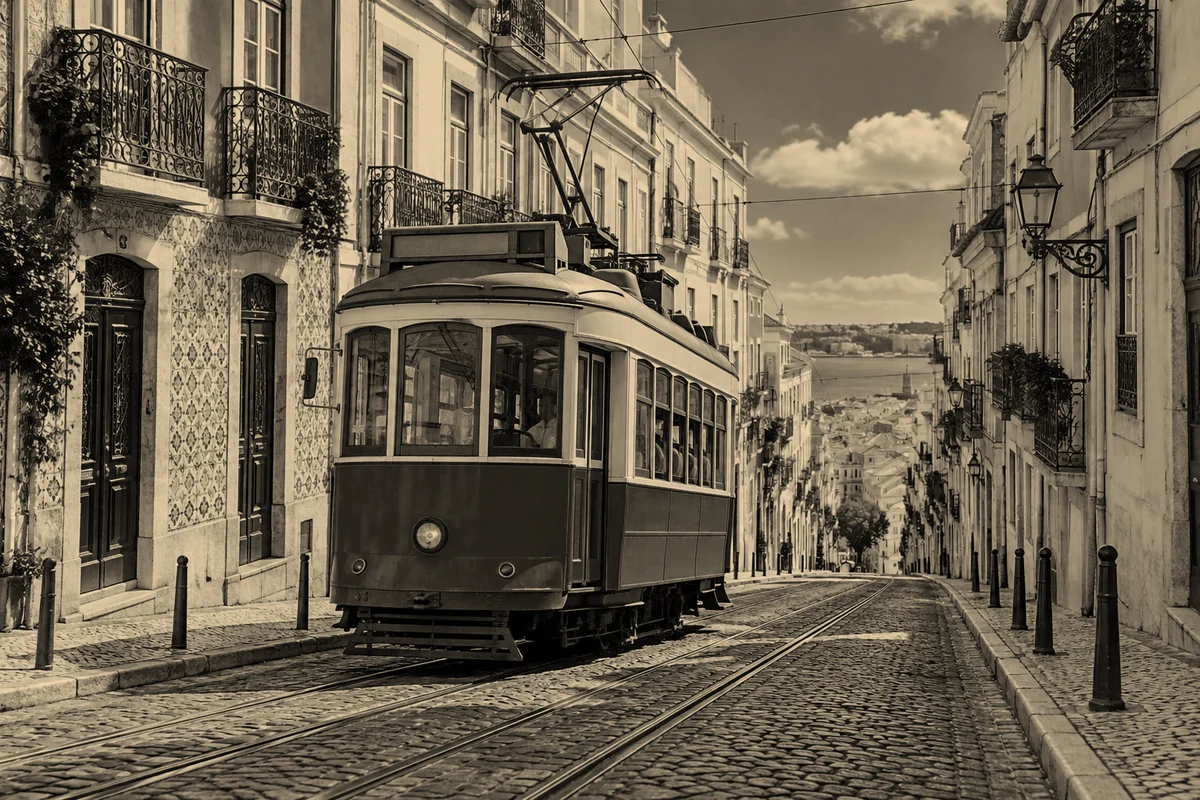
Sie liegt als eigene Ebene über dem Foto, sodass die Farben nie verloren gehen. In diesem Tutorial machen Sie eine sonnige Straße schwarzweiß, heben die gelbe Straßenbahn von den weißen Häusern ab und dunkeln den Himmel ab, damit die Wolken hervortreten.
Ein Foto in sechs Schritten schwarzweiß machen
Das Foto öffnen
Rufen Sie lilcactus.app auf und wählen Sie oder ziehen Sie das Foto in das Fenster. Um genau mitzumachen, öffnen Sie das Beispielfoto auf dieser Seite.
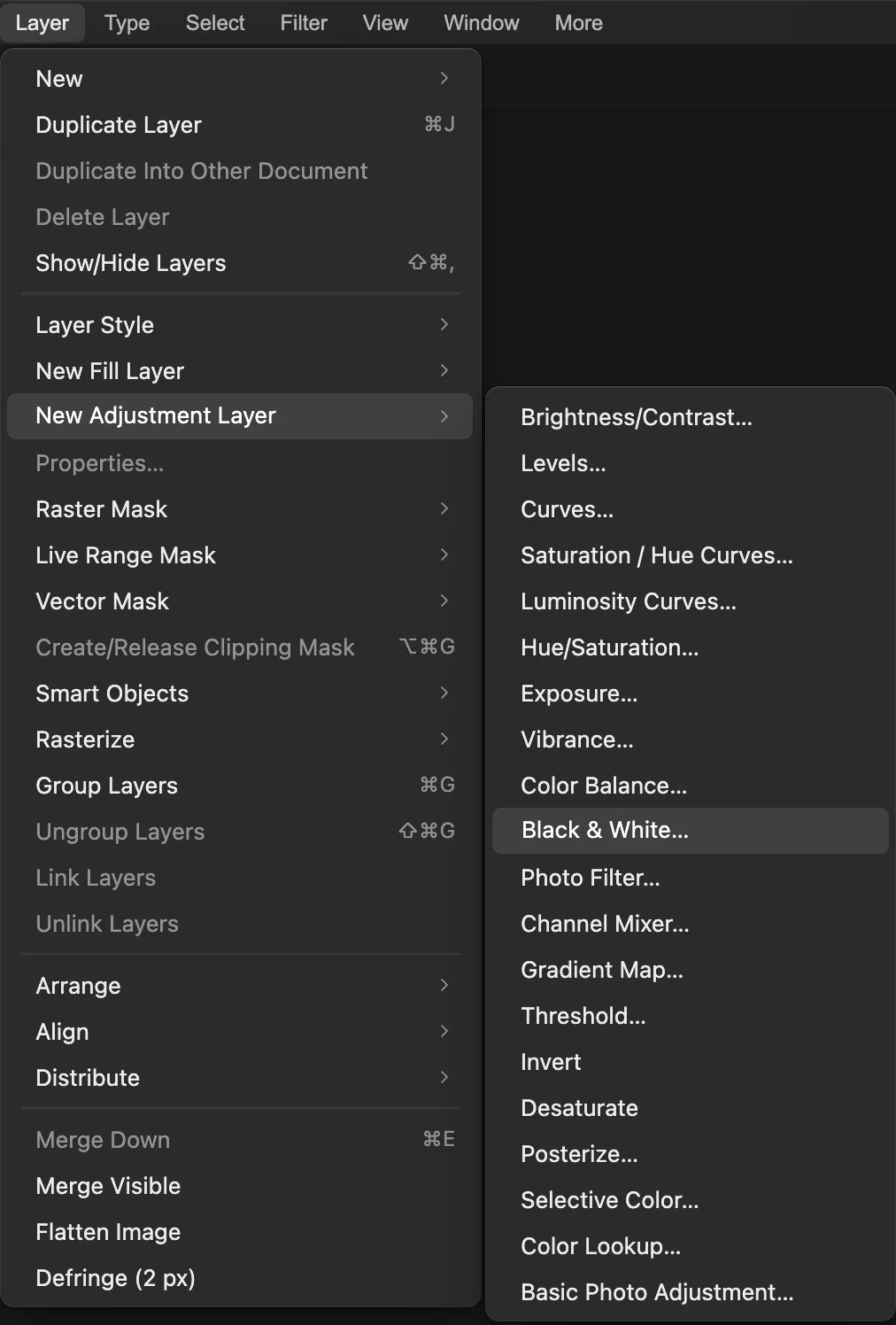
Eine Schwarzweiß-Einstellungsebene hinzufügen
Wählen Sie Das Foto wird sofort grau, und die Einstellungen Schwarzweiß öffnen sich mit einer Ausgangsmischung: Jede ursprüngliche Farbe hat einen Regler von −200 bis 200, und ein höherer Wert macht diese Farbe heller.
Die Straßenbahn mit den Gelbtönen abdunkeln
Mit der Ausgangsmischung ist die gelbe Straßenbahn mittelgrau. Geben Sie im Feld Gelbtöne 10 ein und drücken Sie Tab: Alles, was gelb war, wird deutlich dunkler, und die Straßenbahn hebt sich jetzt als dunkle Form von den weißen Häusern ab.
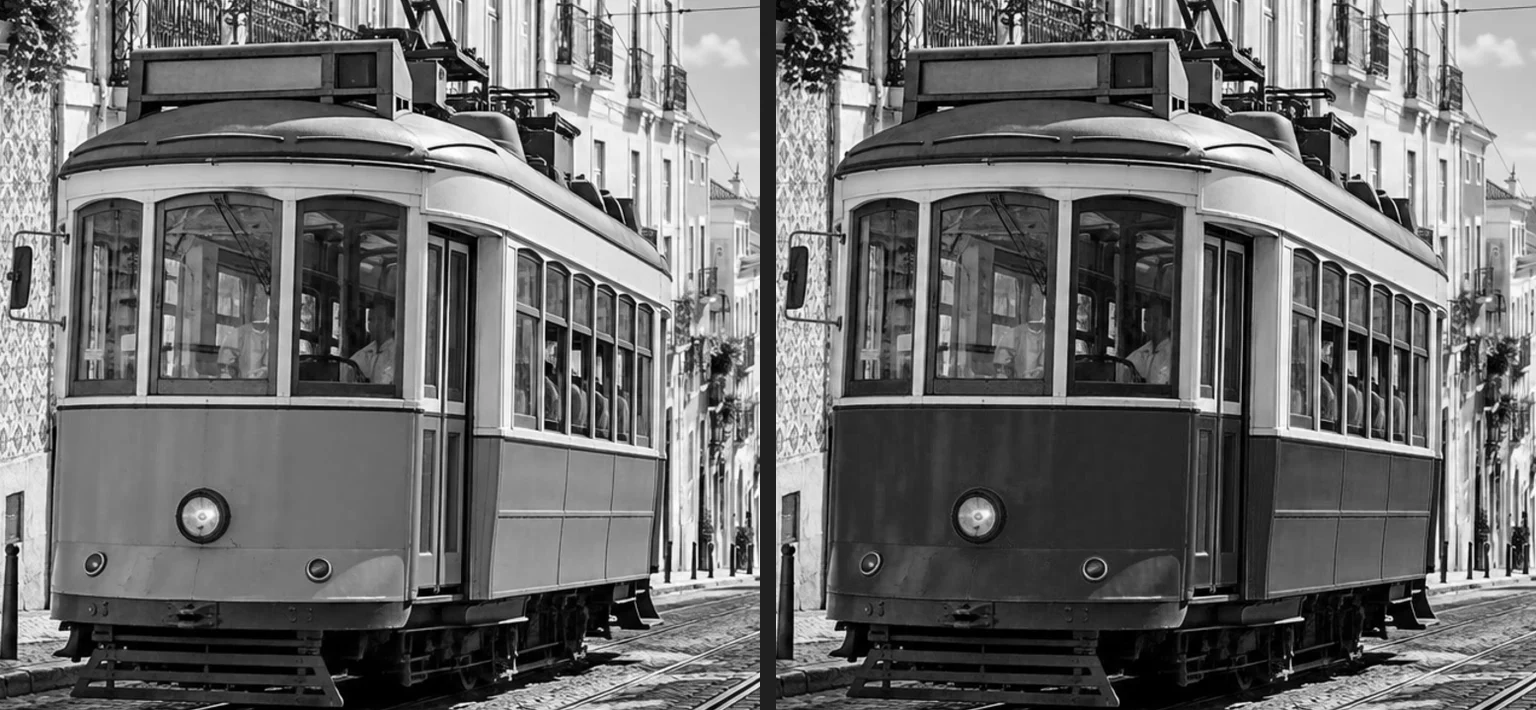
Gelbtöne bei 60 (Ausgangsmischung) und bei 10. Den Himmel mit Blau- und Cyantönen abdunkeln
Ein blauer Himmel besteht aus Blau und Cyan. Geben Sie bei Cyantöne 20 und bei Blautöne −20 ein: Der Himmel wird dunkler grau, und die weißen Wolken heben sich davon ab. Die weißen Wände ändern sich kaum, weil die Regler Farben verschieben und Weiß, Grau und Schwarz unverändert lassen. Klicken Sie auf Anwenden.
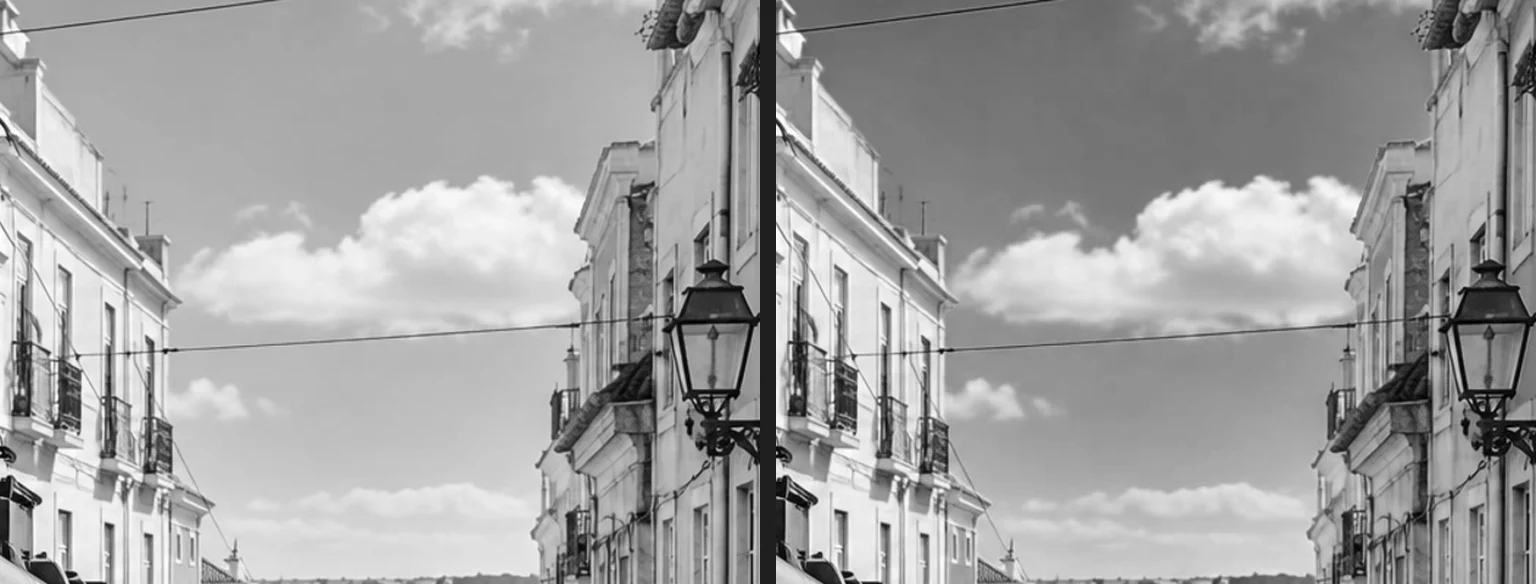
Der Himmel vor und nach Cyantöne 20 und Blautöne −20. 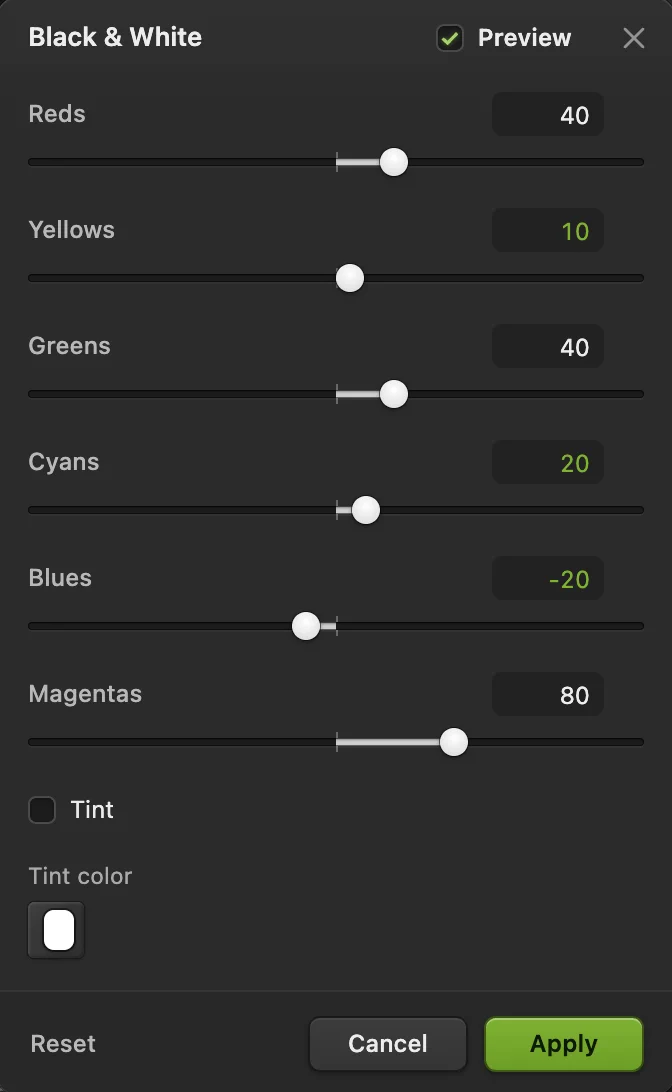
Gelbtöne 10, Cyantöne 20 und Blautöne −20. Mit dem Farbfoto vergleichen
Im Bedienfeld Ebenen liegt jetzt eine Ebene Schwarzweiß über dem Foto. Klicken Sie auf ihr Augensymbol, um wieder das Farbfoto zu sehen, und noch einmal, um zu Schwarzweiß zurückzukehren. Um die Mischung später zu ändern, wählen Sie die Ebene aus und verwenden dieselben Regler im Bedienfeld Eigenschaften. Mehr dazu unter So funktionieren Einstellungsebenen.
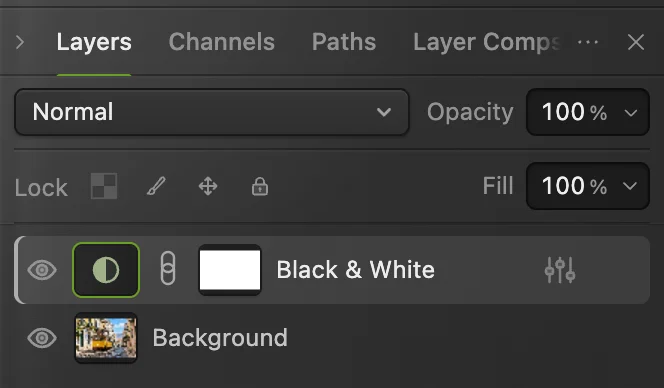
Das Augensymbol blendet die Schwarzweißebene ein oder aus. Speichern oder exportieren
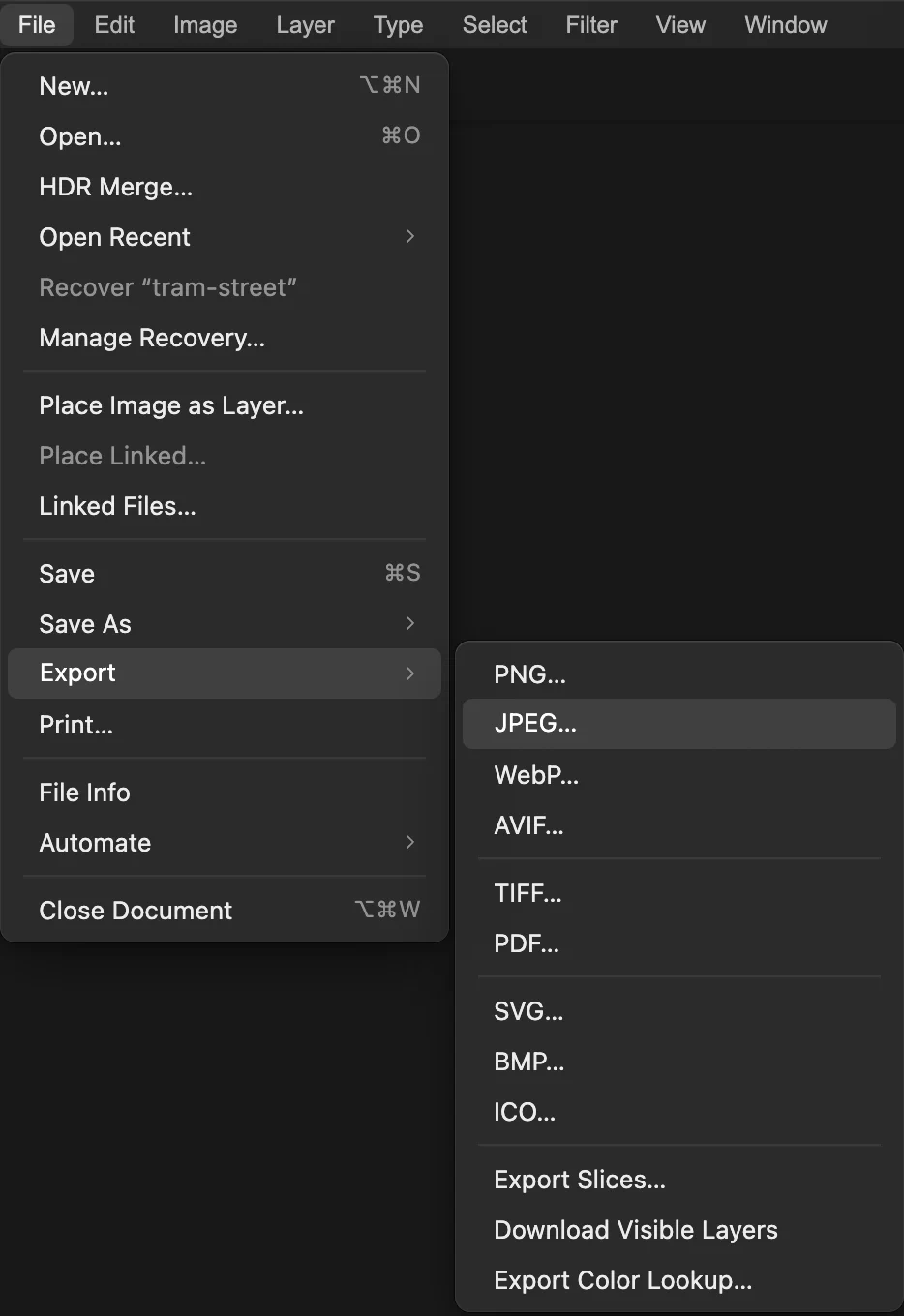
Wählen Sie (oder ein anderes Format) und klicken Sie auf Exportieren, um eine Schwarzweißkopie herunterzuladen; die geöffnete Datei bleibt farbig. schreibt die Schwarzweißfassung in ihrem eigenen Format in die geöffnete Datei zurück; bei einem JPEG öffnet das erste Speichern die Einstellungen Bild speichern. Um Einstellungsebene und Farben für später zu behalten, wählen Sie ; danach aktualisiert das Projekt.
Eine Farbe behalten
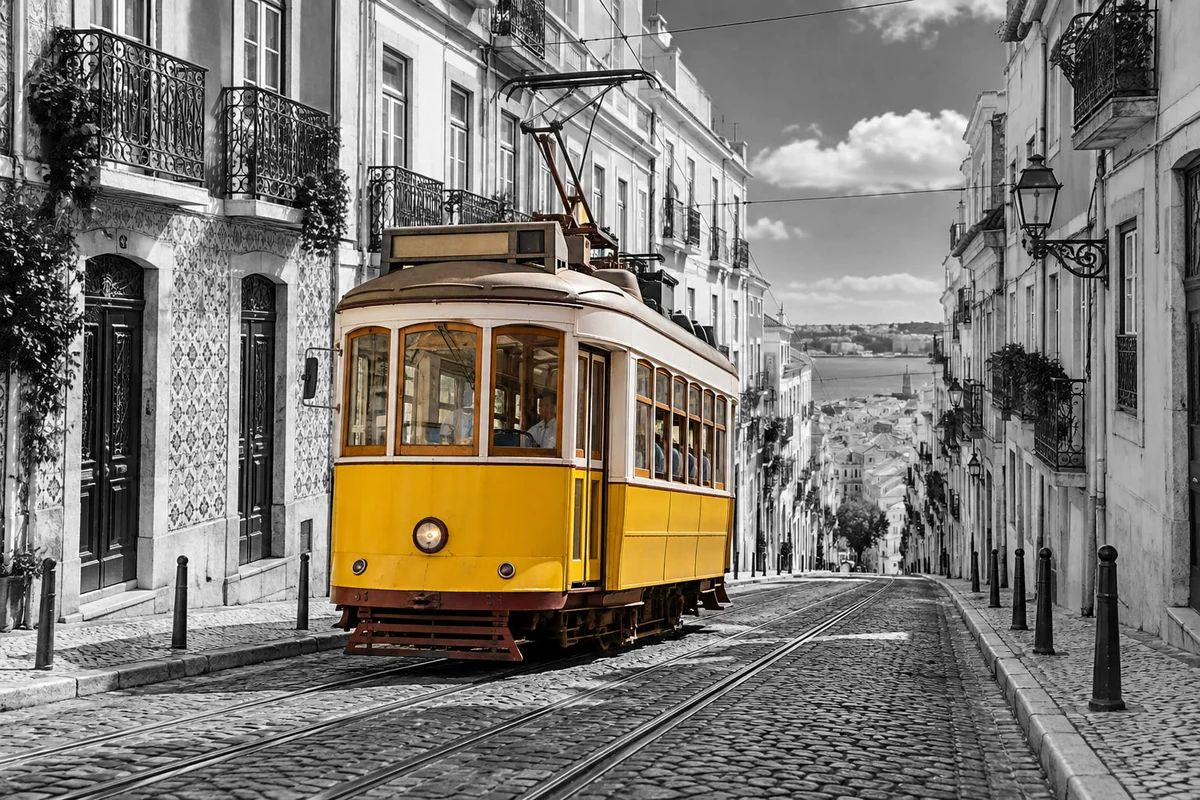
Um ein Objekt farbig zu lassen, wählen Sie es aus, bevor Sie die Einstellungsebene hinzufügen, und kehren dann die Auswahl um, sodass alles andere ausgewählt ist. Wenn Sie die Schritte oben ausgeführt haben, wählen Sie zuerst die Schwarzweißebene aus und wählen ; sonst bleibt das ganze Foto grau.
- Wählen Sie . Im Beispiel wird die Straßenbahn ausgewählt.
- Wählen Sie , sodass alles außer der Straßenbahn ausgewählt ist.
- Wählen Sie , stellen Sie die Regler ein und klicken Sie auf Anwenden. Die Ebene ändert nur den ausgewählten Bereich, die Straßenbahn bleibt also gelb.
Die Auswahl wird zur Maske der Ebene, und Sie können sie nachträglich korrigieren. Im Beispiel lässt von der dünnen Stromabnehmerstange auf dem Dach nur die untere Hälfte farbig, und ein kleines Stück gelber Wand zwischen den Beinen der Stange bleibt gelb. Klicken Sie in der Zeile der Ebene auf die Maskenminiatur und malen Sie mit dem Pinsel: Schwarz holt die Farbe zurück, Weiß macht die Stelle grau. Siehe Auf einer Maske malen.
Eine Sepia- oder Blautönung hinzufügen
Aktivieren Sie in den Einstellungen Schwarzweiß (oder später unter Eigenschaften) die Option Tönung, klicken Sie auf das Farbfeld Farbtonungsfarbe und wählen Sie eine Farbe: Die Grautöne nehmen diese Farbe an, Weiß wird zur Farbe selbst, Schwarz bleibt schwarz. Für ein warmes Sepia geben Sie im Feld # F0D7AF ein und klicken auf OK; ein helles Blau wie C8D8F0 ergibt einen kühlen Ton.
Andere Wege, Farbe zu entfernen
- hat dieselben Regler, ändert aber die Pixel der Ebene selbst, sodass Sie die Mischung danach nicht mehr anpassen können.
- entfernt die Farbe ohne Einstellungen: schnell, aber Sie können nicht festlegen, wie hell jede Farbe wird.
- macht aus dem ganzen Dokument einen einzigen Graukanal. Lil Cactus warnt, dass ein Wechsel zurück zu RGB die Farben nicht wiederherstellt; verwenden Sie diesen Modus, wenn eine Druckerei eine Graustufendatei verlangt.
Häufige Probleme beheben
Nur ein Teil des Fotos ist schwarzweiß geworden
Beim Hinzufügen der Ebene war eine Auswahl aktiv, die zur Maske der Ebene wurde. Löschen Sie die Ebene, wählen Sie und fügen Sie sie erneut hinzu.
Haut wirkt in einem Porträt grau und stumpf
Haut besteht überwiegend aus Rot und Gelb. Erhöhen Sie Rottöne und Gelbtöne, um sie aufzuhellen.
Umstieg von einem anderen Programm
- Photoshop
- Ebene › Neue Einstellungsebene › Schwarzweiß…
- GIMP
- Farben › Entsättigen › Mono-Mischer…
Schwarzweißfotos: Fragen und Antworten
Was ist der Unterschied zwischen Graustufen und Schwarzweiß?
In Lil Cactus macht „Bild › Modus › Graustufen“ aus dem ganzen Dokument einen einzigen Graukanal, und ein Wechsel zurück zu RGB bringt die Farben nicht zurück. Eine Schwarzweiß-Einstellungsebene behält das Farbfoto darunter und lässt Sie festlegen, wie hell jede Farbe wird.
Kann ich ein Schwarzweißfoto wieder farbig machen?
Ja, solange die Schwarzweißebene noch vorhanden ist: Blenden Sie sie in Lil Cactus mit ihrem Augensymbol aus oder löschen Sie sie. Eine mit „Datei › Exportieren“ erstellte Kopie oder ein mit „Datei › Speichern“ überschriebenes JPEG, PNG oder WebP enthält nur noch die Grautöne. Eine PSD oder ein Lil-Cactus-Projekt behält die Schwarzweißebene; in einer PSD wird diese Ebene bei eingeschalteter Tönung mit den Ebenen darunter zusammengefügt.
Warum wirkt mein Schwarzweißfoto flach?
Gleich helle Farben werden zum selben Grau. Ermitteln Sie in Lil Cactus die ursprüngliche Farbe jedes Bereichs und verschieben Sie den passenden Schwarzweiß-Regler, nach unten zum Abdunkeln, nach oben zum Aufhellen, bis sich die Bereiche voneinander abheben: blauer Himmel liegt in Blau- und Cyantönen, Blätter in Grün- und Gelbtönen, roter Backstein in Rottönen.
Kann ich viele Fotos auf einmal schwarzweiß machen?
Ja. Öffnen Sie in Lil Cactus „Fenster › Aktionen“, klicken Sie auf „Aufzeichnen“, wenden Sie „Bild › Korrekturen › Schwarzweiß…“ an und klicken Sie auf „Anhalten“. Wählen Sie dann „Datei › Automatisieren › Stapelverarbeitung…“, wählen Sie diese Aktion, klicken Sie auf „Bilder auswählen…“, stellen Sie „Format“ auf JPEG, wenn Sie JPEGs möchten, und klicken Sie auf „Ausführen“. Die Ergebnisse werden gemeinsam als eine ZIP-Datei heruntergeladen.
Wird mein Foto hochgeladen, wenn ich es in Lil Cactus schwarzweiß mache?
Nein. Alles läuft in Ihrem Browser, auf Ihrem eigenen Gerät. Wenn die Statistik eingeschaltet ist, erfasst der Editor, welche Werkzeuge verwendet werden, niemals das Bild, wie die Datenschutzerklärung erklärt.
Weiter geht’s
 Wie verwendet man Einstellungsebenen?Farb- und Tonwertänderungen, die sich nachjustieren, ausblenden oder auf einen Bereich begrenzen lassen.Einsteiger · 5 Min.
 Wie verwendet man Ebenenmasken?Einen Teil einer Ebene ausblenden, ohne ihn zu löschen, und jederzeit zurückholen.Einsteiger · 5 Min.
 Wie macht man Color Grading bei einem Foto?Den Kontrast formen, dann kühle Tiefen und warmes Licht hinzufügen.Fortgeschrittene · 7 Min.