كيف أستخدم أقنعة الطبقات؟
إجابة سريعة
حدد الطبقة وانقر الزر إضافة قناع طبقة أسفل لوحة الطبقات، أو اختر . تظهر بجانب الطبقة صورة مصغرة بيضاء للقناع. ارسم عليها بالأسود لإخفاء أجزاء من الطبقة، وبالأبيض لإعادتها، وبالرمادي لإخفائها جزئيا. وإذا كان هناك تحديد نشط عند إضافة القناع، تبقى المنطقة المحددة ظاهرة ويختفي الباقي.

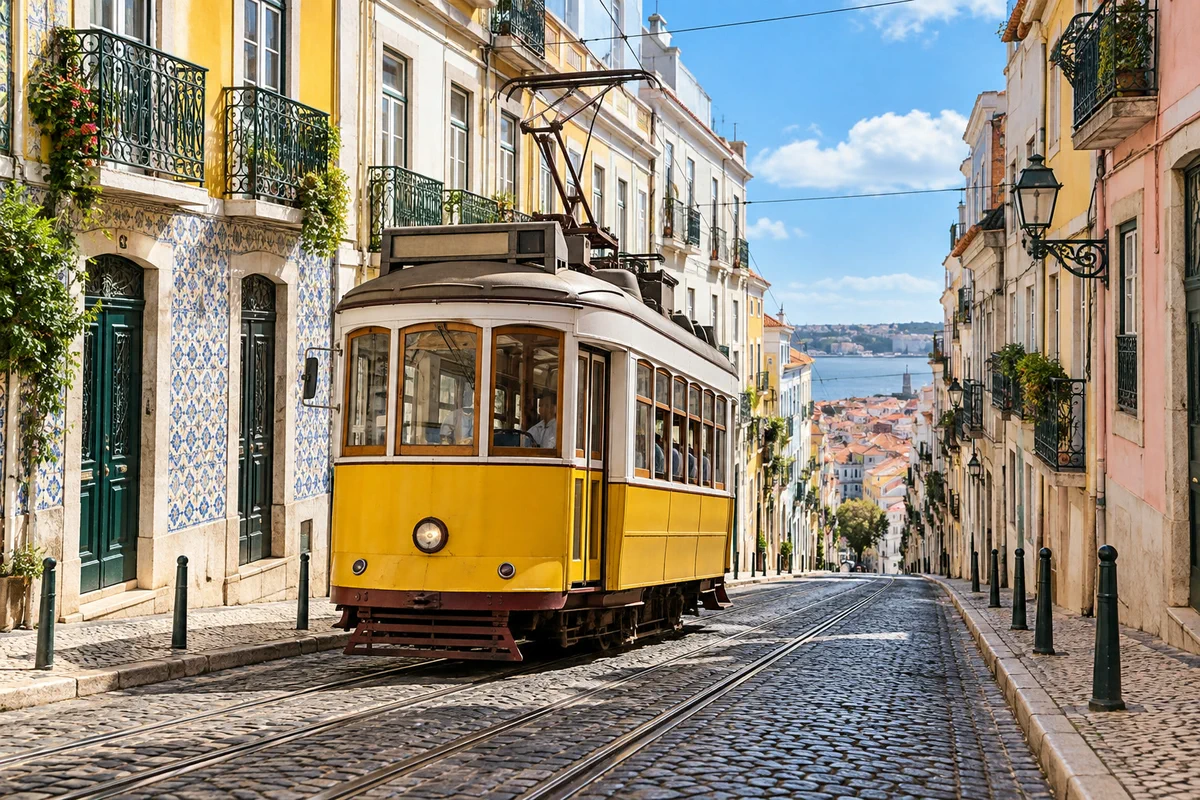
- المدة
- 5 دقائق
- المستوى
- مبتدئ
- ما تحتاج إليه
- صورة، وحاسوب مع فأرة أو لوحة لمس
- يعمل مع
- أي طبقة: الصور وطبقات التعديل والمجموعات
قناع الطبقة صورة بالأبيض والأسود مرفقة بطبقة، وهي التي تحدد الأجزاء التي تراها من تلك الطبقة. حيث يكون القناع أبيض تظهر الطبقة، وحيث يكون أسود تختفي الطبقة ويظهر ما تحتها. أما الرمادي فيخفي الطبقة جزئيا: كلما كان الرمادي أغمق زاد ما يخفيه.
في هذا الدرس تضع نسخة بالأبيض والأسود من صورة فوق الأصل الملون، ثم تستخدم قناعا لتسمح للألوان بالظهور في أماكن قليلة فقط: الترام وبعض الزهور.
استخدام قناع طبقة في سبع خطوات
افتح الصورة
انتقل إلى lilcactus.app واختر (Ctrl+O أو ⌘O)، أو اسحب الصورة إلى النافذة. لتتابع الخطوات كما هي، افتح الصورة النموذجية من هذه الصفحة. تصبح الصورة طبقة باسم الخلفية في لوحة الطبقات.
كرر الطبقة واجعل النسخة بالأبيض والأسود
اختر (Ctrl+J أو ⌘J). تظهر طبقة ثانية باسم نسخة الخلفية فوق الأصل، وتكون محددة.
ثم اختر (Ctrl+Shift+U أو ⇧⌘U). ليس لهذا الأمر إعدادات، فتتحول النسخة إلى الأبيض والأسود فورا. ولأنها تغطي الأصل الملون بالكامل، تبدو الصورة كلها رمادية.
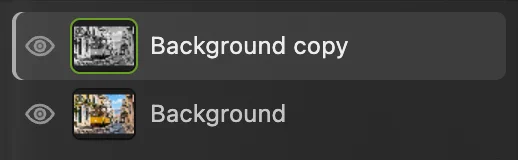
النسخة الرمادية فوق الأصل الملون. حدد الترام، ثم اعكس التحديد
اختر . يعثر الذكاء الاصطناعي الذي يعمل في متصفحك على العنصر الرئيسي، وهو الترام هنا، ويرسم حوله تحديدا منقطا. في المرة الأولى ينزّل المتصفح نموذج الذكاء الاصطناعي، فتستغرق العملية وقتا أطول قليلا.
ثم اختر (Ctrl+Alt+Shift+F أو ⌥⇧⌘F). صار كل شيء محددا ما عدا الترام. تحتاج إلى التحديد بهذا الاتجاه لأن القناع الجديد يبقي المنطقة المحددة ظاهرة: تريد أن تبقى النسخة الرمادية ظاهرة على الشارع وأن تختفي فوق الترام.
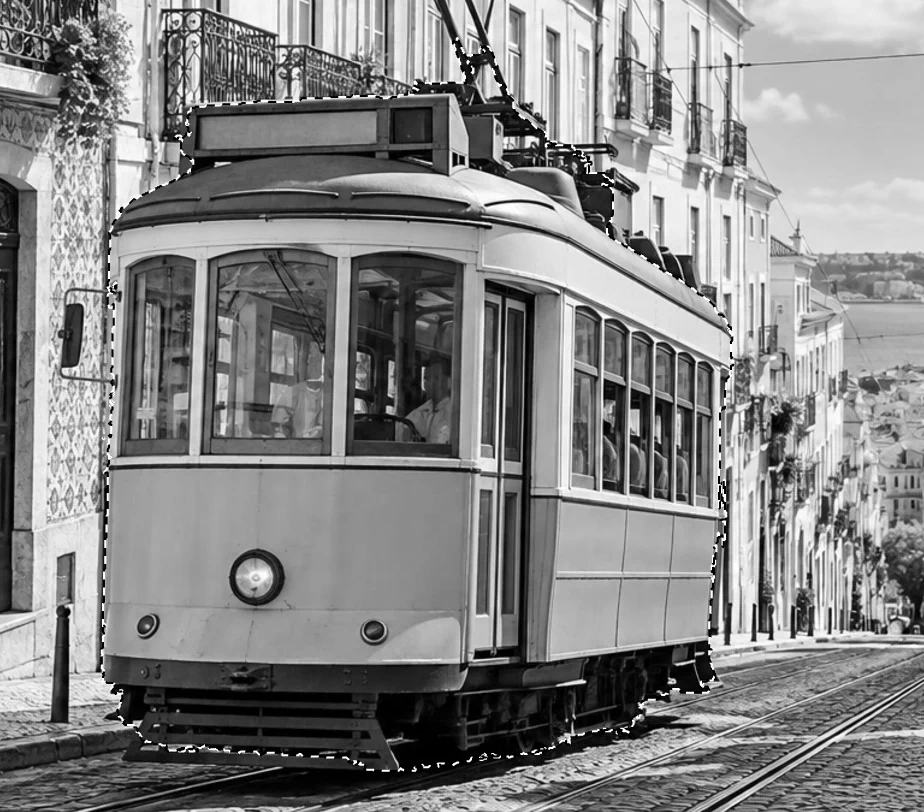
رسم «تحديد الهدف» حدود الترام. 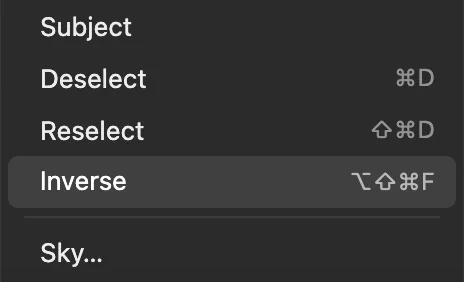
يبدل بين المحدد وغير المحدد. انقر «إضافة قناع طبقة»
أسفل لوحة الطبقات، انقر الزر إضافة قناع طبقة: المستطيل الذي في داخله دائرة. يعود الترام أصفر على الفور. النسخة لم يتغير لونها، بل صارت مخفية فوق الترام، فترى الأصل الملون تحتها.
انظر إلى لوحة الطبقات. بجانب الصورة المصغرة للنسخة صارت هناك صورة مصغرة ثانية هي القناع: بيضاء فوق الشارع، وسوداء على شكل الترام. الإطار الأخضر حول الصورة المصغرة للقناع يعني أن الرسم وعوامل التصفية تغير الآن القناع لا الصورة. انقر الصورة المصغرة للطبقة نفسها لتعود إلى العمل على البكسلات، وانقر الصورة المصغرة للقناع لتعود إلى القناع.
نصيحة الأمر نفسه موجود في القوائم: .

«إضافة قناع طبقة»، الزر الثالث أسفل لوحة «الطبقات». 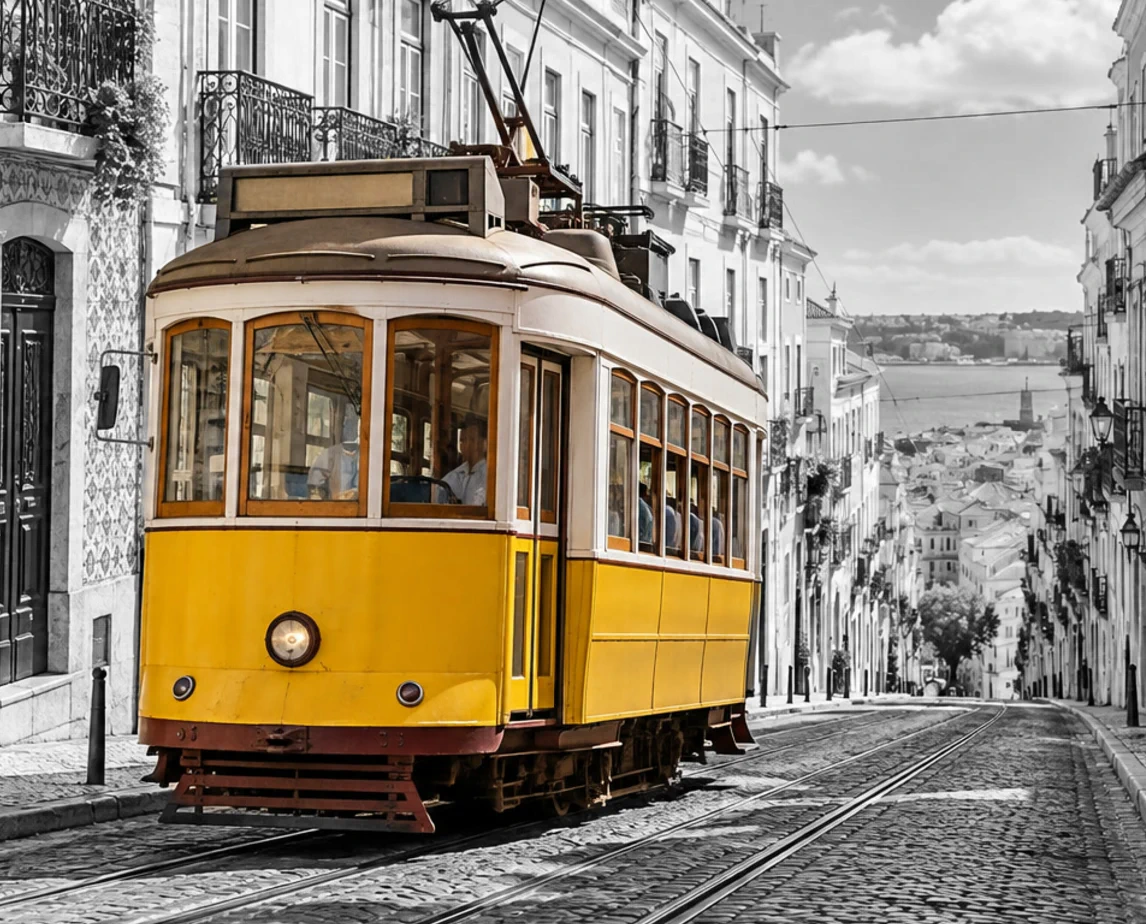
يخفي القناع النسخة الرمادية فوق الترام، فيظهر الأصل الملون من تحتها. 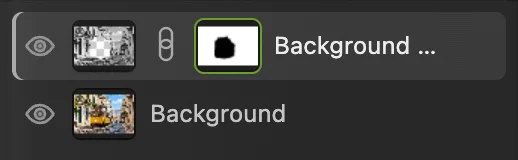
الصورة المصغرة للقناع (محاطة بدائرة): الأبيض يظهر النسخة والأسود يخفيها. ارسم على القناع لإظهار المزيد أو إخفائه
والصورة المصغرة للقناع ما زالت محددة:
- اضغط B لاختيار أداة الفرشاة، ثم D. يضبط D اللونين على الأسود (الأمامي) والأبيض (الخلفي)، وهما اللونان اللذان يحتاج إليهما القناع.
- اضغط ] بضع مرات لتكبير الفرشاة، أو [ لتصغيرها. يناسب الصورة النموذجية حجم يقارب 50 px.
- ارسم فوق الزهور الحمراء على الشرفة في أعلى اليسار. الأسود على القناع يخفي النسخة الرمادية هناك، فتعود الزهور بألوانها.
تجاوزت الحد؟ اضغط X لتبديل اللونين وارسم بالأبيض: تعود النسخة الرمادية فوق تلك البقعة. ثم بدّل اللونين مرة أخرى بـX. يمكنك التبديل ذهابا وإيابا كما تشاء، لأن شيئا لا يحذف.
نصيحة لانتقال ناعم، خفّض قيمة الصلابة في شريط الخيارات. ولألوان جزئية، خفّض العتامة للفرشاة: عندها ترسم كل ضربة باللون الرمادي، فتخفي النسخة جزئيا فقط.

شريط خيارات الفرشاة بعد الضغط على ] ست مرات: الحجم 54 px. 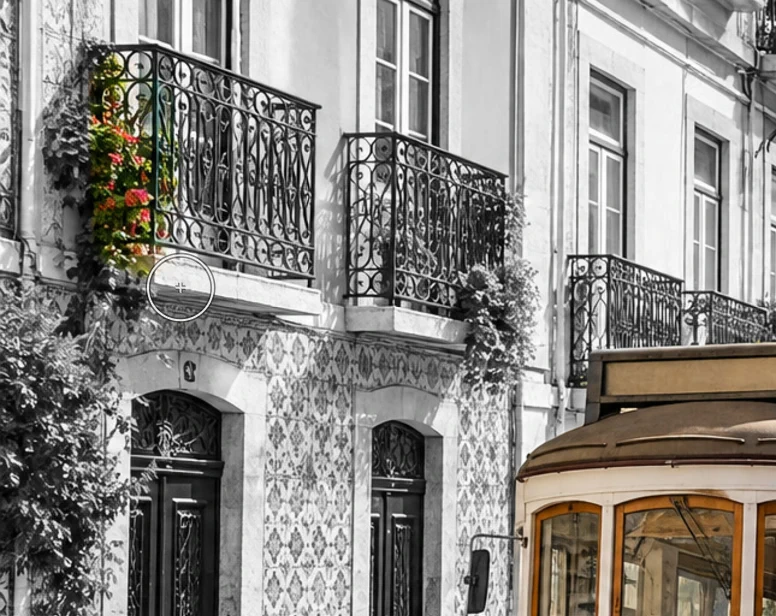
ضربتان بالأسود على القناع أعادتا الزهور بألوانها. جرب «تدريج الحواف»، واتركه على 0 للترام
انقر نقرا مزدوجا على الصورة المصغرة للقناع. تفتح إعدادات القناع في لوحة الخصائص. يموه الحقل تدريج الحواف حافة القناع بعدد البكسلات الذي تحدده، دون إعادة الرسم.
اكتب 20 في الحقل تدريج الحواف واضغط Enter أو ↩، ثم اختر حتى تملأ الحافة الأمامية اليسرى للترام النافذة. تصبح الحافة ناعمة في الاتجاهين: يتسلل الرمادي إلى الأصفر، وتتسرب الألوان إلى الجدار المكسو بالبلاط بجانب الترام. هذا مفرط النعومة لجسم حاد الحواف، فاكتب 0 واضغط Enter أو ↩ مرة أخرى لتستعيد الحافة الحادة. يناسب تدريج الحواف العناصر الناعمة، مثل سماء تتلاشى في منظر طبيعي.
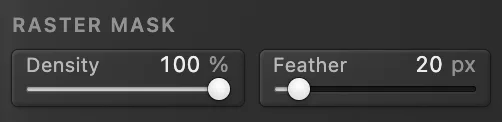
«تدريج الحواف» في لوحة «الخصائص»، على 20 px. 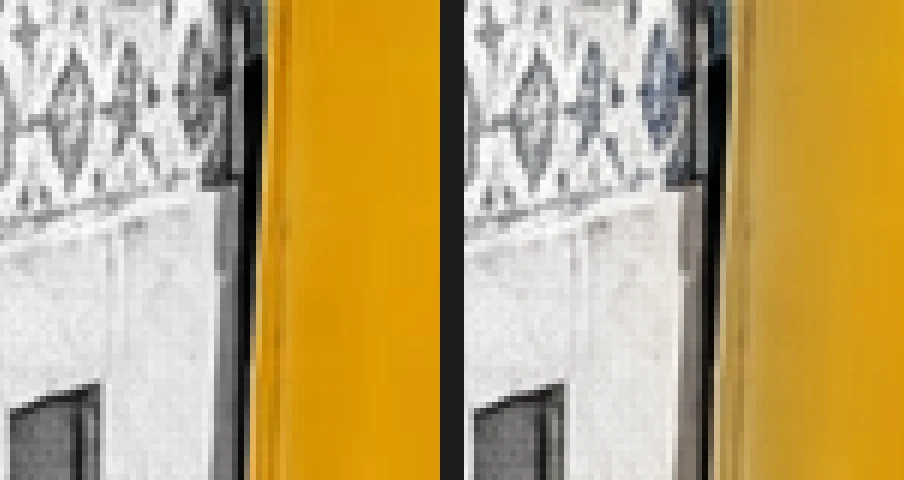
اليسار: تدريج الحواف 0 px. اليمين: تدريج الحواف 20 px، يتسلل الرمادي إلى الأصفر ويكتسب بلاط الجدار لونا. احفظ الصورة، أو أبق القناع قابلا للتعديل
للاحتفاظ بالطبقتين والقناع حتى تتمكن من تعديلها لاحقا، اختر (Ctrl+Shift+S أو ⇧⌘S)، أو لفتح الملف في محررات أخرى. بعد حفظ المشروع، يحدّث (Ctrl+S أو ⌘S) المشروع.
لمشاركة الصورة النهائية، اختر وانقر الزر تصدير: تحصل على ملف JPEG جديد مسطح يتضمن نتيجة القناع. وما لم تحفظ مشروعا، يكتب النتيجة المسطحة في ملف JPEG الذي فتحته. أول حفظ لملف JPEG، بما في ذلك الصورة النموذجية من هذه الصفحة، يفتح مربع الحوار حفظ الصورة لتختار فيه الملف.
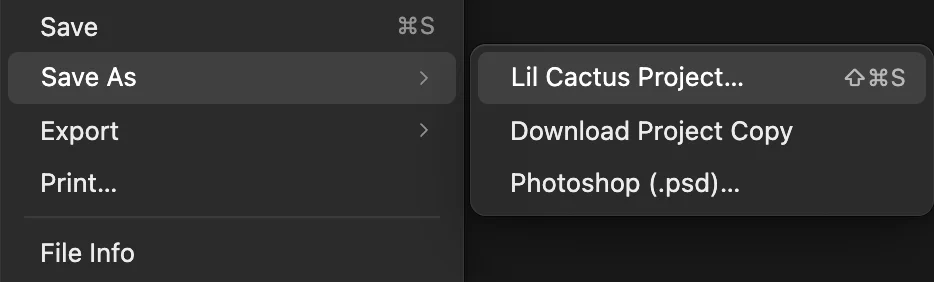
يحفظ «مشروع Lil Cactus…» (محاط بدائرة) الطبقات والقناع.
أقنعة من التحديدات: إظهار الكل وإخفاء الكل
في القائمة طريقتان لإضافة قناع، وكل منهما تستخدم التحديد إن وجد:
- إضافة قناع طبقة (إظهار الكل)، وهو مثل الزر إضافة قناع طبقة. مع وجود تحديد، تبقى المنطقة المحددة ظاهرة ويختفي الباقي. ودون تحديد، يكون القناع أبيض بالكامل ويبقى كل شيء ظاهرا.
- إضافة قناع طبقة (إخفاء الكل). مع وجود تحديد، تختفي المنطقة المحددة ويبقى الباقي ظاهرا. ودون تحديد، يكون القناع أسود بالكامل وتختفي الطبقة كلها حتى ترسم بالأبيض.
لذلك يمكنك في الخطوة 3 الاستغناء عن : حدد الترام واختر . والتحديد الناعم، مثل تحديد معد بالأمر ، يعطي قناعا بحواف رمادية ناعمة.
تطبيق القناع أو حذفه
الأمران كلاهما في :
- تطبيق قناع الطبقة يجعل القناع دائما: تحذف البكسلات المخفية من الطبقة ويختفي القناع، وتصبح البكسلات المخفية جزئيا شفافة جزئيا. لا تفعل ذلك إلا وأنت متأكد، مثلا قبل تسليم طبقة لشخص لا يحتاج إلى القناع.
- حذف قناع الطبقة يتخلص من القناع ويترك الطبقة كاملة كما كانت قبل إضافته.
يمكن التراجع عن أي منهما بـCtrl+Z أو ⌘Z ما دام المستند مفتوحا.
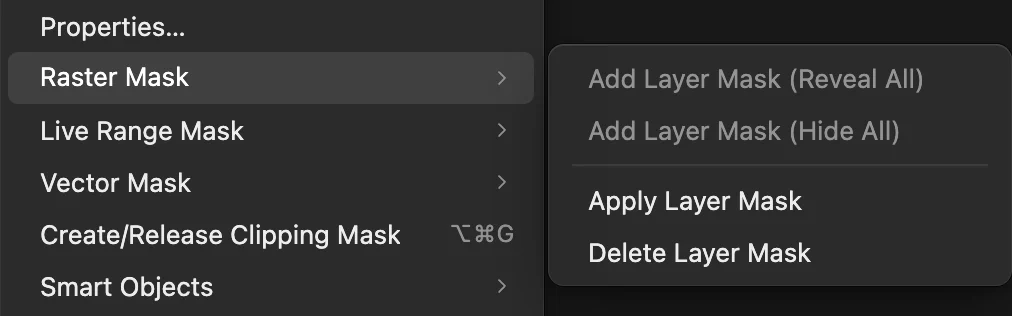
الصورة نفسها باستخدام طبقة تعديل
تغير طبقة التعديل ألوان كل ما تحتها، ويأتي معها قناعها الخاص، لذا يمكن أن تحل محل النسخة الرمادية. وتبقى إعداداتها قابلة للتعديل، فيمكنك ضبط درجات الرمادي لاحقا.
- احذف النسخة الرمادية: حدد نسخة الخلفية وانقر الزر حذف الطبقة أسفل لوحة الطبقات.
- اختر ، ثم ، ليصبح الشارع محددا.
- اختر وانقر الزر تطبيق. يصنع قناع الطبقة الجديدة من التحديد: يصبح الشارع رماديا ويبقى الترام أصفر.
- للرسم على هذا القناع، انقر صورته المصغرة أولا، ثم ارسم كما في الخطوة 5.
اقرأ المزيد في كيف تعمل طبقات التعديل.

لماذا القناع بدلا من الممحاة
تحذف أداة الممحاة البكسلات: بعد إغلاق المستند لا يمكن إصلاح حافة ممسوحة. أما القناع فيخفيها فقط. إذا لاحظت لاحقا أن جزءا من سقف الترام ما زال رماديا، فافتح المشروع وارسم بالأسود على القناع هناك؛ وإذا تسربت الألوان إلى الجدار، فارسم بالأبيض. في الحالتين تعود البكسلات كما كانت تماما.
حل المشكلات الشائعة
الفرشاة ترسم بالأسود على الصورة
أنت ترسم على بكسلات الطبقة لا على القناع. تراجع بـCtrl+Z أو ⌘Z، وانقر الصورة المصغرة للقناع، ثم ارسم مرة أخرى.
الطلاء الأسود يخفي جزءا من الطبقة فقط
قيمة العتامة أو التدفق للفرشاة في شريط الخيارات أقل من 100%، أو اللون ليس أسود خالصا، أو قيمة الكثافة للقناع في لوحة الخصائص أقل من 100%. اضبطها على 100% واضغط D. يعتمد القناع على السطوع وحده، فأي لون آخر يعد درجة من الرمادي.
الزر «إضافة قناع طبقة» باهت
إذا كان للطبقة قناع بالفعل، فارسم عليه، أو احذفه بالأمر . وإذا كان هناك شيء مقفل، فأشر إلى الزر: يذكر تلميحه الطبقة أو المجموعة المقفلة. حدد تلك الطبقة أو المجموعة في لوحة الطبقات وانقر القفل في الصف قفل لإلغاء قفلها.
الشعر أو الفرو يبدو كأنه مقصوص بمقص
نقح التحديد بالأمر قبل إضافة القناع، كما في كيف أزيل الخلفية من صورة.
بقي القناع مكانه عندما حركت الطبقة
الطبقة والقناع غير مرتبطين. انقر النقطة الصغيرة بين الصورتين المصغرتين لتظهر السلسلة من جديد، أو فعّل الخيار تحريك القناع مع الطبقة في لوحة الخصائص.
ماذا تفعل بعد ذلك
- استخدم قناعا لعزل شخص أو منتج: إزالة الخلفية من صورة.
- ضع العنصر المعزول على خلفية جديدة: تغيير خلفية صورة.
- غير اللون والدرجات في منطقة واحدة فقط: طبقات التعديل.
- اعرض صورة داخل نص أو شكل: أقنعة القص.
للقادمين من محررات أخرى
- Photoshop
- زر للقناع أسفل لوحة Layers، والأمر Layer › Layer Mask › Reveal All أو Hide All. في Lil Cactus هذه القائمة هي «طبقة › قناع نقطي»، و«الكثافة» و«تدريج الحواف» في لوحة «الخصائص» في البرنامجين.
- GIMP
- Layer › Mask › Add Layer Mask…، حيث تختار White أو Black أو Selection. في Lil Cactus يعطي «طبقة › قناع نقطي › إضافة قناع طبقة (إظهار الكل)» أو «(إخفاء الكل)» قناعا أبيض أو أسود، وكلاهما يستخدم التحديد إن وجد.
أقنعة الطبقات: أسئلة وأجوبة
ما فائدة قناع الطبقة؟
لأي تعديل يجب أن يؤثر في جزء من الصورة فقط دون حذف أي شيء: عزل شخص، أو إبقاء عنصر واحد بالألوان، أو مزج صورتين، أو حصر تعديل في السماء.
هل يمكنني وضع قناع طبقة على مجموعة في Lil Cactus؟
نعم. في Lil Cactus، حدد المجموعة في لوحة «الطبقات» وانقر الزر «إضافة قناع طبقة». يخفي قناع المجموعة كل ما بداخلها دفعة واحدة، ويظل بإمكان كل طبقة فيها أن يكون لها قناعها الخاص.
ما الفرق بين قناع الطبقة وقناع القص؟
قناع الطبقة يخص طبقة واحدة ويرسم بالأبيض والأسود. أما قناع القص فيستخدم شكل الطبقة التي تحته، مثل نص أو شكل، فلا تظهر الطبقة المقصوصة إلا داخله. في Lil Cactus، ينشئ الأمر «طبقة › إنشاء/تحرير قناع القص» قناع قص.
هل يبقى قناع الطبقة عند حفظ الصورة؟
نعم، إذا حفظت مشروع Lil Cactus أو ملف PSD: في Lil Cactus، يبقي «ملف › حفظ باسم › مشروع Lil Cactus…» أو «Photoshop (.psd)…» الطبقات والأقنعة قابلة للتعديل. أما ملفات JPEG وPNG وWebP فتحفظ الصورة النهائية فقط، مع نتيجة القناع مدمجة فيها.
هل يمكنني فتح ملف PSD فيه أقنعة طبقات في Lil Cactus؟
نعم. في Lil Cactus، تفتح أقنعة الطبقات في ملف PSD كأقنعة قابلة للتعديل على طبقاتها، ويكتبها «ملف › حفظ باسم › Photoshop (.psd)…» مرة أخرى في الملف. والقناع الذي كان معطلا في ملف PSD يفتح معطلا: انقر صورته المصغرة في لوحة «الطبقات» مع الضغط على Shift، أو فعّل الخيار «تفعيل القناع» في لوحة «الخصائص»، لتشغيله.
هل ترفع صورتي عندما أستخدم أقنعة الطبقات في Lil Cactus؟
لا. الأقنعة و«تحديد الهدف» وكل خطوة أخرى تعمل في متصفحك، على جهازك. وعندما تكون الإحصاءات مفعلة، يسجل المحرر الأدوات المستخدمة، ولا يسجل الصورة أبدا، كما توضح سياسة الخصوصية.


