Comment mettre une photo en noir et blanc
En bref
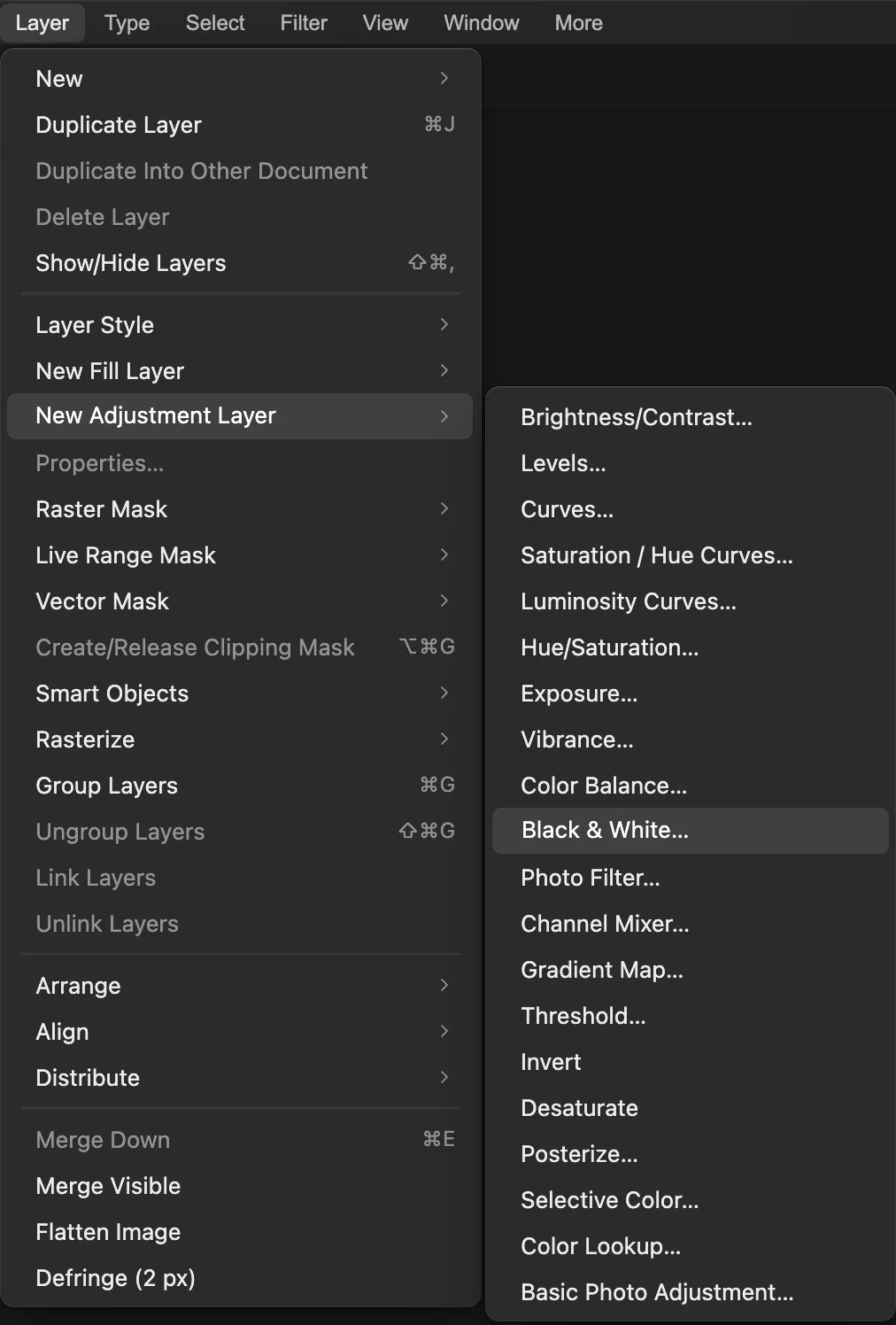
Choisissez La photo devient grise aussitôt ; les curseurs règlent la clarté que prend chaque couleur d’origine. Baissez Jaunes (de 60 à 10 environ) pour assombrir ce qui est jaune ; baissez Cyans à 20 environ et Bleus à −20 environ pour assombrir un ciel bleu. Cliquez sur Appliquer. La photo couleur reste en dessous : vous pouvez modifier le mélange ou masquer le calque à tout moment.


- Durée
- 5 minutes
- Niveau
- Débutant
- Il vous faut
- Une photo en couleur
- Formats pris en charge
- JPEG, PNG, WebP, HEIC, PSD et d’autres images
Gratuit, sans inscription. Votre photo reste sur votre ordinateur.
Une photo en noir et blanc n’est faite que de clair et de sombre : deux couleurs aussi lumineuses l’une que l’autre, comme un rouge et un vert, peuvent donner le même gris, et l’image paraît terne. Un calque de réglage Noir et blanc vous permet de choisir la clarté que prend chaque couleur d’origine, avec un curseur pour les rouges, les jaunes, les verts, les cyans, les bleus et les magentas.
Il se place au-dessus de la photo, sur son propre calque : les couleurs ne sont donc jamais perdues. Dans ce tutoriel, vous passez une rue ensoleillée en noir et blanc, vous faites ressortir le tramway jaune sur les maisons blanches et vous assombrissez le ciel pour révéler les nuages.
Mettre une photo en noir et blanc en six étapes
Ouvrir la photo
Rendez-vous sur lilcactus.app et choisissez , ou faites glisser la photo sur la fenêtre. Pour suivre le tutoriel à l’identique, ouvrez la photo d’exemple depuis cette page.
Ajouter un calque de réglage Noir et blanc
Choisissez La photo devient grise immédiatement et les réglages Noir et blanc s’ouvrent avec un mélange de départ : chaque couleur d’origine a un curseur de −200 à 200, et plus la valeur est élevée, plus cette couleur devient claire.
Assombrir le tramway avec Jaunes
Avec le mélange de départ, le tramway jaune est d’un gris moyen. Tapez 10 dans la case Jaunes et appuyez sur Tab : tout ce qui était jaune devient nettement plus sombre, et le tramway se détache maintenant en forme sombre sur les maisons blanches.
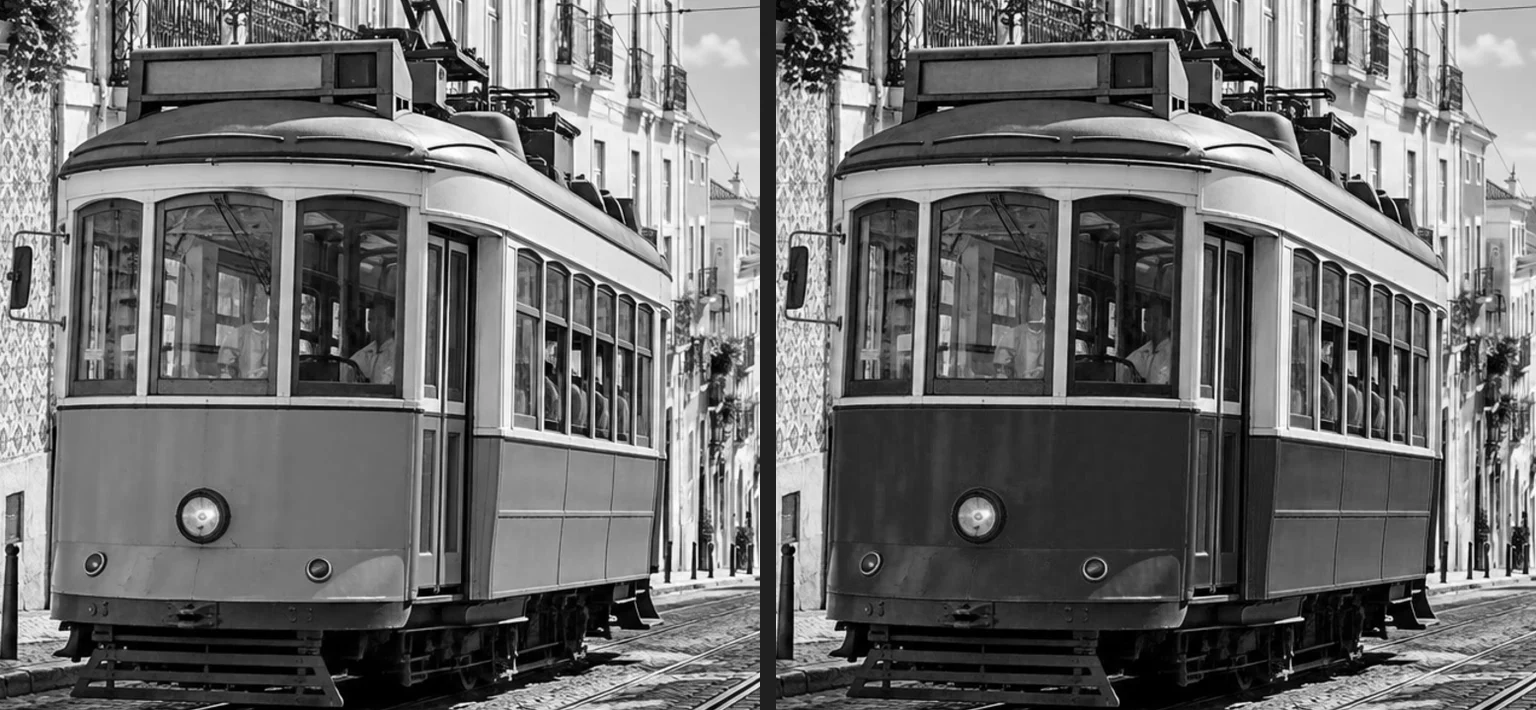
Jaunes à 60 (le mélange de départ) et à 10. Assombrir le ciel avec Bleus et Cyans
Un ciel bleu est fait de bleu et de cyan. Tapez 20 dans Cyans et −20 dans Bleus : le ciel prend un gris plus profond et les nuages blancs s’en détachent. Les murs blancs changent à peine, car les curseurs agissent sur les couleurs et laissent le blanc, le gris et le noir tels quels. Cliquez sur Appliquer.
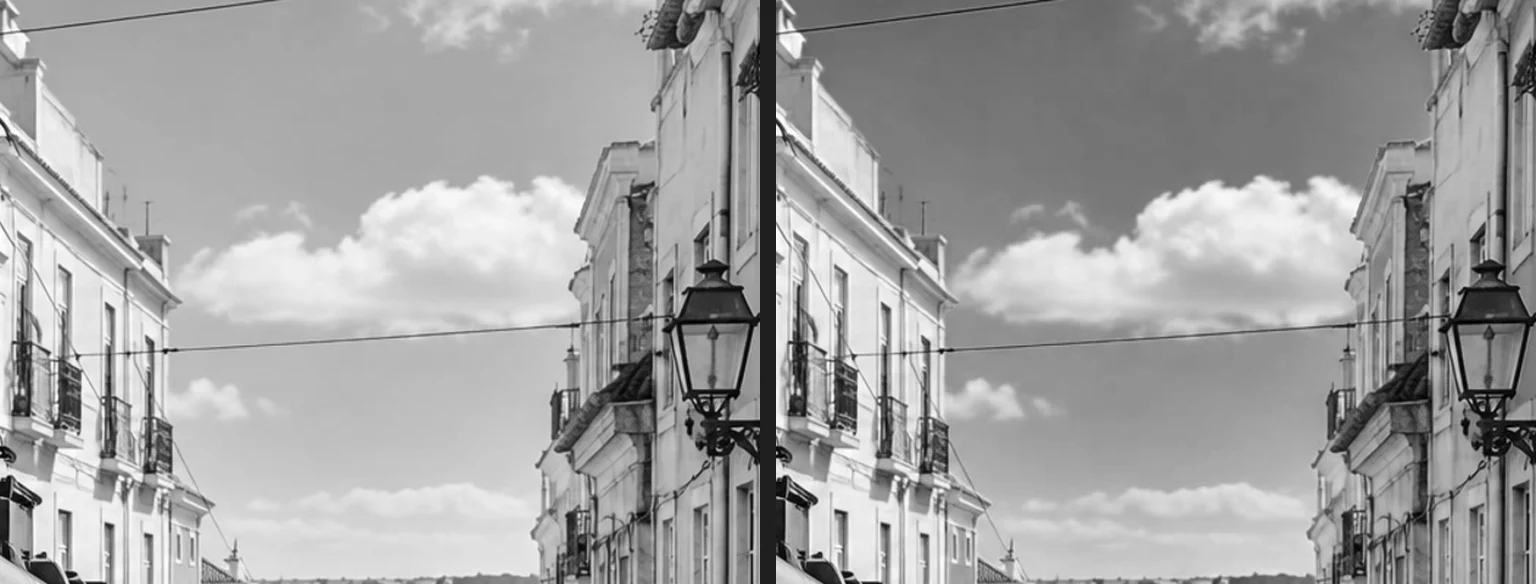
Le ciel avant et après Cyans à 20 et Bleus à −20. 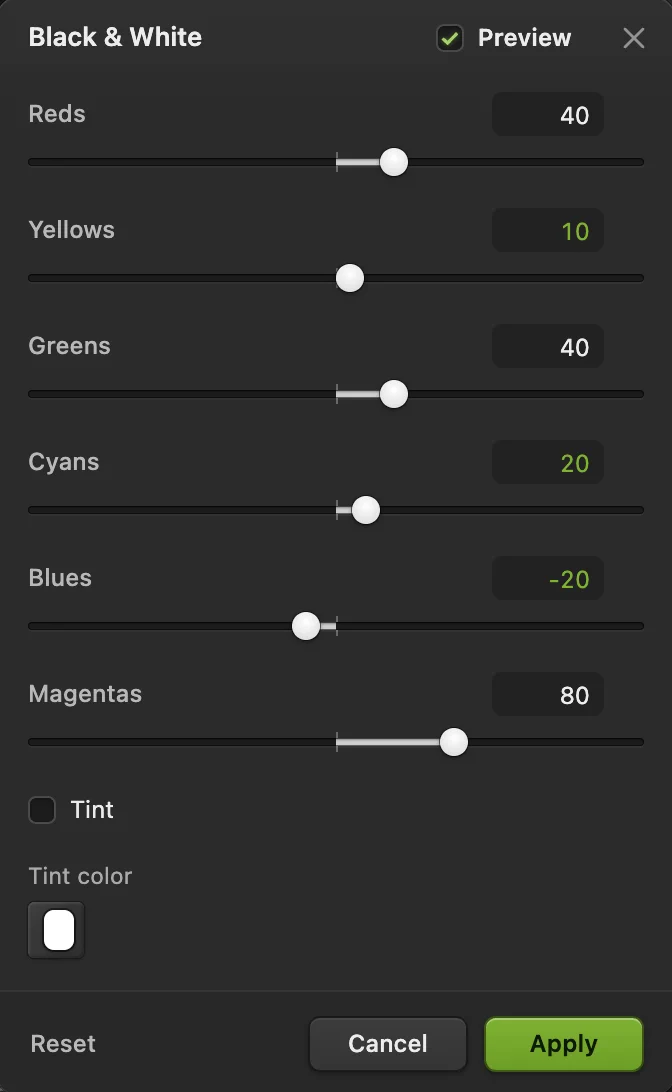
Jaunes 10, Cyans 20 et Bleus −20. Comparer avec la photo en couleur
Le panneau Calques contient maintenant un calque Noir et blanc au-dessus de la photo. Cliquez sur son œil pour revoir la photo en couleur, et cliquez de nouveau pour revenir au noir et blanc. Pour modifier le mélange plus tard, sélectionnez le calque et utilisez les mêmes curseurs dans le panneau Propriétés. Pour en savoir plus, voir le fonctionnement des calques de réglage.
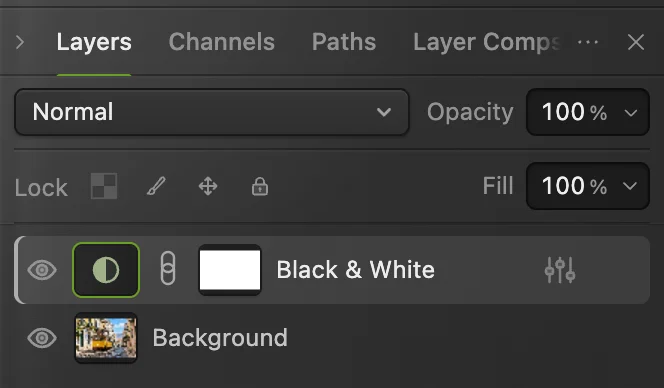
L’œil affiche ou masque le calque noir et blanc. Enregistrer ou exporter
Choisissez (ou un autre format) et cliquez sur Exporter pour télécharger une copie en noir et blanc ; le fichier ouvert reste en couleur. réécrit la version noir et blanc dans le fichier ouvert, dans son propre format ; pour un JPEG, le premier enregistrement ouvre les réglages Enregistrer l’image. Pour garder le calque de réglage et les couleurs pour plus tard, choisissez ; ensuite, met à jour le projet.
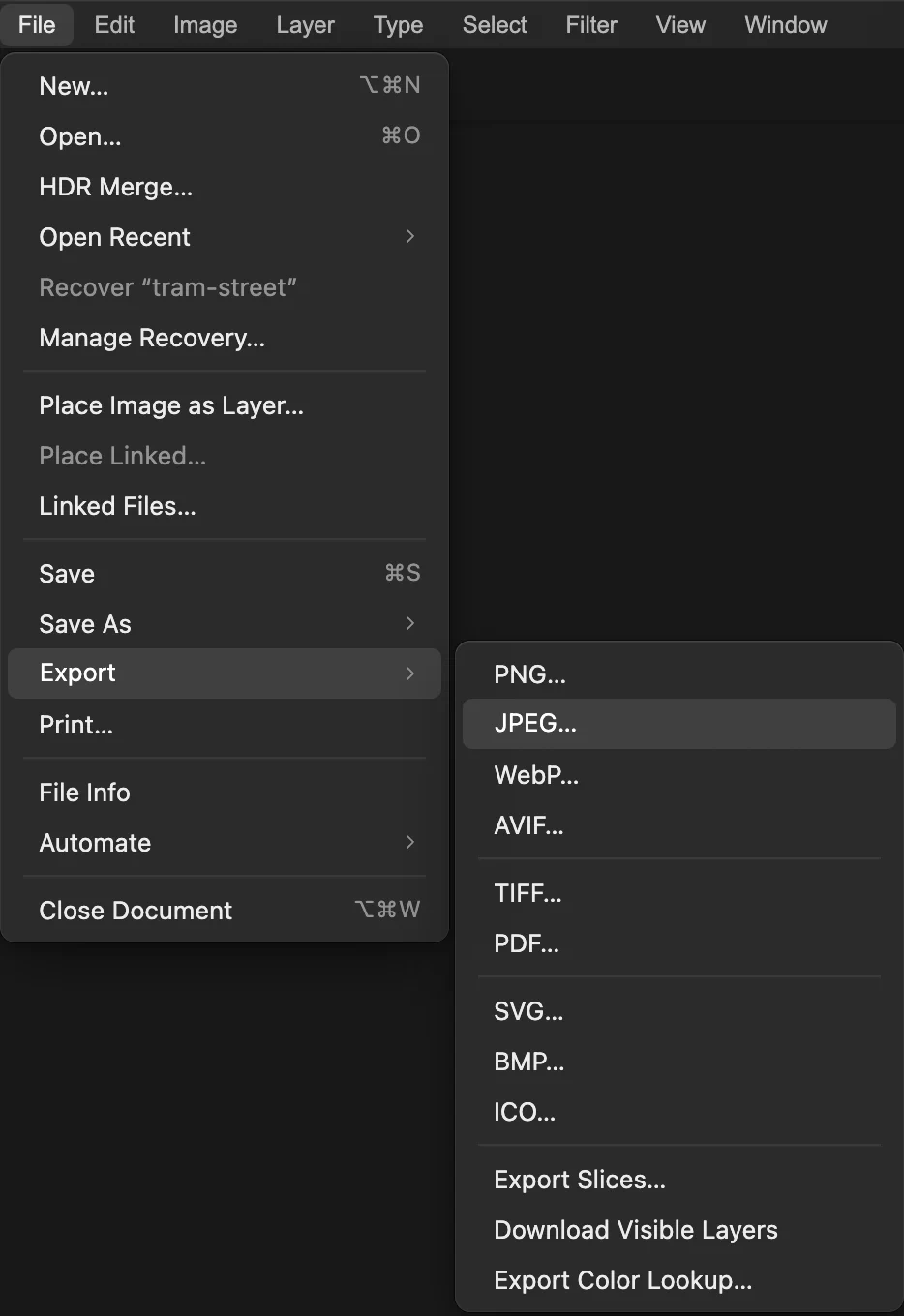
Garder une seule couleur
Pour laisser un élément en couleur, sélectionnez-le avant d’ajouter le calque de réglage, puis intervertissez la sélection pour que tout le reste soit sélectionné. Si vous avez suivi les étapes ci-dessus, sélectionnez d’abord le calque Noir et blanc et choisissez , sinon il laisse toute la photo en gris.
- Choisissez . Dans l’exemple, le tramway est sélectionné.
- Choisissez : la sélection comprend alors tout sauf le tramway.
- Choisissez , réglez les curseurs et cliquez sur Appliquer. Le calque ne modifie que ce qui était sélectionné : le tramway reste jaune.
La sélection devient le masque du calque, et vous pouvez la corriger ensuite. Dans l’exemple, ne garde en couleur que la moitié inférieure de la fine perche du toit, et un petit morceau de mur jaune entre les branches de la perche reste jaune. Cliquez sur la vignette du masque dans la ligne du calque et peignez avec l’outil Pinceau : le noir fait revenir la couleur, le blanc rend la zone grise. Voir comment peindre sur un masque.
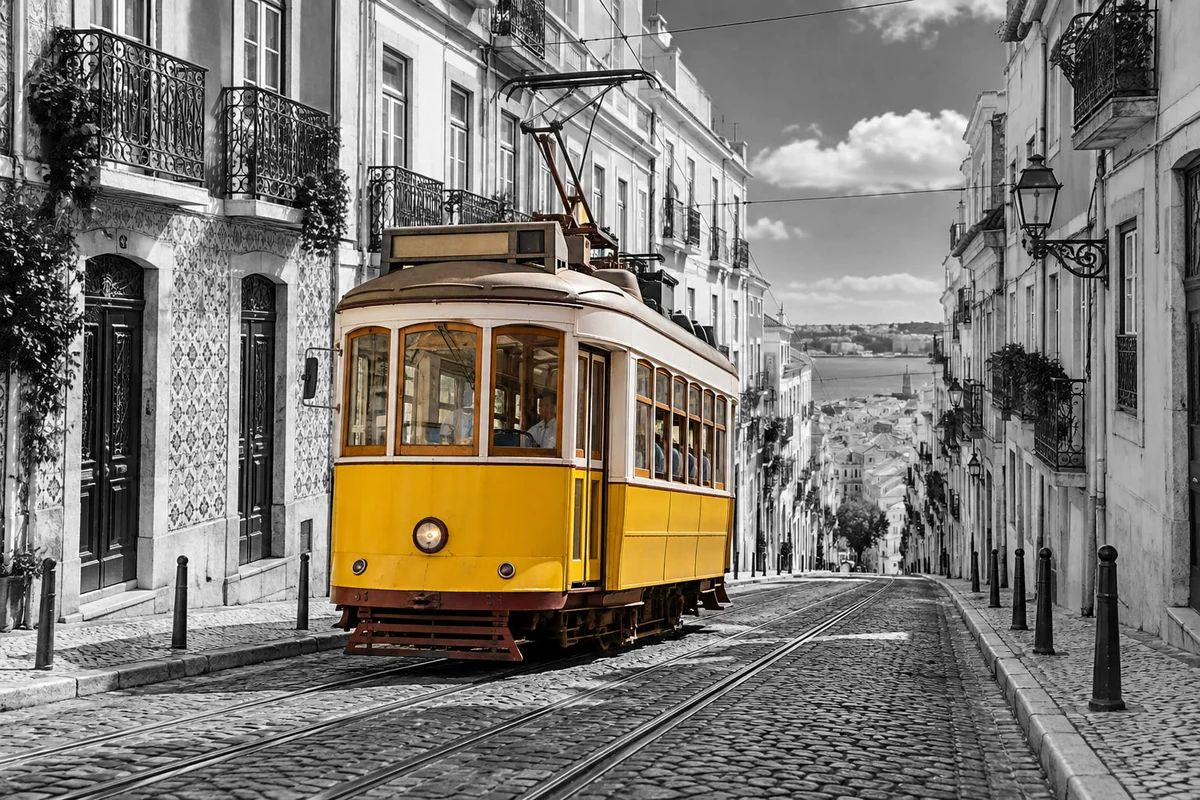
Ajouter un ton sépia ou bleu
Dans les réglages Noir et blanc (ou plus tard dans Propriétés), cochez Teinte, cliquez sur l’échantillon Couleur de teinte et choisissez une couleur : les gris prennent cette couleur, le blanc devient la couleur elle-même et le noir reste noir. Pour un sépia chaud, saisissez F0D7AF dans le champ # et cliquez sur OK ; un bleu pâle comme C8D8F0 donne un ton froid.
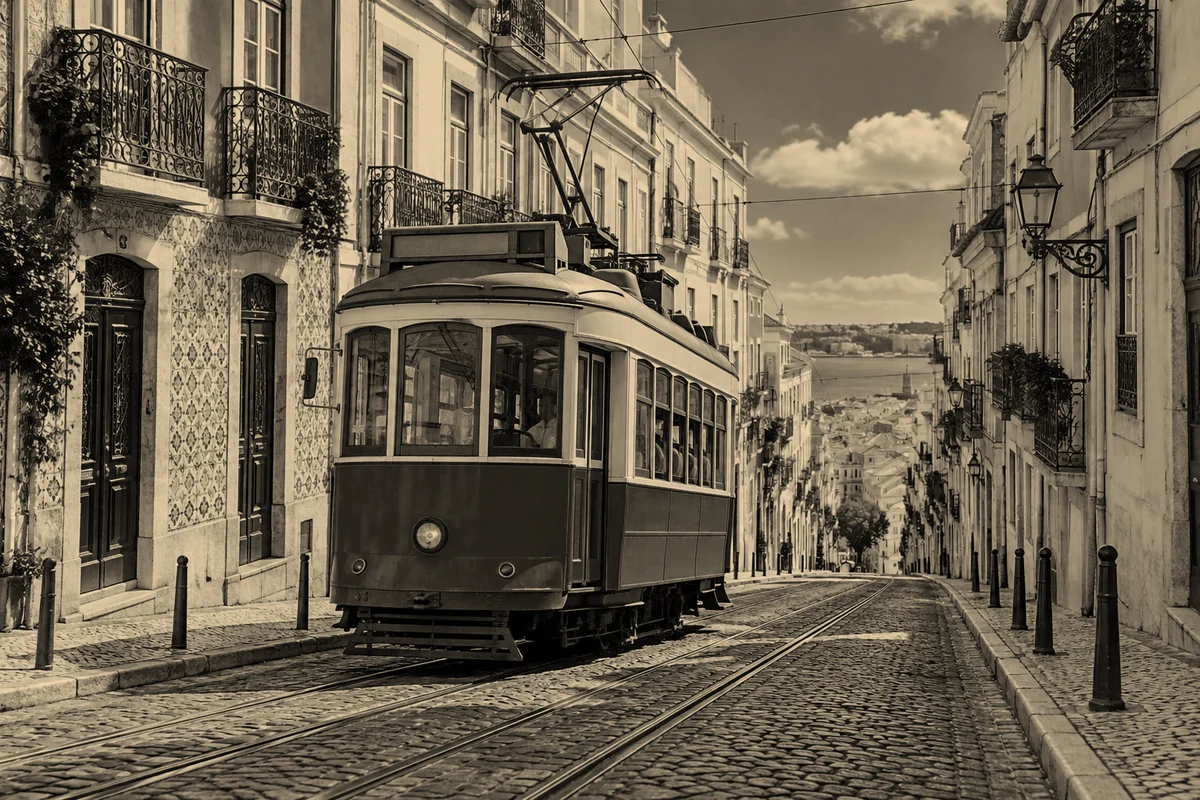
Autres façons de retirer la couleur
- propose les mêmes curseurs mais modifie directement les pixels du calque : vous ne pouvez plus ajuster le mélange ensuite.
- retire la couleur sans aucun réglage : c’est rapide, mais vous ne pouvez pas choisir la clarté de chaque couleur.
- convertit tout le document en une seule couche grise. Lil Cactus prévient qu’un retour en RVB ne restaurera pas les couleurs ; utilisez-le quand un imprimeur demande un fichier en niveaux de gris.
Résoudre les problèmes courants
Une partie seulement de la photo est passée en noir et blanc
Une sélection était active quand vous avez ajouté le calque : elle est devenue son masque. Supprimez le calque, choisissez et ajoutez-le de nouveau.
Dans un portrait, la peau paraît grise et terne
La peau est surtout rouge et jaune. Augmentez Rouges et Jaunes pour l’éclaircir.
Si vous venez d’un autre logiciel
- Photoshop
- Calque › Nouveau calque de réglage › Noir et blanc…
- GIMP
- Couleurs › Désaturer › Mélangeur mono…
Photos en noir et blanc : questions et réponses
Quelle est la différence entre niveaux de gris et noir et blanc ?
Dans Lil Cactus, Image › Mode › Niveaux de gris convertit tout le document en une seule couche grise, et un retour en RVB ne fait pas revenir les couleurs. Un calque de réglage « Noir et blanc » garde la photo en couleur en dessous et vous laisse choisir la clarté de chaque couleur.
Puis-je remettre en couleur une photo passée en noir et blanc ?
Oui, tant que le calque « Noir et blanc » existe : dans Lil Cactus, masquez-le avec son œil ou supprimez-le. Une copie créée avec Fichier › Exporter, ou un JPEG, PNG ou WebP écrasé avec Fichier › Enregistrer, ne garde que les gris. Un PSD ou un projet Lil Cactus conserve le calque « Noir et blanc » ; dans un PSD, si « Teinte » est activée, ce calque est fusionné avec les calques situés en dessous.
Pourquoi ma photo en noir et blanc paraît-elle terne ?
Des couleurs aussi lumineuses l’une que l’autre donnent le même gris. Dans Lil Cactus, repérez la couleur d’origine de chaque zone et déplacez son curseur « Noir et blanc », vers le bas pour l’assombrir ou vers le haut pour l’éclaircir, jusqu’à ce que les zones se distinguent : le ciel bleu dépend de « Bleus » et « Cyans », le feuillage de « Verts » et « Jaunes », la brique rouge de « Rouges ».
Puis-je passer plusieurs photos en noir et blanc en une seule fois ?
Oui. Dans Lil Cactus, ouvrez Fenêtre › Actions, cliquez sur « Enregistrer », appliquez Image › Réglages › Noir et blanc… et cliquez sur « Arrêter ». Choisissez ensuite Fichier › Automatiser › Traitement par lot…, sélectionnez cette action, cliquez sur « Choisir des images… », réglez « Format » sur JPEG si vous voulez des JPEG et cliquez sur « Exécuter ». Les résultats se téléchargent ensemble dans un seul fichier ZIP.
Ma photo est-elle envoyée sur un serveur quand je la passe en noir et blanc dans Lil Cactus ?
Non. Tout s’exécute dans votre navigateur, sur votre propre appareil. Quand les statistiques sont activées, l’éditeur enregistre les outils utilisés, jamais l’image, comme l’explique la politique de confidentialité.
Pour aller plus loin
 Comment utiliser les calques de réglageDes corrections de couleur et de tons que vous pouvez ajuster, masquer ou limiter à une zone.Débutant · 5 min
 Comment utiliser les masques de fusionMasquez une partie d’un calque sans la supprimer, et faites-la réapparaître à tout moment.Débutant · 5 min
 Comment étalonner les couleurs d’une photoModeler le contraste, puis refroidir les ombres et réchauffer la lumière.Intermédiaire · 7 min