如何把照片变成黑白
简要回答
选择。照片会立即变成灰色;滑块决定每种原始颜色变成多亮。降低黄色(从 60 降到 10 左右)可以压暗黄色物体;把青色降到 20 左右、把蓝色降到 −20 左右,可以压暗蓝天。单击应用。彩色照片仍保留在下方,所以你随时可以修改混合比例或隐藏这个图层。

- 用时
- 5 分钟
- 难度
- 入门
- 准备工作
- 一张彩色照片
- 适用格式
- JPEG、PNG、WebP、HEIC、PSD 及其他图像
黑白照片只由明暗构成,所以两种亮度相同的颜色(例如红色和绿色)可能变成同样的灰色,画面就会显得平淡。黑白调整图层让你决定每种原始颜色变成多亮:红色、黄色、绿色、青色、蓝色和洋红各有一个滑块。
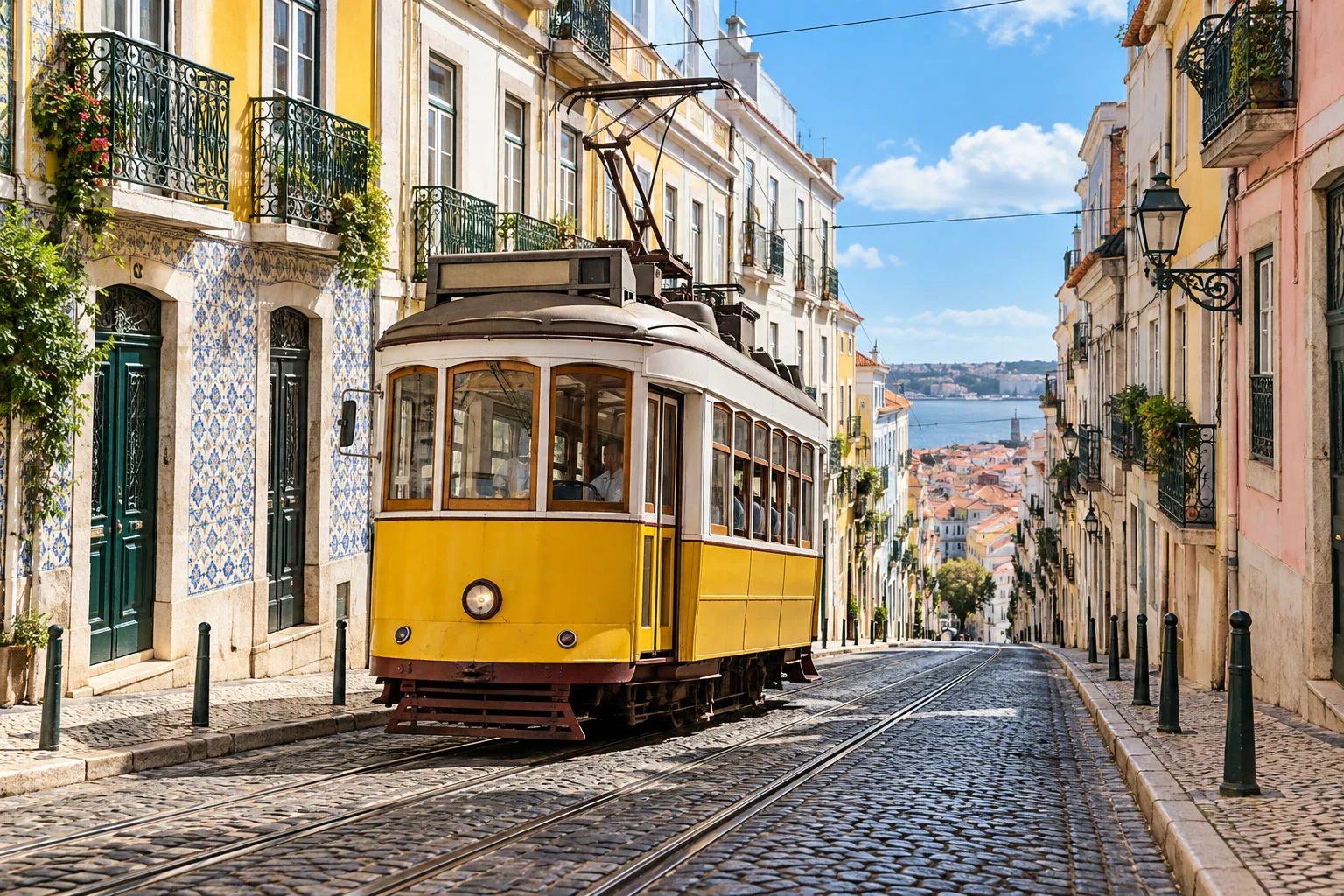
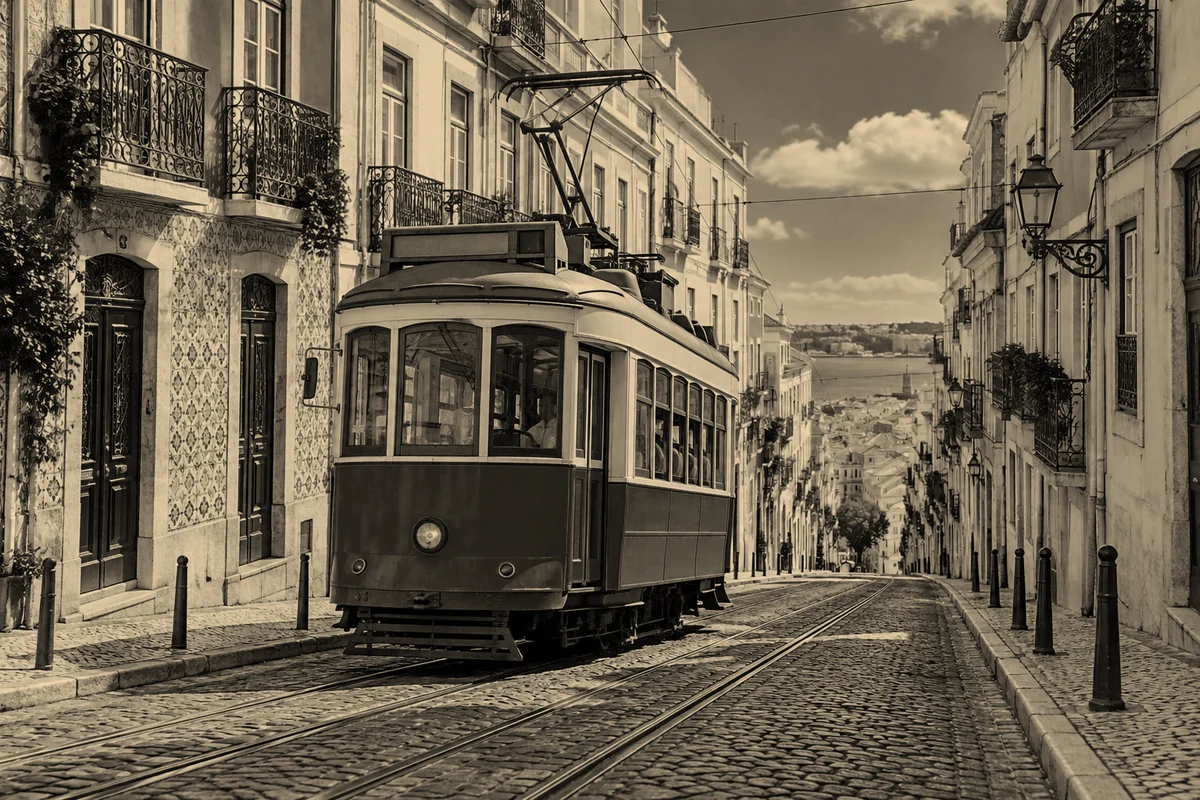
它作为单独的图层位于照片上方,所以颜色永远不会被丢弃。在本教程中,你会把一条阳光街道变成黑白,让黄色电车在白色房屋前突显出来,并压暗天空,让云朵显现出来。
六步把照片变成黑白
打开照片
打开 lilcactus.app,选择,或把照片拖到窗口中。如果想得到完全相同的结果,请打开本页的示例照片。
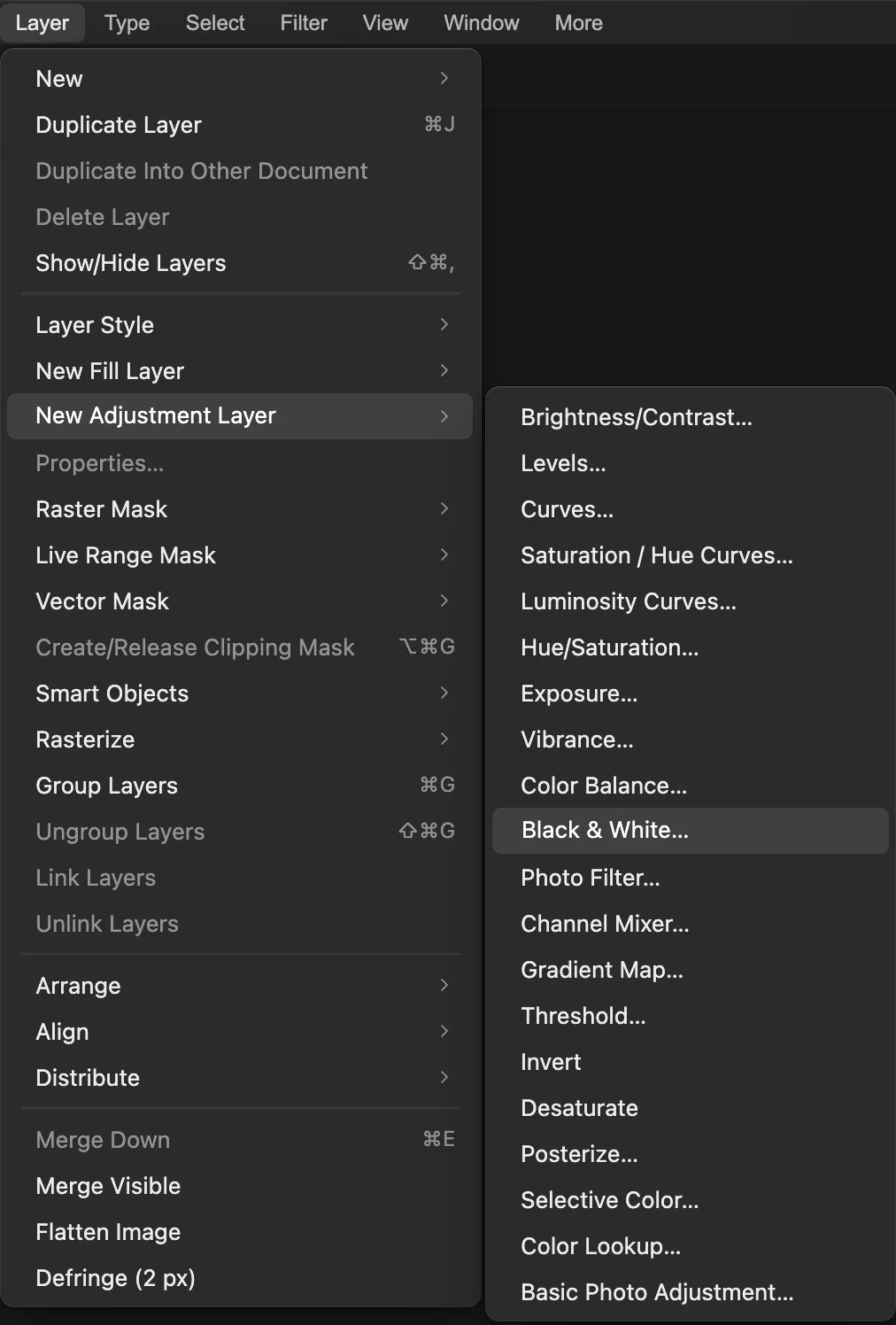
添加黑白调整图层
选择。照片会立即变成灰色,黑白设置随之打开,并带有一组初始混合值:每种原始颜色都有一个从 −200 到 200 的滑块,数值越大,这种颜色就越亮。
。 用“黄色”压暗电车
使用初始混合值时,黄色电车是中灰色。在黄色框中输入 10,然后按 Tab:原本是黄色的所有内容都会明显变暗,于是电车成为白色房屋前一个醒目的深色形状。
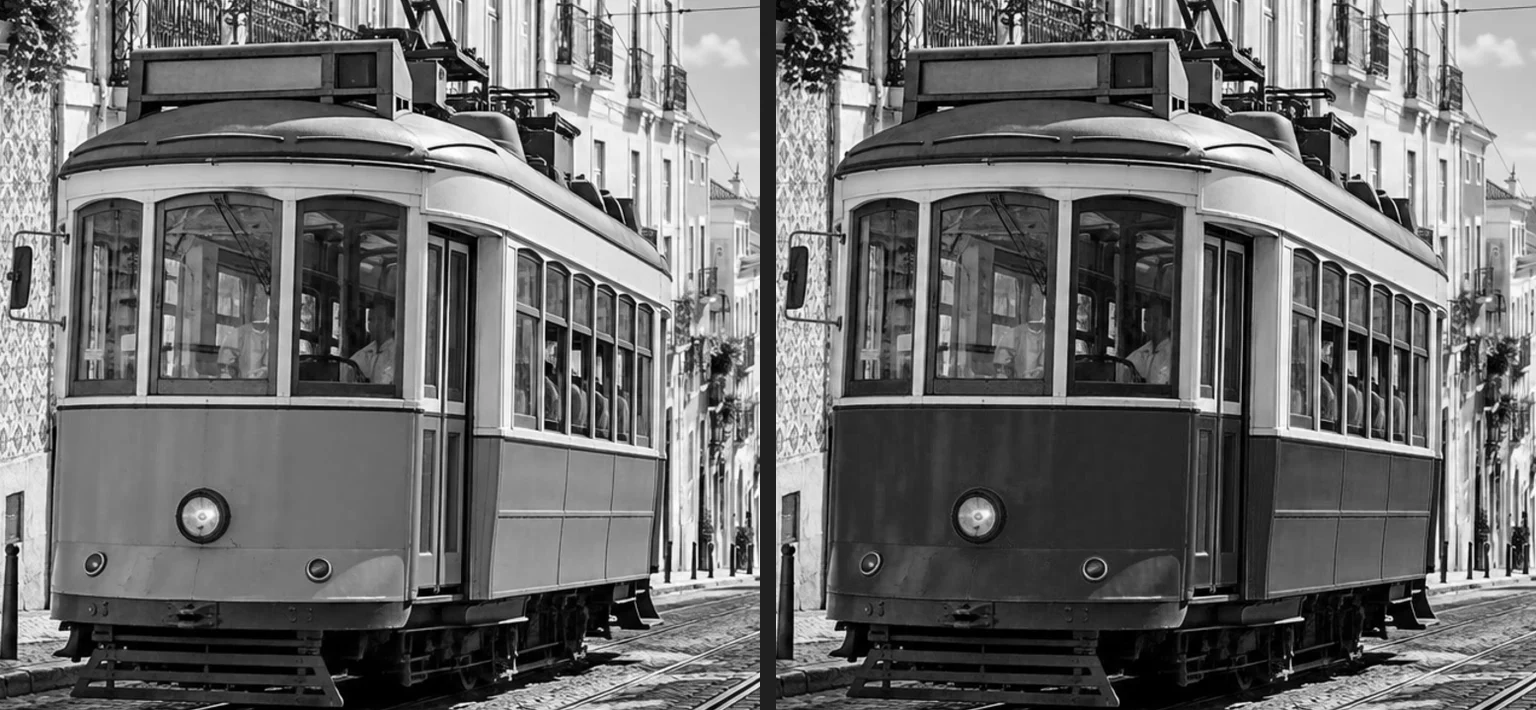
“黄色”为 60(初始混合值)和 10 时的效果。 用“蓝色”和“青色”压暗天空
蓝天由蓝色和青色组成。在青色中输入 20,在蓝色中输入 −20:天空变成更深的灰色,白云在其衬托下显得很醒目。白墙几乎不变,因为这些滑块只移动颜色,白色、灰色和黑色保持原样。单击应用。
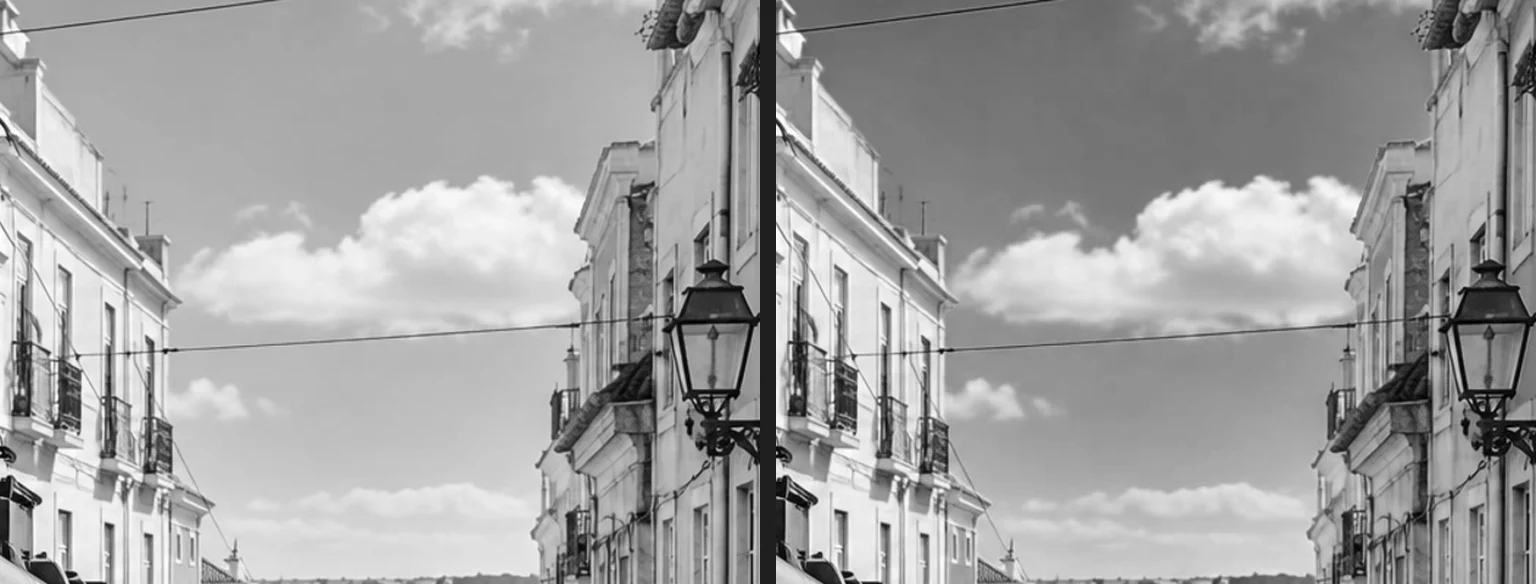
“青色”设为 20、“蓝色”设为 −20 前后的天空。 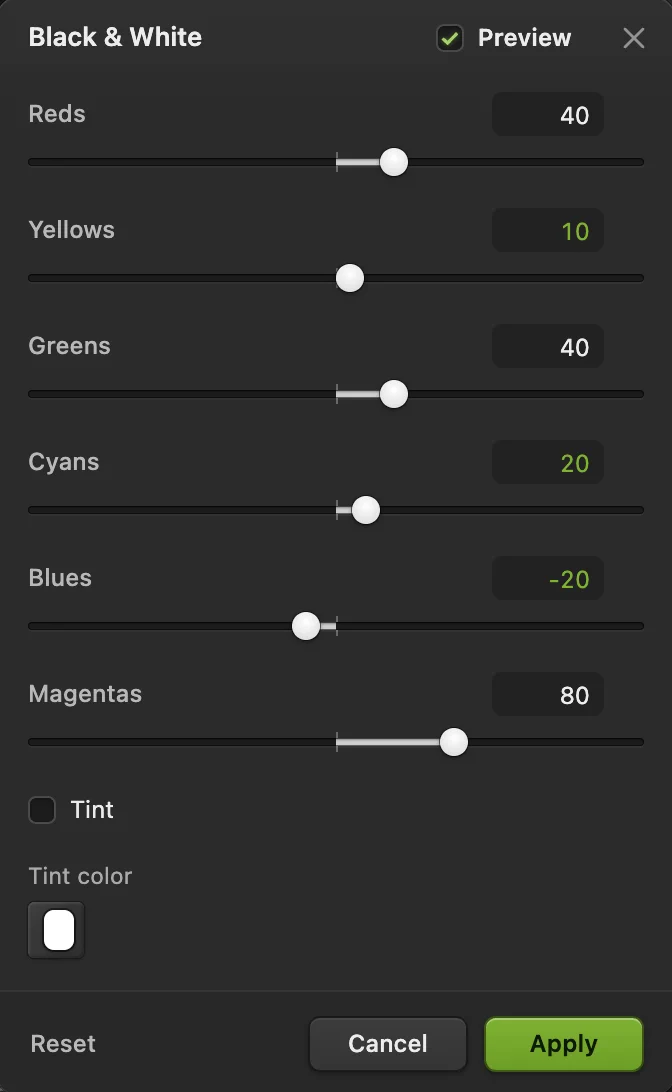
黄色 10、青色 20、蓝色 −20。 与彩色照片对比
现在图层面板中,照片上方有一个黑白图层。单击它的眼睛图标可以重新看到彩色照片,再单击一次即可恢复黑白。以后如果要修改混合比例,请选择这个图层,并在属性面板中使用同样的滑块。详见调整图层的工作原理。
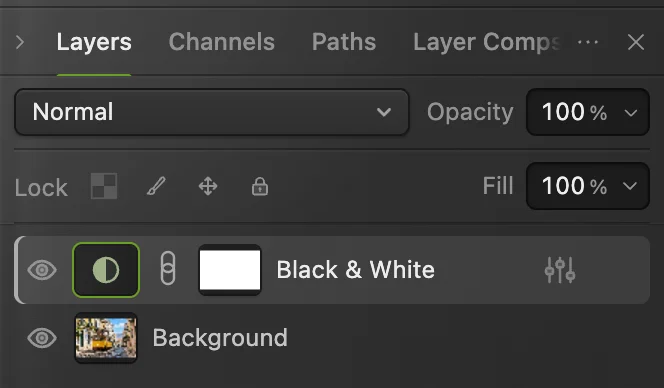
眼睛图标用于显示或隐藏黑白图层。 存储或导出
选择(或其他格式)并单击导出,即可下载一份黑白副本;你打开的文件仍是彩色的。会以原格式把黑白版本写回你打开的文件;对于 JPEG,第一次存储时会打开存储图像设置。如果想保留调整图层和颜色以便以后使用,请选择;此后,会更新这个项目。
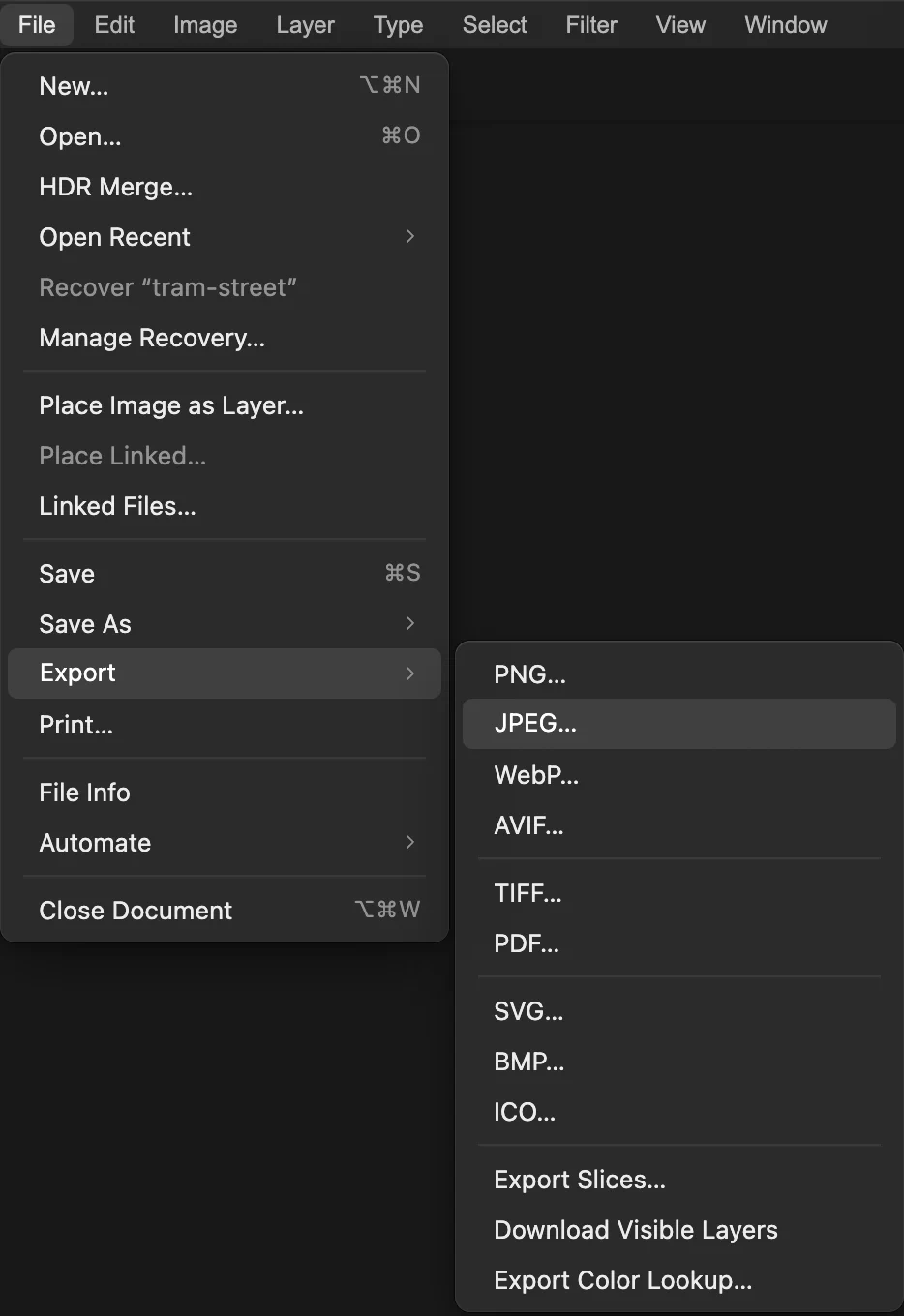
。
保留一种颜色
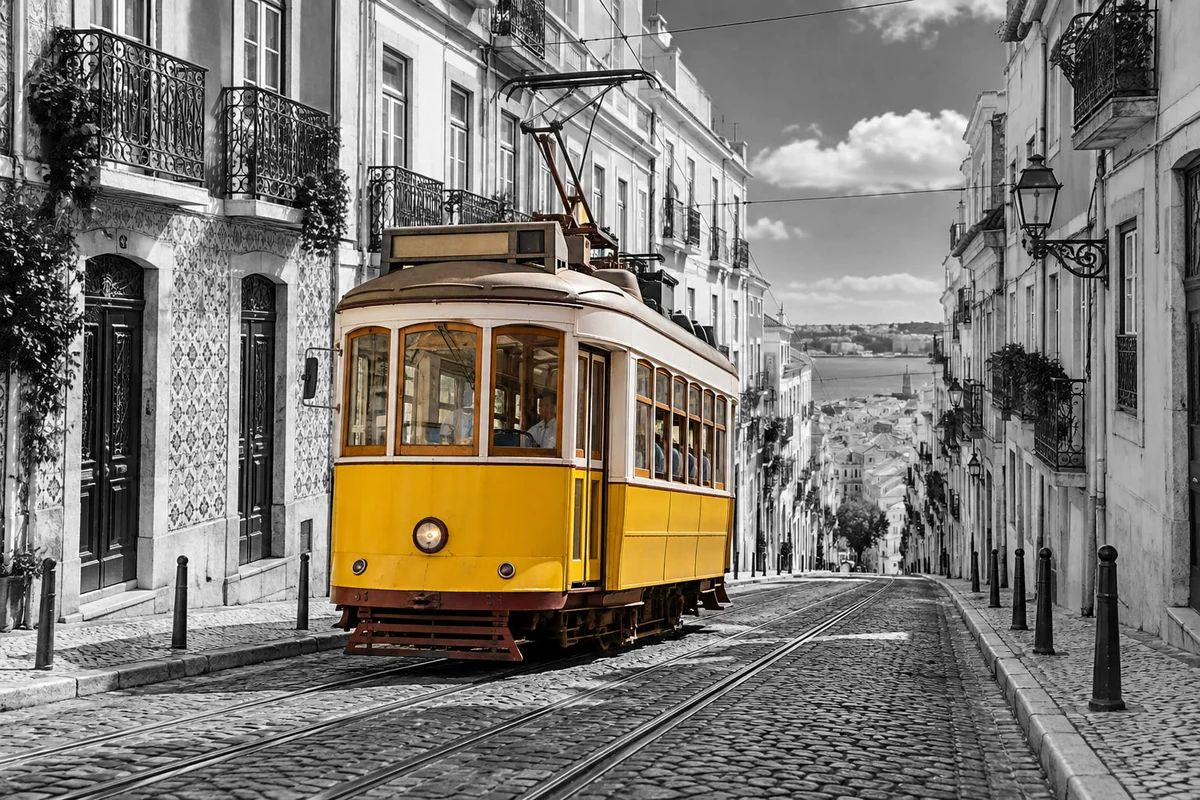
要让某个物体保持彩色,请在添加调整图层之前选中它,然后反转选区,让其余所有内容处于选中状态。如果你已经按上面的步骤操作过,请先选择黑白图层并选择,否则它会让整张照片保持灰色。
- 选择。在示例中,电车会被选中。
- 选择,让选区变成除电车以外的所有内容。
- 选择,设置滑块并单击应用。这个图层只改变选中的内容,所以电车仍然是黄色的。
选区会变成图层的蒙版,之后你可以修正它。在示例中,只让车顶细集电杆的下半部分保持彩色,而集电杆支脚之间的一小块黄色墙面也保持黄色。单击图层行上的蒙版缩览图,用画笔工具涂抹:黑色会恢复颜色,白色会把该处变成灰色。请参阅如何在蒙版上绘画。
添加棕褐色调或蓝色调
在黑白设置中(或之后在属性中),勾选色调,单击色调颜色色块并选择一种颜色:灰色会带上这种颜色,白色变成这种颜色本身,黑色仍为黑色。要得到温暖的棕褐色,请在 # 字段中输入 F0D7AF 并单击确定;C8D8F0 这样的浅蓝色则会带来冷色调。
去除颜色的其他方法
- 有同样的滑块,但会改变图层本身的像素,所以之后无法再调整混合比例。
- 不需要任何设置就能去除颜色:速度快,但无法决定每种颜色变成多亮。
- 会把整个文档变成一个灰色通道。Lil Cactus 会警告切换回 RGB 也无法恢复颜色;当印刷厂要求提供灰度文件时再使用它。
解决常见问题
只有部分照片变成了黑白
添加图层时存在一个选区,于是它变成了图层的蒙版。删除这个图层,选择,然后重新添加。
人像中的皮肤显得灰暗无光
皮肤主要由红色和黄色组成。提高红色和黄色可以把皮肤提亮。
从其他编辑器转过来
- Photoshop
- 图层 › 新建调整图层 › 黑白...
- GIMP
- 颜色 › 去色 › 单色混合器...
黑白照片常见问题
灰度和黑白有什么区别?
在 Lil Cactus 中,“图像 › 模式 › 灰度”会把整个文档变成一个灰色通道,切换回 RGB 也无法恢复颜色。黑白调整图层会把彩色照片保留在下方,并让你决定每种颜色变成多亮。
黑白照片还能变回彩色吗?
能,只要黑白图层还在:在 Lil Cactus 中,用它的眼睛图标隐藏它,或者删除它。用“文件 › 导出”制作的副本,或用“文件 › 存储”覆盖存储的 JPEG、PNG 或 WebP,只保留灰色。PSD 或 Lil Cactus 项目会保留黑白图层;在 PSD 中,如果开启了“色调”,这个图层会与下方的图层合并。
为什么我的黑白照片看起来很平淡?
亮度相同的颜色会变成同样的灰色。在 Lil Cactus 中,找出每个区域的原始颜色,移动对应的黑白滑块(向下压暗,向上提亮),直到各区域区分开来:蓝天对应“蓝色”和“青色”,树叶对应“绿色”和“黄色”,红砖对应“红色”。
可以一次把多张照片变成黑白吗?
可以。在 Lil Cactus 中,打开“窗口 › 动作”,单击“记录”,应用“图像 › 调整 › 黑白...”,然后单击“停止”。接着选择“文件 › 自动 › 批处理...”,选择这个动作,单击“选择图像...”,如果需要 JPEG,请把“格式”设为 JPEG,然后单击“运行”。结果会打包成一个 ZIP 一起下载。
在 Lil Cactus 中把照片变成黑白时会上传照片吗?
不会。所有操作都在你的浏览器中、在你自己的设备上运行。开启统计时,编辑器只记录使用了哪些工具,从不记录图像,详见隐私政策。


