كيف أستخدم طبقات التعديل؟
إجابة سريعة
انقر الزر طبقة تعديل جديدة (الدائرة نصف الممتلئة) أسفل لوحة الطبقات، أو اختر ، ثم اختر تعديلا مثل سطوع/تباين. اضبطه وانقر تطبيق: يصبح طبقة مستقلة تغيّر كل ما تحتها، وتبقى الصورة نفسها كما هي. حدد الطبقة لتغيير إعداداتها في لوحة الخصائص في أي وقت. وإذا كان هناك تحديد نشط، فلا يغيّر التعديل الجديد إلا المنطقة المحددة.

- المدة
- 5 دقائق
- المستوى
- مبتدئ
- ما تحتاج إليه
- صورة تريد تصحيحها أو تغيير طابعها
- يعمل مع
- أي صورة بعمق 8 أو 16 بت: JPEG وPNG وWebP وHEIC وPSD وRAW وغيرها
الأوامر في تغيّر بكسلات الطبقة مباشرة. أما طبقة التعديل فتؤدي العمل نفسه من طبقة منفصلة: تغيّر مظهر كل ما تحتها، وتحتفظ بإعداداتها لتتمكن من تغييرها لاحقا، ولها قناعها الخاص الذي يحدد أين تطبّق. احذفها أو أخفها، فتعود الصورة كما كانت تماما.
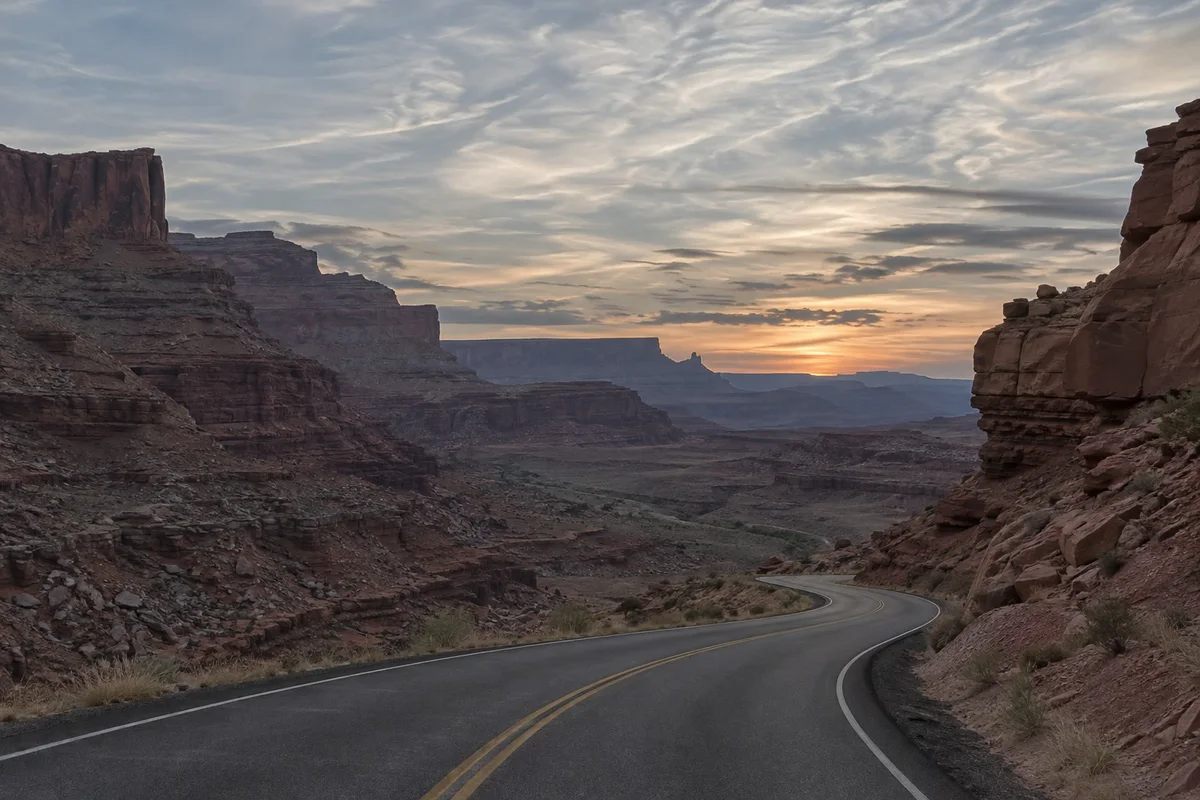
في هذا الدرس تمنح صورة الوادي الباهتة تباينا أكبر، ثم تجعل السماء وحدها أغنى ألوانا.
استخدام طبقات التعديل في سبع خطوات
افتح الصورة
انتقل إلى lilcactus.app واختر (Ctrl+O أو ⌘O)، أو اسحب الصورة إلى النافذة. لتتابع الخطوات كما هي، افتح الصورة النموذجية من هذه الصفحة.
أضف طبقة تعديل سطوع/تباين
انقر الزر طبقة تعديل جديدة، وهو الدائرة نصف الممتلئة أسفل لوحة الطبقات. تفتح قائمة بالتعديلات مقسّمة إلى مجموعتين: الدرجات والألوان، والتعديلات الإبداعية والمساعدة. اختر سطوع/تباين.
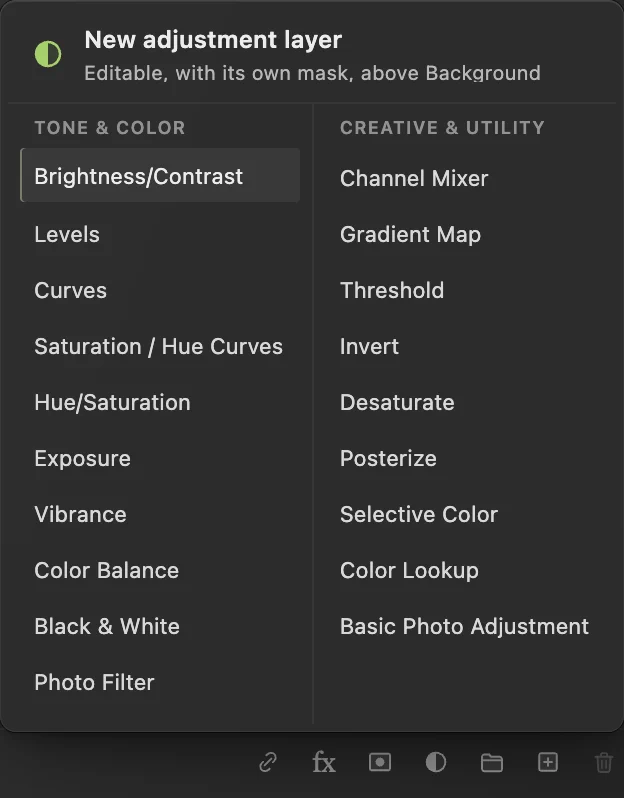
يفتح زر نصف الدائرة قائمة طبقات التعديل. اضبطه وانقر تطبيق
اكتب 15 في حقل السطوع و40 في حقل التباين، ثم انقر تطبيق. تصبح الظلال في الصورة أعمق والإضاءات أسطع.
تظهر طبقة جديدة باسم سطوع/تباين فوق الخلفية. صورتها المصغرة الأولى نصف الدائرة الذي يميّز طبقة التعديل؛ والصورة البيضاء بجانبها هي قناعها، وهو أبيض لأن التعديل يطبّق في كل مكان. تختصر اللوحة الأسماء الطويلة، لذا قد يظهر الاسم مقطوعا.
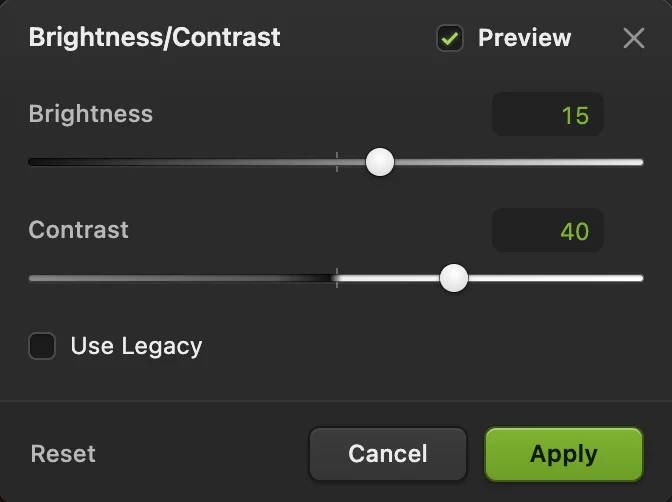
السطوع 15، والتباين 40. 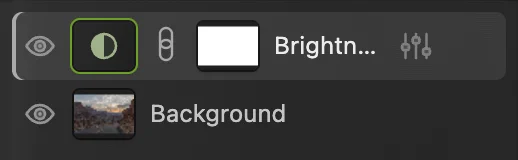
يقع التعديل في طبقة مستقلة فوق الصورة. قارن، وغيّر الإعدادات لاحقا
انقر أيقونة العين بجانب طبقة التعديل لإيقافها وتشغيلها: هكذا ترى الصورة قبل التعديل وبعده. أما طبقة الصورة تحتها فلم تتغير إطلاقا.
لتغيير الإعدادات، انقر طبقة التعديل. تظهر قيمها في لوحة الخصائص، حيث يمكنك كتابة قيم جديدة؛ وأيقونة أشرطة التمرير في نهاية صف الطبقة تفتح مربع الحوار من جديد. جرّب التباين 30، ثم أعده إلى 40.
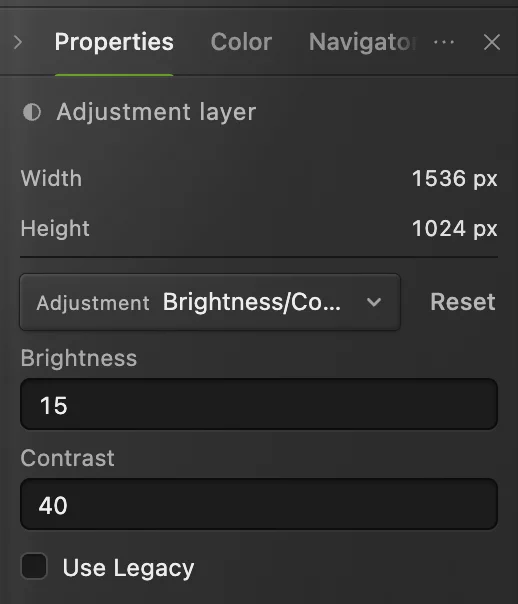
تبقى إعدادات التعديل قابلة للتحرير في لوحة الخصائص. حدد السماء
اختر يعثر ذكاء اصطناعي يعمل في متصفحك على السماء؛ وفي المرة الأولى ينزّل المتصفح النموذج، فيستغرق الأمر وقتا أطول قليلا. تعرض المعاينة السماء وحدها. انقر تطبيق، فيظهر خط تحديد منقط على امتداد خط الأفق.
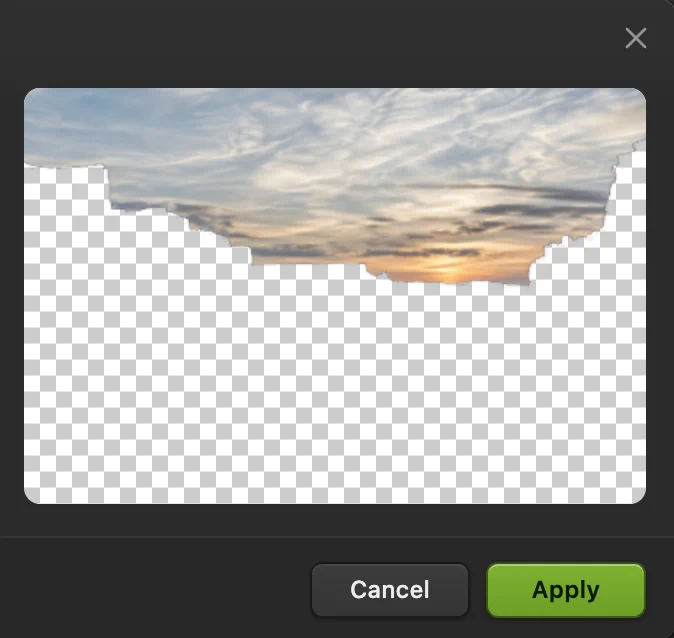
تحديد السماء: تعرض المعاينة السماء التي عثر عليها. انقر تطبيق. 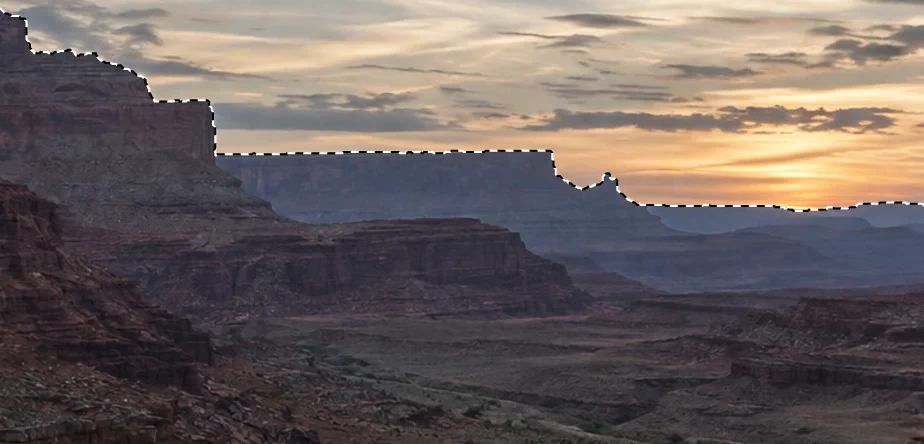
السماء محددة. أضف طبقة تعديل حيوية للسماء
والسماء ما زالت محددة، اختر يذكر مربع الحوار «يطبق داخل التحديد». اكتب 80 في حقل حيوية و20 في حقل التشبع، ثم انقر تطبيق. لا تكتسب درجات أزرق وبرتقالي أغنى إلا السماء. ولإزالة الخط المنقط، اختر أو اضغط Ctrl+D أو ⌘D.
قناع الطبقة الجديدة أسود والسماء فيه بيضاء: لقد صار التحديد قناعا. ولتغيير مكان تطبيق التعديل، انقر الصورة المصغرة للقناع وارسم عليها بالأسود أو الأبيض، كما في درس كيفية استخدام أقنعة الطبقات.
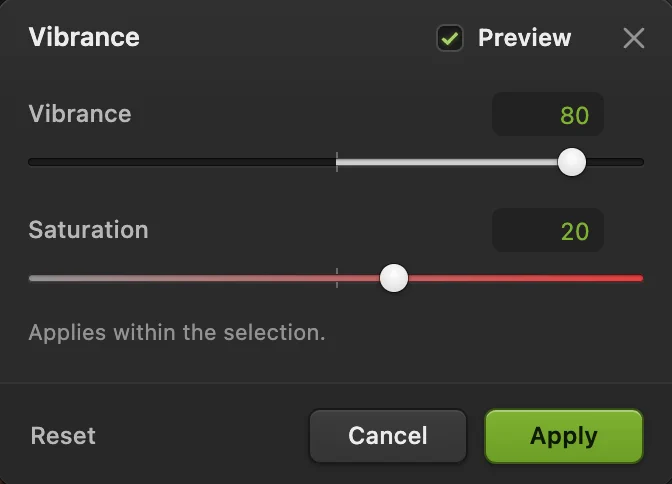
الحيوية 80، والتشبع 20، داخل التحديد. 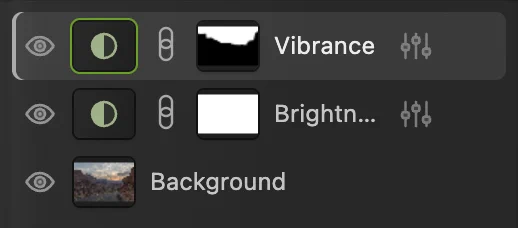
قناع الحيوية: أبيض حيث يطبّق التعديل، أي في السماء. احفظ مع الاحتفاظ بالتعديلات
اختر (Ctrl+Shift+S أو ⇧⌘S)، أو لفتح الملف في محررات أخرى: كلاهما يحتفظ بطبقات التعديل وإعداداتها. بعد ذلك يحدّث الأمر ذلك الملف.
لمشاركة الصورة، اختر وانقر الزر تصدير: تحصل على ملف جديد تتضمن بكسلاته التعديلات. وإلى أن تحفظ مشروعا أو ملف PSD، يكتب الأمر تلك النتيجة المسطحة في ملف JPEG الذي فتحته؛ وأول حفظ لملف JPEG، بما فيه الصورة النموذجية، يفتح مربع الحوار حفظ الصورة.
كيف تتراكب طبقات التعديل
- تغيّر طبقة التعديل كل طبقة ظاهرة تحتها، لا الطبقات التي فوقها. اسحبها إلى الأعلى أو الأسفل في لوحة الطبقات لتغيير ما تؤثر فيه.
- تتراكم التعديلات من الأسفل إلى الأعلى: هنا يغيّر سطوع/تباين الصورة، ثم تعمل الحيوية على تلك النتيجة.
- لجعل التعديل يغيّر طبقة البكسلات التي تحته مباشرة وحدها، حدد طبقة التعديل واختر . راجع درس أقنعة القص.
- تضعف العتامة في طبقة التعديل التأثير كله: عند 50% تحصل على نحو نصف التغيير.
أي تعديل تستخدم
| الهدف | التعديل |
|---|---|
| إضفاء الحيوية على صورة باهتة | سطوع/تباين أو مستويات أو منحنيات |
| التفتيح أو التغميق بدرجات التعريض في الكاميرا | تعريض |
| إغناء الألوان الباهتة برفق | حيوية |
| تغيير لون واحد أو كل الألوان | تدرج اللون/التشبع، لون انتقائي |
| جعل الصورة أدفأ أو أبرد | توازن الألوان، عامل تصفية الصورة |
| الأبيض والأسود | أبيض وأسود |
| مظهر سينمائي أو تدريج ألوان | خريطة التدرج، أو بحث الألوان مع ملف مظهر .cube تحمّله |
للتعمق في التباين، راجع درس المنحنيات.
حل المشكلات الشائعة
غيّر التعديل الصورة كلها لا السماء وحدها
لم يكن هناك تحديد عند إضافته، لذا قناعه أبيض بالكامل. احذف طبقة التعديل، وحدد المنطقة أولا ثم أضفه من جديد، أو ارسم على قناعه كما في الخطوة 6.
لا يغيّر التعديل إحدى الطبقات
هذه الطبقة فوق طبقة التعديل. اسحب طبقة التعديل فوقها في لوحة الطبقات.
لا أستطيع الرسم على طبقة التعديل
انقر الصورة المصغرة لقناعها أولا: فأنت ترسم على القناع، لا على التعديل نفسه.
اختفت الإعدادات بعد إعادة فتح الملف
حفظ الملف بصيغة JPEG أو PNG. مشروع Lil Cactus، كما في الخطوة 7، يحتفظ بكل طبقات التعديل. وملف PSD يحتفظ بمعظمها. أما «منحنيات التشبع / تدرج اللون» و«ضبط أساسي للصورة» و«خريطة التدرج» التي نوعها «ضوضاء» أو طريقتها «شرائط» فتدمج في البكسلات مع الطبقات التي تحتها؛ ويعرضها Lil Cactus في قائمة ويطلب موافقتك قبل الحفظ.
للقادمين من محررات أخرى
- Photoshop
- الزر Create new fill or adjustment layer أسفل لوحة Layers، والأمر Layer › New Adjustment Layer.
طبقات التعديل: أسئلة وأجوبة
كيف أجعل طبقة التعديل دائمة؟
في Lil Cactus، حدد طبقة التعديل واختر «طبقة › دمج للأسفل». يعرض مربع الحوار «دمج مظهر الطبقة» النتيجة؛ انقر «دمج إلى بكسلات»، فيصبح التعديل جزءا من الطبقة التي تحتها. ويعيد التراجع طبقة التعديل. وإذا كانت الطبقة التي تحتها طبقة تعديل أخرى، يرفض الدمج للأسفل: ادمج طبقة التعديل السفلى أولا ثم تقدّم نحو الأعلى.
هل يمكنني تحويل طبقة التعديل إلى نوع آخر؟
نعم. في Lil Cactus، حدد طبقة التعديل واختر نوعا آخر من قائمة «تعديل» في لوحة «الخصائص»؛ تبدأ إعداداته من القيم الافتراضية لذلك التعديل، ويبقى القناع كما هو.
ماذا يحدث لطبقات التعديل عند تصدير ملف JPEG؟
في Lil Cactus، يتضمن ملف JPEG المصدّر كل تعديل ظاهر داخل بكسلاته. ويحتفظ مستندك بطبقات التعديل، فيمكنك تغييرها والتصدير من جديد.
لماذا خيارات طبقات التعديل معطلة (رمادية)؟
في Lil Cactus، تعمل طبقات التعديل على المستندات بعمق 8 و16 بت، لذا تكون كل الخيارات تحت «طبقة › طبقة تعديل جديدة» معطلة في صورة HDR بعمق 32 بت. استخدم «صورة › تعيين النغمات إلى SDR…» أولا، أو استخدم «صورة › التعديلات › تعريض…» أو «حيوية…»، فهما يعملان على بكسلات 32 بت مباشرة.
هل تزيد طبقات التعديل حجم الملف؟
لا تكاد تزيده. ففي Lil Cactus تخزّن طبقة التعديل إعداداتها وقناعها فقط، لا نسخة ثانية من الصورة.
هل ترفع صورتي عند استخدام طبقات التعديل في Lil Cactus؟
لا. تعمل التعديلات وتحديد السماء في متصفحك، على جهازك. وعندما تكون الإحصاءات مفعّلة، يسجّل المحرر الأدوات المستخدمة، ولا يسجّل الصورة أبدا، كما توضح سياسة الخصوصية.


