Como deixar uma foto em preto e branco
Resposta rápida
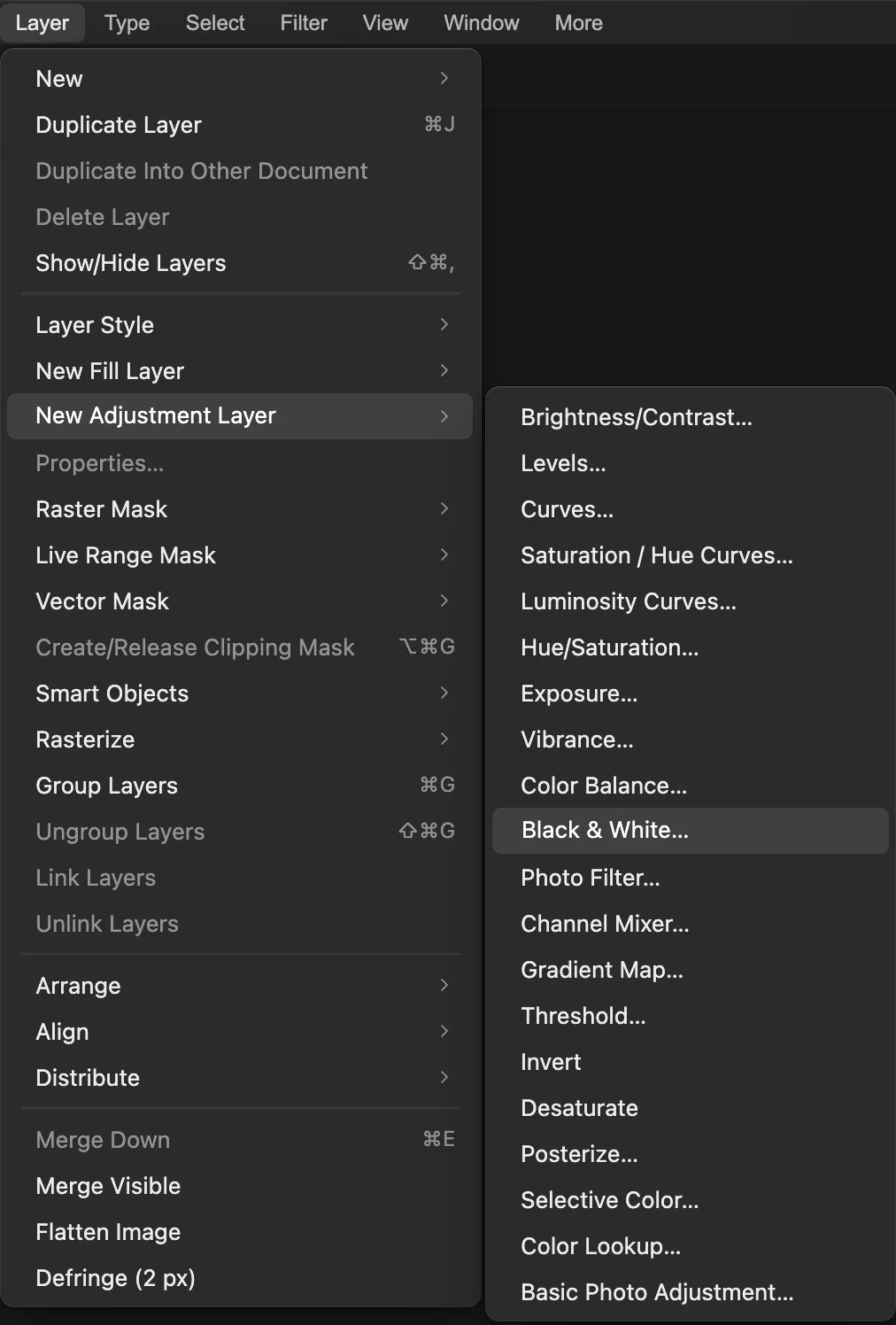
Escolha A foto fica cinza na hora; os controles deslizantes definem o quanto cada cor original vai clarear. Diminua Amarelos (de 60 para cerca de 10) para escurecer o que é amarelo; diminua Cianos para cerca de 20 e Azuis para cerca de −20 para escurecer um céu azul. Clique em Aplicar. A foto colorida continua por baixo, então você pode mudar a mistura ou ocultar a camada a qualquer momento.


- Tempo
- 5 minutos
- Nível
- Iniciante
- Você precisa de
- Uma foto colorida
- Funciona com
- JPEG, PNG, WebP, HEIC, PSD e outras imagens
Grátis, sem cadastro. Sua foto fica no seu computador.
Uma foto em preto e branco é feita só de claro e escuro, então duas cores igualmente luminosas, como vermelho e verde, podem virar o mesmo cinza, e a imagem fica sem vida. Uma camada de ajuste Preto e branco permite escolher o quanto cada cor original vai clarear: há um controle deslizante para vermelhos, amarelos, verdes, cianos, azuis e magentas.
Ela fica acima da foto como uma camada própria, então as cores nunca são descartadas. Neste tutorial, você deixa uma rua ensolarada em preto e branco, faz o bonde amarelo se destacar das casas brancas e escurece o céu para as nuvens aparecerem.
Deixe uma foto em preto e branco em seis passos
Abra a foto
Acesse lilcactus.app e escolha ou arraste a foto para a janela. Para acompanhar exatamente, abra a foto de exemplo desta página.
Adicione uma camada de ajuste Preto e branco
Escolha A foto fica cinza imediatamente, e as configurações de Preto e branco abrem com uma mistura inicial: cada cor original tem um controle deslizante de −200 a 200, e um número maior deixa essa cor mais clara.
Escureça o bonde com Amarelos
Com a mistura inicial, o bonde amarelo fica num cinza médio. Digite 10 na caixa Amarelos e pressione Tab: tudo o que era amarelo fica bem mais escuro, e o bonde agora se destaca como uma forma escura contra as casas brancas.

Amarelos em 60 (a mistura inicial) e em 10. Escureça o céu com Azuis e Cianos
Um céu azul é feito de azul e ciano. Digite 20 em Cianos e −20 em Azuis: o céu fica num cinza mais profundo, e as nuvens brancas se destacam contra ele. As paredes brancas quase não mudam, porque os controles deslizantes mexem nas cores e deixam o branco, o cinza e o preto como estão. Clique em Aplicar.

O céu antes e depois de Cianos 20 e Azuis −20. 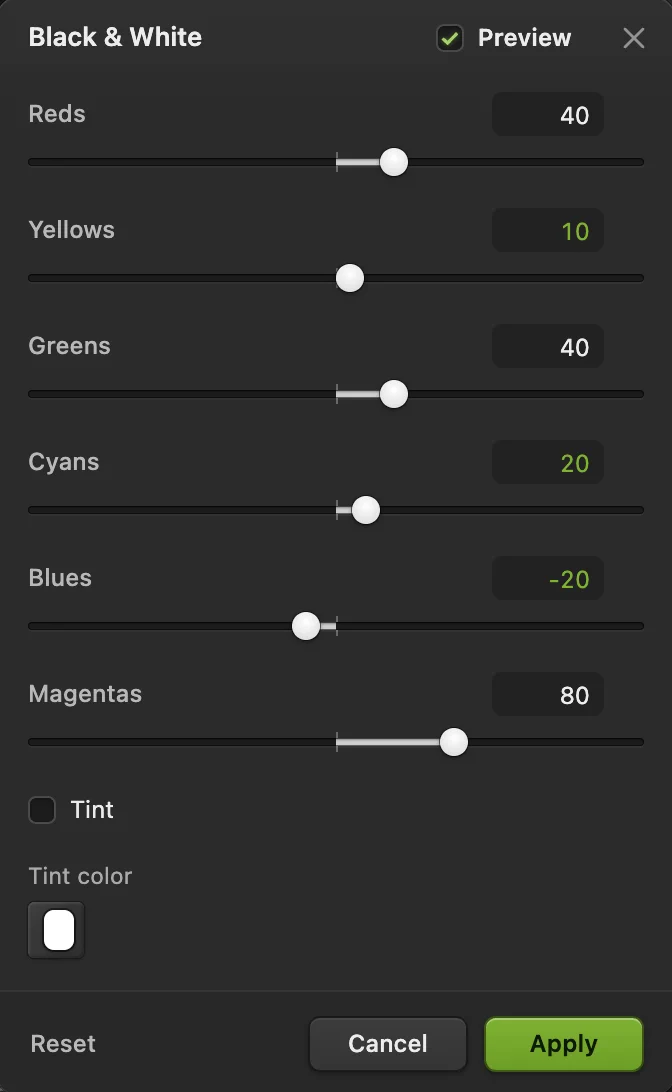
Amarelos 10, Cianos 20 e Azuis −20. Compare com a foto colorida
O painel Camadas agora tem uma camada Preto e branco acima da foto. Clique no olho dela para ver a foto colorida de novo e clique mais uma vez para voltar ao preto e branco. Para mudar a mistura depois, selecione a camada e use os mesmos controles deslizantes no painel Propriedades. Saiba mais em como funcionam as camadas de ajuste.
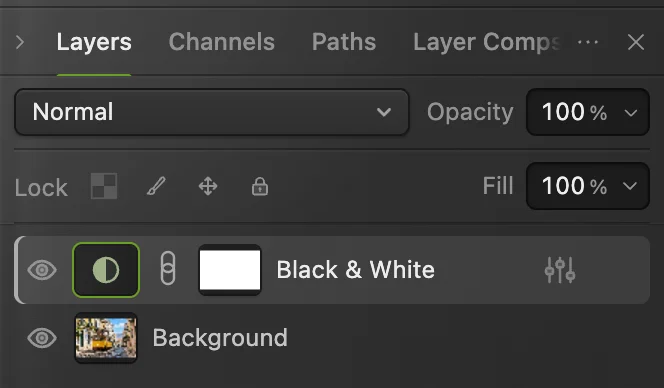
O olho mostra ou oculta a camada de preto e branco. Salve ou exporte
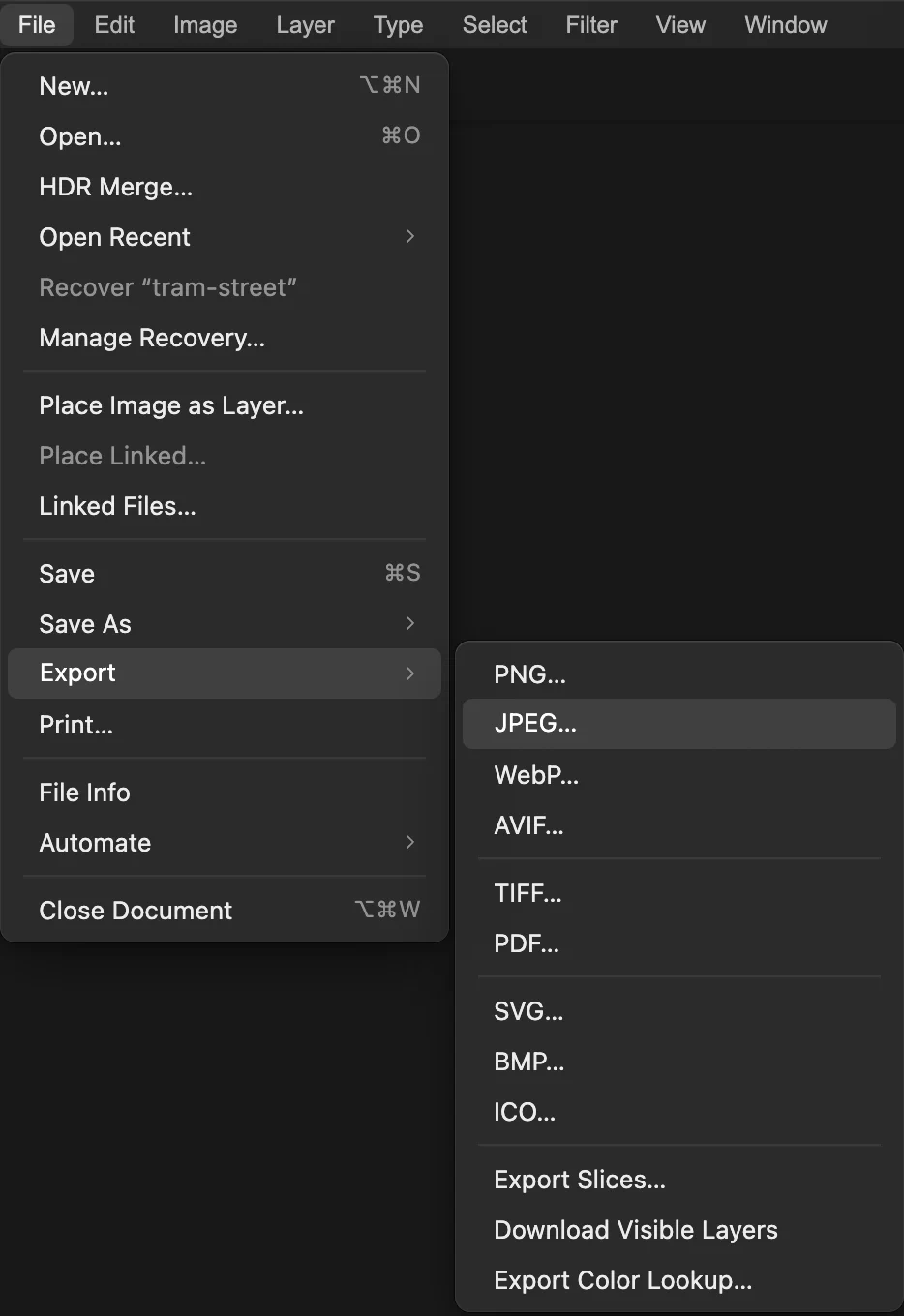
Escolha (ou outro formato) e clique em Exportar para baixar uma cópia em preto e branco; o arquivo que você abriu continua colorido. grava a versão em preto e branco de volta no arquivo que você abriu, no próprio formato dele; num JPEG, o primeiro salvamento abre as configurações de Salvar imagem. Para manter a camada de ajuste e as cores para depois, escolha ; a partir daí, atualiza o projeto.
Mantenha uma cor
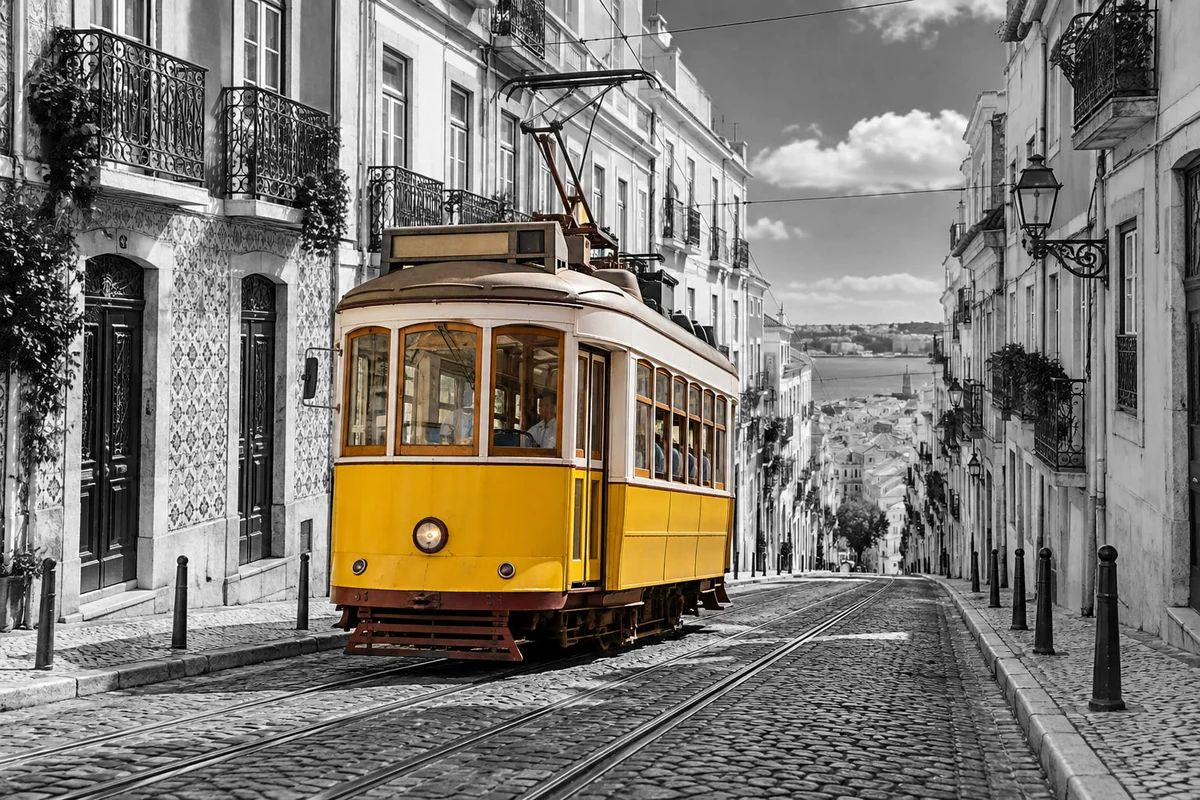
Para deixar uma coisa colorida, selecione-a antes de adicionar a camada de ajuste e depois inverta a seleção para que todo o resto fique selecionado. Se você seguiu os passos acima, primeiro selecione a camada Preto e branco e escolha ; senão, ela deixa a foto inteira cinza.
- Escolha . No exemplo, o bonde é selecionado.
- Escolha para que a seleção seja tudo, menos o bonde.
- Escolha , ajuste os controles deslizantes e clique em Aplicar. A camada só altera o que estava selecionado, então o bonde continua amarelo.
A seleção vira a máscara da camada, e você pode corrigi-la depois. No exemplo, mantém colorida só a metade de baixo da haste fina do trólei no teto, e um pedacinho da parede amarela entre as pernas da haste continua amarelo. Clique na miniatura da máscara na linha da camada e pinte com o Pincel: o preto traz a cor de volta, e o branco deixa o ponto cinza. Veja como pintar numa máscara.
Adicione um tom sépia ou azulado
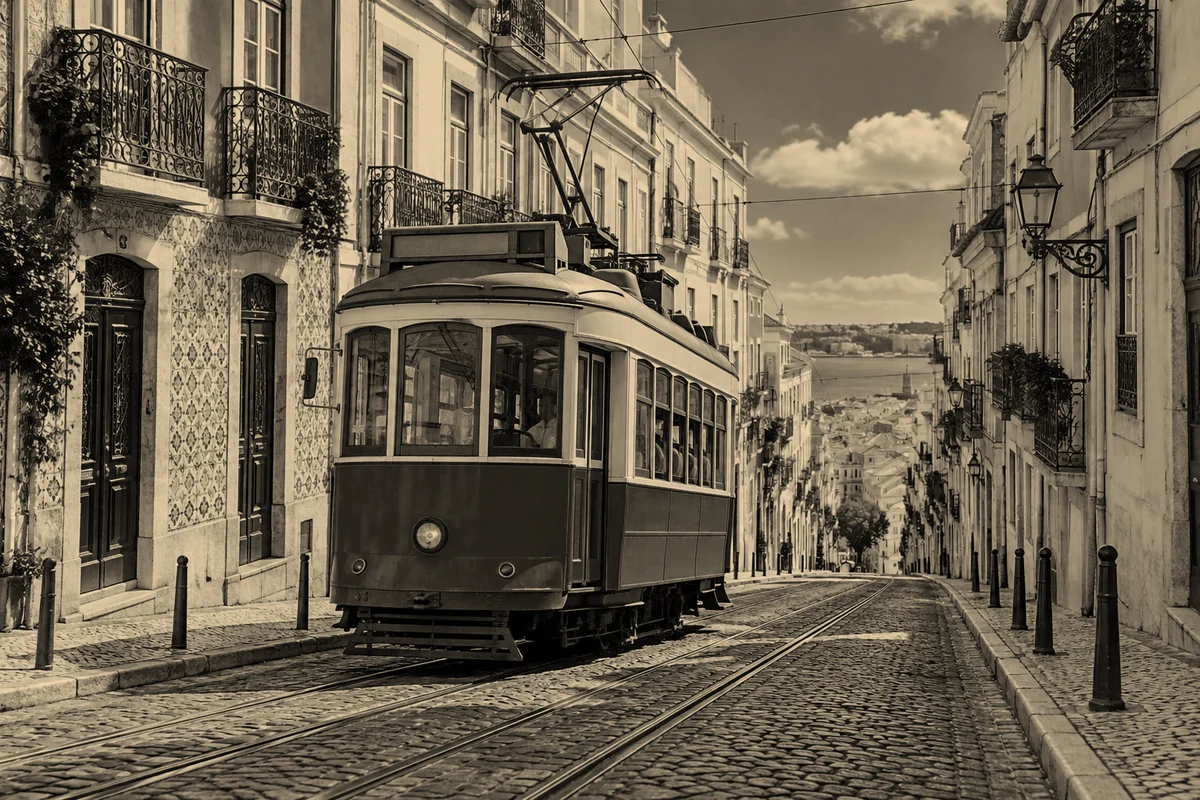
Nas configurações de Preto e branco (ou depois, em Propriedades), marque Tonalidade, clique na amostra Cor da tonalidade e escolha uma cor: os cinzas assumem essa cor, o branco vira a própria cor e o preto continua preto. Para um sépia quente, digite F0D7AF no campo # e clique em OK; um azul-claro como C8D8F0 dá um tom frio.
Outras formas de remover a cor
- tem os mesmos controles deslizantes, mas altera os próprios pixels da camada, então não dá para ajustar a mistura depois.
- remove a cor sem nenhuma configuração: é rápido, mas você não escolhe o quanto cada cor vai clarear.
- transforma o documento inteiro num único canal cinza. O Lil Cactus avisa que voltar para RGB não restaura as cores; use esse modo quando uma gráfica pedir um arquivo em tons de cinza.
Resolva problemas comuns
Só parte da foto ficou em preto e branco
Havia uma seleção ativa quando você adicionou a camada, e ela virou a máscara da camada. Exclua a camada, escolha e adicione a camada de novo.
A pele fica cinza e sem vida num retrato
A pele é principalmente vermelha e amarela. Aumente Vermelhos e Amarelos para clareá-la.
Se você vem de outro editor
- Photoshop
- Camada › Nova camada de ajuste › Preto e branco…
- GIMP
- Colors › Desaturate › Mono Mixer…
Fotos em preto e branco: perguntas e respostas
Qual é a diferença entre tons de cinza e preto e branco?
No Lil Cactus, Imagem › Modo › Tons de cinza transforma o documento inteiro num único canal cinza, e voltar para RGB não traz as cores de volta. Uma camada de ajuste Preto e branco mantém a foto colorida por baixo e permite escolher o quanto cada cor vai clarear.
Posso voltar uma foto em preto e branco para colorida?
Sim, enquanto a camada Preto e branco ainda existir: no Lil Cactus, oculte-a pelo olho ou exclua-a. Uma cópia feita com Arquivo › Exportar, ou um JPEG, PNG ou WebP sobrescrito com Arquivo › Salvar, guarda só os cinzas. Um PSD ou um projeto do Lil Cactus mantém a camada Preto e branco; num PSD, se “Tonalidade” estiver ativada, essa camada é mesclada com as camadas abaixo dela.
Por que minha foto em preto e branco parece sem vida?
Cores igualmente luminosas viram o mesmo cinza. No Lil Cactus, descubra a cor original de cada área e mova o controle deslizante correspondente de Preto e branco, para baixo para escurecer ou para cima para clarear, até as áreas se separarem: céu azul é Azuis e Cianos, folhas são Verdes e Amarelos, tijolo vermelho é Vermelhos.
Posso deixar várias fotos em preto e branco de uma vez?
Sim. No Lil Cactus, abra Janela › Ações, clique em “Gravar”, aplique Imagem › Ajustes › Preto e branco… e clique em “Parar”. Depois, escolha Arquivo › Automatizar › Lote…, selecione essa ação, clique em “Escolher imagens…”, defina “Formato” como JPEG se quiser JPEGs e clique em “Executar”. Os resultados são baixados juntos num único ZIP.
Minha foto é enviada para algum servidor quando a deixo em preto e branco no Lil Cactus?
Não. Tudo é feito no seu navegador, no seu próprio dispositivo. Quando as estatísticas estão ativadas, o editor registra quais ferramentas são usadas, nunca a imagem, como explica a política de privacidade.
Continue aprendendo
 Como usar camadas de ajusteMudanças de cor e tom que você pode reajustar, ocultar ou limitar a uma área.Iniciante · 5 min
 Como usar máscaras de camadaOculte parte de uma camada sem apagá-la e traga-a de volta quando quiser.Iniciante · 5 min
 Como fazer a gradação de cores de uma fotoModele o contraste e depois adicione sombras frias e luz quente.Intermediário · 7 min