Hoe maak je een foto zwart-wit?
Kort antwoord
Kies De foto wordt meteen grijs; met de schuifregelaars bepaal je hoe licht elke oorspronkelijke kleur wordt. Verlaag Gele tinten (van 60 naar ongeveer 10) om gele dingen donkerder te maken; verlaag Cyaantinten naar ongeveer 20 en Blauwe tinten naar ongeveer −20 om een blauwe lucht donkerder te maken. Klik op Toepassen. De kleurenfoto blijft eronder liggen, dus je kunt de mix altijd wijzigen of de laag verbergen.

- Tijd
- 5 minuten
- Niveau
- Beginner
- Wat je nodig hebt
- Een kleurenfoto
- Werkt met
- JPEG, PNG, WebP, HEIC, PSD en andere afbeeldingen
Gratis, zonder account. Je foto blijft op je eigen computer.
Een zwart-witfoto bestaat alleen uit licht en donker, dus twee kleuren die even helder zijn, zoals rood en groen, kunnen hetzelfde grijs worden, en dan wordt de foto vlak. Met een aanpassingslaag Zwart-wit bepaal je hoe licht elke oorspronkelijke kleur wordt: er is een schuifregelaar voor rode, gele, groene, cyaan, blauwe en magenta tinten.
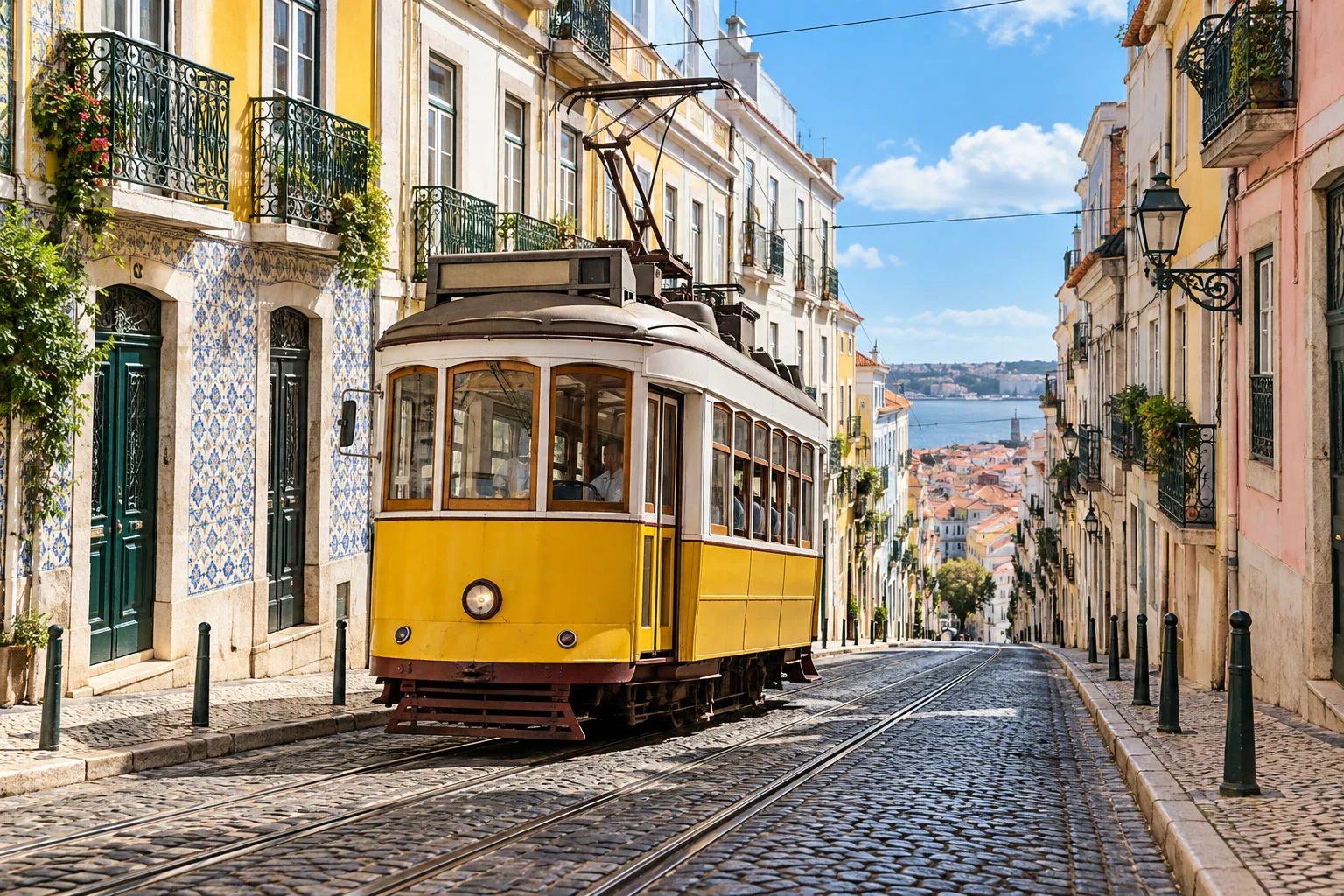
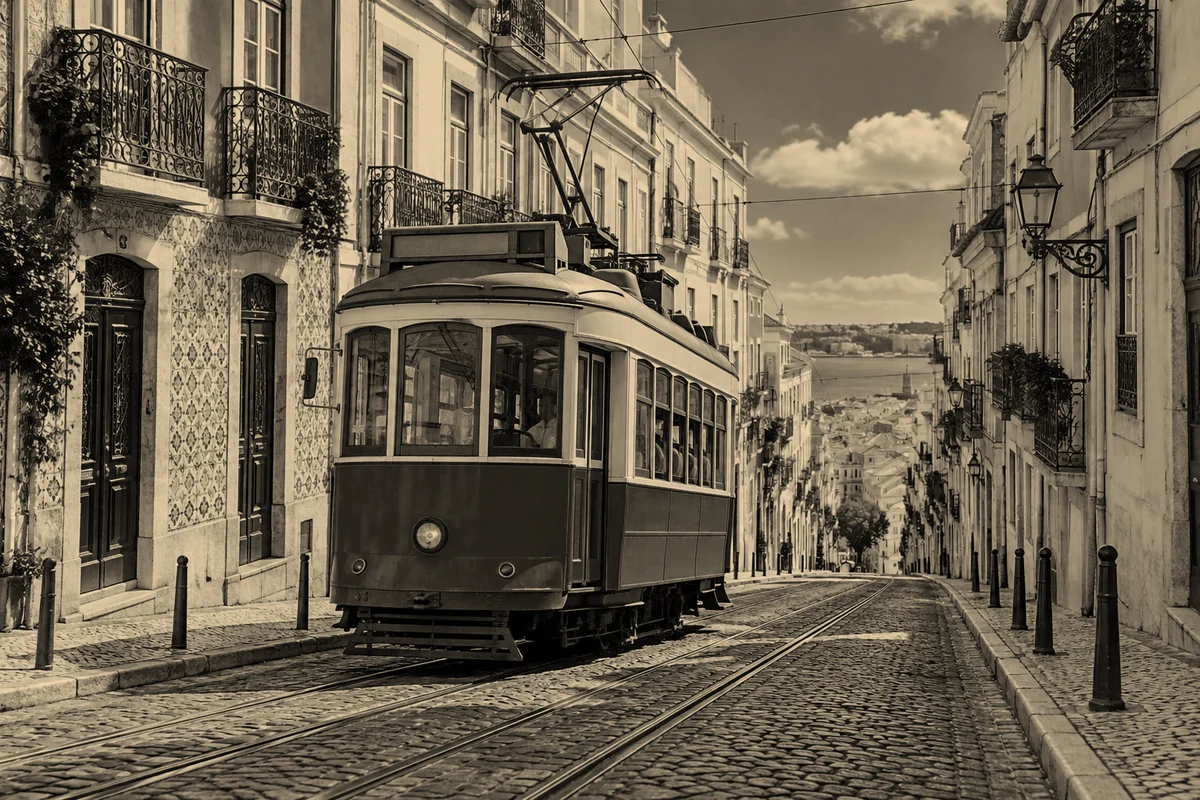
De aanpassing staat als eigen laag boven de foto, dus de kleuren gaan nooit verloren. In deze handleiding maak je een zonnige straat zwart-wit, laat je de gele tram afsteken tegen de witte huizen en maak je de lucht donkerder zodat de wolken zichtbaar worden.
Een foto zwart-wit maken in zes stappen
Open de foto
Ga naar lilcactus.app en kies , of sleep de foto naar het venster. Wil je precies meedoen, open dan de voorbeeldfoto op deze pagina.
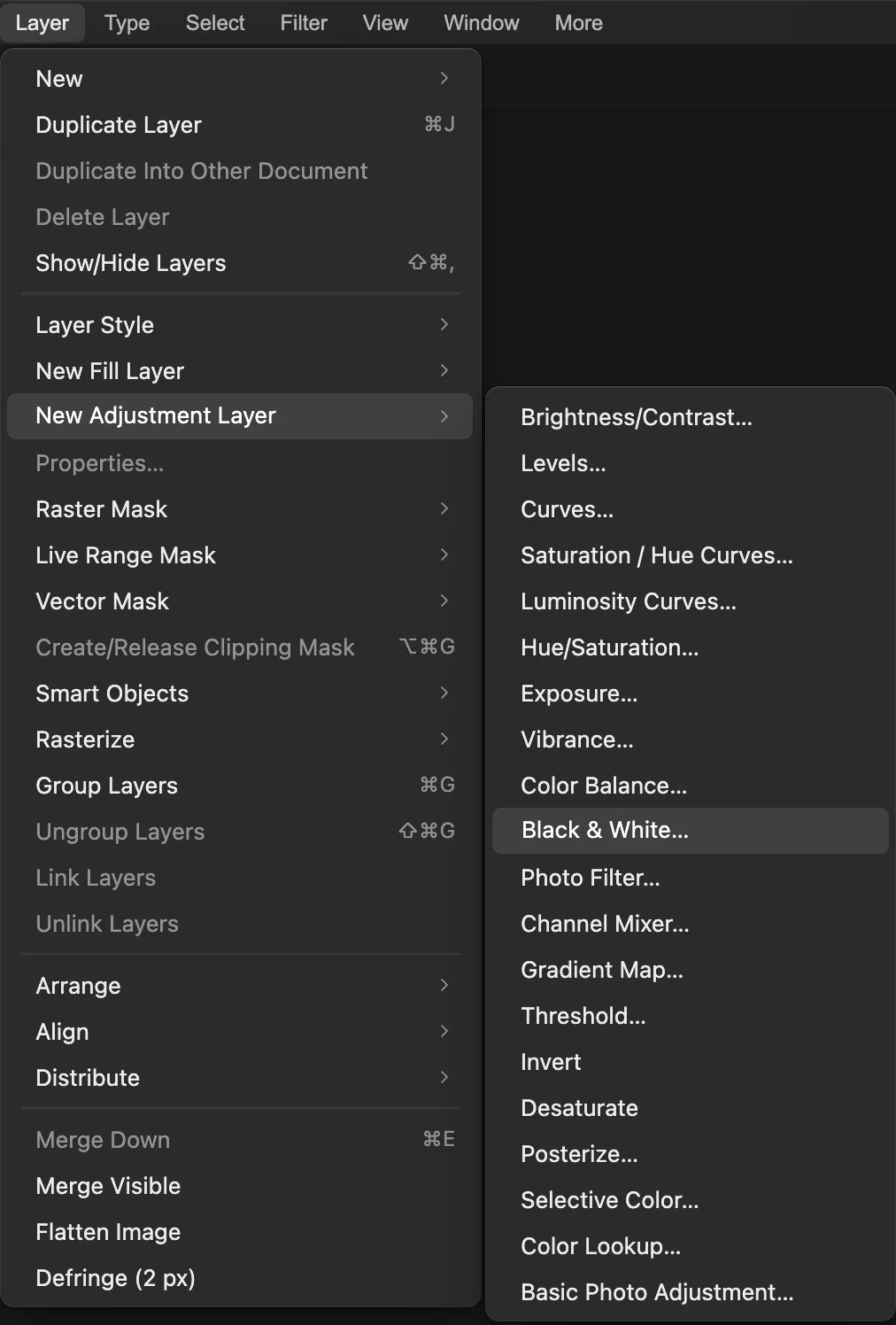
Voeg een aanpassingslaag Zwart-wit toe
Kies De foto wordt meteen grijs en de instellingen van Zwart-wit openen met een beginmix: elke oorspronkelijke kleur heeft een schuifregelaar van −200 tot 200, en een hoger getal maakt die kleur lichter.
Maak de tram donkerder met Gele tinten
Met de beginmix is de gele tram middengrijs. Typ 10 in het vak Gele tinten en druk op Tab: alles wat geel was, wordt veel donkerder, zodat de tram nu als donkere vorm afsteekt tegen de witte huizen.
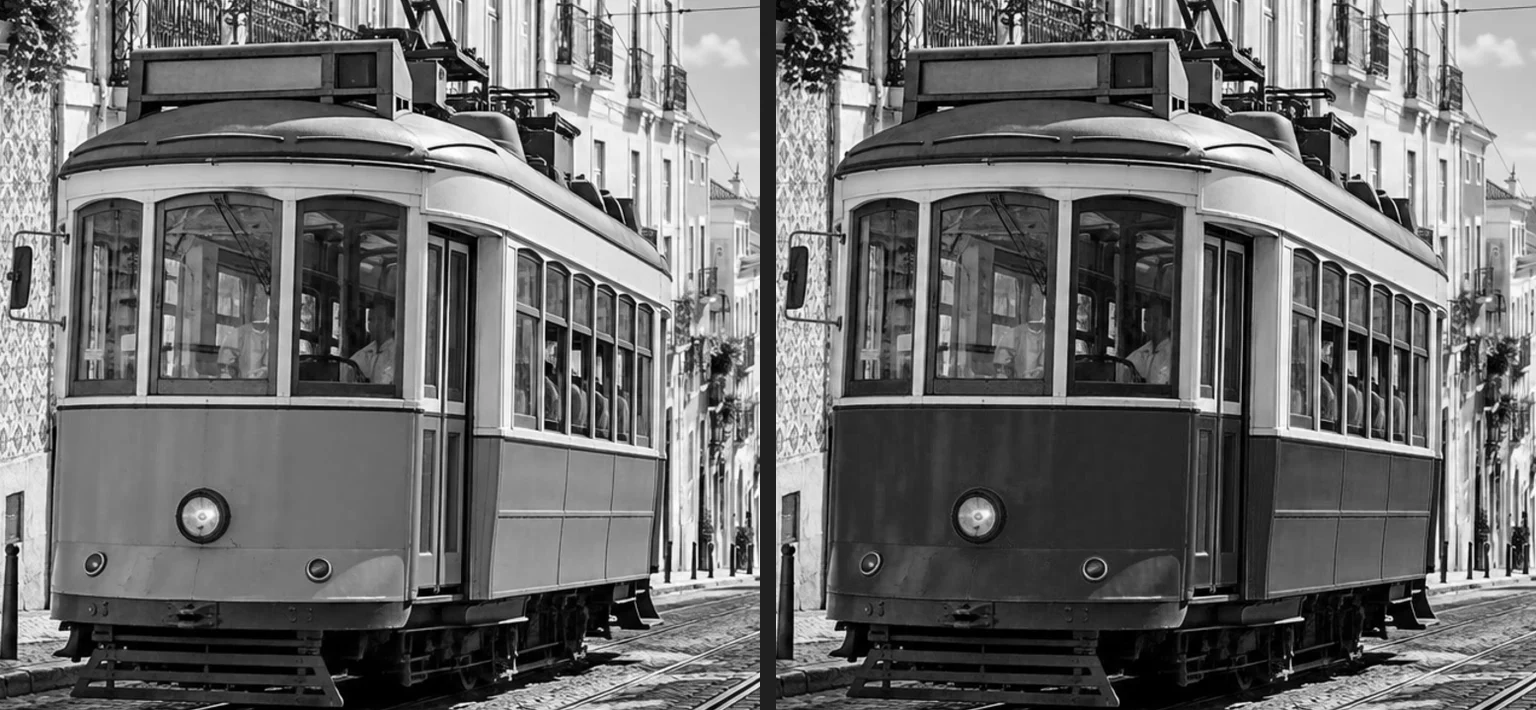
Gele tinten op 60 (de beginmix) en op 10. Maak de lucht donkerder met Blauwe tinten en Cyaantinten
Een blauwe lucht bestaat uit blauw en cyaan. Typ 20 bij Cyaantinten en −20 bij Blauwe tinten: de lucht wordt dieper grijs en de witte wolken steken er duidelijk tegen af. De witte muren veranderen nauwelijks, omdat de schuifregelaars kleuren verschuiven en wit, grijs en zwart laten zoals ze zijn. Klik op Toepassen.
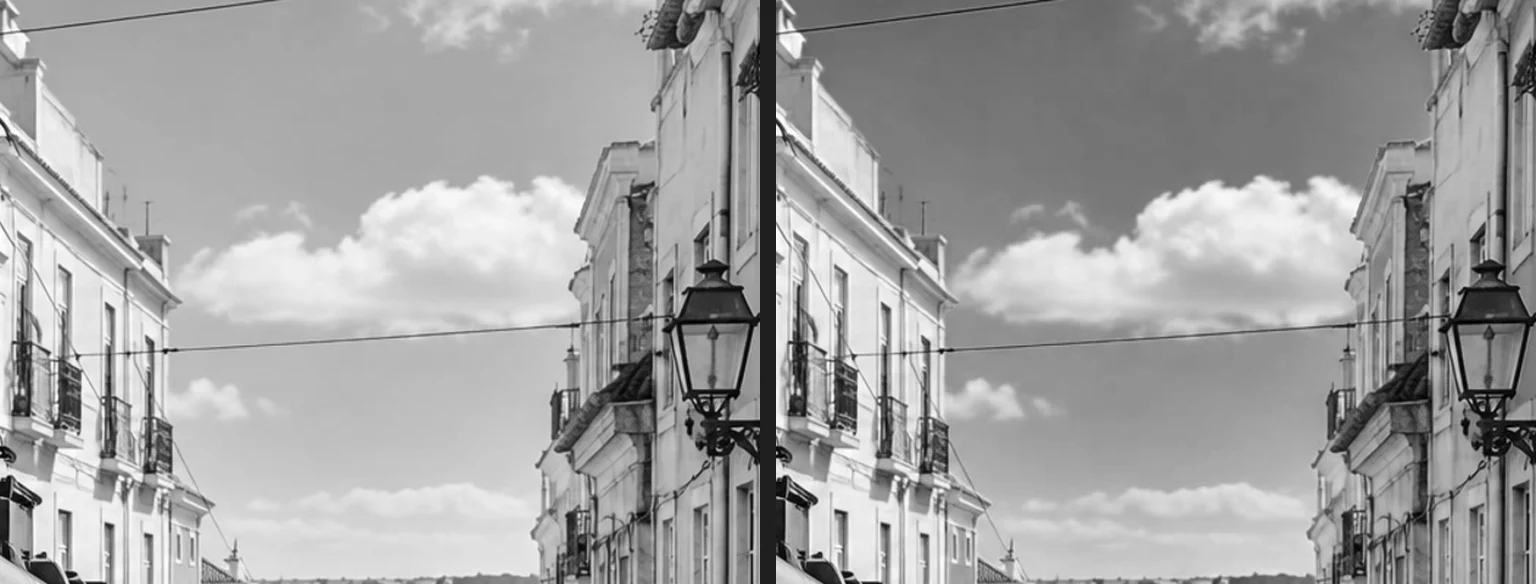
De lucht voor en na Cyaantinten 20 en Blauwe tinten −20. 
Gele tinten 10, Cyaantinten 20 en Blauwe tinten −20. Vergelijk met de kleurenfoto
Het deelvenster Lagen heeft nu een laag Zwart-wit boven de foto. Klik op het oogje ervan om de kleurenfoto weer te zien, en klik nog een keer om zwart-wit terug te halen. Wil je de mix later wijzigen, selecteer dan de laag en gebruik dezelfde schuifregelaars in het deelvenster Eigenschappen. Meer hierover in zo werken aanpassingslagen.
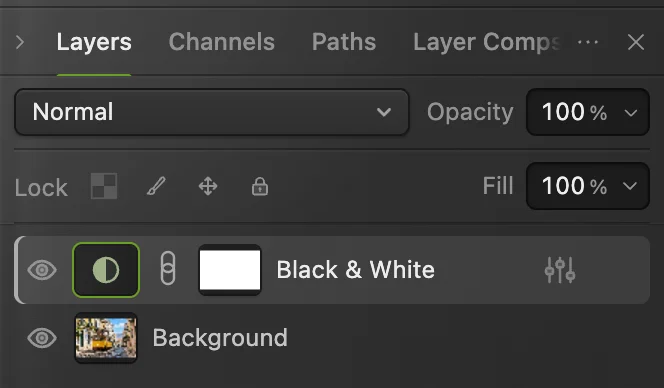
Het oogje toont of verbergt de zwart-witlaag. Sla op of exporteer
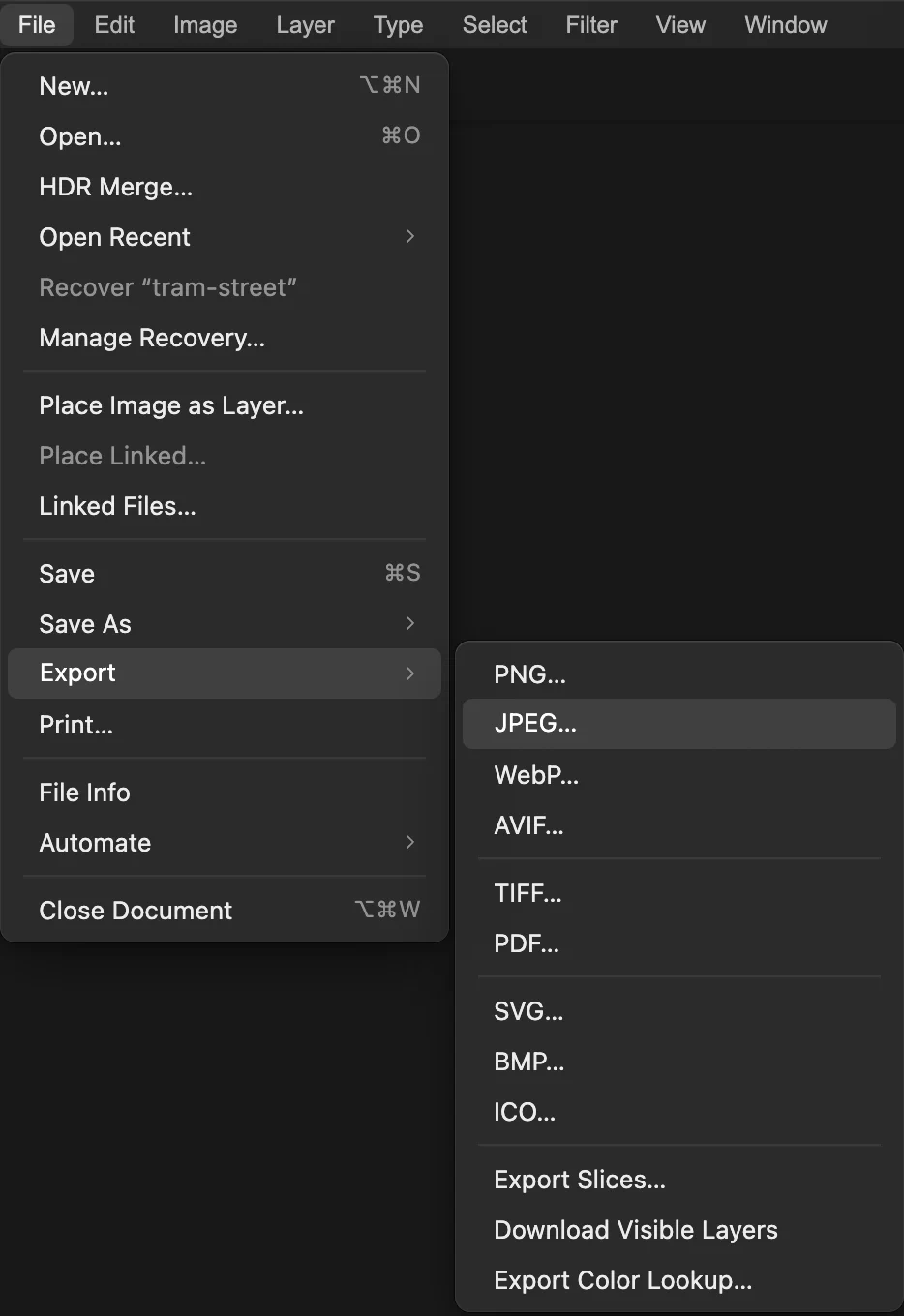
Kies (of een ander formaat) en klik op Exporteren om een zwart-witkopie te downloaden; het bestand dat je hebt geopend, blijft in kleur. schrijft de zwart-witversie terug in het geopende bestand, in het eigen formaat; bij een JPEG opent de eerste keer opslaan de instellingen van Afbeelding opslaan. Wil je de aanpassingslaag en de kleuren voor later bewaren, kies dan ; daarna werkt het project bij.
Eén kleur behouden
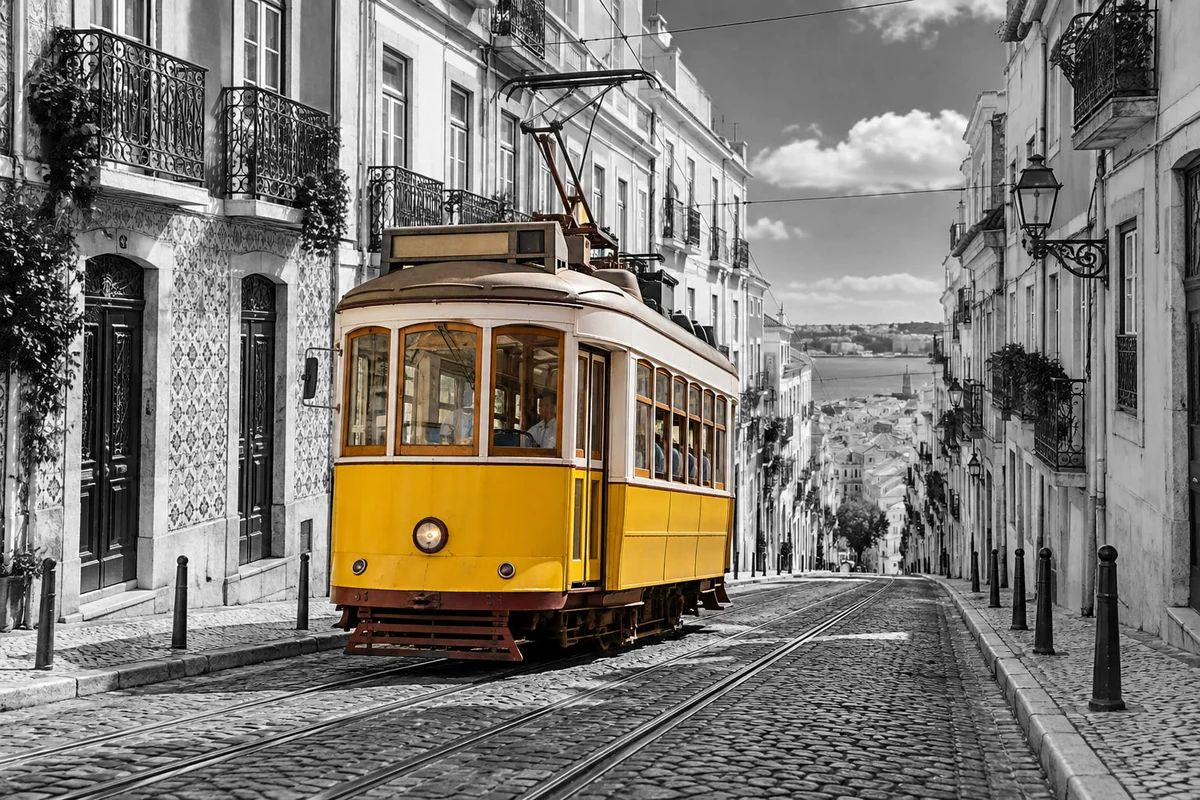
Wil je één ding in kleur laten, selecteer het dan voordat je de aanpassingslaag toevoegt en keer daarna de selectie om, zodat al het andere geselecteerd is. Heb je de stappen hierboven gevolgd, selecteer dan eerst de laag Zwart-wit en kies , anders blijft de hele foto grijs.
- Kies . In het voorbeeld wordt de tram geselecteerd.
- Kies , zodat alles behalve de tram geselecteerd is.
- Kies , stel de schuifregelaars in en klik op Toepassen. De laag verandert alleen wat geselecteerd was, dus de tram blijft geel.
De selectie wordt het masker van de laag, en je kunt het achteraf corrigeren. In het voorbeeld houdt alleen de onderste helft van de dunne stroomafnemer op het dak in kleur, en blijft een stukje gele muur tussen de poten van de stroomafnemer geel. Klik op de maskerminiatuur in de rij van de laag en schilder met het Penseel: zwart haalt de kleur terug, wit maakt de plek grijs. Zie op een masker schilderen.
Een sepia- of blauwe tint toevoegen
Vink in de instellingen van Zwart-wit (of later in Eigenschappen) Tint aan, klik op het staal Tintkleur en kies een kleur: de grijstinten krijgen die kleur, waarbij wit de kleur zelf wordt en zwart zwart blijft. Voor een warme sepia typ je F0D7AF in het veld # en klik je op OK; een lichtblauw zoals C8D8F0 geeft een koele tint.
Andere manieren om kleur te verwijderen
- heeft dezelfde schuifregelaars, maar verandert de pixels van de laag zelf, dus je kunt de mix achteraf niet meer aanpassen.
- haalt de kleur weg zonder instellingen: snel, maar je kunt niet kiezen hoe licht elke kleur wordt.
- zet het hele document om in één grijskanaal. Lil Cactus waarschuwt dat terugschakelen naar RGB de kleuren niet terugbrengt; gebruik dit als een drukkerij om een bestand in grijswaarden vraagt.
Veelvoorkomende problemen oplossen
Slechts een deel van de foto is zwart-wit geworden
Er was een selectie actief toen je de laag toevoegde, dus die werd het masker van de laag. Verwijder de laag, kies en voeg hem opnieuw toe.
Huid ziet er grijs en dof uit in een portret
Huid is vooral rood en geel. Verhoog Rode tinten en Gele tinten om hem lichter te maken.
Overstappen van een andere editor
- Photoshop
- Laag › Nieuwe aanpassingslaag › Zwart-wit…
- GIMP
- Colors › Desaturate › Mono Mixer…
Zwart-witfoto’s: vragen en antwoorden
Wat is het verschil tussen grijswaarden en zwart-wit?
In Lil Cactus zet Afbeelding › Modus › Grijswaarden het hele document om in één grijskanaal, en terugschakelen naar RGB brengt de kleuren niet terug. Een aanpassingslaag Zwart-wit houdt de kleurenfoto eronder en laat je kiezen hoe licht elke kleur wordt.
Kan ik een zwart-witfoto weer in kleur zetten?
Ja, zolang de laag Zwart-wit er nog is: verberg hem in Lil Cactus met het oogje of verwijder hem. Een kopie gemaakt met Bestand › Exporteren, of een JPEG, PNG of WebP die je met Bestand › Opslaan hebt overschreven, bevat alleen nog de grijstinten. Een PSD of Lil Cactus-project bewaart de laag Zwart-wit; in een PSD wordt die laag samengevoegd met de lagen eronder als Tint aan staat.
Waarom ziet mijn zwart-witfoto er vlak uit?
Kleuren die even helder zijn, worden hetzelfde grijs. Zoek in Lil Cactus de oorspronkelijke kleur van elk gebied op en verschuif de bijbehorende schuifregelaar van Zwart-wit, omlaag om het donkerder of omhoog om het lichter te maken, tot de gebieden van elkaar loskomen: een blauwe lucht is Blauwe tinten en Cyaantinten, bladeren zijn Groene tinten en Gele tinten, rode baksteen is Rode tinten.
Kan ik veel foto’s tegelijk zwart-wit maken?
Ja. Open in Lil Cactus Venster › Handelingen, klik op Opnemen, pas Afbeelding › Aanpassingen › Zwart-wit… toe en klik op Stoppen. Kies daarna Bestand › Automatisch › Batch…, kies die handeling, klik op Choose images…, zet Indeling op JPEG als je JPEG’s wilt en klik op Uitvoeren. De resultaten worden samen gedownload als één ZIP-bestand.
Wordt mijn foto geüpload als ik hem in Lil Cactus zwart-wit maak?
Nee. Alles draait in je browser, op je eigen apparaat. Als statistieken aan staan, registreert de editor welke gereedschappen worden gebruikt, nooit de afbeelding, zoals het privacybeleid uitlegt.
Verder leren
 Hoe gebruik je aanpassingslagen?Kleur- en toonwijzigingen die je kunt bijstellen, verbergen of tot één gebied kunt beperken.Beginner · 5 min
 Hoe gebruik je een laagmasker?Verberg een deel van een laag zonder iets te wissen, en haal het terug wanneer je wilt.Beginner · 5 min
 Hoe doe je color grading bij een foto?Vorm het contrast en voeg daarna koele schaduwen en warm licht toe.Gemiddeld · 7 min