كيف أحدد جزءا من صورة في محرر الصور؟
إجابة سريعة
اختر أداة تحديد الكائن واسحب مربعا حول الكائن، فيحدده Lil Cactus تلقائيا. ارسم بأداة التحديد السريع فوق ما فاتها لإضافته، واضغط مع الاستمرار على Alt أو ⌥ أثناء استخدام أي أداة لطرح منطقة. نعم الحافة بالأمر (من 1 إلى 3 px)، واحتفظ بالتحديد لوقت لاحق بالأمر . أي تعديل تجريه الآن، مثل طبقة التعديل، يغير المنطقة المحددة وحدها.

- المدة
- 6 دقائق
- المستوى
- مبتدئ
- ما تحتاج إليه
- صورة فيها شيء تريد تغييره وحده
- يعمل مع
- أي صورة يمكنك فتحها: JPEG وPNG وWebP وHEIC وPSD وRAW وغيرها
التحديد يعين جزء الصورة الذي سيغيره تعديلك التالي. تظهر حافته خطا منقطا متحركا يسمى غالبا «النمل الزاحف». كل ما في داخله يمكن الرسم عليه أو تعديله أو نسخه أو حذفه، وكل ما خارجه محمي.
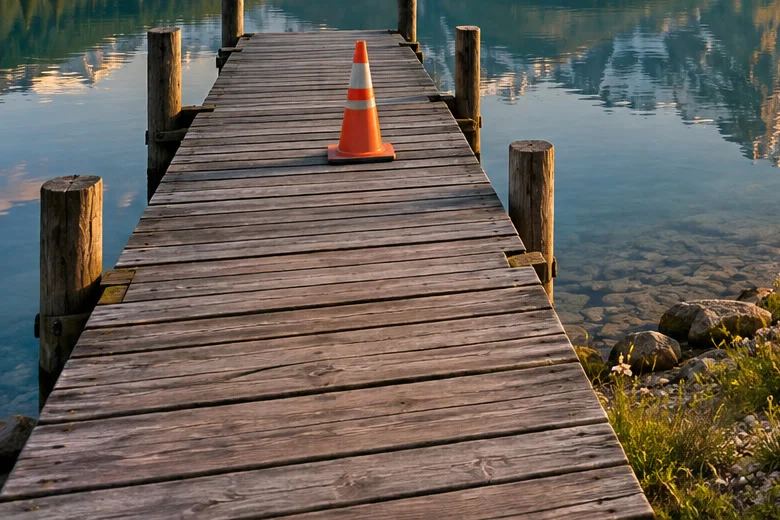
لا توجد أداة واحدة تصيب في كل تحديد. الطريقة السريعة أن تترك أداة ذكية تقوم بالمحاولة الأولى، ثم تضيف الأجزاء التي فاتتها وتطرح الأجزاء التي ما كان ينبغي أن تأخذها. في هذا الدرس تحدد الرصيف مع أعمدته وتستبعد المخروط البرتقالي، ثم تضفي على خشبه الباهت دفئا يناسب ألوان الغروب.
إنشاء تحديد وتصحيحه واستخدامه في سبع خطوات
افتح الصورة
انتقل إلى lilcactus.app واختر (Ctrl+O أو ⌘O)، أو اسحب الصورة إلى النافذة. لتتابع الخطوات بدقة، افتح الصورة النموذجية من هذه الصفحة.
اسحب مربعا حول الرصيف بأداة تحديد الكائن
انقر بزر الماوس الأيمن على زر أدوات التحديد في شريط الأدوات (أو اضغط عليه مطولا) واختر تحديد الكائن. ابدأ من الحافة اليسرى للصورة فوق الطرف البعيد للرصيف مباشرة، واسحب إلى أسفل الصورة متجاوزا الحافة اليمنى للرصيف بقليل.
يعثر الذكاء الاصطناعي الذي يعمل في متصفحك على الكائن داخل المربع ويحدده. في الصورة النموذجية يحدد سطح الرصيف ويترك الأعمدة خارجه.
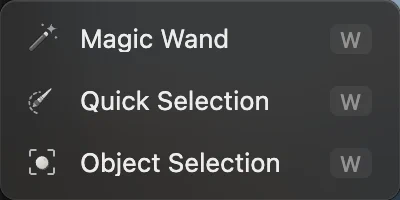
تشترك أداة «تحديد الكائن» في زر واحد بشريط الأدوات مع «العصا السحرية» و«التحديد السريع». 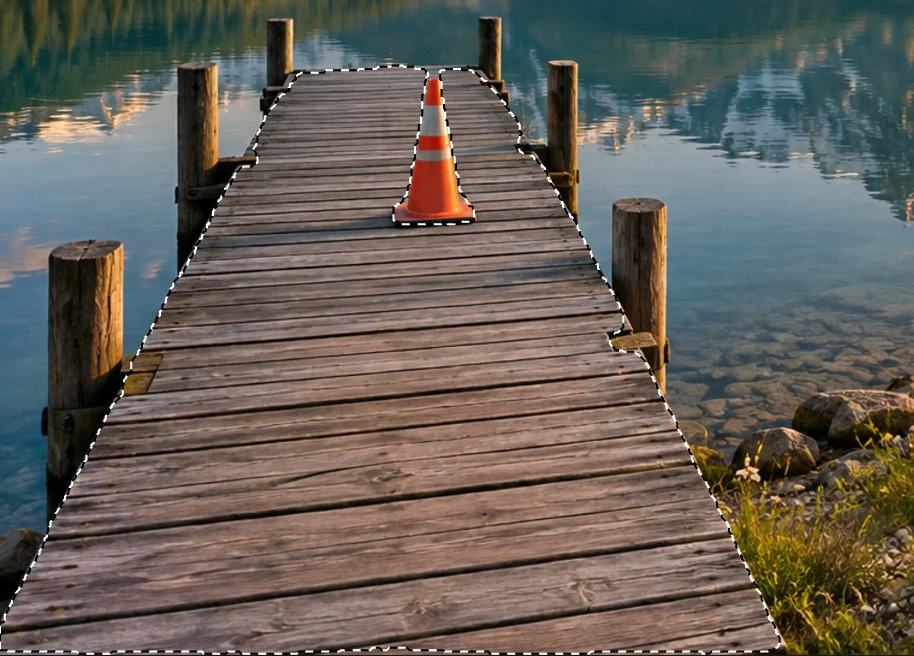
المحاولة الأولى لأداة «تحديد الكائن»: سطح الرصيف دون الأعمدة. أضف الأعمدة بأداة التحديد السريع
اختر التحديد السريع من زر شريط الأدوات نفسه. القائمة الوضع في شريط الخيارات (الشريط تحت القوائم) مضبوطة على إضافة، فكل ما ترسم فوقه ينضم إلى التحديد. اضغط [ أربع مرات ليصبح حجم الفرشاة 20 px، ثم ارسم ضربة قصيرة نزولا على كل عمود من الأعمدة الستة. تمتد أداة التحديد السريع حتى الحواف التي تجدها، فلا يلزم أن تكون الضربات دقيقة.
نصيحة إذا امتدت ضربة إلى الماء، فاضغط مع الاستمرار على Alt أو ⌥ وارسم فوق الجزء الزائد لطرحه.

ترسم أداة «التحديد السريع» في وضع «إضافة». 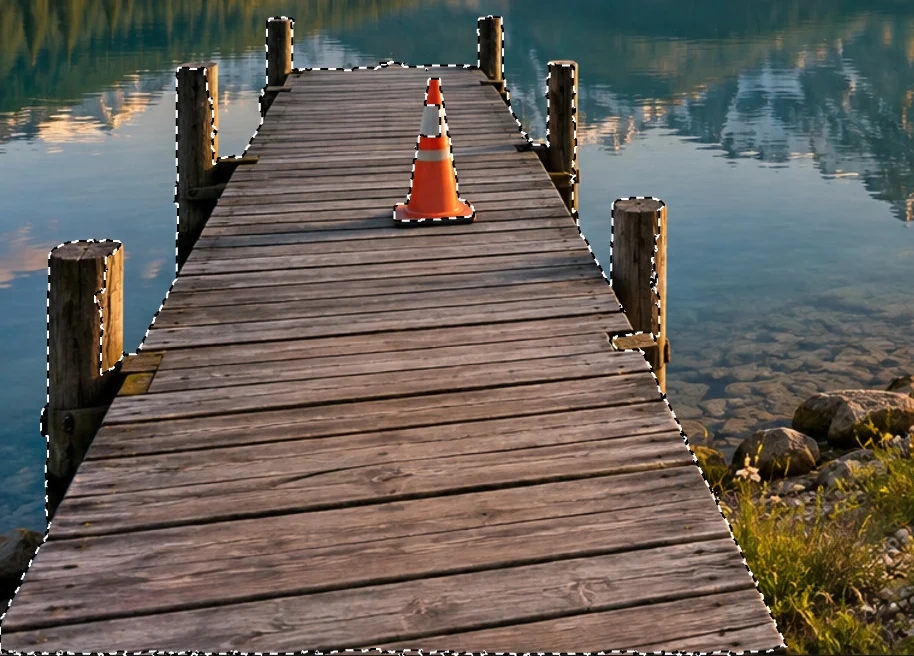
ست ضربات قصيرة أضافت الأعمدة. افحص عن قرب، وأخرج المخروط
كبر العرض على المخروط: اضغط Ctrl+= أو ⌘= بضع مرات، ثم اضغط مع الاستمرار على Space واسحب حتى يظهر المخروط. في الصورة النموذجية انضم الشريط العلوي الرمادي المائل إلى البياض في المخروط إلى التحديد، لأنه رمادي كالخشب، وكان سيتحول إلى البني في الخطوة 7.
لإخراج المخروط كله، اختر تحديد الكائن مرة أخرى، واضغط مع الاستمرار على Alt أو ⌥، واسحب مربعا صغيرا حول المخروط. يعثر Lil Cactus على المخروط ويطرحه دون أن يمس الألواح. اضغط Ctrl+0 أو ⌘0 لتعود الصورة كاملة داخل النافذة.
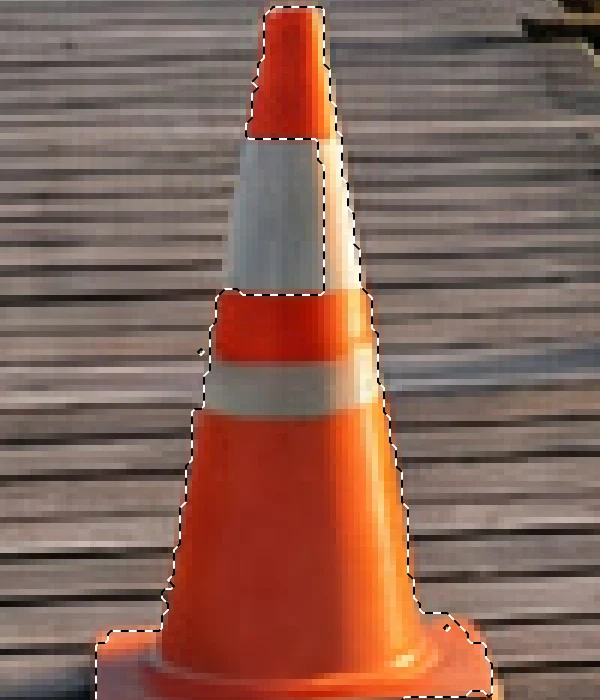
قبل: الشريط العلوي انضم إلى التحديد. 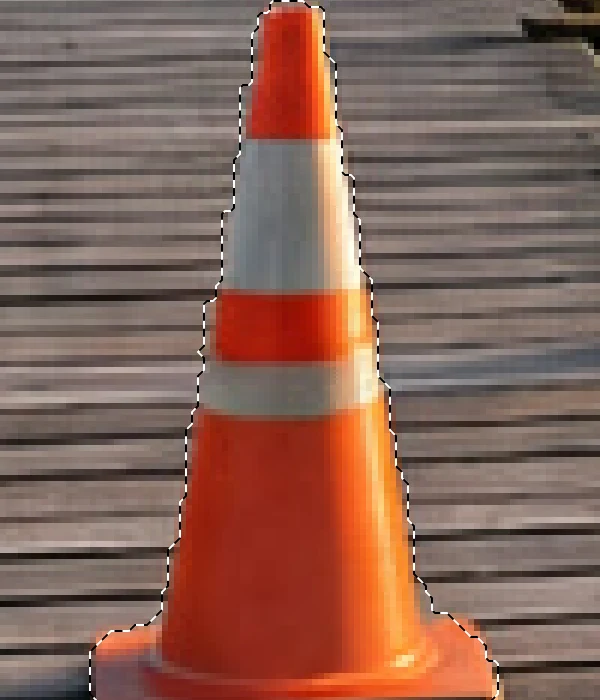
بعد السحب مع Alt بأداة «تحديد الكائن»: خرج المخروط كله. نعم الحافة بتدريج الحواف
اختر ، واكتب 2 في الحقل نصف القطر، ثم انقر الزر تدريج الحواف. يموه تدريج الحواف حافة التحديد، فيتلاشى التعديل على مدى بكسلين تقريبا بدلا من أن يتوقف عند خط حاد. استخدم من 1 إلى 3 px للكائنات ذات الحواف الواضحة مثل هذا الرصيف، وقيما أكبر بكثير للانتقالات الناعمة مثل التظليل حول الحواف (vignette).
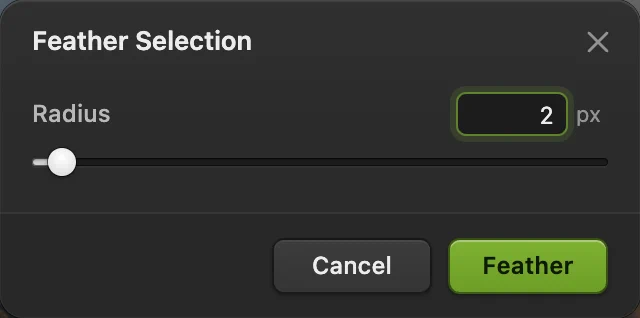
«تدريج حواف التحديد»، نصف القطر 2 px. احفظ التحديد
اختر . يخزن التحديد قناة بالأبيض والأسود باسم ألفا 1 في لوحة القنوات (بجوار الطبقات): الأبيض محدد، والأسود غير محدد.
لاستعادته لاحقا، اختر .
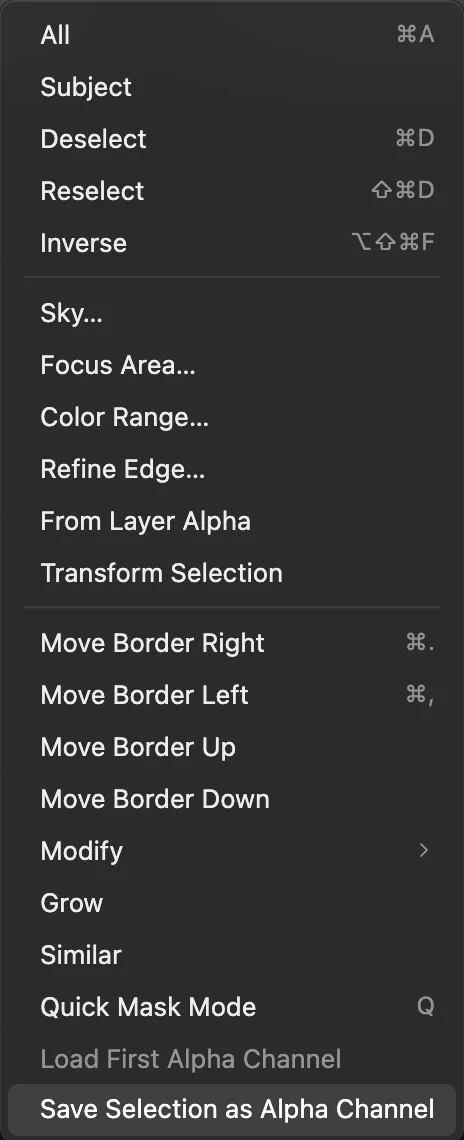
، في أسفل قائمة «تحديد». 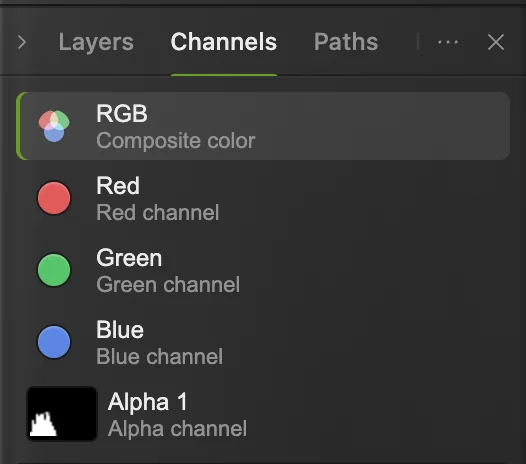
التحديد المحفوظ، «ألفا 1»، في لوحة «القنوات». استخدمه: أضف الدفء إلى الخشب، ثم احفظ
والتحديد لا يزال نشطا، اختر ؛ يذكر مربع الحوار أنه «يطبق داخل التحديد». تأكد من تحديد الدرجات المتوسطة، واكتب 50 في سيان – أحمر و−50 في أصفر – أزرق، ثم انقر الزر تطبيق. يتحول الرصيف وحده إلى بني دافئ؛ اضغط Ctrl+D أو ⌘D لإلغاء التحديد ورؤيته دون الخط المنقط.
تحصل طبقة التعديل على قناع مصنوع من تحديدك، فتبقى الألوان والقناع قابلة للتحرير. للاحتفاظ بهما وبالتحديد المحفوظ، اختر أو Photoshop (.psd)… من القائمة الفرعية نفسها؛ بعد ذلك يحفظ في هذا الملف الجديد. أما على ملف JPEG فيكتب صورة مسطحة؛ وأول حفظ لملف JPEG، بما فيه الصورة النموذجية، يفتح مربع الحوار حفظ الصورة.
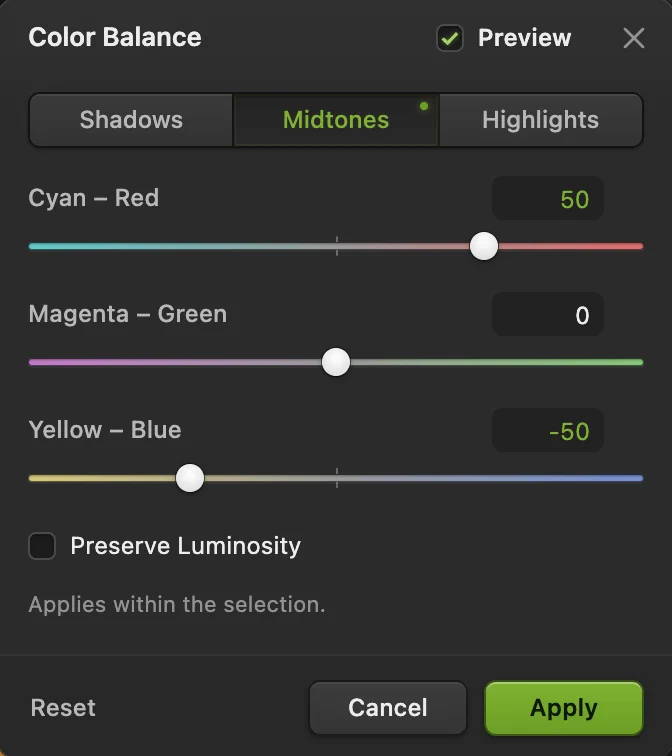
«توازن الألوان»، الدرجات المتوسطة: مزيد من الأحمر والأصفر. 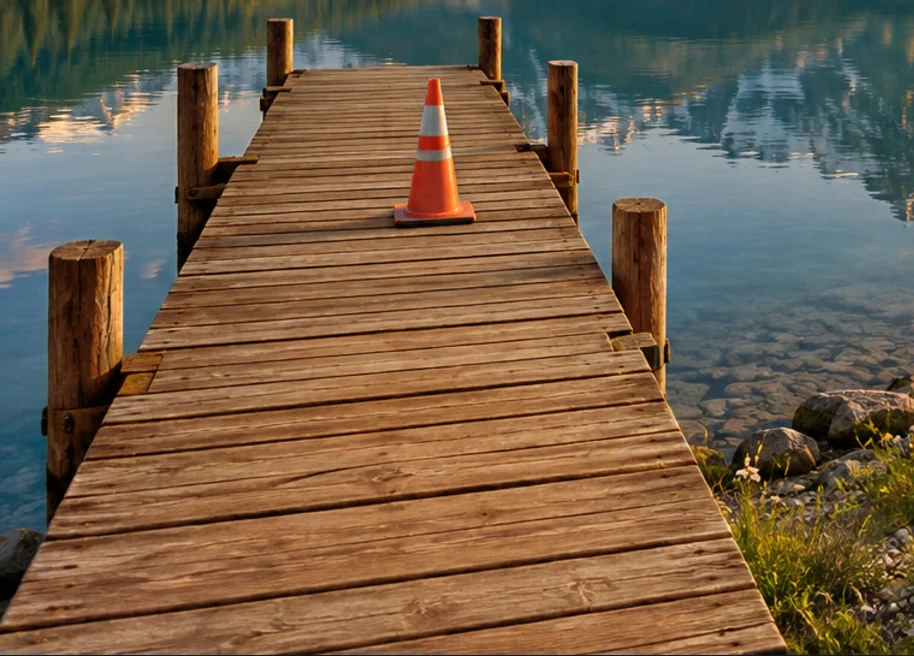
تغير الخشب المحدد وحده.
أي أداة تحديد تستخدم
| لتحديد | استخدم |
|---|---|
| كائن واحد واضح: شخص أو سيارة أو رصيف | تحديد الكائن (اسحب مربعا) أو (دون مربع) |
| تصحيح تحديد بالرسم | التحديد السريع |
| منطقة بلون واحد مستو، مثل خلفية بيضاء | العصا السحرية (انقر المنطقة بها) |
| كل بكسل من لون ما، أينما كان | |
| السماء | |
| مستطيل أو شكل بيضاوي | التحديد المستطيل (M)؛ واضبط الشكل في شريط الخيارات |
| شكل ترسمه بيدك | الأنشوطة، والأنشوطة المضلعة للأضلاع المستقيمة، والأنشوطة المغناطيسية للالتصاق بالحواف (L) |
| منحنيات دقيقة، كما في صور المنتجات | أداة القلم، ثم إنشاء تحديد في شريط خياراتها |
الأدوات التي تشترك في زر واحد بشريط الأدوات تختار منه بالنقر عليه بزر الماوس الأيمن (أو الضغط عليه مطولا).
الإضافة والطرح والتقاطع
يمكن لأدوات تحديد الكائن والتحديد المستطيل والأنشوطات والعصا السحرية أن تغير التحديد الحالي بدلا من استبداله:
- اضغط مع الاستمرار على Shift أو ⇧ أثناء استخدام الأداة للإضافة إلى التحديد.
- اضغط مع الاستمرار على Alt أو ⌥ للطرح منه.
- اضغط مع الاستمرار على Shift أو ⇧ وAlt أو ⌥ معا لإبقاء منطقة التداخل بين التحديدين القديم والجديد فقط.
الخيارات الأربعة نفسها متاحة أزرارا في أشرطة خيارات «تحديد الكائن» و«التحديد المستطيل» و«الأنشوطة» و«الأنشوطة المضلعة» و«الأنشوطة المغناطيسية» و«العصا السحرية». أما التحديد السريع فليست له أزرار أوضاع: قائمته الوضع فيها إضافة أو طرح، والضغط مع الاستمرار على Alt أو ⌥ يطرح أثناء الرسم.

حل المشكلات الشائعة
غير تعديلي الصورة كلها
لم يكن هناك شيء محدد، أو ضاع التحديد. تراجع عن التعديل بالضغط على Ctrl+Z أو ⌘Z، ثم حدد المنطقة مرة أخرى وكرر التعديل.
يتوقف التعديل عند خط حاد
التحديد بلا تدريج للحواف. تراجع عن التعديل، ودرج حواف التحديد من 1 إلى 3 px، ثم عدل مرة أخرى؛ أو ارسم على قناع طبقة التعديل بفرشاة ناعمة.
أداة التحديد السريع تلتقط الخلفية باستمرار
صغر الفرشاة وارسم داخل الكائن بعيدا عن حافته. لإزالة كائن كامل التقطته، اسحب مع Alt مربعا حوله بأداة «تحديد الكائن»، كما في الخطوة 4.
حددت أداة تحديد الكائن الشيء الخطأ
اضغط Ctrl+D أو ⌘D واسحب مربعا أضيق حول الكائن الذي تريده وحده.
الأمر «تحميل أول قناة ألفا» معطل
لا يحتوي المستند على تحديد محفوظ بعد. احفظ تحديدا أولا بالأمر .
ماذا بعد؟
- أخف الجزء غير المحدد بدلا من تعديله: أقنعة الطبقات.
- غير الألوان في منطقة واحدة فقط: طبقات التعديل.
- أزل المخروط وسلة المهملات بدلا من ذلك: إزالة كائن من صورة.
- اقتطع شخصا أو منتجا: إزالة الخلفية من صورة.
للقادمين من محررات أخرى
- Photoshop
- Select › Save Selection… وSelect › Modify › Feather…، مع أداتي Object Selection وQuick Selection.
- GIMP
- أداتا Foreground Select وPaint Select، والأمران Select › Feather… وSelect › Save to Channel.
التحديد: أسئلة وأجوبة
لماذا اختفى التحديد؟
النقر بأداة التحديد المستطيل أو بإحدى الأنشوطات خارج التحديد يلغيه، وكذلك الأمر «تحديد › إلغاء التحديد». في Lil Cactus، اختر «تحديد › إعادة التحديد» (Ctrl+Shift+D، أو ⇧⌘D على Mac) لاستعادته. وإذا حل محله تحديد جديد، فاستخدم «تحرير › تراجع».
ما الفرق بين التحديد وقناع الطبقة؟
التحديد مؤقت: يعين مكان التعديل التالي ويضيع عند إلغاء التحديد ما لم تحفظه. أما قناع الطبقة فيتبع الطبقة ويواصل إخفاء أجزاء منها أو إظهارها. في Lil Cactus، يصبح التحديد قناعا عندما تضيف قناع طبقة أو طبقة تعديل وهو نشط.
لماذا الأمر «حفظ التحديد كقناة ألفا» معطل؟
لا يوجد شيء محدد. في Lil Cactus، أنشئ تحديدا أولا، ثم اختر «تحديد › حفظ التحديد كقناة ألفا».
هل يمكنني الاحتفاظ بالتحديد بعد إغلاق الملف؟
نعم. في Lil Cactus، اختر «تحديد › حفظ التحديد كقناة ألفا»، ثم احفظ الملف بالأمر «ملف › حفظ باسم › مشروع Lil Cactus…» أو «Photoshop (.psd)…» وأعد فتحه لاحقا: الأمر «تحديد › تحميل أول قناة ألفا» يعيد التحديد.
هل ترفع صورتي عند إنشاء تحديد في Lil Cactus؟
لا. تعمل أداة «تحديد الكائن» وأدوات الذكاء الاصطناعي الأخرى في متصفحك، على جهازك. وعند تفعيل الإحصاءات، يسجل المحرر الأدوات المستخدمة فقط، ولا يسجل الصورة أبدا، كما توضح سياسة الخصوصية.


