كيف أحول صور HEIC وWebP وPNG إلى JPG أونلاين؟
إجابة سريعة
افتح الصورة في Lil Cactus، واختر ثم الصيغة التي تحتاج إليها: JPEG… أو PNG… أو WebP… أو AVIF… تحقق من اسم الملف والجودة، ثم انقر تصدير. يفتح Lil Cactus ملفات HEIC وWebP وAVIF وPNG وJPEG وPSD وTIFF وملفات RAW من الكاميرات، ويجري التحويل في متصفحك، فلا يرفع أي شيء.

- المدة
- دقيقتان
- المستوى
- مبتدئ
- ما تحتاج إليه
- الصورة المراد تحويلها، وحاسوب مع فأرة أو لوحة لمس
- يعمل مع
- يفتح HEIC وWebP وAVIF وPNG وJPEG وGIF وTIFF وPSD وPDF وRAW. ويحفظ بصيغ JPEG وPNG وWebP وAVIF وTIFF وPDF وغيرها
تحويل الصورة يعني حفظ الصورة نفسها بصيغة ملف مختلفة. تحدد الصيغة ثلاثة أمور: هل تستطيع التطبيقات والمواقع الأخرى فتحها، وما حجم الملف، وهل يمكنه الاحتفاظ بخلفية شفافة. التحويل لا يحسن الصورة أبدا، لكن الصيغة الخاطئة قد تسوئها (فصيغة JPEG تفقد قليلا من التفاصيل في كل مرة تحفظ فيها) أو تجعلها أكبر بكثير مما ينبغي.
إذا كنت تريد الجواب فقط: JPEG للصور الفوتوغرافية التي يجب أن تفتح في كل مكان، وPNG للرسومات ولقطات الشاشة والشفافية، وWebP أو AVIF للملفات الصغيرة على المواقع.
تحويل صورة في أربع خطوات
افتح الصورة
انتقل إلى lilcactus.app واختر (Ctrl+O أو ⌘O)، أو اسحب الملف إلى النافذة. تفتح صور iPhone بصيغة HEIC وصور WebP المحفوظة من المواقع وملفات AVIF مباشرة، دون أي إضافة. لتتابع الخطوات، افتح صورة HEIC النموذجية من هذه الصفحة.
اختر ملف › تصدير والصيغة الجديدة
افتح واختر الصيغة التي تريد التحويل إليها. اختر JPEG… لتحويل HEIC أو WebP أو PNG إلى JPG يفتح في كل مكان.
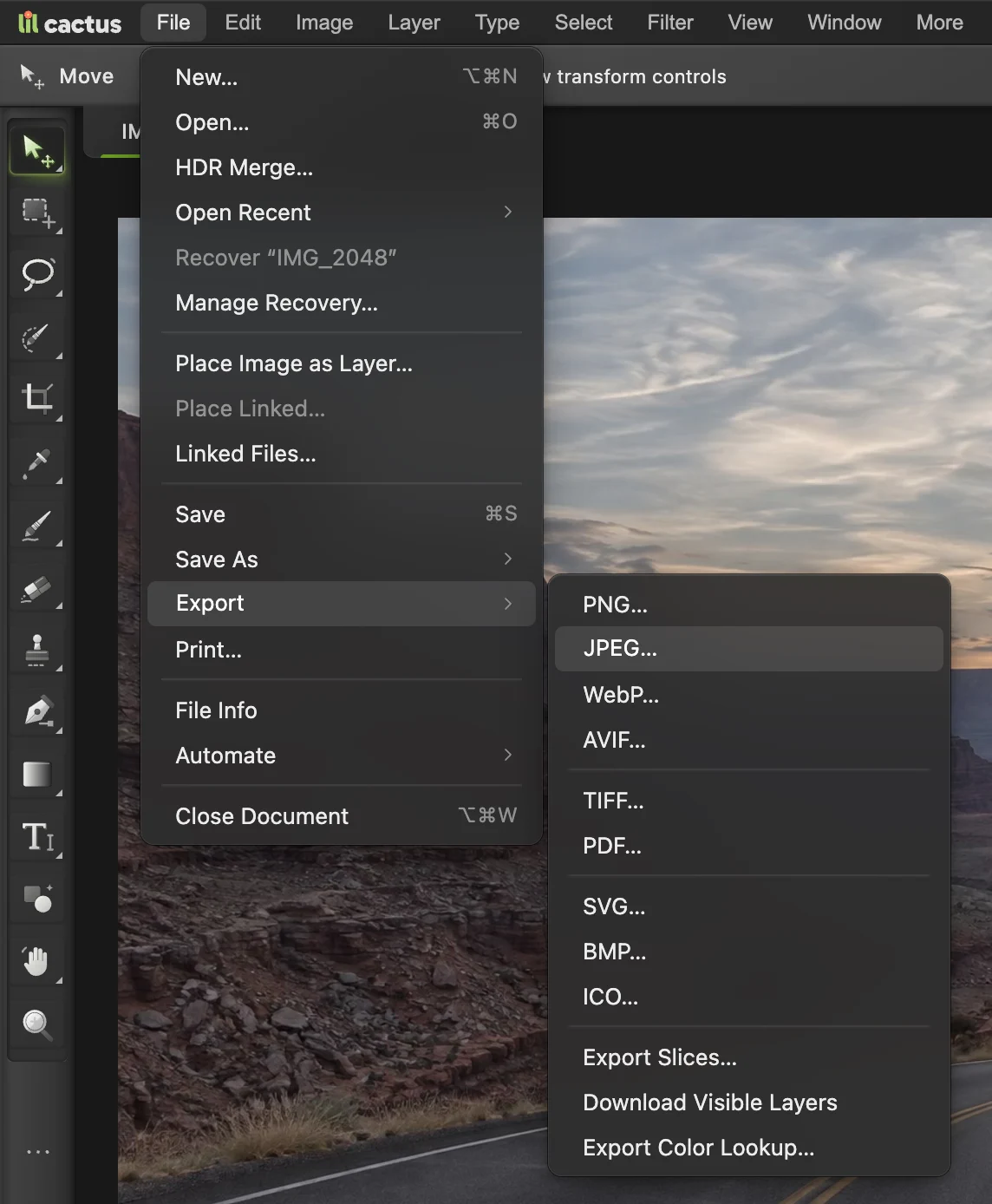
تسرد كل الصيغ التي يستطيع Lil Cactus الحفظ بها. تحقق من الاسم والبيانات الوصفية والجودة
يعرض مربع حوار التصدير معاينة للنتيجة المضغوطة (وفي AVIF، المستند نفسه).
- اسم الملف: يتغير الامتداد تلقائيا، فيصبح IMG_2048.HEIC هو IMG_2048.jpg.
- التنسيق: لا يزال بإمكانك تغيير الصيغة هنا.
- ملف تعريف اللون: اختر تحويل إلى sRGB لصفحات الويب والنماذج الإلكترونية والبريد الإلكتروني. تستخدم صور iPhone نطاق ألوان أوسع (Display P3)، والتطبيقات التي تتجاهل ملفات التعريف تعرض تلك الألوان باهتة. واحتفظ بملف التعريف المستند للطباعة أو لمزيد من التحرير.
- بيانات الصورة الوصفية: تبقى تفاصيل الكاميرا وتاريخ الالتقاط وحقوق النشر افتراضيا، بما في ذلك من صور iPhone بصيغة HEIC. أما الموقع فيستبعد ما لم تحدد خانة تضمين بيانات الموقع في كل مرة تصدر فيها.
- الجودة (JPEG وWebP وAVIF): عند 85–90% يصعب تمييز الصورة عن الأصل، بجزء صغير من الحجم.
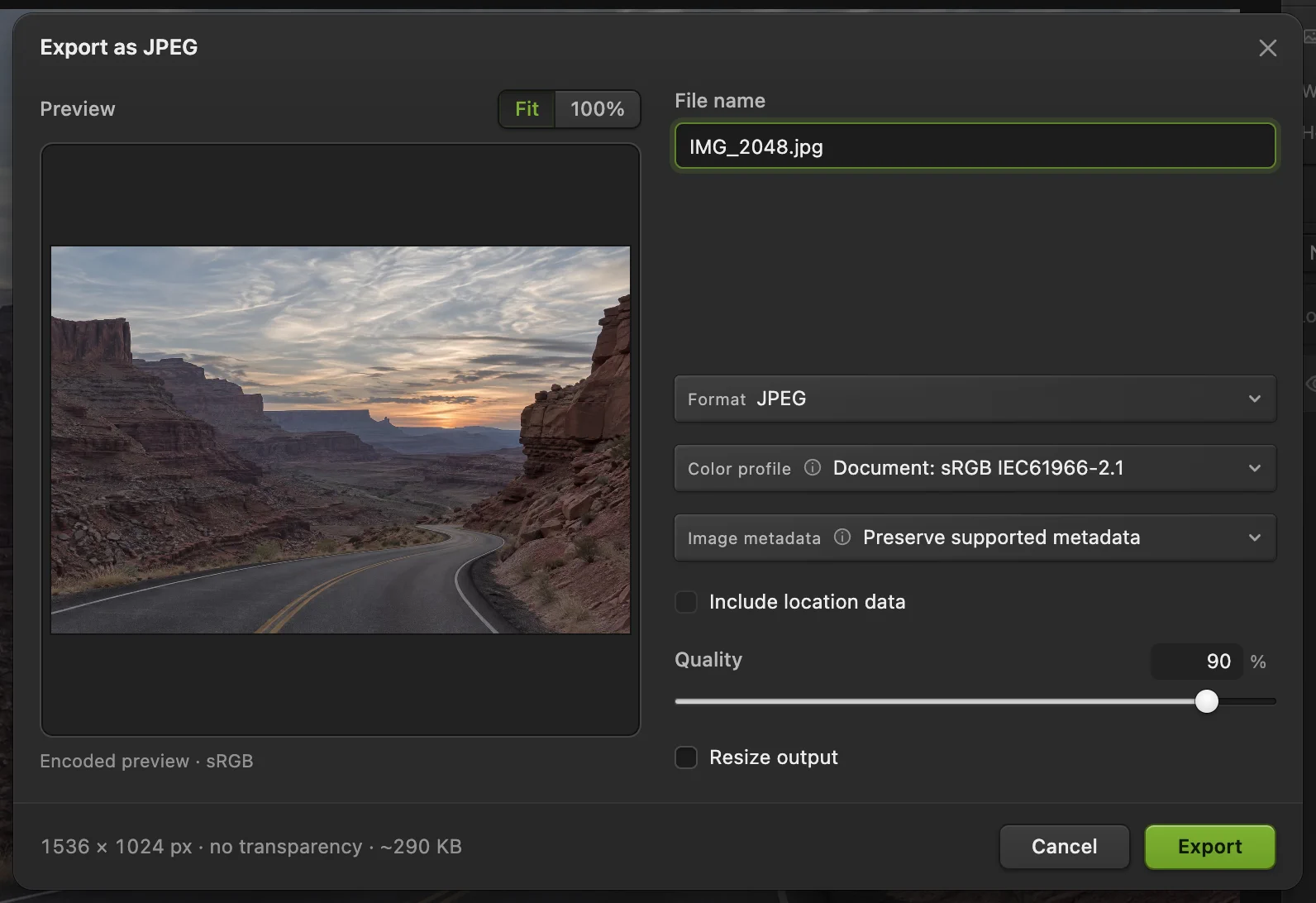
تحويل صورة HEIC النموذجية إلى JPEG. - اسم الملف، بالامتداد الجديد
- التنسيق
- ملف تعريف اللون: «تحويل إلى sRGB» للويب
- بيانات الصورة الوصفية
- الجودة
- تصدير
انقر «تصدير»
يحفظ الملف المحول في مجلد التنزيلات، ولا يتغير ملفك الأصلي.
هل تحول أكثر من صورة؟ راجع تحويل صور كثيرة دفعة واحدة أدناه.
أي صيغة أختار؟
| الصيغة | الاستخدام الأمثل | الشفافية | حجم الملف |
|---|---|---|---|
| JPEG (.jpg) | الصور التي يجب أن تفتح في أي مكان: البريد الإلكتروني والنماذج ومحلات الطباعة | لا | صغير |
| PNG | الشعارات ولقطات الشاشة والنصوص والرسومات وكل ما هو شفاف | نعم | كبير للصور الفوتوغرافية |
| WebP | الصور الفوتوغرافية والرسومات على المواقع | نعم | أصغر من JPEG |
| AVIF | أصغر الملفات للمواقع | نعم | الأصغر |
| TIFF | الأرشفة وأعمال الطباعة، والصور بعمق 16 بت | نعم | كبير جدا |
| إرسال صورة كمستند | – | متفاوت | |
| HEIC | صور كاميرا iPhone | (للفتح فقط) | صغير |
يحفظ Lil Cactus أيضا بصيغ BMP وICO (أيقونات المواقع بستة أحجام) وSVG. تحتفظ SVG بطبقات الأشكال والنصوص كمتجهات، أما الصور الفوتوغرافية فتخزن داخلها كبكسلات: تصدير صورة فوتوغرافية بصيغة SVG لا يحولها إلى أشكال متجهة.
من HEIC إلى JPG: مشكلة صور iPhone
تحفظ أجهزة iPhone الصور بصيغة HEIC، التي ترفضها تطبيقات Windows ومواقع ونماذج إلكترونية كثيرة. افتح ملف HEIC في Lil Cactus وصدره بصيغة JPEG كما في الخطوات أعلاه، مع تحويل إلى sRGB إذا كان ملف JPEG سينشر على الإنترنت.
ينتقل تاريخ الالتقاط وتفاصيل الكاميرا والعدسة وأي ملاحظات عن المنشئ وحقوق النشر إلى ملف JPEG، فتبقى تطبيقات الصور قادرة على ترتيبه حسب التاريخ. أما الموقع فيستبعد ما لم تحدد خانة تضمين بيانات الموقع، وهذا أكثر أمانا عند مشاركة الصورة. حدد الخانة إذا أردت أن يحتفظ ملف JPEG بمكان التقاط الصورة.
يستطيع Lil Cactus فتح ملفات HEIC لكنه لا يحفظ بها: ولا داعي لذلك تقريبا، لأن كل جهاز يقرأ HEIC يقرأ JPEG أيضا.
من WebP إلى JPG أو PNG: الصور المحفوظة من المواقع
الصور المنزلة من المواقع كثيرا ما تكون بصيغة WebP، التي لا تستطيع بعض التطبيقات القديمة فتحها. صدرها بصيغة JPEG للصور الفوتوغرافية، أو PNG إذا كانت للصورة خلفية شفافة (فصيغة JPEG تملؤها بالأبيض).
من PNG إلى JPG ومن JPG إلى PNG
- من PNG إلى JPG: يصغر حجم الصورة الفوتوغرافية أضعافا. وتصبح المناطق الشفافة بيضاء.
- من JPG إلى PNG: لا يستعيد أي جودة فقدها ملف JPEG من قبل، ويكبر حجم الملف. افعل ذلك عندما يصر تطبيق على PNG، أو قبل أن تجعل الخلفية شفافة.
تحويل صور كثيرة دفعة واحدة
اختر ، وانقر اختيار الصور… تحت الصور المُدخلة وحدد كل الملفات. اختر التنسيق (PNG أو JPEG أو WebP)، واترك التحجيم % على 100 لتحتفظ بأحجامها، ثم انقر تشغيل. تنزل الصور المحولة معا في ملف ZIP واحد. ويمكن أن تكون ملفات HEIC وWebP وAVIF كلها مدخلات.
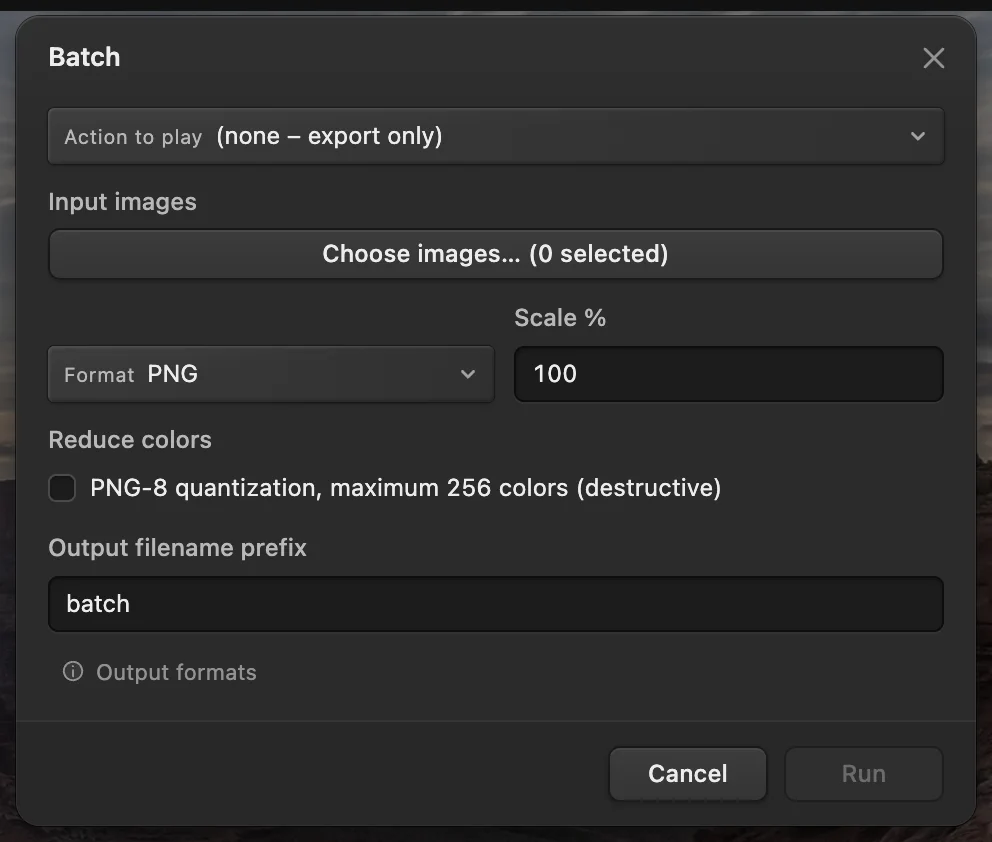
- «الصور المُدخلة»: اختر الملفات
- التنسيق: PNG أو JPEG أو WebP
- تشغيل
للقادمين من محررات أخرى
- Photoshop
- File › Export › Export As… أو Save a Copy. أما في Lil Cactus فلكل صيغة أمر خاص بها تحت «ملف › تصدير».
- GIMP
- File › Export As…، وتتحدد الصيغة بامتداد اسم الملف. أما في Lil Cactus فتختار الصيغة من «ملف › تصدير».
- Mac Preview
- File › Export…، ثم Format. وفي Lil Cactus تؤدي «ملف › تصدير» المهمة نفسها.
تحويل صيغ الصور: أسئلة وأجوبة
كيف أحول WebP إلى JPG دون رفع الصورة؟
افتح ملف WebP في Lil Cactus، واختر «ملف › تصدير › JPEG…»، واضبط الجودة وصدر ملف JPG منفصلا. يجري التحويل على حاسوبك. لا تستطيع صيغة JPEG الاحتفاظ بخلفية شفافة؛ فصدر بصيغة PNG إذا كنت تحتاج إلى الشفافية. راجع خطوات تحويل WebP.
كيف أحول HEIC إلى JPG مجانا؟
افتح صورة HEIC في Lil Cactus، واختر «ملف › تصدير › JPEG…»، واختر «تحويل إلى sRGB» إذا كانت الصورة ستنشر على الإنترنت، ثم انقر «تصدير». الطريقة مجانية ولا تحتاج إلى حساب، وتحول الصورة في متصفحك دون رفعها. يبقى تاريخ الالتقاط وتفاصيل الكاميرا، ويستبعد الموقع ما لم تحدد «تضمين بيانات الموقع».
هل يقلل التحويل إلى JPG من الجودة؟
قليلا، لأن JPEG تضغط الصورة. عند جودة 85–90% يصعب تمييز الصورة عن الأصل. تجنب تحويل الصورة نفسها إلى JPEG مرارا، لأن كل حفظ يفقدها قليلا من الجودة.
هل يمكنني تحويل صورة WebP إلى PNG مع الاحتفاظ بالخلفية الشفافة؟
نعم. صدرها بصيغة PNG: تبقى المناطق الشفافة شفافة. أما التصدير بصيغة JPEG فيملؤها بالأبيض.
هل ترفع صوري عند تحويلها؟
لا. يفتح Lil Cactus الصور ويحولها في متصفحك، على حاسوبك أنت. وتستبعد بيانات الموقع من الملف الجديد ما لم تختر تضمينها.
هل يستطيع Lil Cactus تحويل صورة إلى SVG؟
يستطيع حفظ ملفات SVG، وتبقى طبقات الأشكال والنصوص متجهات. أما الصورة الفوتوغرافية فتخزن داخل SVG كبكسلات: لا تحول إلى أشكال متجهة.
أي صيغة تنتج أصغر ملف؟
تنتج AVIF عادة أصغر ملف، ثم WebP، ثم JPEG، بجودة مرئية متقاربة. وPNG هي الأكبر للصور الفوتوغرافية.
تابع التعلم
 كيف أغير حجم صورة أونلاين إلى أبعاد دقيقة بالبكسل أو مقاس طباعة؟أبعاد دقيقة بالبكسل أو بالنسبة المئوية أو للطباعة، دون تمطيط.مبتدئ · 2 د
 كيف أضغط صورة إلى 100 كيلوبايت أو 200 كيلوبايت؟قلّل حجم الملف، وتحقق من التفاصيل، والتزم بحد الرفع.مبتدئ · 3 د
 كيف أجعل خلفية التوقيع أو الشعار شفافة؟افصل التوقيع أو الشعار عن الخلفية البيضاء أو الورق.مبتدئ · 3 د