Hoe zet je HEIC, WebP en PNG online om naar JPG?
Kort antwoord
Open de afbeelding in Lil Cactus, kies en kies de indeling die je nodig hebt: JPEG…, PNG…, WebP… of AVIF… Controleer de bestandsnaam en de kwaliteit en klik op Exporteren. Lil Cactus opent HEIC, WebP, AVIF, PNG, JPEG, PSD, TIFF en RAW-bestanden van camera’s, en het omzetten gebeurt in je browser, dus er wordt niets geüpload.

- Tijd
- 2 minuten
- Niveau
- Beginner
- Wat je nodig hebt
- De afbeelding die je wilt omzetten, en een computer met muis of trackpad
- Werkt met
- Opent HEIC, WebP, AVIF, PNG, JPEG, GIF, TIFF, PSD, PDF, RAW. Slaat JPEG, PNG, WebP, AVIF, TIFF, PDF en meer op
Gratis, zonder account. Je foto blijft op je eigen computer.
Een afbeelding omzetten betekent dezelfde afbeelding opslaan in een andere bestandsindeling. De indeling bepaalt drie dingen: of andere apps en websites het bestand kunnen openen, hoe groot het is en of het een transparante achtergrond kan bewaren. Omzetten maakt een afbeelding nooit beter, maar de verkeerde indeling kan haar slechter maken (JPEG verliest bij elke keer opslaan een beetje detail) of veel groter dan nodig.
Wil je alleen het antwoord: JPEG voor foto’s die overal moeten openen, PNG voor afbeeldingen met tekst of vlakken, schermafbeeldingen en transparantie, WebP of AVIF voor kleine bestanden op websites.
Een afbeelding omzetten in vier stappen
De afbeelding openen
Ga naar lilcactus.app en kies (Ctrl+O of ⌘O), of sleep het bestand naar het venster. HEIC-foto’s van een iPhone, WebP-afbeeldingen die je van websites hebt opgeslagen en AVIF-bestanden openen direct, zonder plug-in. Wil je meedoen, open dan de voorbeeldfoto in HEIC van deze pagina.
Bestand › Exporteren en de nieuwe indeling kiezen
Open en kies de indeling waarnaar je wilt omzetten. Kies JPEG… om HEIC, WebP of PNG om te zetten naar een JPG die overal opent.
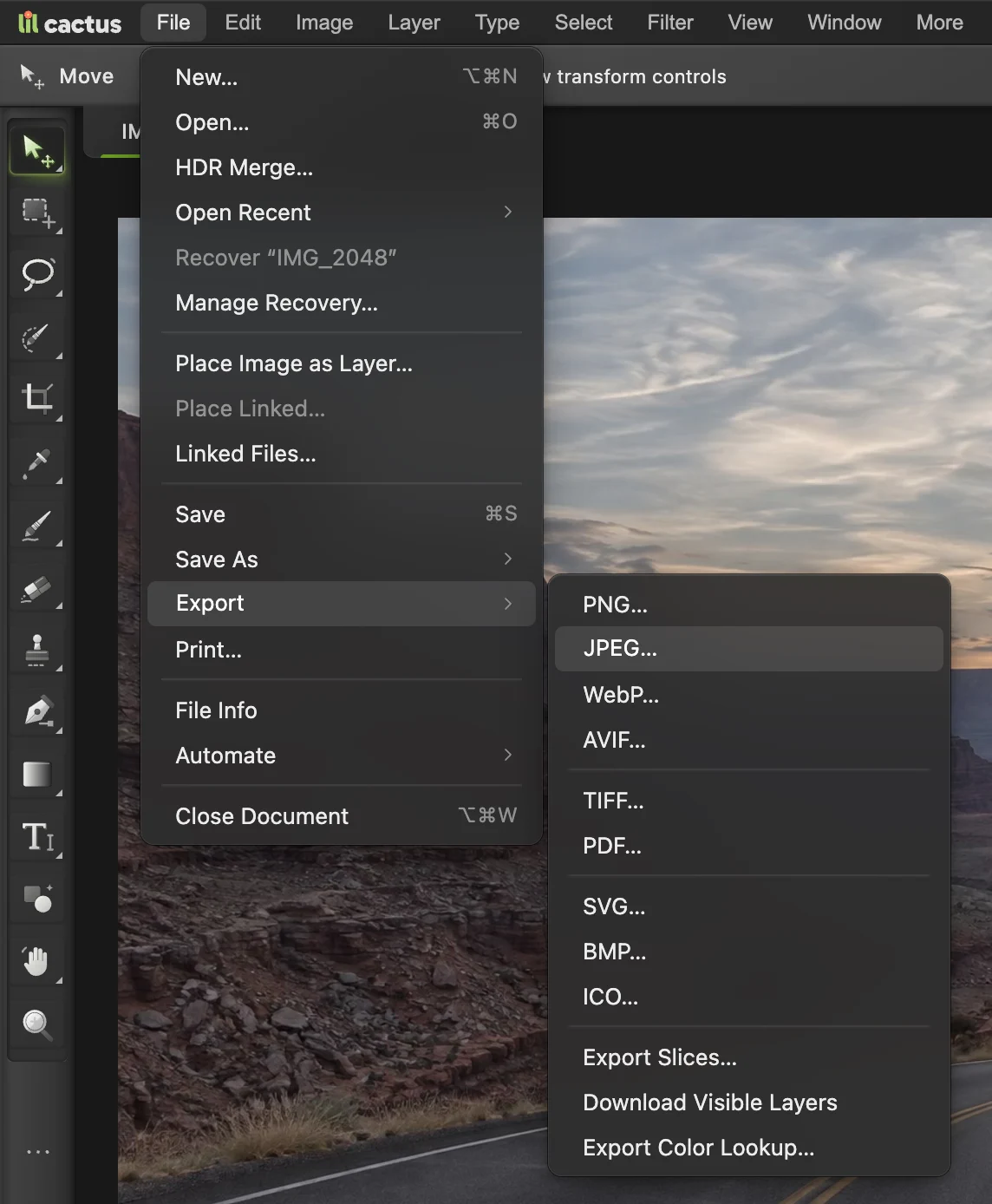
toont elke indeling die Lil Cactus kan opslaan. De naam, de metagegevens en de kwaliteit controleren
Het exportvenster toont een voorvertoning van het gecomprimeerde resultaat (bij AVIF het document zelf).
- Bestandsnaam: de extensie verandert vanzelf, dus IMG_2048.HEIC wordt IMG_2048.jpg.
- Indeling: hier kun je nog van indeling wisselen.
- Kleurprofiel: kies Omzetten in sRGB voor webpagina’s, onlineformulieren en e-mail. iPhone-foto’s gebruiken een breder kleurbereik (Display P3), en apps die profielen negeren, tonen die kleuren flets. Houd het profiel Document aan voor drukwerk of verdere bewerking.
- Afbeeldingsmetagegevens: cameragegevens, opnamedatum en copyright blijven standaard behouden, ook bij HEIC-foto’s van een iPhone. De locatie wordt weggelaten, tenzij je bij elke export Locatiegegevens opnemen aanvinkt.
- Kwaliteit (JPEG, WebP, AVIF): bij 85–90% is een foto nauwelijks van het origineel te onderscheiden, bij een fractie van de grootte.
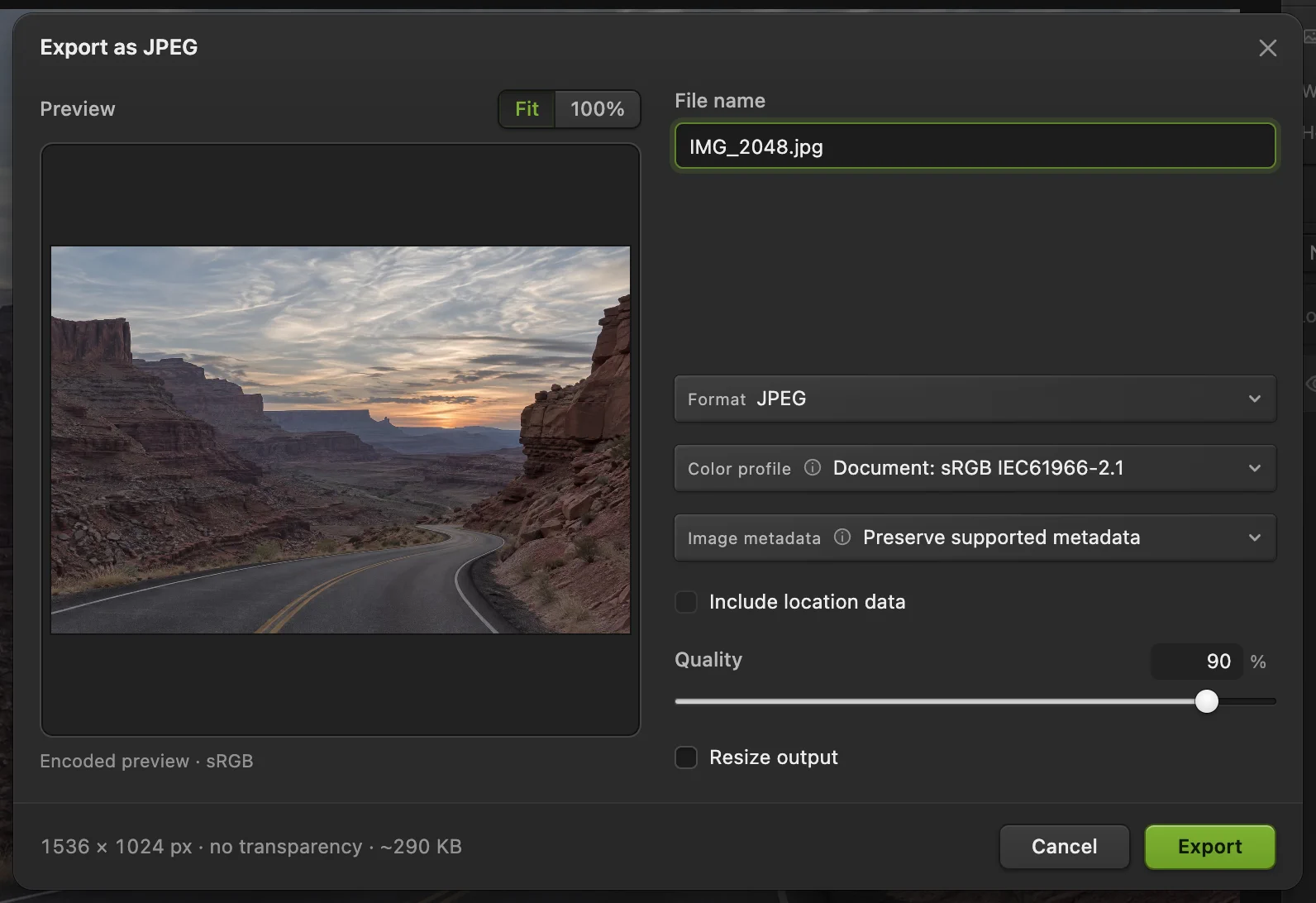
Het HEIC-voorbeeld omzetten naar JPEG. - Bestandsnaam, met de nieuwe extensie
- Indeling
- Kleurprofiel: Omzetten in sRGB voor het web
- Afbeeldingsmetagegevens
- Kwaliteit
- Exporteren
Op Exporteren klikken
Het omgezette bestand komt in je map met downloads terecht. Je oorspronkelijke bestand blijft ongewijzigd.
Wil je meer dan één bestand omzetten? Zie veel afbeeldingen tegelijk omzetten hieronder.
Welke indeling kies ik?
| Indeling | Het best voor | Transparantie | Bestandsgrootte |
|---|---|---|---|
| JPEG (.jpg) | Foto’s die overal moeten openen: e-mail, formulieren, fotowinkels | Nee | Klein |
| PNG | Logo’s, schermafbeeldingen, tekst, grafische afbeeldingen, alles met transparantie | Ja | Groot bij foto’s |
| WebP | Foto’s en grafische afbeeldingen op websites | Ja | Kleiner dan JPEG |
| AVIF | De kleinste bestanden voor websites | Ja | Kleinst |
| TIFF | Archivering en drukwerk, 16-bits foto’s | Ja | Zeer groot |
| Een afbeelding als document versturen | – | Wisselend | |
| HEIC | Camerafoto’s van een iPhone | (alleen openen) | Klein |
Lil Cactus slaat ook BMP, ICO (websitepictogrammen in zes formaten) en SVG op. SVG bewaart vorm- en tekstlagen als vectoren, maar foto’s staan erin als pixels: een foto exporteren als SVG zet hem niet om in vormen.
HEIC naar JPG: het probleem met iPhone-foto’s
iPhones slaan foto’s op als HEIC, en veel Windows-apps, websites en onlineformulieren weigeren dat. Open de HEIC in Lil Cactus en exporteer hem als JPEG, zoals in de stappen hierboven, met Omzetten in sRGB als de JPEG online gaat.
De opnamedatum, de gegevens van camera en lens en eventuele vermeldingen van maker en copyright gaan mee naar de JPEG, zodat fotoapps hem nog steeds op datum sorteren. De locatie wordt weggelaten tenzij je Locatiegegevens opnemen aanvinkt; dat is veiliger als je een foto deelt. Vink het aan als je wilt dat de JPEG onthoudt waar de foto is gemaakt.
Lil Cactus kan HEIC-bestanden openen maar niet opslaan: daar is weinig reden voor, want elk apparaat dat HEIC leest, leest ook JPEG.
WebP naar JPG of PNG: afbeeldingen van websites
Afbeeldingen die je van websites downloadt, zijn vaak WebP, en sommige oudere apps kunnen dat niet openen. Exporteer ze als JPEG voor foto’s, of als PNG als de afbeelding een transparante achtergrond heeft (JPEG zou die met wit vullen).
PNG naar JPG en JPG naar PNG
- PNG naar JPG maakt een foto een aantal keer kleiner. Transparante delen worden wit.
- JPG naar PNG brengt geen kwaliteit terug die de JPEG al kwijt is, en maakt het bestand groter. Doe het als een app per se PNG wil, of voordat je de achtergrond transparant maakt.
Veel afbeeldingen tegelijk omzetten
Kies , klik onder Invoerafbeeldingen op Afbeeldingen kiezen… en selecteer alle bestanden. Kies de Indeling (PNG, JPEG of WebP), laat Schaal % op 100 staan om de grootte te behouden en klik op Uitvoeren. De omgezette afbeeldingen worden samen in één ZIP-bestand gedownload. HEIC-, WebP- en AVIF-bestanden kunnen allemaal als invoer dienen.
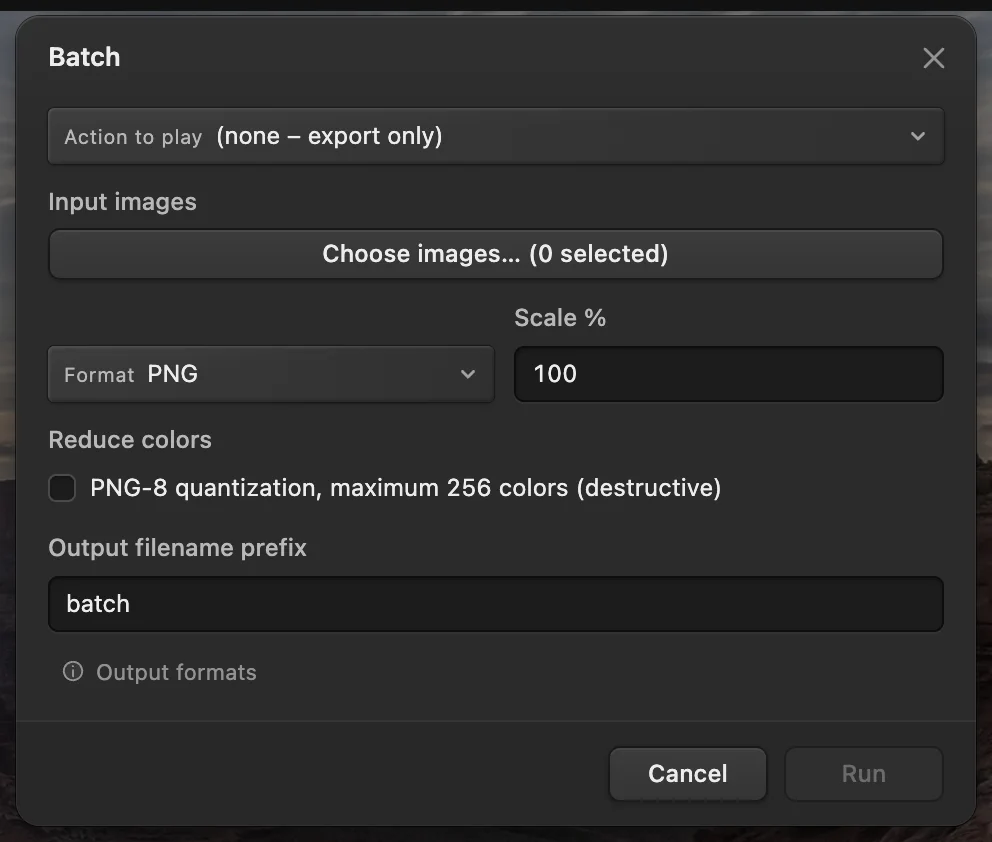
- Invoerafbeeldingen: kies de bestanden
- Indeling: PNG, JPEG of WebP
- Uitvoeren
Overstappen van een andere editor
- Photoshop
- Bestand › Exporteren › Exporteren als… of Een kopie opslaan. In Lil Cactus heeft elke indeling een eigen opdracht onder Bestand › Exporteren.
- GIMP
- Bestand › Exporteren als…, waarbij de extensie van de bestandsnaam de indeling bepaalt. In Lil Cactus kies je de indeling via Bestand › Exporteren.
- Mac Preview
- File › Export…, en daarna Format. In Lil Cactus doe je hetzelfde via Bestand › Exporteren.
Afbeeldingen omzetten: vragen en antwoorden
Hoe zet ik WebP om naar JPG zonder het te uploaden?
Open de WebP in Lil Cactus, kies Bestand › Exporteren › JPEG…, stel de kwaliteit in en exporteer een aparte JPG. Het omzetten gebeurt op je eigen computer. JPEG kan geen transparante achtergrond bewaren; exporteer als PNG als je transparantie nodig hebt. Zie de stappen voor het omzetten van WebP.
Hoe zet ik HEIC gratis om naar JPG?
Open de HEIC-foto in Lil Cactus, kies Bestand › Exporteren › JPEG…, kies “Omzetten in sRGB” als de foto online gaat en klik op Exporteren. Het is gratis, je hebt geen account nodig en de foto wordt in je browser omgezet zonder te worden geüpload. De opnamedatum en de cameragegevens blijven behouden; de locatie wordt weggelaten tenzij je “Locatiegegevens opnemen” aanvinkt.
Gaat de kwaliteit achteruit als ik omzet naar JPG?
Een beetje, omdat JPEG de afbeelding comprimeert. Bij een kwaliteit van 85–90% is een foto nauwelijks van het origineel te onderscheiden. Zet dezelfde afbeelding niet steeds opnieuw om naar JPEG, want bij elke keer opslaan gaat er weer iets verloren.
Kan ik een WebP-afbeelding omzetten naar PNG en de transparante achtergrond behouden?
Ja. Exporteer als PNG: transparante delen blijven transparant. Als JPEG exporteren zou ze met wit vullen.
Worden mijn foto’s geüpload als ik ze omzet?
Nee. Lil Cactus opent en zet afbeeldingen om in je browser, op je eigen computer. Locatiegegevens worden uit het nieuwe bestand weggelaten, tenzij je ervoor kiest ze op te nemen.
Kan Lil Cactus een afbeelding omzetten naar SVG?
Het kan SVG-bestanden opslaan, en vorm- en tekstlagen blijven daarin vectoren. Een foto staat als pixels in de SVG: hij wordt niet omgezet in vectorvormen.
Welke indeling geeft het kleinste bestand?
AVIF geeft meestal het kleinste bestand, daarna WebP en dan JPEG, bij vergelijkbare zichtbare kwaliteit. PNG is het grootst bij foto’s.
Verder leren
 Hoe wijzig je online het formaat van een afbeelding naar exacte pixels of afdrukformaat?Exacte pixels, procenten of afdrukformaat, zonder uitrekken.Beginner · 2 min
 Hoe comprimeer je een afbeelding tot 100 KB of 200 KB?Maak het bestand kleiner, controleer de details en blijf binnen een uploadlimiet.Beginner · 3 min
 Hoe maak je de achtergrond van een handtekening of logo transparant?Haal een handtekening of logo los van wit of papier.Beginner · 3 min