Wie wandelt man HEIC, WebP und PNG online in JPG um?
Kurze Antwort
Öffnen Sie das Bild in Lil Cactus, wählen Sie und dann das gewünschte Format: JPEG…, PNG…, WebP… oder AVIF… Prüfen Sie Dateiname und Qualität und klicken Sie dann auf Exportieren. Lil Cactus öffnet HEIC, WebP, AVIF, PNG, JPEG, PSD, TIFF und RAW-Dateien von Kameras, und die Umwandlung geschieht in Ihrem Browser, es wird also nichts hochgeladen.

- Dauer
- 2 Minuten
- Niveau
- Einsteiger
- Sie brauchen
- Das umzuwandelnde Bild und einen Computer mit Maus oder Trackpad
- Funktioniert mit
- Öffnet HEIC, WebP, AVIF, PNG, JPEG, GIF, TIFF, PSD, PDF, RAW. Speichert JPEG, PNG, WebP, AVIF, TIFF, PDF und mehr
Kostenlos, ohne Anmeldung. Ihr Foto bleibt auf Ihrem Computer.
Ein Bild umwandeln heißt, dasselbe Bild in einem anderen Dateiformat zu speichern. Das Format entscheidet über drei Dinge: ob andere Apps und Websites es öffnen können, wie groß die Datei ist und ob sie einen transparenten Hintergrund behalten kann. Die Umwandlung macht ein Bild nie besser, aber das falsche Format kann es schlechter machen (JPEG verliert bei jedem Speichern ein wenig Detail) oder viel größer als nötig.
Die kurze Antwort: JPEG für Fotos, die sich überall öffnen lassen müssen, PNG für Grafiken, Screenshots und Transparenz, WebP oder AVIF für kleine Dateien auf Websites.
Ein Bild in vier Schritten umwandeln
Das Bild öffnen
Rufen Sie lilcactus.app auf und wählen Sie (Strg+O oder ⌘O) oder ziehen Sie die Datei in das Fenster. HEIC-Fotos vom iPhone, von Websites gespeicherte WebP-Bilder und AVIF-Dateien öffnen sich direkt, ohne Plug-in. Um mitzumachen, öffnen Sie das Beispiel-HEIC-Foto auf dieser Seite.
„Datei › Exportieren“ und das neue Format wählen
Öffnen Sie und wählen Sie das Zielformat. Wählen Sie JPEG…, um HEIC, WebP oder PNG in ein JPG umzuwandeln, das sich überall öffnen lässt.
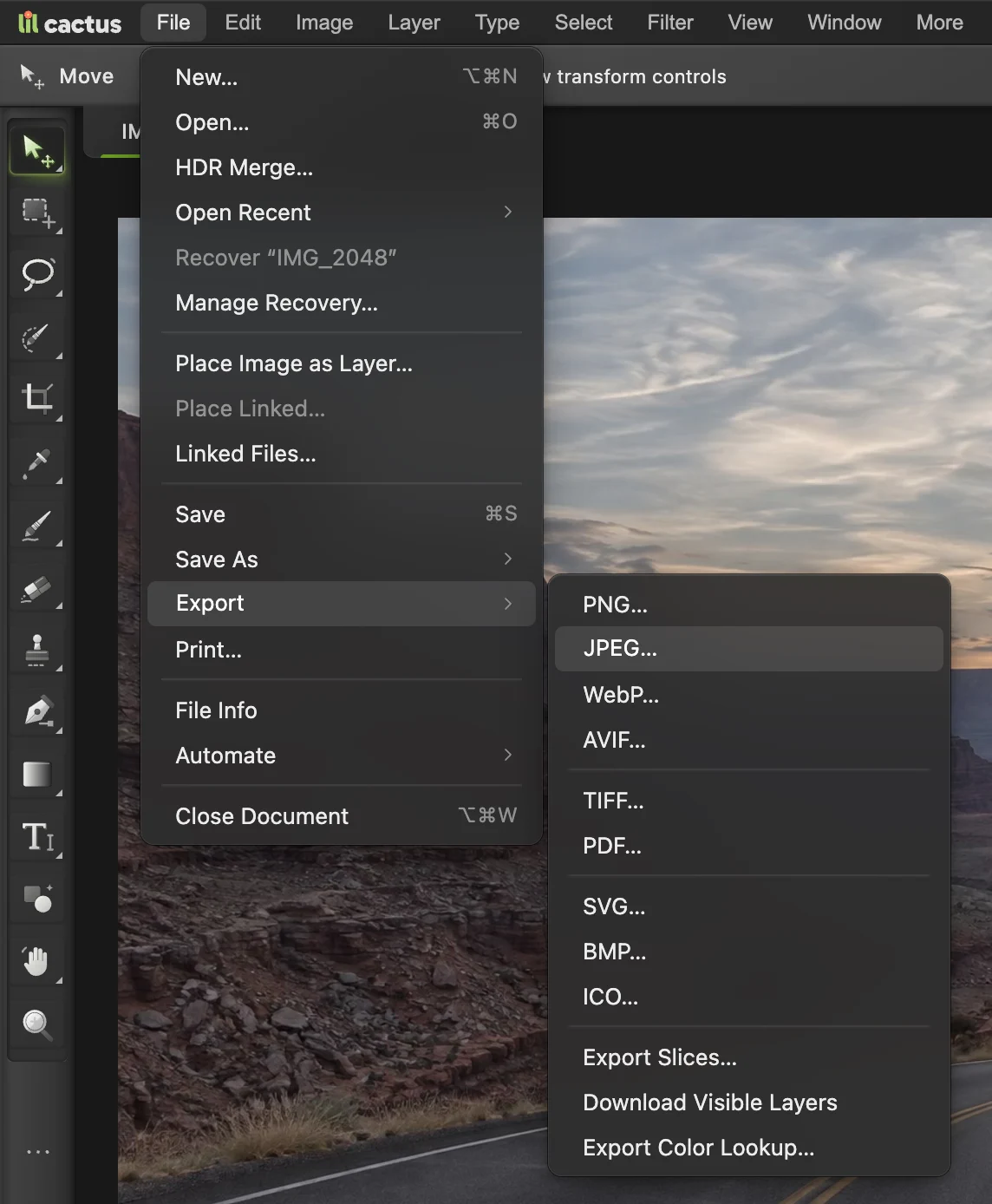
listet alle Formate auf, die Lil Cactus speichern kann. Name, Metadaten und Qualität prüfen
Das Exportdialogfeld zeigt eine Vorschau des komprimierten Ergebnisses (bei AVIF das Dokument selbst).
- Dateiname: Die Endung ändert sich automatisch, aus IMG_2048.HEIC wird also IMG_2048.jpg.
- Format: Hier können Sie das Format noch wechseln.
- Farbprofil: Wählen Sie In sRGB konvertieren für Webseiten, Onlineformulare und E-Mail. iPhone-Fotos nutzen einen größeren Farbraum (Display P3), und Apps, die Profile ignorieren, zeigen diese Farben flau an. Behalten Sie für den Druck oder die weitere Bearbeitung das Profil Dokument.
- Bildmetadaten: Kameradaten, Aufnahmedatum und Copyright bleiben standardmäßig erhalten, auch bei HEIC-Fotos vom iPhone. Der Standort wird weggelassen, sofern Sie nicht bei jedem Export Standortdaten einschließen aktivieren.
- Qualität (JPEG, WebP, AVIF): Bei 85–90 % ist ein Foto kaum vom Original zu unterscheiden, bei einem Bruchteil der Größe.
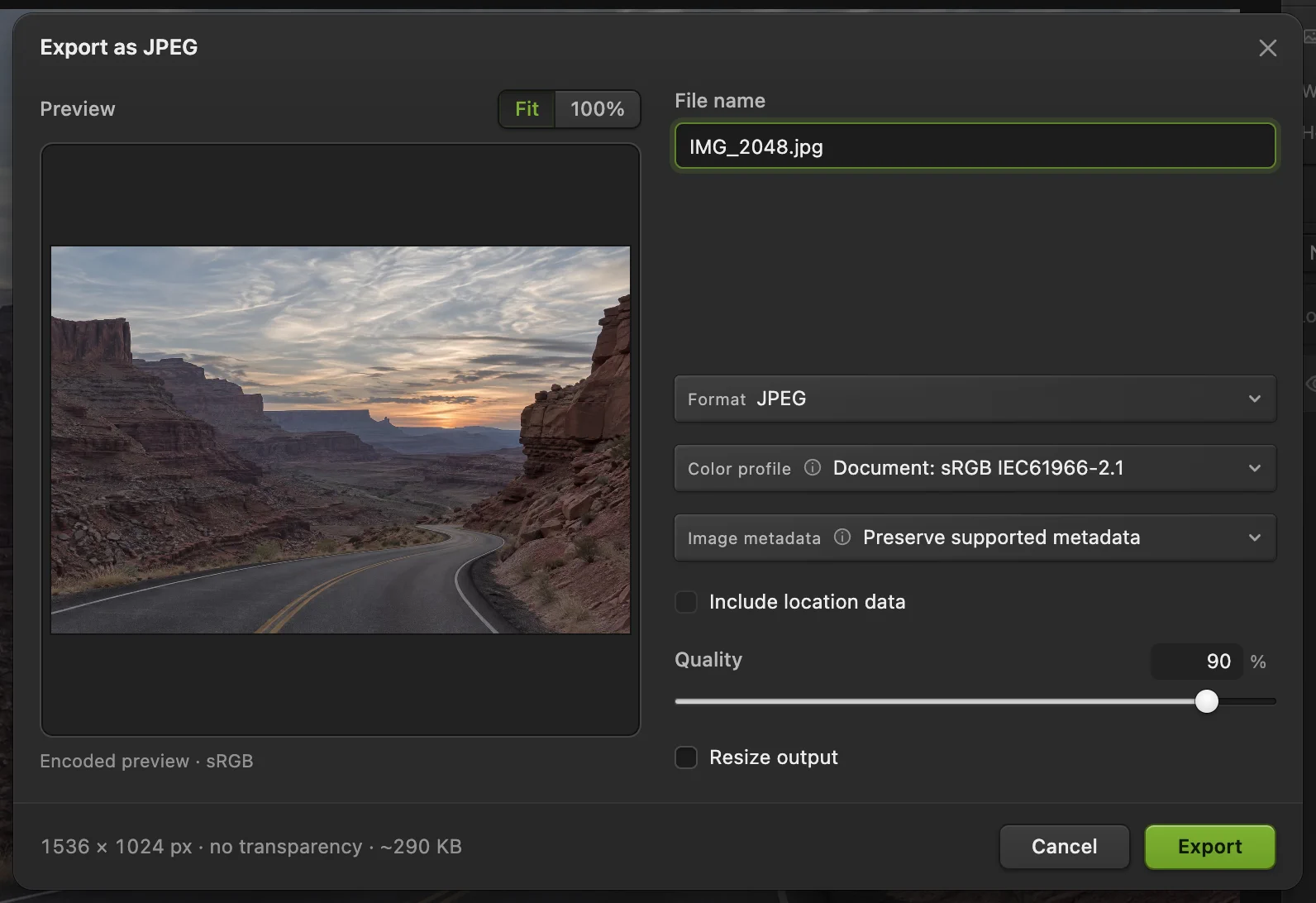
Das HEIC-Beispiel wird in JPEG umgewandelt. - Dateiname mit der neuen Endung
- Format
- Farbprofil: „In sRGB konvertieren“ für das Web
- Bildmetadaten
- Qualität
- Exportieren
Auf „Exportieren“ klicken
Die umgewandelte Datei landet in Ihrem Download-Ordner. Ihre Originaldatei bleibt unverändert.
Mehrere Bilder umwandeln? Lesen Sie weiter unten Viele Bilder auf einmal umwandeln.
Welches Format sollte ich wählen?
| Format | Am besten für | Transparenz | Dateigröße |
|---|---|---|---|
| JPEG (.jpg) | Fotos, die sich überall öffnen lassen müssen: E-Mail, Formulare, Druckereien | Nein | Klein |
| PNG | Logos, Screenshots, Text, Grafiken, alles Transparente | Ja | Groß bei Fotos |
| WebP | Fotos und Grafiken auf Websites | Ja | Kleiner als JPEG |
| AVIF | Die kleinsten Dateien für Websites | Ja | Am kleinsten |
| TIFF | Archivierung und Druck, 16-Bit-Fotos | Ja | Sehr groß |
| Ein Bild als Dokument versenden | – | Unterschiedlich | |
| HEIC | Kamerafotos vom iPhone | (nur öffnen) | Klein |
Lil Cactus speichert außerdem BMP, ICO (Website-Symbole in sechs Größen) und SVG. SVG behält Form- und Textebenen als Vektoren, Fotos werden darin aber als Pixel gespeichert: Ein als SVG exportiertes Foto wird nicht in Formen nachgezeichnet.
HEIC in JPG: das Problem mit iPhone-Fotos
iPhones speichern Fotos als HEIC, was viele Windows-Apps, Websites und Onlineformulare ablehnen. Öffnen Sie das HEIC in Lil Cactus und exportieren Sie es wie in den Schritten oben als JPEG, mit In sRGB konvertieren, wenn das JPEG online verwendet wird.
Aufnahmedatum, Kamera- und Objektivdaten sowie Angaben zu Urheber und Copyright werden ins JPEG übernommen, sodass Foto-Apps es weiterhin nach Datum sortieren. Der Standort wird weggelassen, sofern Sie nicht Standortdaten einschließen aktivieren; das ist beim Teilen eines Fotos sicherer. Aktivieren Sie die Option, wenn das JPEG den Aufnahmeort behalten soll.
Lil Cactus kann HEIC-Dateien öffnen, aber nicht speichern: Dafür gibt es kaum einen Grund, denn jedes Gerät, das HEIC liest, liest auch JPEG.
WebP in JPG oder PNG: Bilder von Websites
Von Websites heruntergeladene Bilder sind oft WebP, das manche ältere Apps nicht öffnen können. Exportieren Sie Fotos als JPEG, oder als PNG, wenn das Bild einen transparenten Hintergrund hat (JPEG würde ihn mit Weiß füllen).
PNG in JPG und JPG in PNG
- PNG in JPG macht ein Foto um ein Vielfaches kleiner. Transparente Bereiche werden weiß.
- JPG in PNG stellt keine Qualität wieder her, die das JPEG bereits verloren hat, und macht die Datei größer. Sinnvoll ist es, wenn eine App auf PNG besteht, oder bevor Sie den Hintergrund transparent machen.
Viele Bilder auf einmal umwandeln
Wählen Sie , klicken Sie unter Eingabebilder auf Bilder auswählen… und wählen Sie alle Dateien aus. Wählen Sie das Format (PNG, JPEG oder WebP), lassen Sie Skalierung % bei 100, um die Größe beizubehalten, und klicken Sie auf Ausführen. Die umgewandelten Bilder werden gemeinsam in einer ZIP-Datei heruntergeladen. HEIC-, WebP- und AVIF-Dateien können alle als Eingabe dienen.
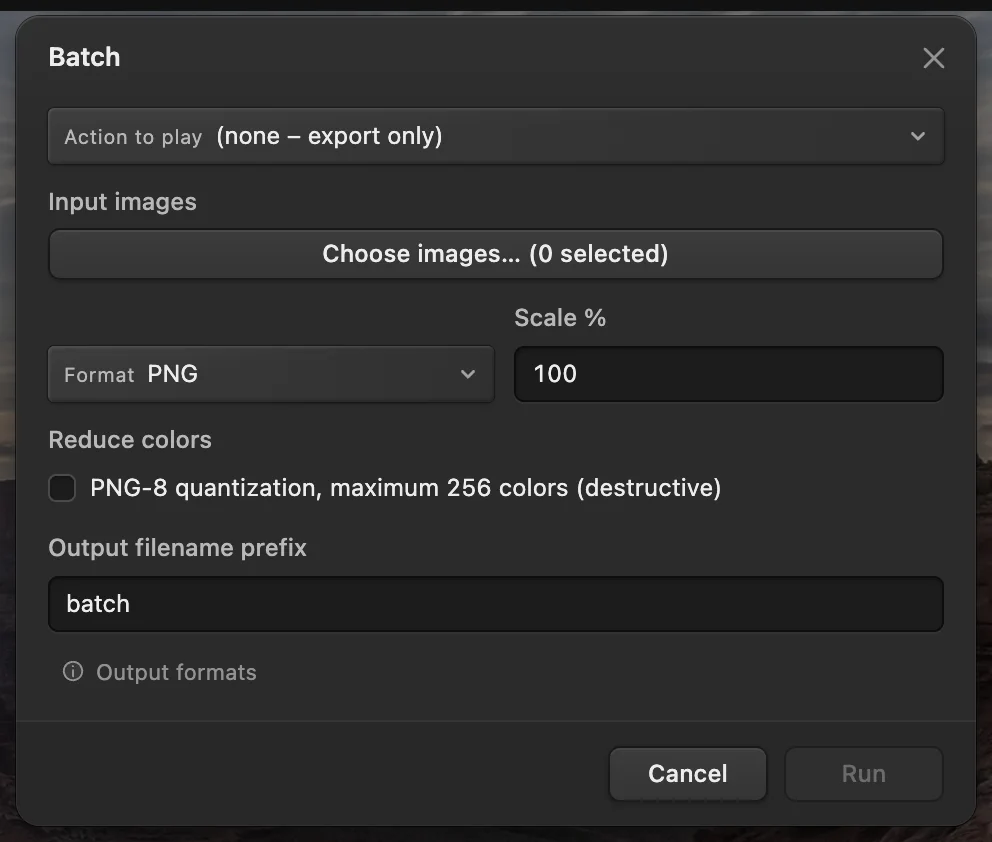
- „Eingabebilder“: die Dateien auswählen
- „Format“: PNG, JPEG oder WebP
- Ausführen
Umstieg von einem anderen Programm
- Photoshop
- „Datei › Exportieren › Exportieren als…“ oder „Kopie speichern…“. In Lil Cactus hat jedes Format einen eigenen Eintrag unter „Datei › Exportieren“.
- GIMP
- „Datei › Exportieren als…“, wobei die Dateiendung das Format bestimmt. In Lil Cactus wählen Sie das Format unter „Datei › Exportieren“.
- Mac Preview
- „Ablage › Exportieren…“, dann „Format“. In Lil Cactus erledigt das „Datei › Exportieren“.
Bildformate umwandeln: Fragen und Antworten
Wie wandle ich WebP in JPG um, ohne es hochzuladen?
Öffnen Sie das WebP in Lil Cactus, wählen Sie „Datei › Exportieren › JPEG…“, stellen Sie die Qualität ein und exportieren Sie ein separates JPG. Die Umwandlung geschieht auf Ihrem Computer. JPEG kann keinen transparenten Hintergrund behalten; exportieren Sie stattdessen PNG, wenn Sie Transparenz brauchen. Siehe die Schritte zum Umwandeln von WebP.
Wie wandle ich HEIC kostenlos in JPG um?
Öffnen Sie das HEIC-Foto in Lil Cactus, wählen Sie „Datei › Exportieren › JPEG…“, wählen Sie „In sRGB konvertieren“, wenn es online verwendet wird, und klicken Sie auf „Exportieren“. Das ist kostenlos, braucht kein Konto, und das Foto wird in Ihrem Browser umgewandelt, ohne hochgeladen zu werden. Aufnahmedatum und Kameradaten bleiben erhalten; der Standort wird weggelassen, sofern Sie nicht „Standortdaten einschließen“ aktivieren.
Verringert die Umwandlung in JPG die Qualität?
Leicht, weil JPEG das Bild komprimiert. Bei 85–90 % Qualität ist ein Foto kaum vom Original zu unterscheiden. Wandeln Sie dasselbe Bild nicht immer wieder in JPEG um, denn jedes Speichern kostet etwas mehr.
Kann ich ein WebP-Bild in PNG umwandeln und den transparenten Hintergrund behalten?
Ja. Exportieren Sie es als PNG: Transparente Bereiche bleiben transparent. Ein Export als JPEG würde sie mit Weiß füllen.
Werden meine Fotos beim Umwandeln hochgeladen?
Nein. Lil Cactus öffnet und wandelt Bilder in Ihrem Browser um, auf Ihrem eigenen Computer. Standortdaten werden nicht in die neue Datei übernommen, sofern Sie sie nicht ausdrücklich einschließen.
Kann Lil Cactus ein Bild in SVG umwandeln?
Es kann SVG-Dateien speichern, und Form- und Textebenen bleiben dabei Vektoren. Ein Foto wird im SVG als Pixel gespeichert: Es wird nicht in Vektorformen nachgezeichnet.
Welches Format ergibt die kleinste Datei?
AVIF ergibt meist die kleinste Datei, dann WebP, dann JPEG, bei ähnlicher sichtbarer Qualität. PNG ist bei Fotos am größten.
Weiter geht’s
 Wie ändert man die Bildgröße online auf exakte Pixel oder Druckmaße?Exakte Pixel, Prozent oder Druckgröße, ohne Verzerren.Einsteiger · 2 Min.
 Wie komprimiert man ein Bild auf 100 KB oder 200 KB?Die Dateigröße verringern, die Details prüfen und ein Upload-Limit einhalten.Einsteiger · 3 Min.
 Wie macht man den Hintergrund einer Unterschrift oder eines Logos transparent?Eine Unterschrift oder ein Logo von Weiß oder Papier lösen.Einsteiger · 3 Min.