Як перетворити HEIC, WebP і PNG на JPG онлайн
Коротка відповідь
Відкрийте зображення в Lil Cactus, виберіть і потрібний формат: JPEG…, PNG…, WebP… або AVIF… Перевірте назву файлу та якість і натисніть кнопку Експортувати. Lil Cactus відкриває файли HEIC, WebP, AVIF, PNG, JPEG, PSD, TIFF і RAW з камер, а перетворення відбувається у браузері, тож нічого не завантажується на сервер.

- Час
- 2 хвилини
- Рівень
- Початковий
- Що потрібно
- Зображення для перетворення й комп’ютер із мишею або тачпадом
- Підходить для
- Відкриває HEIC, WebP, AVIF, PNG, JPEG, GIF, TIFF, PSD, PDF, RAW. Зберігає JPEG, PNG, WebP, AVIF, TIFF, PDF тощо
Безкоштовно, без реєстрації. Ваше фото залишається на вашому комп’ютері.
Перетворити зображення означає зберегти той самий знімок в іншому форматі файлу. Формат визначає три речі: чи зможуть його відкрити інші програми й сайти, який розмір матиме файл і чи збереже він прозорий фон. Перетворення ніколи не покращує зображення, але невдалий формат може його погіршити (JPEG трохи втрачає деталі при кожному збереженні) або зробити файл набагато більшим, ніж потрібно.
Якщо потрібна лише відповідь: JPEG — для фото, які мають відкриватися будь-де, PNG — для графіки, знімків екрана й прозорості, WebP або AVIF — для малих файлів на сайтах.
Перетворення зображення за чотири кроки
Відкрийте зображення
На lilcactus.app виберіть (Ctrl+O або ⌘O) або перетягніть файл у вікно. Фото HEIC з iPhone, зображення WebP, збережені із сайтів, і файли AVIF відкриваються напряму, без жодних плагінів. Щоб виконувати кроки разом з уроком, відкрийте фото HEIC для практики з цієї сторінки.
Виберіть «Файл › Експорт» і новий формат
Відкрийте і виберіть формат, у який потрібно перетворити зображення. Виберіть JPEG…, щоб зробити з HEIC, WebP чи PNG файл JPG, який відкривається всюди.
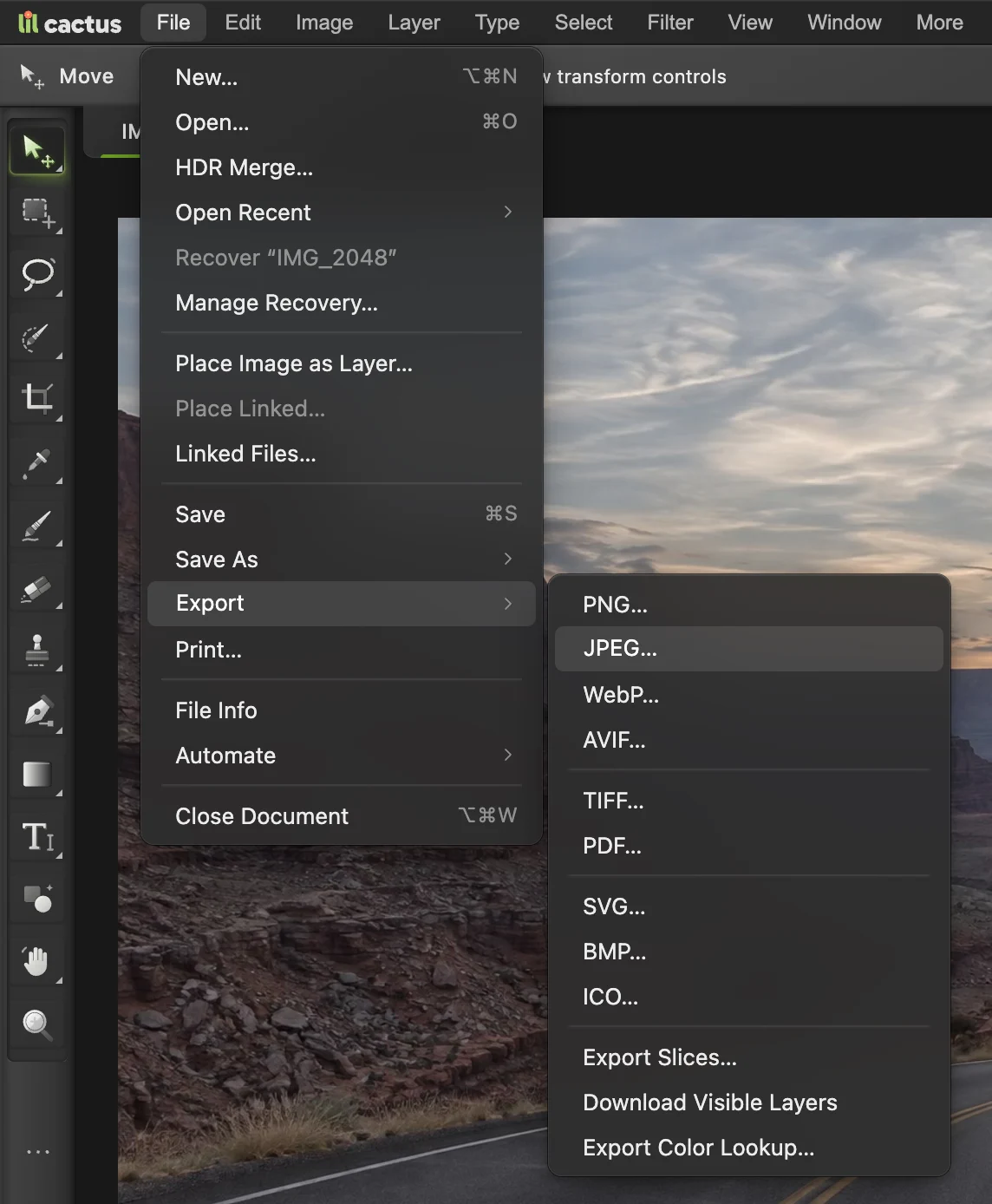
У перелічено всі формати, у яких Lil Cactus може зберігати. Перевірте назву, метадані та якість
Вікно експорту показує попередній перегляд стиснутого результату (для AVIF — сам документ).
- Назва файлу: розширення змінюється автоматично, тож IMG_2048.HEIC стає IMG_2048.jpg.
- Формат: тут ще можна змінити формат.
- Колірний профіль: для вебсторінок, онлайн-форм і пошти виберіть Перетворити на sRGB. Фото з iPhone використовують ширший колірний діапазон (Display P3), і програми, які ігнорують профілі, показують ці кольори тьмяними. Для друку чи подальшого редагування залиште профіль Документ.
- Метадані зображення: дані камери, дата зйомки й авторські права за замовчуванням зберігаються, зокрема з фото HEIC з iPhone. Місцезнаходження не додається, доки ви не встановите прапорець Додати дані про місцезнаходження, і робити це потрібно під час кожного експорту.
- Якість (JPEG, WebP, AVIF): при 85–90% фото важко відрізнити від оригіналу, а файл у рази менший.
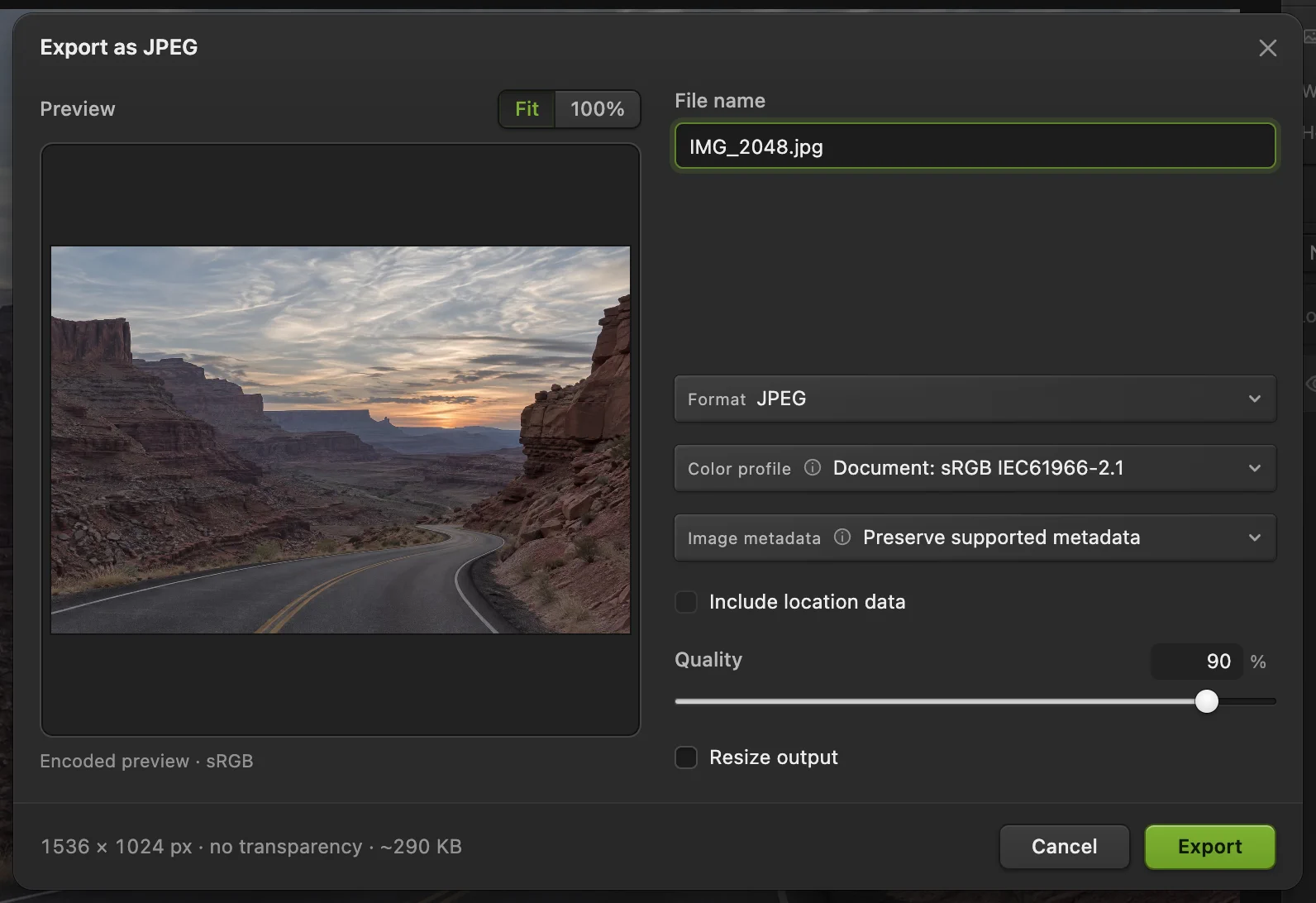
Перетворення прикладу HEIC на JPEG. - Назва файлу з новим розширенням
- Формат
- Колірний профіль: «Перетворити на sRGB» для вебу
- Метадані зображення
- Якість
- Експортувати
Натисніть «Експортувати»
Перетворений файл збережеться в папку завантажень. Оригінальний файл не змінюється.
Потрібно перетворити кілька файлів? Дивіться розділ як перетворити багато зображень одночасно нижче.
Який формат вибрати?
| Формат | Найкраще для | Прозорість | Розмір файлу |
|---|---|---|---|
| JPEG (.jpg) | Фото, які мають відкриватися будь-де: пошта, форми, фотодрук | Ні | Малий |
| PNG | Логотипи, знімки екрана, текст, графіка, усе з прозорістю | Так | Великий для фото |
| WebP | Фото й графіка на сайтах | Так | Менший, ніж у JPEG |
| AVIF | Найменші файли для сайтів | Так | Найменший |
| TIFF | Архівування й поліграфія, 16-бітні фото | Так | Дуже великий |
| Надсилання зображення як документа | – | Різний | |
| HEIC | Фото з камери iPhone | (лише відкриття) | Малий |
Lil Cactus також зберігає BMP, ICO (значки сайтів у шести розмірах) і SVG. SVG зберігає шари фігур і тексту як вектори, але фото зберігаються в ньому як пікселі: експорт фото в SVG не перетворює його на векторні фігури.
HEIC у JPG: проблема фото з iPhone
iPhone зберігає фото у форматі HEIC, який багато програм Windows, сайтів і онлайн-форм не приймають. Відкрийте HEIC у Lil Cactus і експортуйте його як JPEG, як описано в кроках вище, з параметром Перетворити на sRGB, якщо JPEG піде в інтернет.
Дата зйомки, дані камери й об’єктива, а також відомості про автора й авторські права переносяться в JPEG, тож фотопрограми й далі сортуватимуть його за датою. Місцезнаходження не додається, якщо не встановити прапорець Додати дані про місцезнаходження, — так безпечніше, коли ви ділитеся фото. Установіть його, якщо хочете, щоб JPEG пам’ятав, де зроблено знімок.
Lil Cactus може відкривати файли HEIC, але не зберігати їх: у цьому мало сенсу, адже кожен пристрій, що читає HEIC, читає й JPEG.
WebP у JPG чи PNG: зображення, збережені із сайтів
Зображення, завантажені із сайтів, часто мають формат WebP, який деякі старіші програми не відкривають. Експортуйте фото в JPEG, а зображення з прозорим фоном — у PNG (JPEG заповнив би прозорість білим).
PNG у JPG і JPG у PNG
- PNG у JPG робить фото в кілька разів меншим. Прозорі ділянки стають білими.
- JPG у PNG не повертає якості, яку JPEG уже втратив, і збільшує файл. Робіть це, коли програма вимагає саме PNG, або перед тим як зробити фон прозорим.
Як перетворити багато зображень одночасно
Виберіть , у розділі Вхідні зображення натисніть кнопку Вибрати зображення… і виберіть усі файли. У списку Формат виберіть PNG, JPEG або WebP, у полі Масштаб, % залиште 100, щоб зберегти розмір, і натисніть кнопку Запустити. Перетворені зображення завантажаться разом в одному файлі ZIP. Вхідними можуть бути й файли HEIC, WebP та AVIF.
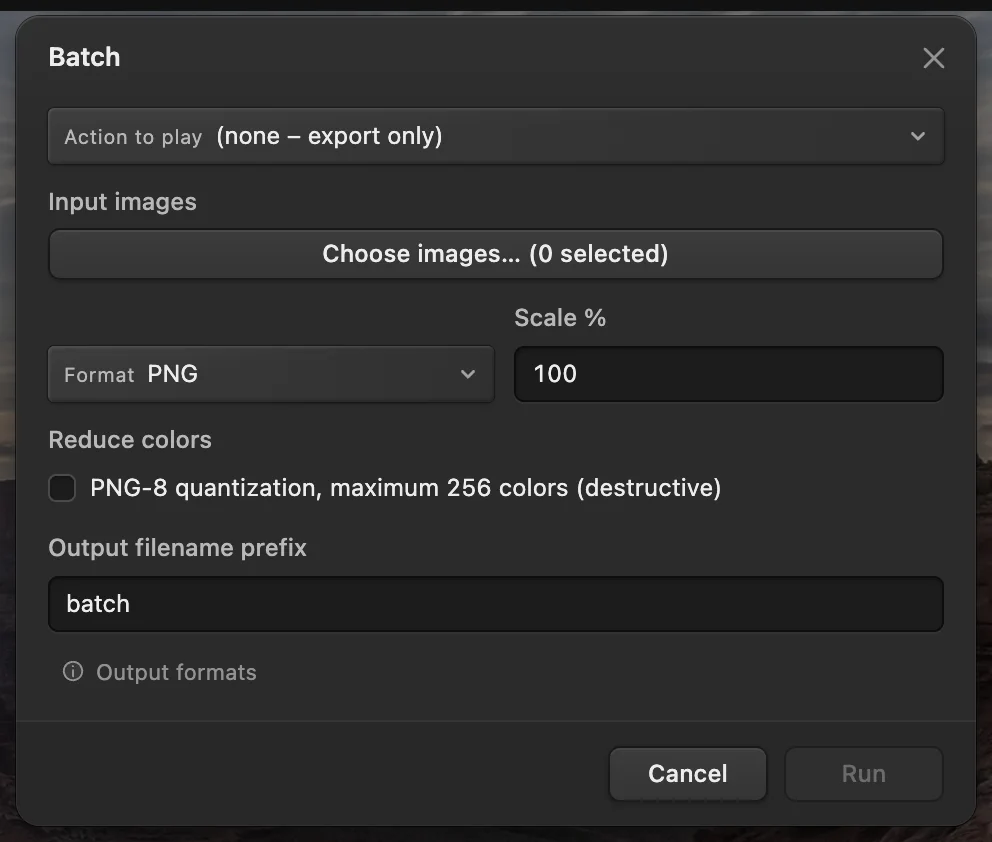
- «Вхідні зображення»: виберіть файли
- «Формат»: PNG, JPEG або WebP
- Запустити
Якщо ви переходите з іншого редактора
- Photoshop
- «Файл › Експорт › Експортувати як…» або «Зберегти копію». У Lil Cactus кожен формат має власний пункт у меню «Файл › Експорт».
- GIMP
- «Файл › Експортувати як…», формат визначається розширенням у назві файлу. У Lil Cactus формат вибирають у меню «Файл › Експорт».
- Mac Preview
- «Файл › Експортувати…», потім «Формат». У Lil Cactus те саме робить меню «Файл › Експорт».
Перетворення форматів зображень: запитання та відповіді
Як перетворити WebP на JPG без завантаження на сервер?
Відкрийте WebP у Lil Cactus, виберіть «Файл › Експорт › JPEG…», задайте якість і експортуйте окремий файл JPG. Перетворення відбувається на вашому комп’ютері. JPEG не може зберегти прозорий фон; якщо потрібна прозорість, експортуйте натомість PNG. Дивіться кроки перетворення WebP.
Як безкоштовно перетворити HEIC на JPG?
Відкрийте фото HEIC у Lil Cactus, виберіть «Файл › Експорт › JPEG…», виберіть «Перетворити на sRGB», якщо фото піде в інтернет, і натисніть «Експортувати». Це безкоштовно, не потребує облікового запису, а фото перетворюється у браузері без завантаження на сервер. Дата зйомки й дані камери зберігаються; місцезнаходження не додається, якщо не встановити прапорець «Додати дані про місцезнаходження».
Чи погіршує якість перетворення на JPG?
Трохи, бо JPEG стискає зображення. При якості 85–90% фото важко відрізнити від оригіналу. Не перетворюйте те саме зображення на JPEG знову й знову: кожне збереження втрачає ще трохи деталей.
Чи можна перетворити WebP на PNG і зберегти прозорий фон?
Так. Експортуйте його як PNG: прозорі ділянки лишаться прозорими. Експорт у JPEG заповнив би їх білим.
Чи завантажуються мої фото кудись під час перетворення?
Ні. Lil Cactus відкриває й перетворює зображення у вашому браузері, на вашому власному комп’ютері. Дані про місцезнаходження не потрапляють у новий файл, якщо ви самі не вирішите їх додати.
Чи може Lil Cactus перетворити зображення на SVG?
Він може зберігати файли SVG, і шари фігур і тексту залишаються векторними. Фото зберігається всередині SVG як пікселі: воно не перетворюється на векторні фігури.
Який формат дає найменший файл?
За подібної видимої якості найменший файл зазвичай дає AVIF, далі WebP, потім JPEG. Для фото найбільший — PNG.
Що далі
 Як змінити розмір зображення онлайн до точних пікселів або розміру для друкуТочні пікселі, відсотки або розмір для друку, без розтягування.Початковий · 2 хв
 Як стиснути зображення до 100 KB або 200 KBЗменште розмір файлу, перевірте деталі і вкладіться в ліміт завантаження.Початковий · 3 хв
 Як зробити прозорий фон у підпису чи логотипаВідокремте підпис чи логотип від білого тла або паперу.Початковий · 3 хв