Come convertire HEIC, WebP e PNG in JPG online
Risposta rapida
Apri l’immagine in Lil Cactus, scegli e il formato che ti serve: JPEG…, PNG…, WebP… o AVIF… Controlla il nome del file e la qualità, poi fai clic su Esporta. Lil Cactus apre file HEIC, WebP, AVIF, PNG, JPEG, PSD, TIFF e RAW delle fotocamere, e la conversione avviene nel browser, quindi non viene caricato nulla.

- Tempo
- 2 minuti
- Livello
- Principiante
- Ti serve
- L’immagine da convertire e un computer con mouse o trackpad
- Funziona con
- Apre HEIC, WebP, AVIF, PNG, JPEG, GIF, TIFF, PSD, PDF, RAW. Salva JPEG, PNG, WebP, AVIF, TIFF, PDF e altri
Gratis, senza registrazione. La tua foto resta sul tuo computer.
Convertire un’immagine significa salvare la stessa immagine in un altro formato di file. Il formato decide tre cose: se altre app e siti web possono aprirla, quanto pesa il file e se può mantenere uno sfondo trasparente. La conversione non migliora mai un’immagine, ma il formato sbagliato può peggiorarla (il JPEG perde un po’ di dettaglio a ogni salvataggio) o renderla molto più pesante del necessario.
Se ti basta la risposta: JPEG per le foto che devono aprirsi ovunque, PNG per grafica, screenshot e trasparenza, WebP o AVIF per file leggeri sui siti web.
Convertire un’immagine in quattro passaggi
Apri l’immagine
Vai su lilcactus.app e scegli (Ctrl+O o ⌘O), oppure trascina il file sulla finestra. Le foto HEIC dell’iPhone, le immagini WebP salvate dai siti web e i file AVIF si aprono direttamente, senza plug-in. Per seguire i passaggi, apri la foto HEIC di esempio di questa pagina.
Scegli File › Esporta e il nuovo formato
Apri e scegli il formato in cui vuoi convertire. Scegli JPEG… per trasformare un HEIC, un WebP o un PNG in un JPG che si apre ovunque.
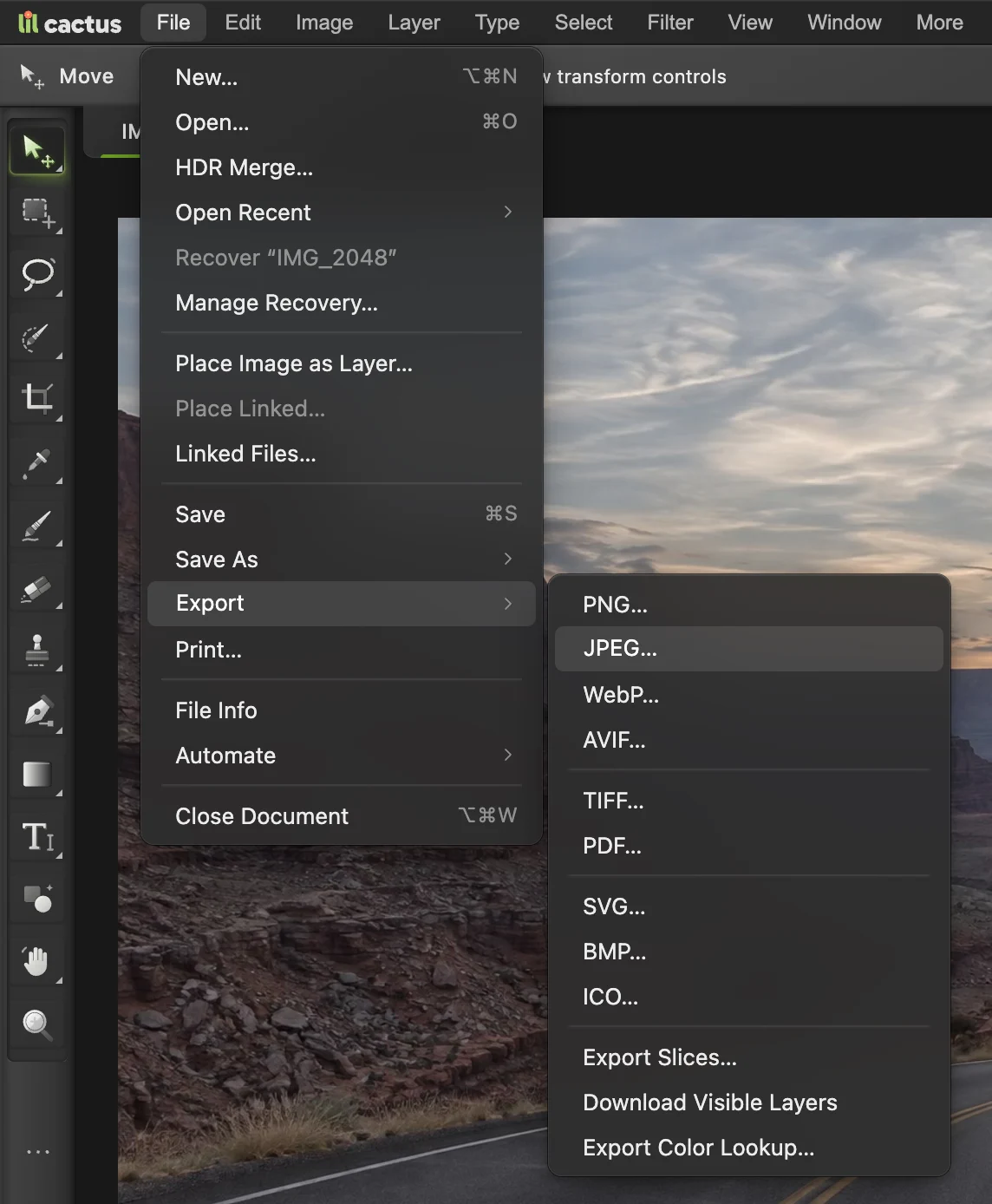
elenca tutti i formati che Lil Cactus sa salvare. Controlla nome, metadati e qualità
La finestra di esportazione mostra l’anteprima del risultato compresso (per AVIF, il documento stesso).
- Nome file: l’estensione cambia da sola, quindi IMG_2048.HEIC diventa IMG_2048.jpg.
- Formato: qui puoi ancora cambiare formato.
- Profilo colore: scegli Converti in sRGB per pagine web, moduli online ed email. Le foto dell’iPhone usano una gamma di colori più ampia (Display P3), e le app che ignorano i profili mostrano quei colori spenti. Mantieni il profilo Documento per la stampa o per altre modifiche.
- Metadati dell’immagine: i dati della fotocamera, la data di scatto e il copyright vengono mantenuti per impostazione predefinita, anche dalle foto HEIC dell’iPhone. La posizione viene esclusa a meno che tu non attivi Includi i dati di posizione, a ogni esportazione.
- Qualità (JPEG, WebP, AVIF): all’85–90% una foto è difficile da distinguere dall’originale, con una frazione del peso.
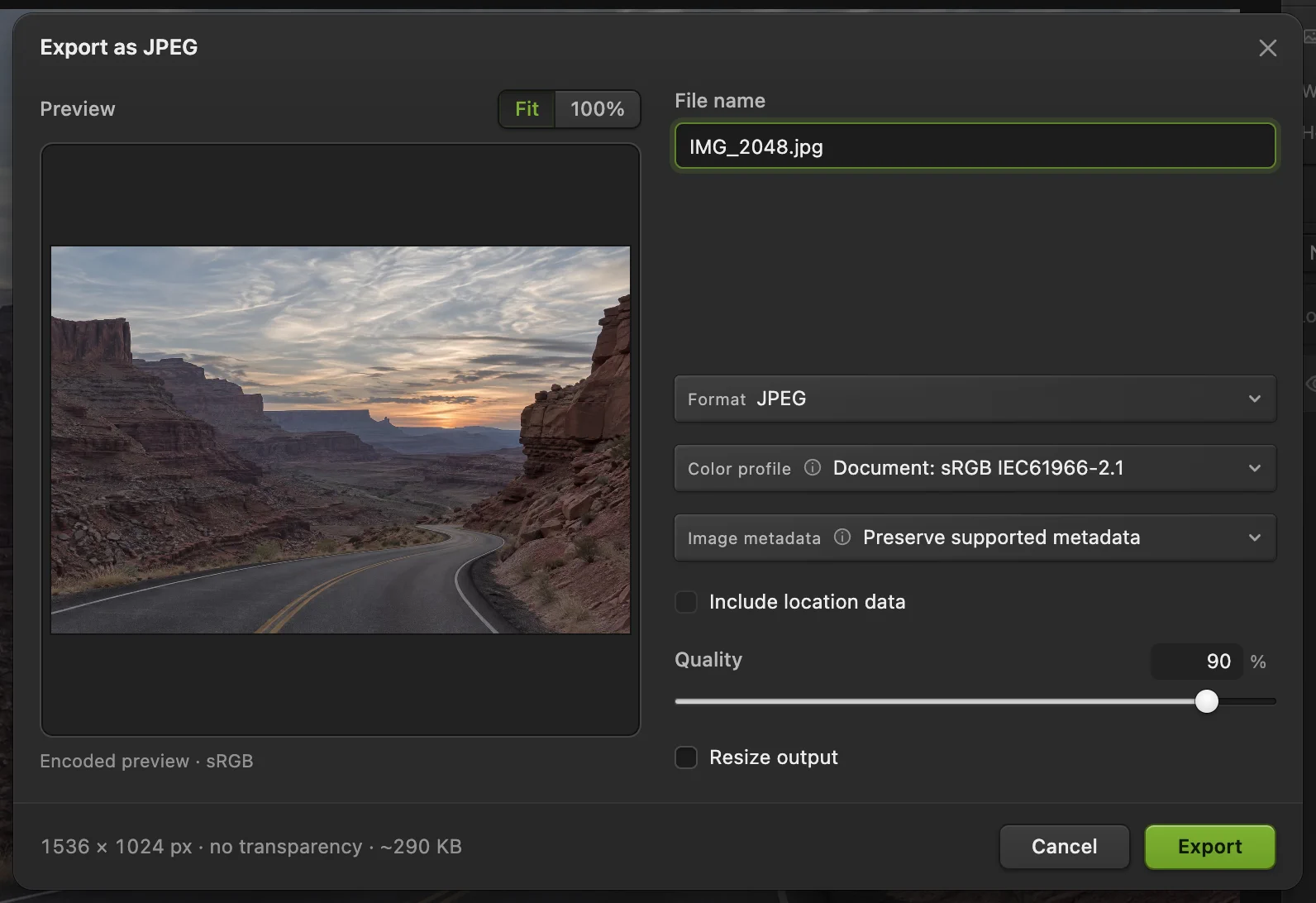
Conversione dell’HEIC di esempio in JPEG. - Nome file, con la nuova estensione
- Formato
- Profilo colore: “Converti in sRGB” per il web
- Metadati dell’immagine
- Qualità
- Esporta
Fai clic su Esporta
Il file convertito finisce nella cartella dei download. Il file originale non viene modificato.
Devi convertirne più di uno? Vedi convertire molte immagini insieme più sotto.
Quale formato scegliere?
| Formato | Ideale per | Trasparenza | Peso del file |
|---|---|---|---|
| JPEG (.jpg) | Foto che devono aprirsi ovunque: email, moduli, copisterie | No | Ridotto |
| PNG | Loghi, screenshot, testo, grafica, tutto ciò che è trasparente | Sì | Elevato per le foto |
| WebP | Foto e grafica sui siti web | Sì | Inferiore al JPEG |
| AVIF | I file più leggeri per i siti web | Sì | Il più ridotto |
| TIFF | Archiviazione e stampa, foto a 16 bit | Sì | Molto elevato |
| Inviare un’immagine come documento | – | Variabile | |
| HEIC | Foto della fotocamera dell’iPhone | (solo apertura) | Ridotto |
Lil Cactus salva anche BMP, ICO (icone per siti web in sei dimensioni) e SVG. L’SVG mantiene i livelli di forma e di testo come vettori, ma le foto vi sono memorizzate come pixel: esportare una foto in SVG non la trasforma in forme vettoriali.
Da HEIC a JPG: il problema delle foto dell’iPhone
L’iPhone salva le foto in HEIC, un formato che molte app per Windows, siti web e moduli online rifiutano. Apri l’HEIC in Lil Cactus ed esportalo come JPEG, come nei passaggi precedenti, con Converti in sRGB se il JPEG va online.
La data di scatto, i dati della fotocamera e dell’obiettivo e le eventuali note su autore e copyright passano nel JPEG, quindi le app per le foto continuano a ordinarlo per data. La posizione viene esclusa a meno che tu non attivi Includi i dati di posizione, il che è più sicuro quando condividi una foto. Attivala se vuoi che il JPEG ricordi dove è stata scattata la foto.
Lil Cactus può aprire i file HEIC ma non salvarli: non c’è motivo di farlo, perché ogni dispositivo che legge l’HEIC legge anche il JPEG.
Da WebP a JPG o PNG: immagini salvate dai siti web
Le immagini scaricate dai siti web sono spesso in WebP, che alcune app meno recenti non riescono ad aprire. Esportale come JPEG se sono foto, o come PNG se l’immagine ha uno sfondo trasparente (il JPEG lo riempirebbe di bianco).
Da PNG a JPG e da JPG a PNG
- Da PNG a JPG una foto diventa molte volte più leggera. Le aree trasparenti diventano bianche.
- Da JPG a PNG non recupera la qualità che il JPEG ha già perso e rende il file più pesante. Fallo quando un’app richiede per forza il PNG, oppure prima di rendere trasparente lo sfondo.
Convertire molte immagini insieme
Scegli , fai clic su Scegli immagini… sotto Immagini di input e seleziona tutti i file. Scegli il Formato (PNG, JPEG o WebP), lascia Scala % a 100 per mantenere le dimensioni e fai clic su Esegui. Le immagini convertite vengono scaricate insieme in un unico file ZIP. Come input vanno bene anche file HEIC, WebP e AVIF.
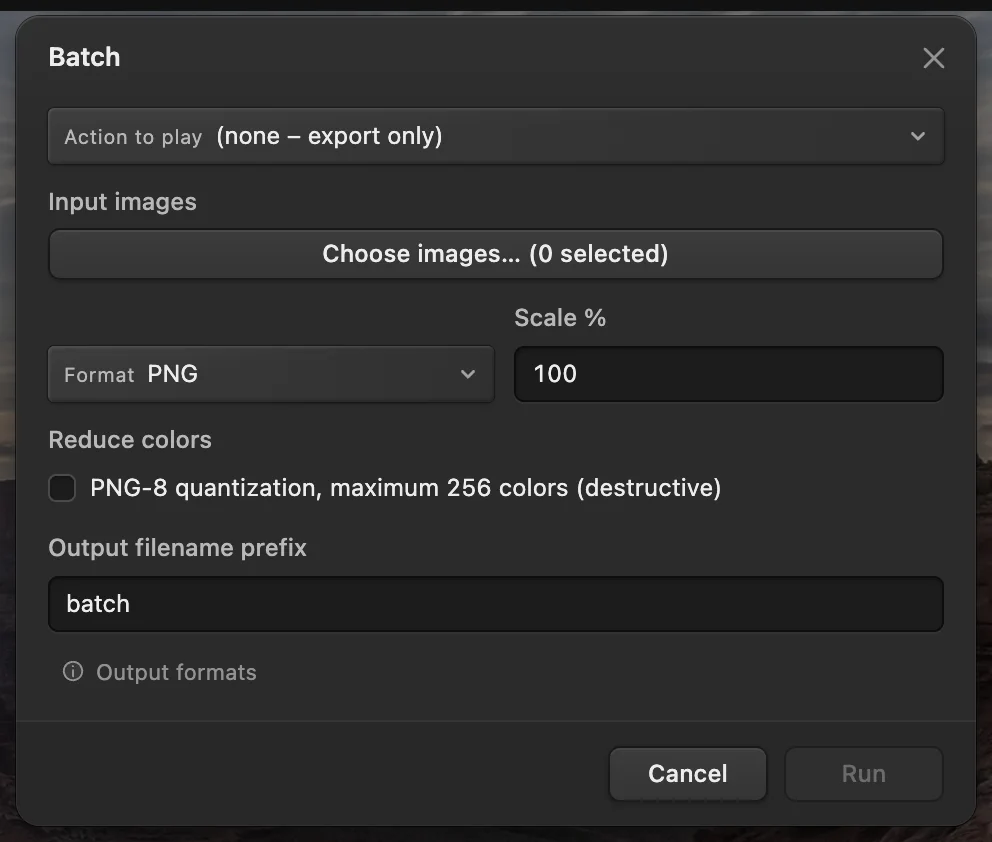
- “Immagini di input”: scegli i file
- Formato: PNG, JPEG o WebP
- Esegui
Se vieni da un altro editor
- Photoshop
- File › Esporta › Esporta come… oppure Salva una copia. In Lil Cactus ogni formato ha una sua voce in File › Esporta.
- GIMP
- File › Esporta come…, con il formato scelto dall’estensione del nome file. In Lil Cactus scegli il formato da File › Esporta.
- Mac Preview
- File › Esporta…, poi Formato. In Lil Cactus la stessa operazione è File › Esporta.
Conversione dei formati di immagine: domande e risposte
Come converto un WebP in JPG senza caricarlo online?
Apri il WebP in Lil Cactus, scegli “File › Esporta › JPEG…”, imposta la qualità ed esporta un JPG separato. La conversione avviene sul tuo computer. Il JPEG non può mantenere uno sfondo trasparente; se ti serve la trasparenza esporta invece un PNG. Vedi i passaggi per convertire un WebP.
Come converto HEIC in JPG gratis?
Apri la foto HEIC in Lil Cactus, scegli “File › Esporta › JPEG…”, scegli “Converti in sRGB” se va online e fai clic su “Esporta”. È gratis, non serve un account e la foto viene convertita nel browser senza essere caricata. La data di scatto e i dati della fotocamera vengono mantenuti; la posizione viene esclusa a meno che tu non attivi “Includi i dati di posizione”.
La conversione in JPG riduce la qualità?
Leggermente, perché il JPEG comprime l’immagine. Con una qualità dell’85–90% una foto è difficile da distinguere dall’originale. Evita di convertire la stessa immagine in JPEG più e più volte, perché ogni salvataggio perde un po’ di più.
Posso convertire un’immagine WebP in PNG mantenendo lo sfondo trasparente?
Sì. Esportala come PNG: le aree trasparenti restano trasparenti. Esportandola come JPEG verrebbero riempite di bianco.
Le mie foto vengono caricate quando le converto?
No. Lil Cactus apre e converte le immagini nel browser, sul tuo computer. I dati di posizione vengono esclusi dal nuovo file a meno che tu non scelga di includerli.
Lil Cactus può convertire un’immagine in SVG?
Può salvare file SVG, e i livelli di forma e di testo restano vettoriali. Una foto viene memorizzata nell’SVG come pixel: non viene ricalcata in forme vettoriali.
Quale formato produce il file più leggero?
Di solito AVIF produce il file più leggero, poi WebP, poi JPEG, a parità di qualità visibile. Per le foto il PNG è il più pesante.
Continua
 Come ridimensionare un’immagine online in pixel esatti o in formato di stampaPixel esatti, percentuale o formato di stampa, senza deformare.Principiante · 2 min
 Come comprimere un’immagine a 100 KB o 200 KBRiduci il peso del file, controlla i dettagli e rispetta un limite di caricamento.Principiante · 3 min
 Come rendere trasparente lo sfondo di una firma o di un logoStacca una firma o un logo dal bianco o dalla carta.Principiante · 3 min