كيف أجعل خلفية التوقيع أو الشعار شفافة؟
إجابة سريعة
افتح الصورة في Lil Cactus واختر انقر الحبر أو لون الشعار، وارفع الضبابية حتى يظهر أبيض مصمتا في المعاينة، ثم انقر تطبيق. بعد ذلك انقر إضافة قناع طبقة أسفل لوحة الطبقات، فتختفي الخلفية. احفظ النتيجة عبر ، فهذه الصيغة تحتفظ بالشفافية.

- المدة
- 3 دقائق
- المستوى
- مبتدئ
- ما تحتاج إليه
- توقيع أو شعار أو ختم أو رسم على خلفية سادة
- يعمل مع
- صور JPEG وPNG وWebP وصور الهاتف بصيغة HEIC والمستندات الممسوحة ضوئيا وملفات PDF
الورق في صورة التوقيع أو مسحه الضوئي ليس أبيض حقا: فالورق كريمي اللون، وإضاءته غير متساوية، ومليء بملمس دقيق. لهذا تترك أدوات «حذف الأبيض» بقعا رمادية. الطريقة الموثوقة هي العكس: حدد الحبر بلونه، وأخف كل ما عداه بقناع. يحتفظ الحبر بحوافه الناعمة، وتصلح النتيجة لأي خلفية، من مستند أبيض إلى موقع ويب ملون.
تصلح الطريقة نفسها للأختام والرسوم الخطية والشعارات. أما الشعار على خلفية بيضاء خالصة فله طريق أسرع، موضح في الأسفل. ولصور الأشخاص أو الحيوانات الأليفة أو المنتجات، اتبع بدلا من ذلك درس كيفية إزالة الخلفية من صورة.
جعل الخلفية شفافة في ست خطوات
افتح الصورة
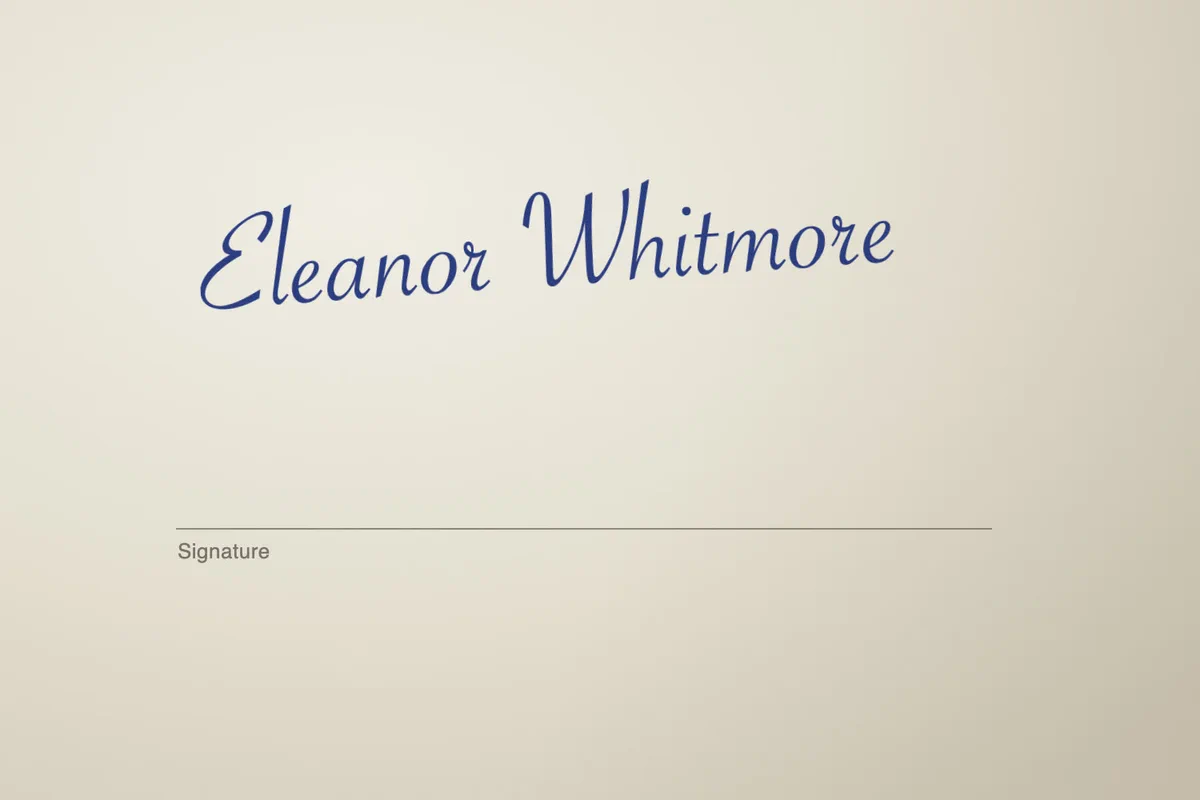
انتقل إلى lilcactus.app واختر (Ctrl+O أو ⌘O)، أو اسحب الملف إلى النافذة. تصلح صورة التوقيع الملتقطة بالهاتف إذا كانت حادة وإضاءتها متساوية. لتتابع الخطوات، افتح التوقيع النموذجي من هذه الصفحة.
نصيحة هل التوقيع مائل؟ اجعله مستقيما الآن قبل أي اقتصاص: اختر (Ctrl+Alt+Shift+T أو ⌥⇧⌘T)، واكتب زاوية صغيرة مثل 4 أو −4 في حقل الزاوية في شريط الخيارات حتى يبدو الخط مستويا، ثم اضغط Enter أو ↩.
اختر تحديد › نطاق الألوان…
افتح قائمة تحديد واختر نطاق الألوان… يفتح مربع الحوار بجانب الصورة، وفيه معاينة سوداء: في هذه المعاينة الأبيض يعني محددا والأسود يعني غير محدد.
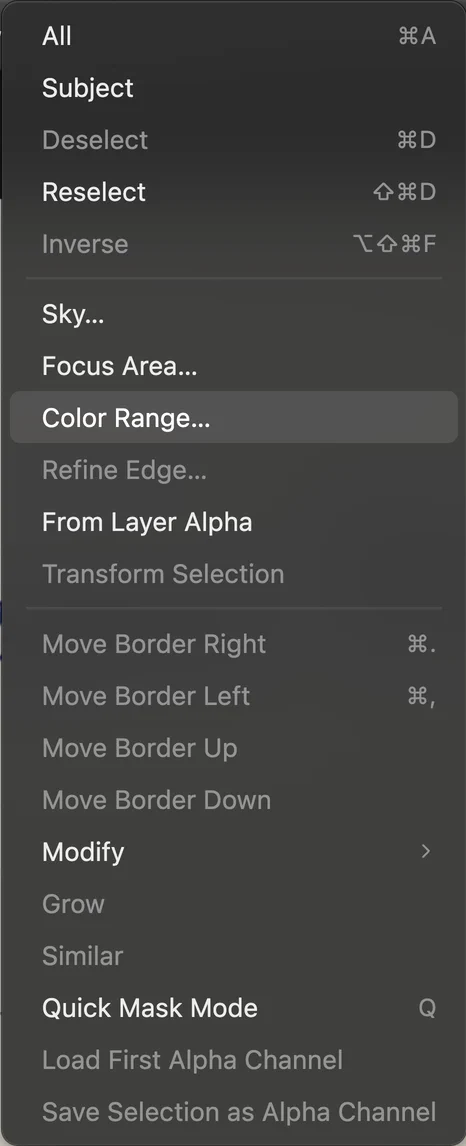
الأمر في منتصف قائمة «تحديد». انقر الحبر، ثم ارفع الضبابية
أبق القائمة تحديد على الألوان المأخوذة كعينات، وانقر جزءا سميكا من الحبر في الصورة. تعرض عينة عينة اللون اللون الذي التقطته، ويضيء التوقيع في المعاينة.
اسحب الآن منزلق الضبابية إلى الأعلى: القيمة 110 تقريبا تناسب الصورة النموذجية، وتقع القيمة في الصور الحقيقية عادة بين 80 و150. تحدد الضبابية مدى اختلاف اللون الذي يبقى محسوبا ضمن التحديد: إذا كانت منخفضة جدا بقيت الخطوط رمادية (محددة جزئيا)، وإذا كانت مرتفعة جدا بدأ الورق أيضا يتحول إلى الرمادي. توقف عندما يصبح الحبر أبيض مصمتا ويبقى الورق أسود.
نصيحة إذا كانت أجزاء من التوقيع بدرجة أفتح، فانقر إضافة (+) ثم انقر تلك الخطوط. ويعمل طرح (−) بالطريقة نفسها مع لون تريد استبعاده. وباستخدام لوحة المفاتيح، النقر مع Shift يضيف، والنقر مع Alt (أو Option على Mac) يطرح.
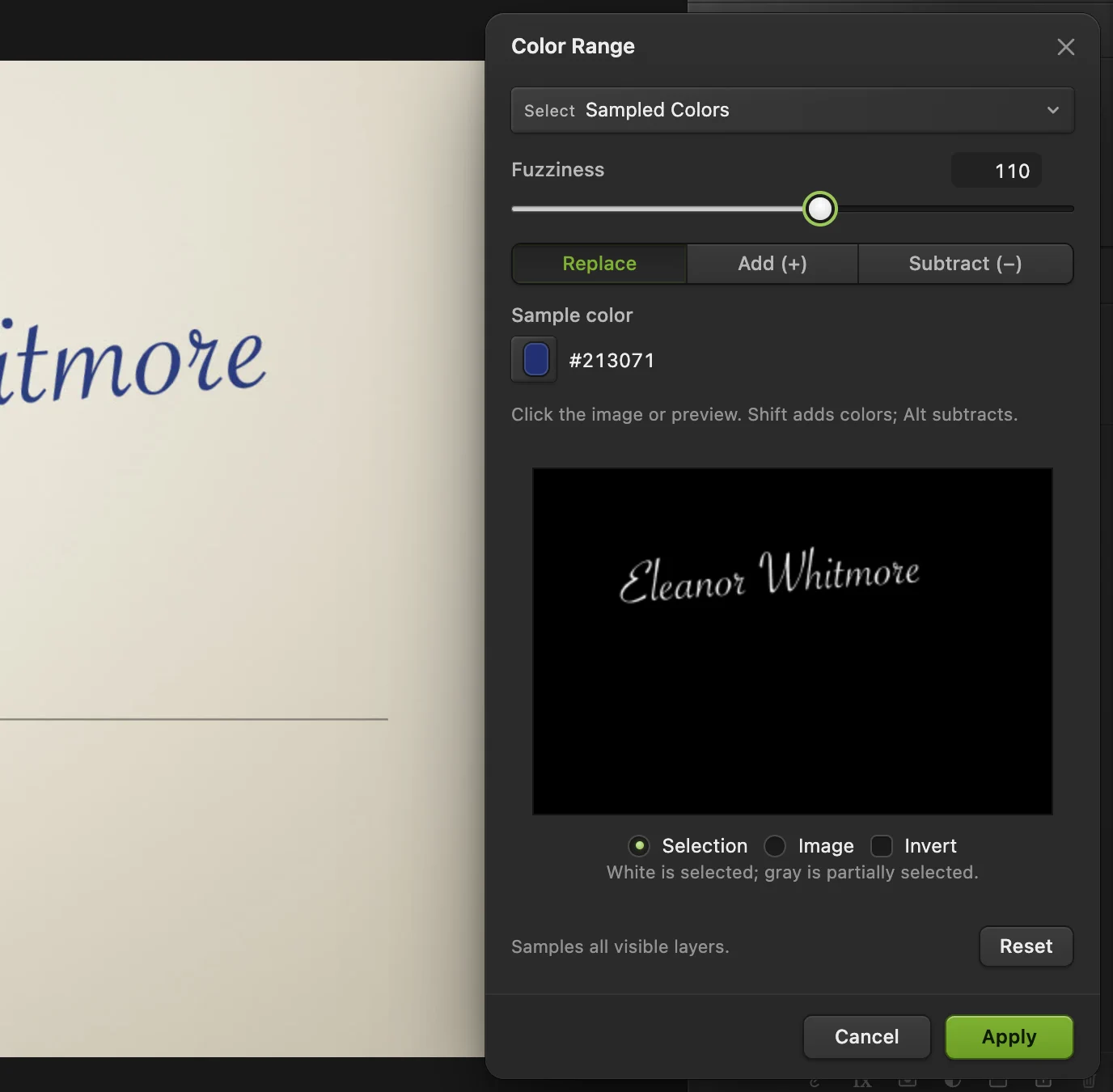
انقر الحبر (المحاط بدائرة)، ثم اضبط الضبابية حتى تعرض المعاينة التوقيع أبيض مصمتا. - «عينة اللون»: الحبر الذي نقرته (محاط بدائرة في الصورة)
- «الضبابية»: نحو 110 للصورة النموذجية
- «إضافة (+)» و«طرح (−)»: ألوان أكثر أو أقل
- المعاينة: الأبيض محدد
- تطبيق
انقر «تطبيق»، ثم اقتص الصورة إلى التوقيع
انقر تطبيق. يمتد خط التحديد المنقط الآن حول كل خط من خطوط الحبر. لا تقلق إذا بدا الخط المنقط أنحف من الخطوط نفسها: فالحواف الناعمة محددة جزئيا، والخط المنقط لا يحيط إلا بالبكسلات المحددة بنسبة النصف على الأقل.
والتحديد لا يزال نشطا، اختر . تقتص الصورة إلى التوقيع نفسه، فلا يبقى في الملف المحفوظ هوامش فارغة، ويوضع في المستند بسهولة.
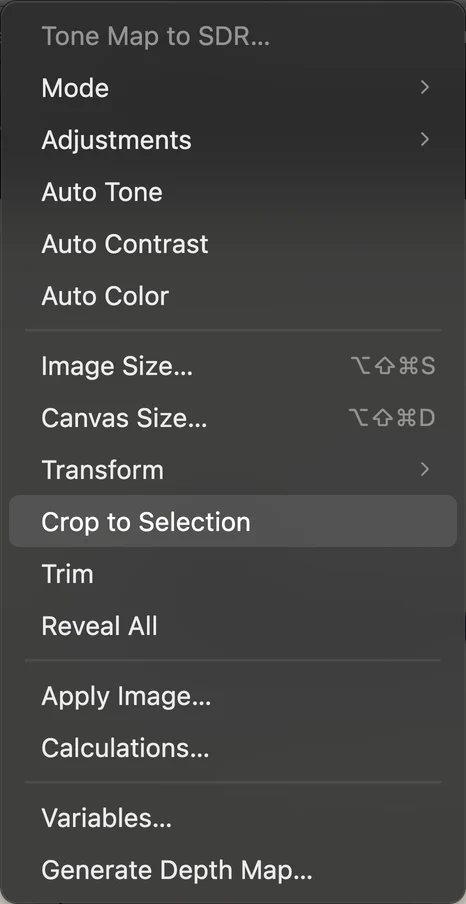
يقص الأمر الصورة إلى الحبر المحدد. انقر «إضافة قناع طبقة»
في أسفل لوحة الطبقات، انقر إضافة قناع طبقة. يختفي الورق وتظهر من خلفه رقعة الشطرنج الرمادية والبيضاء: هذه هي الشفافية. الصورة المصغرة بالأبيض والأسود بجوار صورتك هي القناع. الورق مخفي فقط، فيمكنك إعادة أي جزء منه بالرسم بالأبيض على القناع.
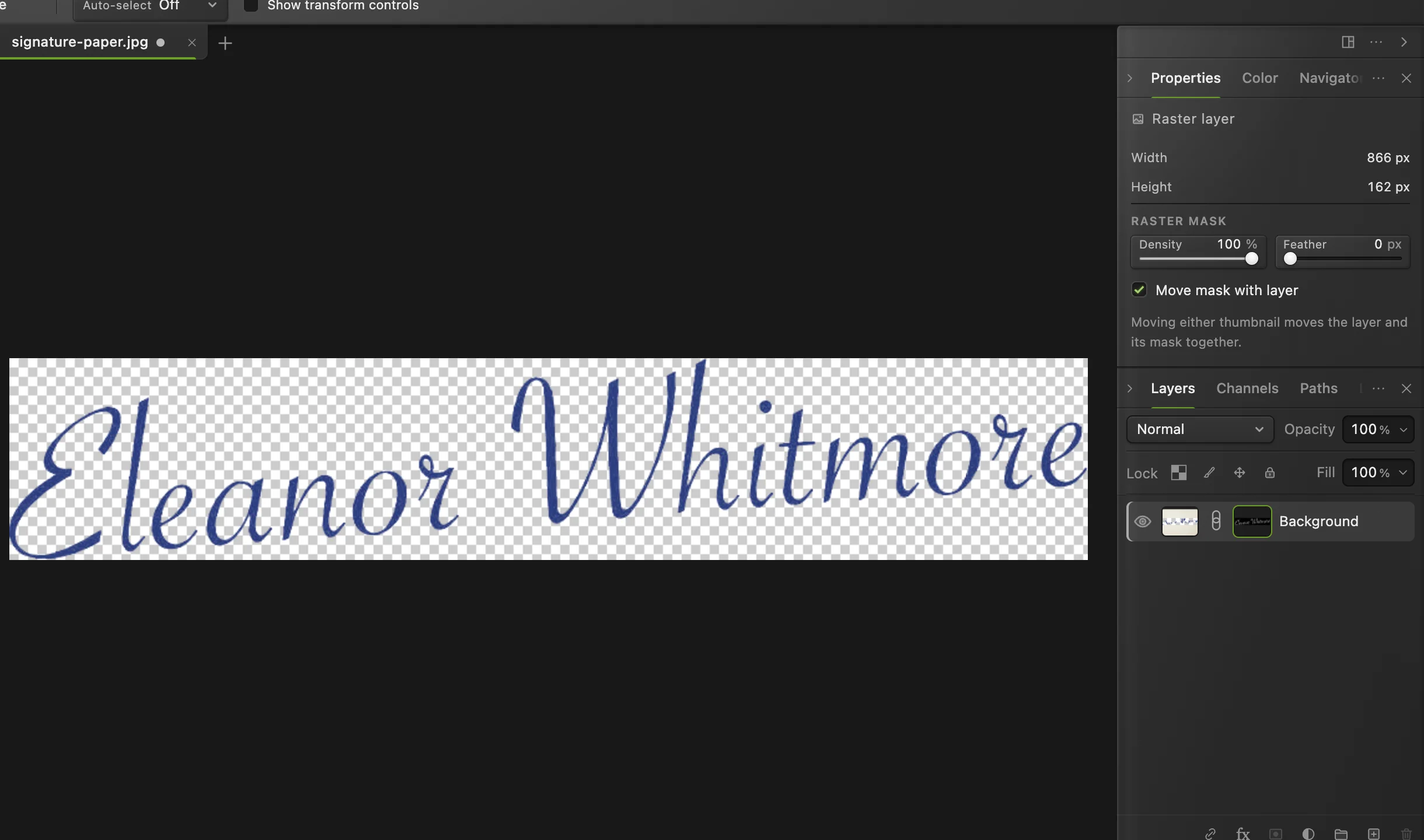
التوقيع المقتص بعد إخفاء الورق بالقناع. - القناع: الأبيض يبقي الحبر، والأسود يخفي الورق
صدر ملف PNG
اختر وانقر تصدير. تحتفظ صيغة PNG بالخلفية الشفافة، أما JPEG فلا تستطيع ذلك: إذ تملؤها بالأبيض من جديد.
للاحتفاظ بنسخة قابلة للتحرير مع القناع، استخدم (Ctrl+Shift+S أو ⇧⌘S).
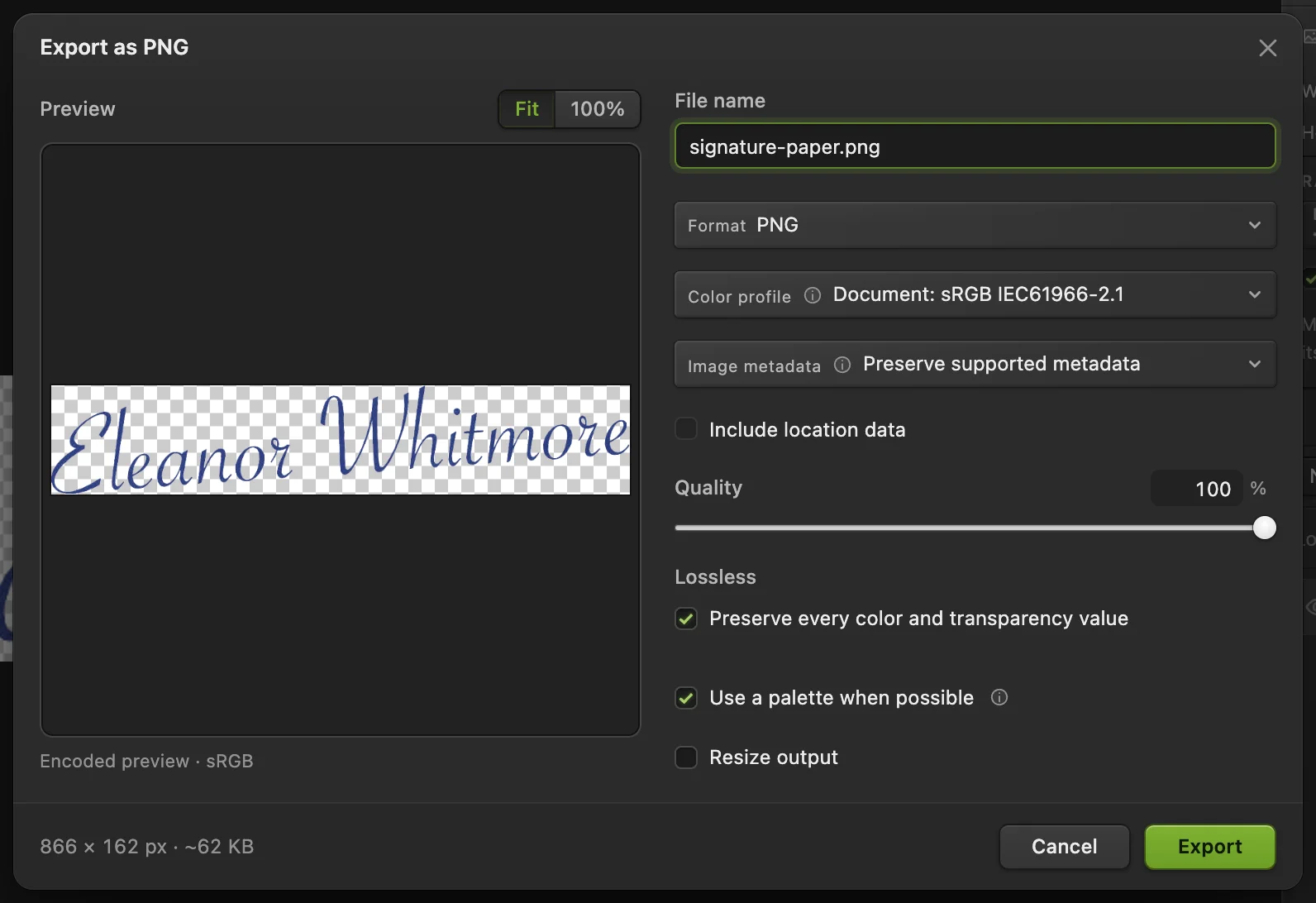
في تعرض المعاينة رقعة الشطرنج حيث يكون الملف شفافا. - التنسيق: PNG
- تصدير
الشعارات على خلفية بيضاء خالصة: العصا السحرية
الشعار المصدر مباشرة من برنامج تصميم يقع على أبيض مستو تماما. في هذه الحالة يكون تحديد الأبيض ثم عكس التحديد أسرع. لتجربة ذلك، افتح الشعار النموذجي.
- اختر أداة العصا السحرية. تشترك في زر واحد بشريط الأدوات مع التحديد السريع وتحديد الكائن: انقر ذلك الزر بزر الماوس الأيمن واخترها.
- في شريط الخيارات، ألغ تحديد خانة متجاور، لتتحدد أيضا المناطق البيضاء داخل الحروف والأشكال. اترك التفاوت على 32.
- انقر الخلفية البيضاء.
- اختر (Ctrl+Alt+Shift+F أو ⌥⇧⌘F)، ليتحدد الشعار بدلا من الأبيض.
- انقر إضافة قناع طبقة وصدر ملف PNG.
إذا حفظ الشعار سابقا بصيغة JPEG، فإن حوافه تمتزج بالأبيض، وتترك العصا السحرية حافة باهتة حول الأشكال. لا تظهر هذه الحافة على الصفحات البيضاء، لكنها تظهر على الخلفيات الداكنة. مع هذه الشعارات، استخدم طريقة «نطاق الألوان» الموضحة في الخطوات أعلاه على ألوان الشعار نفسه (انقر كل لون مع إضافة (+)): فهي تبقي الحواف الناعمة شفافة جزئيا بدلا من أن تكون باهتة.
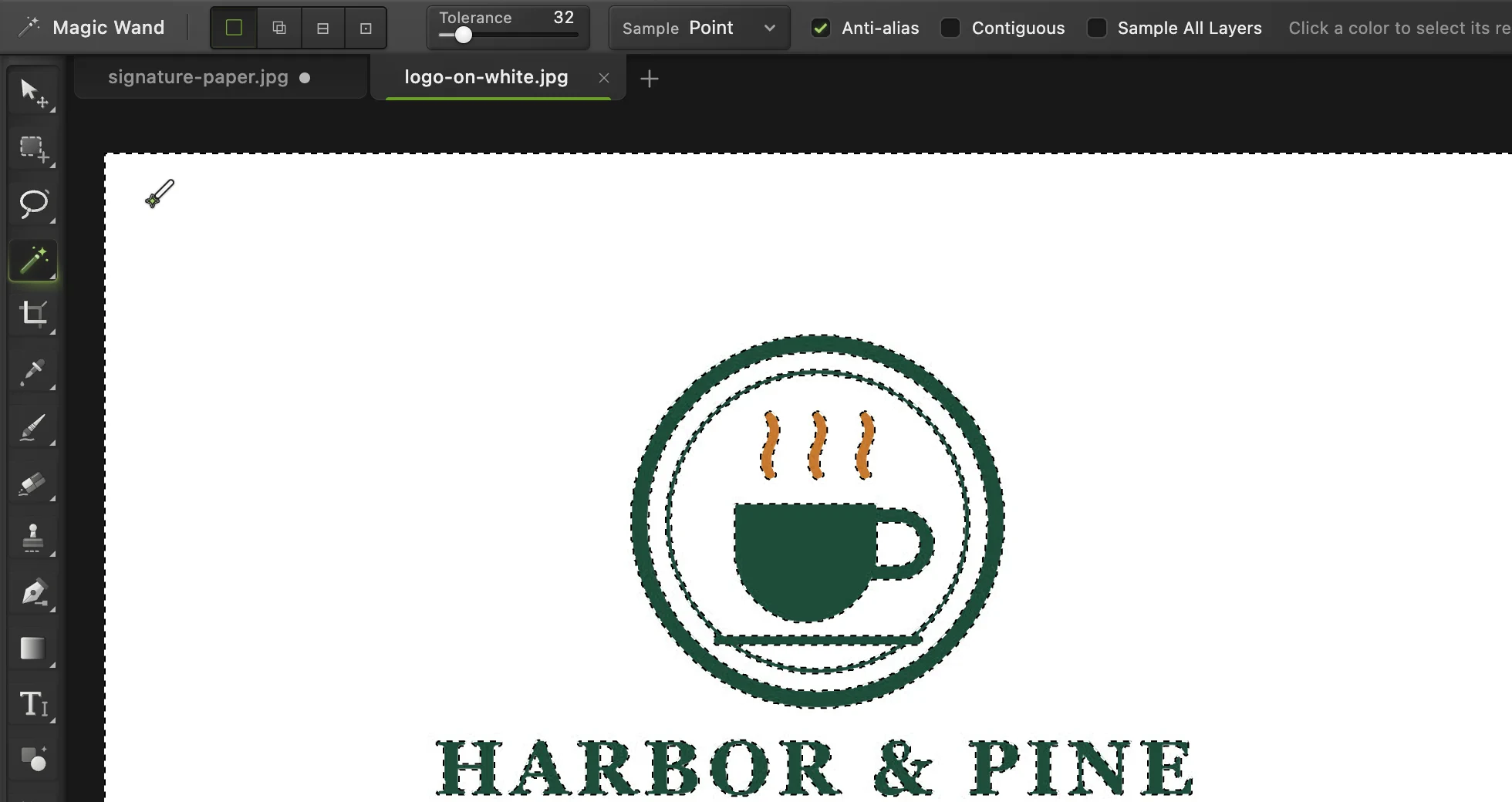
- التفاوت
- «متجاور»: ألغ تحديده
- انقر الخلفية البيضاء
لماذا لا أمسح الأبيض ببساطة؟
الورق ليس بلون أبيض واحد. ففي المسح الضوئي أو الصورة درجات مختلفة قليلا من الكريمي والرمادي والظل في كل زاوية، وحافة كل خط بالقلم تمتزج بها. مسح «الأبيض» يترك إما بقعا رمادية وإما حواف متآكلة. أما تحديد الحبر بلونه مع «الضبابية» فيحافظ على الحافة الناعمة شبه الشفافة لكل خط، فيبدو التوقيع طبيعيا على أي خلفية.
حسن النتيجة
- ظهرت ذرات أوساخ أو ملمس الورق: انقر الصورة المصغرة للقناع، واضغط D ليصبح لوناك الأسود والأبيض، ثم ارسم فوق الذرات بأداة الفرشاة (B) باللون الأسود.
- اجعل الحبر بلون واحد مصمت، كالأسود لمستند: اختر ، وفعّل تراكب اللون واختر اللون.
- اجعل التوقيع المائل مستقيما بعد الاقتصاص: امنحه أولا مساحة عبر ، ثم دوره عبر (Ctrl+Alt+Shift+T أو ⌥⇧⌘T) واقتصه من جديد بأداة الاقتصاص. التقويم قبل الخطوة 4 أبسط.
- صغر حجم الملف: غير أبعاده إلى عرض 600 بكسل تقريبا؛ فهذا يكفي تماما لتوقيع في مستند.
حل المشكلات الشائعة
الحبر يبدو باهتا أو شبه شفاف
كانت «الضبابية» منخفضة جدا، فتحددت الخطوط جزئيا فقط. تراجع إلى ما قبل التحديد، وافتح «نطاق الألوان» من جديد، وارفع «الضبابية» حتى تصبح الخطوط بيضاء مصمتة في المعاينة.
لا يزال الورق الرمادي ظاهرا
كانت «الضبابية» مرتفعة جدا، أو في الصورة ظلال داكنة. خفض «الضبابية»، أو انقر المنطقة الرمادية مع Alt أو ⌥ في «نطاق الألوان» لاستبعاد ذلك اللون.
ظهر خط التوقيع المطبوع على النموذج
كان لونه قريبا من لون الحبر. أخفه بالرسم عليه بالأسود في القناع، أو اقتصه قبل «نطاق الألوان» بأداة الاقتصاص (C).
عادت الخلفية بيضاء في Word أو Google Docs
حفظ الملف بصيغة JPEG. صدره بصيغة PNG بدلا من ذلك.
للقادمين من محررات أخرى
- Photoshop
- المسار نفسه بأسماء مطابقة: (Select › Color Range…) مع Sampled Colors وFuzziness، ثم قناع طبقة.
- GIMP
- Select › By Color، ثم Layer › Mask › Add Layer Mask من التحديد.
الخلفيات الشفافة: أسئلة وأجوبة
كيف أجعل خلفية التوقيع شفافة مجانا؟
افتح الصورة في Lil Cactus، واختر «تحديد › نطاق الألوان…»، وانقر الحبر، وارفع «الضبابية» حتى يصبح الحبر أبيض مصمتا في المعاينة (نحو 110 لمعظم التواقيع)، ثم انقر «تطبيق» ثم «إضافة قناع طبقة»، وصدر ملف PNG. الطريقة مجانية، ولا تحتاج إلى حساب، ولا تغادر الصورة حاسوبك أبدا.
ما صيغة الملف التي تحتفظ بالخلفية الشفافة؟
صيغة PNG هي الخيار الأضمن وتعمل في كل مكان، بما في ذلك Word وGoogle Docs وأدوات PDF. وتحتفظ WebP وAVIF أيضا بالشفافية وتنتجان ملفات أصغر للمواقع. أما JPEG فلا يمكنها تخزين الشفافية.
هل يمكنني فعل ذلك بصورة للتوقيع ملتقطة بهاتفي؟
نعم. التقط الصورة في ضوء النهار، دون أن يقع ظلك على الورق، واجعل التوقيع يملأ الإطار. تفتح صور iPhone بصيغة HEIC مباشرة في Lil Cactus.
كيف أضع التوقيع الشفاف في مستند؟
أدرج ملف PNG صورة في Word أو Pages أو Google Docs، أو ضعه في محرر PDF. ولأن الخلفية شفافة، يستقر التوقيع على السطر دون مربع أبيض.
هل يرفع توقيعي إلى أي مكان؟
لا. يفتح Lil Cactus الصورة ويحررها في متصفحك، على حاسوبك أنت. لا يرسل التوقيع إلى أي خادم أبدا.
لماذا يظهر حول شعاري حد أبيض بعد إزالة الخلفية؟
حفظ الشعار بصيغة JPEG في مرحلة ما، فامتزجت حوافه بالأبيض. حدد ألوان الشعار نفسه عبر «تحديد › نطاق الألوان…» بدلا من تحديد الأبيض بالعصا السحرية: عندها تبقى الحواف شفافة جزئيا.
تابع التعلم
 كيف أزيل الخلفية من صورة؟تحديد الهدف، وقناع طبقة، وملف PNG بخلفية شفافة.مبتدئ · 3 د
 كيف أغير حجم صورة أونلاين إلى أبعاد دقيقة بالبكسل أو مقاس طباعة؟أبعاد دقيقة بالبكسل أو بالنسبة المئوية أو للطباعة، دون تمطيط.مبتدئ · 2 د
 كيف أغير خلفية صورة؟ضع العنصر المقتطع على خلفية جديدة وطابق الإضاءة والألوان.مبتدئ · 8 د