Como converter HEIC, WebP e PNG para JPG online
Resposta rápida
Abra a imagem no Lil Cactus, escolha e o formato de que precisa: JPEG…, PNG…, WebP… ou AVIF… Confira o nome do arquivo e a qualidade e clique em Exportar. O Lil Cactus abre arquivos HEIC, WebP, AVIF, PNG, JPEG, PSD, TIFF e RAW de câmera, e a conversão acontece no navegador, então nada é enviado.

- Tempo
- 2 minutos
- Nível
- Iniciante
- Você precisa de
- A imagem que você quer converter e um computador com mouse ou trackpad
- Funciona com
- Abre HEIC, WebP, AVIF, PNG, JPEG, GIF, TIFF, PSD, PDF e RAW. Salva JPEG, PNG, WebP, AVIF, TIFF, PDF e outros
Grátis, sem cadastro. Sua foto fica no seu computador.
Converter uma imagem significa salvar a mesma imagem em outro formato de arquivo. O formato decide três coisas: se outros apps e sites conseguem abri-la, o tamanho do arquivo e se ela pode manter um fundo transparente. Converter nunca melhora uma imagem, mas o formato errado pode piorá-la (o JPEG perde um pouco de detalhe cada vez que é salvo) ou deixá-la muito maior do que precisa.
Se você só quer a resposta: JPEG para fotos que precisam abrir em qualquer lugar, PNG para gráficos, capturas de tela e transparência, WebP ou AVIF para arquivos pequenos em sites.
Converta uma imagem em quatro passos
Abra a imagem
Acesse lilcactus.app e escolha (Ctrl+O ou ⌘O), ou arraste o arquivo para a janela. Fotos HEIC do iPhone, imagens WebP salvas de sites e arquivos AVIF abrem direto, sem plug-in. Para acompanhar, abra a foto HEIC de exemplo desta página.
Escolha Arquivo › Exportar e o novo formato
Abra e escolha o formato para o qual quer converter. Escolha JPEG… para transformar HEIC, WebP ou PNG num JPG que abre em qualquer lugar.
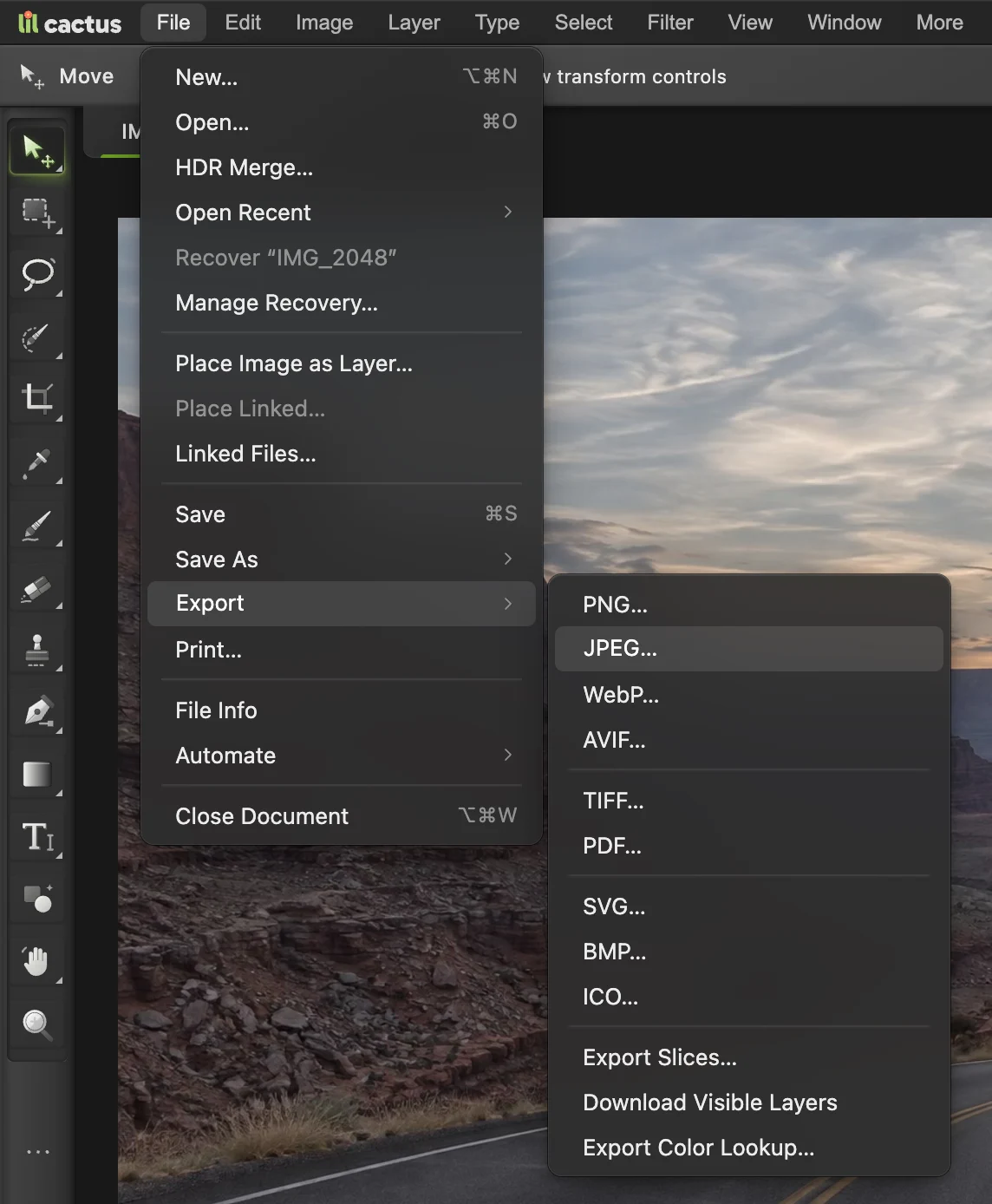
lista todos os formatos que o Lil Cactus salva. Confira o nome, os metadados e a qualidade
A caixa de diálogo de exportação mostra uma visualização do resultado comprimido (no AVIF, do próprio documento).
- Nome do arquivo: a extensão muda sozinha, então IMG_2048.HEIC vira IMG_2048.jpg.
- Formato: aqui você ainda pode trocar de formato.
- Perfil de cor: escolha Converter em sRGB para páginas da web, formulários online e e-mail. As fotos do iPhone usam uma gama de cores mais ampla (Display P3), e os apps que ignoram perfis mostram essas cores apagadas. Mantenha o perfil Documento para impressão ou para continuar editando.
- Metadados da imagem: os dados da câmera, a data em que a foto foi tirada e o copyright são mantidos por padrão, inclusive em fotos HEIC do iPhone. A localização fica de fora, a não ser que você marque Incluir dados de localização a cada exportação.
- Qualidade (JPEG, WebP, AVIF): entre 85 e 90%, é difícil distinguir a foto do original, com uma fração do tamanho.
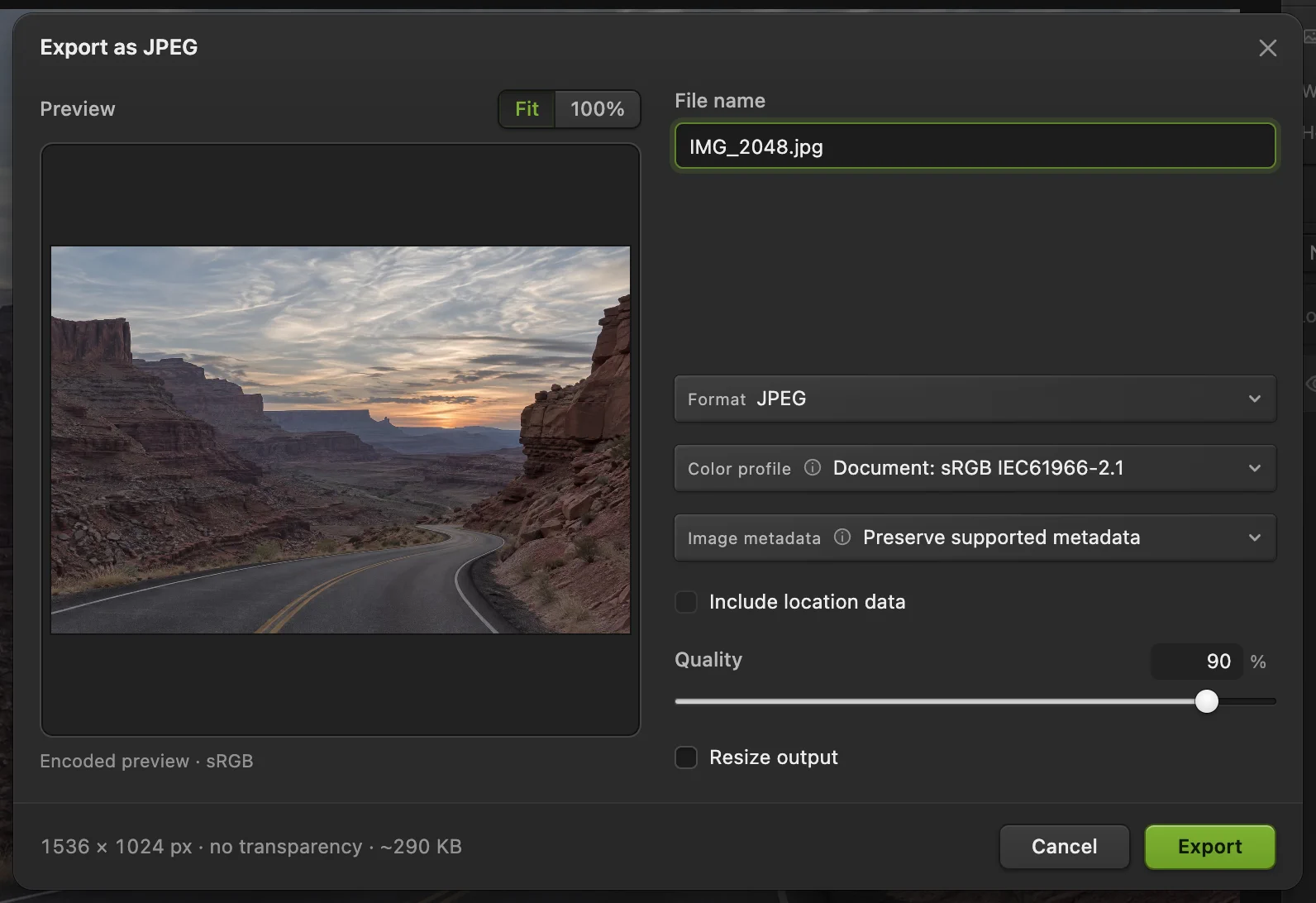
Convertendo o HEIC de exemplo para JPEG. - Nome do arquivo, com a nova extensão
- Formato
- Perfil de cor: “Converter em sRGB” para a web
- Metadados da imagem
- Qualidade
- Exportar
Clique em Exportar
O arquivo convertido vai para a sua pasta de downloads. O arquivo original não é alterado.
Vai converter mais de um? Veja converter muitas imagens de uma vez, mais abaixo.
Qual formato devo escolher?
| Formato | Ideal para | Transparência | Tamanho do arquivo |
|---|---|---|---|
| JPEG (.jpg) | Fotos que precisam abrir em qualquer lugar: e-mail, formulários, gráficas | Não | Pequeno |
| PNG | Logos, capturas de tela, texto, gráficos, tudo o que for transparente | Sim | Grande para fotos |
| WebP | Fotos e gráficos em sites | Sim | Menor que o JPEG |
| AVIF | Os menores arquivos para sites | Sim | O menor |
| TIFF | Arquivamento e trabalhos de impressão, fotos de 16 bits | Sim | Muito grande |
| Enviar uma imagem como documento | – | Varia | |
| HEIC | Fotos da câmera do iPhone | (só abrir) | Pequeno |
O Lil Cactus também salva BMP, ICO (ícones de site em seis tamanhos) e SVG. O SVG mantém as camadas de forma e de texto como vetores, mas as fotos ficam guardadas dentro dele como pixels: exportar uma foto como SVG não a transforma em formas vetoriais.
HEIC para JPG: o problema das fotos do iPhone
O iPhone salva as fotos em HEIC, formato que muitos apps do Windows, sites e formulários online recusam. Abra o HEIC no Lil Cactus e exporte como JPEG, como nos passos acima, com Converter em sRGB se o JPEG for para a internet.
A data em que a foto foi tirada, os dados da câmera e da lente e eventuais informações de autor e copyright passam para o JPEG, então os apps de fotos continuam ordenando-o por data. A localização fica de fora, a não ser que você marque Incluir dados de localização, o que é mais seguro quando você compartilha uma foto. Marque essa opção se quiser que o JPEG guarde onde a foto foi tirada.
O Lil Cactus abre arquivos HEIC, mas não os salva: não há muito motivo para isso, porque todo aparelho que lê HEIC também lê JPEG.
WebP para JPG ou PNG: imagens salvas de sites
As imagens baixadas de sites muitas vezes são WebP, que alguns apps mais antigos não abrem. Exporte como JPEG se forem fotos, ou como PNG se a imagem tiver fundo transparente (o JPEG preencheria o fundo de branco).
PNG para JPG e JPG para PNG
- PNG para JPG deixa uma foto várias vezes menor. As áreas transparentes ficam brancas.
- JPG para PNG não recupera a qualidade que o JPEG já perdeu e deixa o arquivo maior. Faça isso quando um app exigir PNG, ou antes de deixar o fundo transparente.
Converta muitas imagens de uma vez
Escolha , clique em Escolher imagens… em Imagens de entrada e selecione todos os arquivos. Escolha o Formato (PNG, JPEG ou WebP), deixe Escala % em 100 para manter o tamanho e clique em Executar. As imagens convertidas são baixadas juntas num único arquivo ZIP. Arquivos HEIC, WebP e AVIF podem ser usados como entrada.
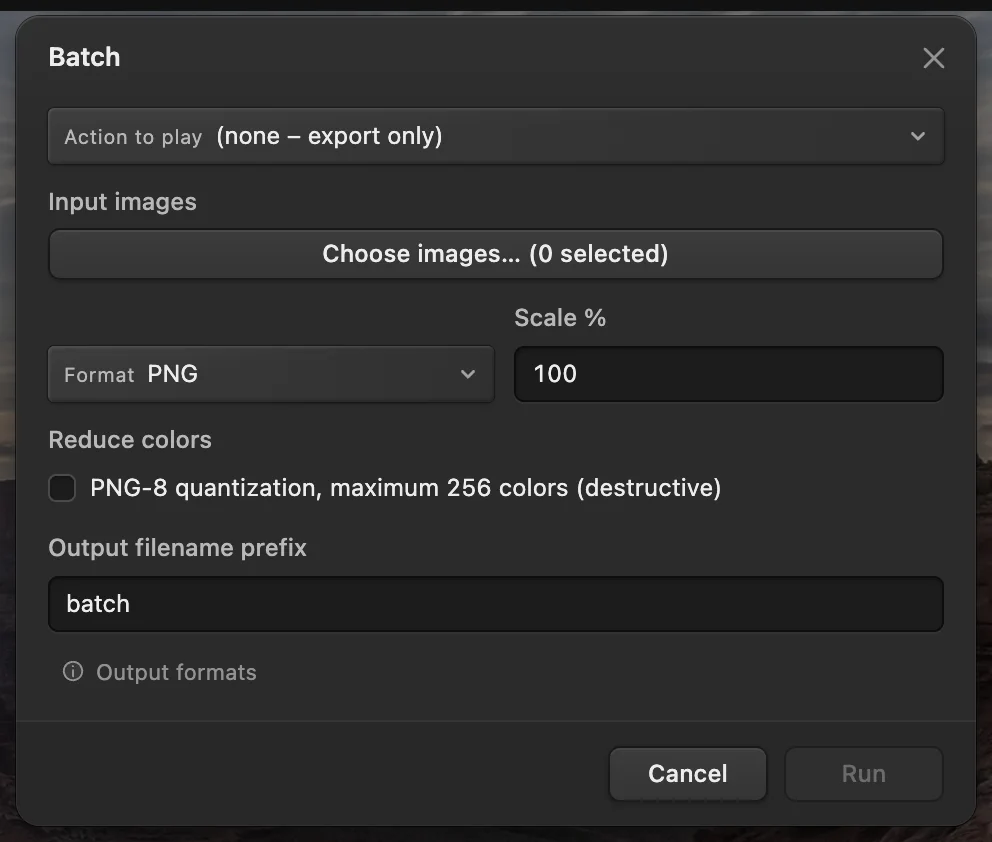
- Imagens de entrada: escolha os arquivos
- Formato: PNG, JPEG ou WebP
- Executar
Se você vem de outro editor
- Photoshop
- Arquivo › Exportar › Exportar como… ou Salvar uma cópia. No Lil Cactus, cada formato tem o próprio item em Arquivo › Exportar.
- GIMP
- Arquivo › Exportar como…, com o formato definido pela extensão do nome do arquivo. No Lil Cactus, você escolhe o formato em Arquivo › Exportar.
- Mac Preview
- Arquivo › Exportar… e depois o formato. No Lil Cactus, a mesma tarefa fica em Arquivo › Exportar.
Conversão de formatos de imagem: perguntas e respostas
Como converter WebP para JPG sem enviar o arquivo?
Abra o WebP no Lil Cactus, escolha “Arquivo › Exportar › JPEG…”, defina a qualidade e exporte um JPG separado. A conversão acontece no seu computador. O JPEG não mantém fundo transparente; se você precisa de transparência, exporte em PNG. Veja os passos para converter WebP.
Como converter HEIC para JPG de graça?
Abra a foto HEIC no Lil Cactus, escolha “Arquivo › Exportar › JPEG…”, escolha “Converter em sRGB” se ela for para a internet e clique em “Exportar”. É grátis, não precisa de conta e a foto é convertida no navegador, sem ser enviada. A data em que a foto foi tirada e os dados da câmera são mantidos; a localização fica de fora, a não ser que você marque “Incluir dados de localização”.
Converter para JPG reduz a qualidade?
Um pouco, porque o JPEG comprime a imagem. Com qualidade entre 85 e 90%, é difícil distinguir a foto do original. Evite converter a mesma imagem para JPEG várias vezes, porque cada salvamento perde um pouco mais.
Posso converter uma imagem WebP para PNG e manter o fundo transparente?
Sim. Exporte em PNG: as áreas transparentes continuam transparentes. Exportar em JPEG as preencheria de branco.
Minhas fotos são enviadas a algum servidor quando eu as converto?
Não. O Lil Cactus abre e converte as imagens no navegador, no seu próprio computador. Os dados de localização ficam fora do novo arquivo, a não ser que você escolha incluí-los.
O Lil Cactus converte uma imagem para SVG?
Ele salva arquivos SVG, e as camadas de forma e de texto continuam vetoriais. Uma foto fica guardada dentro do SVG como pixels: ela não é transformada em formas vetoriais.
Qual formato gera o menor arquivo?
Com qualidade visível parecida, o AVIF geralmente gera o menor arquivo, seguido do WebP e depois do JPEG. O PNG é o maior para fotos.
Continue aprendendo
 Como redimensionar uma imagem online para pixels exatos ou tamanho de impressãoPixels exatos, porcentagem ou tamanho de impressão, sem esticar.Iniciante · 2 min
 Como comprimir uma imagem para 100 KB ou 200 KBDiminua o tamanho do arquivo, confira os detalhes e caiba no limite de envio.Iniciante · 3 min
 Como deixar transparente o fundo de uma assinatura ou logoTire uma assinatura ou um logo do fundo branco ou do papel.Iniciante · 3 min